TeknoDestek Müşteri Hizmetleri
  • Haberler
    HaberlerDaha Fazla Göster
    Sessiz İçerik Nedir Nasıl Yapılır
    Sessiz İçerik Nedir
    6 dk. okuma
    Spotify SongDNA Nedir
    4 dk. okuma
    Apple Creator Studio Nasıl Kullanılır
    6 dk. okuma
    Mikro İçerik Nedir Nasıl Yapılır
    Mikro İçerik Nedir
    6 dk. okuma
    Türkiye’de Araçlarda Multimedya Ekranı Kullanımı Yasakları
    6 dk. okuma
  • Bilgisayar
    BilgisayarDaha Fazla Göster
    WordPress bakım modunda takılı kalması için FTP istemcisinde .maintenance dosyasının kök dizindeki görüntüsü
    WordPress Bakım Modunda Takılı Kalması Sorunu ve Çözümü
    7 dk. okuma
    WordPress Site Teknik Sorunlar Yaşıyor
    WordPress Site Teknik Sorunlar Yaşıyor Hatası Çözümü
    5 dk. okuma
    SSH Bağlantı Reddedildi Hatası Çözümü
    6 dk. okuma
    WordPress Planlı Bakım
    WordPress Planlı Bakım Nedeniyle Kısa Süreliğine Kullanılamayacak Hatası ve Çözümü
    7 dk. okuma
    Windows 11 Başlat Menüsünden Web Aramaları Kapatma
    5 dk. okuma
  • Mobil
    MobilDaha Fazla Göster
    Navigasyon Yönlendirici Değiştirme
    Google Haritalarda Navigasyon Yönlendirici Değiştirme
    3 dk. okuma
    Apple CarPlay'da uygulamaların yerini değiştirme
    Apple CarPlay’da Uygulamaların Yerini Değiştirme
    4 dk. okuma
    Android Auto Nedir, Nasıl Kullanılır
    4 dk. okuma
    Android 5G Ayarı Nasıl Yapılır
    4 dk. okuma
    iPhone 5G Ayarı Nasıl Yapılır
    4 dk. okuma
  • Sosyal Medya
    Sosyal MedyaDaha Fazla Göster
    YouTube Video Başlığı Nasıl Yazılmalı Yolları Neler
    YouTube Video Başlığı Nasıl Yazılmalı
    6 dk. okuma
    Tiktok Sorun Bildirme Ekranı Nerede
    5 dk. okuma
    X uygulamasında gündeme girme için hashtag ve etkileşim ekranı
    X Uygulamasında Gündeme Nasıl Girilir
    5 dk. okuma
    TikTok İçerik Yorgunluğu Nedir
    6 dk. okuma
    Sosyal Medyada Marka Dili Nasıl Oluşturulur Yolları Neler
    Sosyal Medyada Marka Dili Nasıl Oluşturulur
    6 dk. okuma
  • İnceleme
    İncelemeDaha Fazla Göster
    MacBook Neo Piyasayı Sarsmaya Geliyor
    5 dk. okuma
    Instax Mini Evo Cinema
    4 dk. okuma
    Samsung Galaxy Book 6 Ultra
    Samsung Galaxy Book 6 Ultra İnceleme
    8 dk. okuma
    Bütçe Dostu Mac Seçenekleri
    Bütçe Dostu Mac MacBook Neo vs Mac Mini
    7 dk. okuma
    Xiaomi Mi Taşınabilir Şarjlı Kompresör İnceleme
    10 dk. okuma
  • İletişim
YouTube
  • Facebook
26 Nis 2026, Pazar
TeknoDestek Müşteri HizmetleriTeknoDestek Müşteri Hizmetleri
Yazı BoyutuAa
  • Haberler
  • Mobil
  • Sosyal Medya
  • Bilgisayar
  • İnceleme
  • İnternet ve Ağ
  • Ev Elektroniği
  • İletişim
Search
  • Haberler
    • Cihaz Duyuruları
    • Teknoloji
    • Uygulama Gelişmeleri
  • Bilgisayar
    • Linux
    • macOS
    • Windows
  • İnceleme
    • Bilgisayar
    • Ev Elektroniği
    • Tablet
    • Tavsiyeler & Karşılaştırmalar
    • Telefon
  • Mobil
    • Android
    • Giyilebilir Cihazlar
    • HarmonyOS
    • iPhone / iOS
  • Sosyal Medya
    • Facebook
    • Instagram
    • TikTok
    • Snapchat
    • Teams
    • Telegram
    • WhatsApp
    • X
  • İletişim
Bizi Takip Edin
Klavye Dili Değiştirme Sorunu
Windows

Klavye Dili Değiştirme Sorunu

Elanur OKTAY
Son güncelleme: 23 Temmuz 2023 13:30
Elanur OKTAY
Paylaş
Paylaş

Klavye dili değiştirme sorunu oldukça önemli bir sorundur. Günümüzde teknolojinin hızlı gelişimiyle birlikte bilgisayarlar ve mobil cihazlar hayatımızın vazgeçilmez bir parçası haline gelmiştir. Ancak, bazen kullanıcılar bilgisayarları veya mobil cihazlarındaki klavyenin dilini değiştirmekte zorluklar yaşayabilirler. Bu durum, kullanıcıların istemeden başka bir klavye diline geçmelerine ve yazı yazarken sorunlar yaşamalarına neden olabilir. Neyse ki, klavye dilini değiştirmek ve bu tür sorunları çözmek oldukça kolaydır.

Ayrıca okuyunuz: Windows 11’da klavye dili değiştirme

Klavye Dili Değiştirme Sorunu Nedenleri

Klavye dili değiştirme sorunu birkaç farklı nedenden kaynaklanabilir. İşte en yaygın nedenler:

Yanlış klavye kısayolu kullanımı

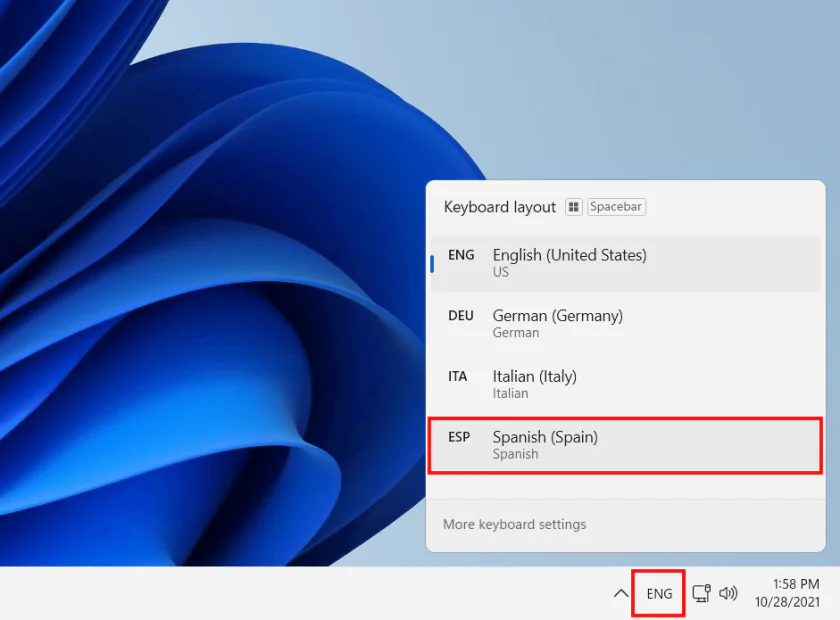
Birçok işletim sistemi, klavye dilini değiştirmek için belirli kısayollar veya tuş kombinasyonları sunar. Örneğin, Windows işletim sisteminde “Alt + Shift” veya “Windows tuşu + Boşluk çubuğu” kombinasyonunu kullanarak klavye dili değiştirilebilir. Ancak, kullanıcılar bu kısayolları yanlışlıkla veya bilmeden kullanabilirler, bu da klavye dilinin değişmesine neden olur.

Yanlış Klavye Kısayolu Kullanımı

Klavye ayarlarının yanlış yapılandırılması

Bilgisayar veya mobil cihazınızdaki klavye ayarları doğru şekilde yapılandırılmamışsa, klavye dili değiştirme sorunuyla karşılaşabilirsiniz. Örneğin, varsayılan klavye dili yanlış bir şekilde ayarlanmış olabilir veya birden fazla klavye diline sahipseniz, istenmeyen bir dil varsayılan olarak ayarlanmış olabilir.
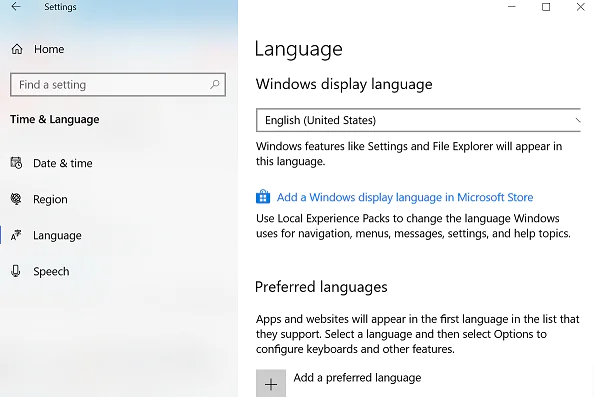
Klavye Ayarlarının Yanlış Yapılandırılması

Yazılım sorunları

Bazı durumlarda, klavye dili değiştirme sorunu yazılım sorunlarından kaynaklanabilir. Örneğin, işletim sisteminizin veya klavye sürücülerinizin güncel olmaması, klavye dilini doğru şekilde değiştirmenizi engelleyebilir.

Klavye Dili Değiştirme Sorunu Çözümleri

Klavye dili değiştirme sorunuyla karşılaştığınızda, aşağıdaki adımları izleyerek sorunu çözebilirsiniz:

Doğru klavye kısayollarını kullanın

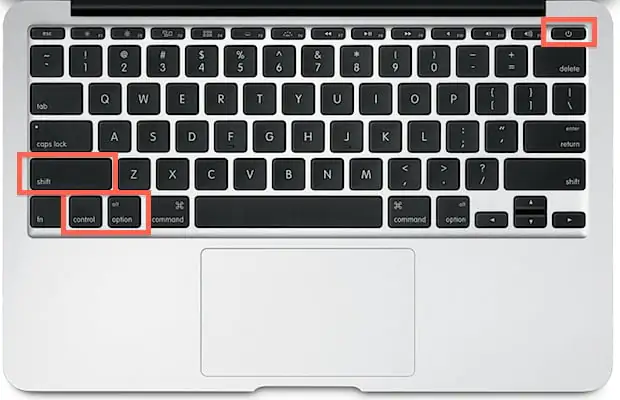
İşletim sisteminizin doğru klavye kısayollarını kullanarak klavye dilini değiştirmeyi deneyin. Örneğin, Windows işletim sistemi için genellikle “Alt + Shift” veya “Windows tuşu + Boşluk çubuğu” kombinasyonu kullanılır. Mac kullanıcıları için ise “Command + Space” kombinasyonu klavye dilini değiştirmek için kullanılabilir. Klavye kısayollarını kullanarak klavye dilini değiştirme denemeleri yaparken, yanlış kısayolları kullanmamaya dikkat edin ve farklı kısayolları deneyerek doğru kombinasyonu bulmaya çalışın.
Doğru Klavye Kısayollarını Kullanın

Klavye ayarlarını kontrol edin

Bilgisayarınızdaki veya mobil cihazınızdaki klavye ayarlarını kontrol ederek klavye dilini doğru şekilde ayarladığınızdan emin olun. İşletim sisteminize göre klavye ayarları farklılık gösterebilir, ancak genellikle Ayarlar veya Kontrol Paneli gibi bölümlerde klavye ayarlarını bulabilirsiniz. Varsayılan klavye dilini doğru şekilde ayarladığınızdan emin olun ve birden fazla klavye diline sahipseniz, istenmeyen klavye dillerini devre dışı bırakın veya sıralamalarını değiştirin.

Yazılımı güncelleyin

Klavye dili değiştirme sorunu yazılım sorunlarından kaynaklanıyorsa, işletim sisteminizi veya klavye sürücülerinizi güncellemeniz gerekebilir. Güncellemeler genellikle yeni özelliklerin yanı sıra sorun düzeltmeleri de içerir. İşletim sisteminizin veya klavye sürücülerinizin güncel olduğundan emin olmak için Ayarlar veya Kontrol Paneli gibi bölümlerde bulunan “Güncelleme” veya “Yazılım Güncelleme” seçeneklerini kontrol edin ve gerekli güncellemeleri yapın.
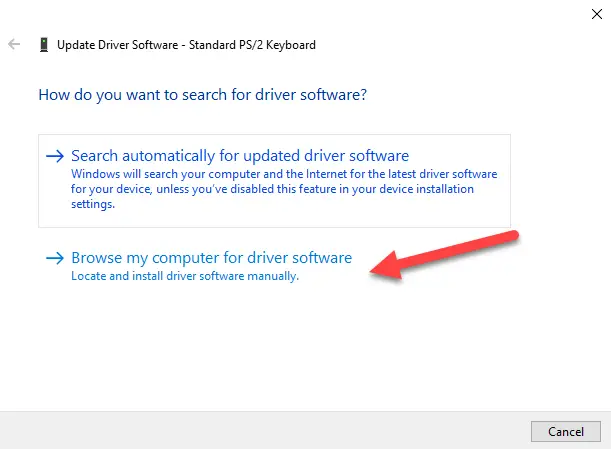
Yazılım Güncellemesi

Sıkça Sorulan Sorular (SSS)

Klavye dili değiştirme sorununu nasıl çözebilirim?

Klavye dilini değiştirmek için işletim sisteminizin doğru klavye kısayollarını kullanabilir veya klavye ayarlarınızı kontrol edebilirsiniz. Ayrıca, yazılım güncellemelerini kontrol ederek sorunu çözebilirsiniz.

Klavye dilini yanlışlıkla değiştirdim, nasıl geri alabilirim?

Klavye dilini yanlışlıkla değiştirdiyseniz, tekrar doğru klavye diline geçmek için işletim sisteminizin klavye kısayollarını kullanabilirsiniz. Genellikle “Alt + Shift” veya “Windows tuşu + Boşluk çubuğu” kombinasyonunu kullanarak klavye dilini değiştirebilirsiniz.

Birden fazla klavye dili kullanıyorum, nasıl istediğim dili seçebilirim?

Birden fazla klavye diline sahipseniz, klavye ayarlarınızı kontrol ederek istediğiniz dili seçebilirsiniz. Varsayılan klavye dilini değiştirebilir veya istenmeyen klavye dillerini devre dışı bırakabilirsiniz.

Klavye dili değiştirme sorunu neden olur?

Klavye dili değiştirme sorunu yanlış klavye kısayolları kullanımı, klavye ayarlarının yanlış yapılandırılması veya yazılım sorunlarından kaynaklanabilir.

Klavye dilini doğru şekilde değiştiremiyorum, ne yapmalıyım?

Klavye dilini doğru şekilde değiştiremiyorsanız, işletim sisteminizi veya klavye sürücülerinizi güncellemenizi öneririm. Güncellemeler genellikle sorun düzeltmeleri içerir ve klavye dilini doğru şekilde değiştirmenizi sağlayabilir.

Ayrıca okuyun: Windows 10 Klavye Dili Değiştirme

ETİKETLER:dil değiştirmeklavye dilinasıl yapılırwindows ayarları
Bu Makaleyi Paylaş
Facebook WhatsApp WhatsApp Threads Bağlantıyı Kopyala Yazdır
Paylaş
Yorum yapılmamış

Bir yanıt yazın Yanıtı iptal et

E-posta adresiniz yayınlanmayacak. Gerekli alanlar * ile işaretlenmişlerdir

Bağlantı Kuralım

21KBeğen
19.6KTakip Et
7.3KAbone Ol
192Takip Et

Popüler Gönderiler

AirTies Air 4960 Modem Kurulum

Uğurcan ÜN
Uğurcan ÜN
3 dk. okuma
14 Görüntüleme
Sessiz İçerik Nedir Nasıl Yapılır

Sessiz İçerik Nedir

İsmail YILDIZ
İsmail YILDIZ
6 dk. okuma
15 Görüntüleme
YouTube Video Başlığı Nasıl Yazılmalı Yolları Neler

YouTube Video Başlığı Nasıl Yazılmalı

İsmail YILDIZ
İsmail YILDIZ
6 dk. okuma
13 Görüntüleme

Lyra 3 Pro ile Şarkı Nasıl Oluşturulur

Uğurcan ÜN
Uğurcan ÜN
4 dk. okuma
26 Görüntüleme

You Might Also Like

Windows

Düşük FPS Nasıl Yükseltilir?

5 dk. okuma
Android

Samsung Parmak İzi Hızlandırma

4 dk. okuma
iTunes üzerinden Type-C bağlantı sorununu
iPhone / iOS

iTunes Type-C ile Bağlanmıyor Sorunu

5 dk. okuma
Windows 11 Arama Çubuğu Çok Yavaş Açılıyor
Windows

Windows 11 Arama Çok Yavaş Çalışıyor

9 dk. okuma

Size her gün en son haberleri ve sorun çözümlerini getiriyoruz!

TeknoDestek Müşteri Hizmetleri
Facebook-f Instagram Tiktok Twitter Youtube Linkedin Whatsapp Phone-alt Rss

İş Ortaklarımız

TeknoDestek Müşteri Hizmetleri
© 2013 - 2026 TeknoDestek Müşteri Hizmetleri • Tüm hakları saklıdır • Bu sitedeki tüm içerikler (metin, görsel, video, logo, tasarım vb.) 5846 sayılı Fikir ve Sanat Eserleri Kanunu (FSEK) kapsamında korunmaktadır • İzinsiz kopyalanması, çoğaltılması, yayınlanması veya herhangi bir şekilde kullanılması yasaktır • İhlal tespitinde; FSEK Madde 71-73 uyarınca yasal süreç başlatma, maddi/manevi tazminat talep etme ve cezai işlem için başvurma hakkımız saklıdır • TeknoDestek, TeknoS@R'un bir kuruluşudur • Tema Düzenleyen: Fatih ATEŞ
Sorun Hala Çözülmedi mi?
Aradığın çözümü bulamadıysan, 11858 Teknoloji Destek Hattımız sana yardımcı olabilir. 2011’den beri Türkiye’nin en tecrübeli teknoloji destek ekiplerinden biri olarak, bilgisayar, telefon, tablet, modem, akıllı TV ve sosyal medya sorunlarında 7/24 profesyonel destek veriyoruz. Uzman ekibimizle hemen görüşmek ister misin?

    📞 11858’i Şimdi Ara

    Görüşme öncesi dakika ücreti sesli olarak bilgilendirilir
    Welcome Back!

    Sign in to your account

    Kullanıcı Adı veya E-posta Adresi
    Şifre

    Şifrenizi mi unuttunuz?