
TeknoDestek Müşteri Hizmetleri
  • Haberler
    HaberlerDaha Fazla Göster
    Google Asistan kapanıyor sürecini ve akıllı telefon ekranında klasik logodan yeni nesil yapay zeka Gemini'ye geçişi temsil eden görsel.
    Google Asistan Kapanıyor: 4 Eylül’de Gemini Dönemi Başlıyor
    7 dk. okuma
    Motorola akıllı telefonlar tarihine damga vuran efsanevi modellerin bir arada sergilendiği bir koleksiyon görseli.
    Geçmişten Günümüze Efsanevi Motorola Akıllı Telefonlar
    8 dk. okuma
    Alternatif arama motorları logolarının yer aldığı, gizlilik odaklı arama sonuçlarını gösteren bilgisayar ekranı.
    Google’a Alternatif Arama Motorları: Brave, Startpage ve Mojeek
    7 dk. okuma
    KolibriOS: 1.4 MB’lık Dünyanın En Küçük İşletim Sistemi
    KolibriOS: 1.4 MB’lık Dünyanın En Küçük İşletim Sistemi
    8 dk. okuma
    Windows 11 Copilot PC insights özelliği ile bilgisayar donanım bilgilerinin sorgulandığı bir ekran görünümü.
    Windows 11 Copilot PC Insights Özelliği: Bilgisayar Arıza Tespiti
    7 dk. okuma
  • Bilgisayar
    BilgisayarDaha Fazla Göster
    Yeni Alınan Bilgisayar İnternetsiz Nasıl Kurulur
    Yeni Alınan Bilgisayar İnternetsiz Nasıl Kurulur
    5 dk. okuma
    Geçiş anahtarı hack saldırısına karşı Windows bilgisayarında donanım anahtarı kullanan bir kişi.
    Geçiş Anahtarı Hack Riski: Pass-ta-key Saldırısı
    8 dk. okuma
    Windows 11 ekran parlaklığı değişmiyor sorununa çözümü simgeleyen, aydınlık bir ortamda ekranı parlak ve net görünen modern bir dizüstü bilgisayar.
    Windows 11 Ekran Parlaklığı Değişmiyor: 5 Adımda Çözüm
    5 dk. okuma
    Chrome ve Edge’de HDR Video Sorunu
    Chrome ve Edge’de HDR Video Sorunu
    4 dk. okuma
    Yoğun CPU Kullanımında Fare Yoklama Hızı Düşüyor
    Yoğun CPU Kullanımında Fare Yoklama Hızı Düşüyor
    5 dk. okuma
  • Mobil
    MobilDaha Fazla Göster
    iPhone Pil Sağlığını Koruyan Yeni Ayarlar Neler
    iPhone Pil Sağlığını Koruyan Yeni Ayarlar
    6 dk. okuma
    Xiaomi Bağlantı Hız Durumunu Öğrenme
    Xiaomi Bağlantı Hız Durumunu Öğrenme
    3 dk. okuma
    iPhone 17 İngilizce Klavye Ekleme
    iPhone 17 İngilizce Klavye Ekleme
    4 dk. okuma
    Xiaomi Telefonda 5G Fatura Ayarı
    Xiaomi Telefonda 5G Fatura Ayarı Nasıl Yapılır
    3 dk. okuma
    Android Auto araba dışında kullanımını gösteren, atölye tezgahına sabitlenmiş eski bir telefon ekranı.
    Android Auto Araba Dışında Kullanmanın 4 Yolu
    7 dk. okuma
  • Sosyal Medya
    Sosyal MedyaDaha Fazla Göster
    WhatsApp Meta AI Gizli Sohbet Nasıl Kullanılır Yolları Neler
    WhatsApp Meta AI Gizli Sohbet Nasıl Kullanılır
    6 dk. okuma
    Snapchat Anlık İçerik Tüketimi Nedir Nasıl Kontrol Edilir
    Snapchat Anlık İçerik Tüketimi Nedir
    6 dk. okuma
    Tiktok Ve Instagram Aynı Video Yükleyememe Sorunu Nasıl Çözülür
    Tiktok Ve Instagram Aynı Video Yükleyememe Sorunu
    6 dk. okuma
    Vefat Eden Kişinin LinkedIn Hesabı Nasıl Kapatılır Yolları Neler
    Vefat Eden Kişinin LinkedIn Hesabı Nasıl Kapatılır
    5 dk. okuma
    Instagram Gece Kullanımı Nasıl Sınırlandırılır Yolları Neler
    Instagram Gece Kullanımı Nasıl Sınırlandırılır
    6 dk. okuma
  • İnceleme
    İncelemeDaha Fazla Göster
    Elektrik Kesintisinde İnternete Bağlı Kalmak
    Elektrik Kesintisinde İnternete Bağlı Kalmak
    11 dk. okuma
    Uçak kabinindeki yolcu masasında duran modern bir powerbank ve arka planda görünen bulanık gökyüzü manzaralı uçak penceresi.
    Uçakta Powerbank: 2026 Uçuş Kuralları ve mAh Sınırları
    7 dk. okuma
    Huawei FreeClip 2 S açık kulak kablosuz kulaklık ve şarj kutusu
    Huawei FreeClip 2 S: Açık Kulaklık Deneyiminde Yeni Nesil Tasarım
    15 dk. okuma
    Lenovo Lecoo Bellatoor GM103 oyuncu mouse modeli, ultra hafif tasarımı ve yüksek performanslı oyun özellikleriyle siyah arka plan üzerinde tanıtılıyor.
    Lenovo Oyuncu Mouse’u Lecoo Bellatoor GM103 Tanıtıldı
    7 dk. okuma
    2026 yılının en iyi akıllı saat modelleri arasında öne çıkan premium ve bütçe seçenekleri
    2026 Yılının En İyi Akıllı Saat Modelleri ve Karşılaştırması
    11 dk. okuma
  • İletişim
YouTube
Takip Et
  • Müşteri Hizmetleri
  • Modem Kurulumu
  • Windows 11
  • Yapay Zeka
  • Akıllı Telefon
  • Robot Süpürge
  • Uzak Bağlantı
10 Eyl 2026, Perşembe
TeknoDestek Müşteri HizmetleriTeknoDestek Müşteri Hizmetleri
Yazı BoyutuAa
  • Haberler
  • Mobil
  • Sosyal Medya
  • Bilgisayar
  • İnceleme
  • İnternet ve Ağ
  • Ev Elektroniği
  • Uzak Bağlantı Programları
  • İletişim
Site içi Arama
  • Haberler
    • Cihaz Duyuruları
    • Teknoloji
    • Uygulama Gelişmeleri
  • Bilgisayar
    • Linux
    • macOS
    • Windows
  • İnceleme
    • Bilgisayar
    • Ev Elektroniği
    • Tablet
    • Tavsiyeler & Karşılaştırmalar
    • Telefon
  • Mobil
    • Android
    • Giyilebilir Cihazlar
    • HarmonyOS
    • iPhone / iOS
  • Sosyal Medya
    • Facebook
    • Instagram
    • TikTok
    • Snapchat
    • Teams
    • Telegram
    • WhatsApp
    • X
  • Uzak Bağlantı Programları
  • İletişim
Bizi Takip Edin
Birkaç Adımda Windows Update Hatası 0x8024a000 Nasıl Onarılır
Windows

Birkaç Adımda Windows Update Hatası 0x8024a000 Nasıl Onarılır

Son güncelleme: 23 Şubat 2020 12:01
Tekno Destek
910 Görüntüleme
Paylaş
4 dk. okuma
Paylaş

0x8024a000 hata kodunu alırken, bunun bir Windows güncellemesiyle ilişkili olduğunu unutmayın. Windows’u Microsoft’un sitesinden güncelleştirmeye çalıştığınızda görebilirsiniz.

En son özellikleri ve teknolojileri kullanmak istemenizde yanlış bir şey yoktur. Bilgisayarınız ve Windows Update sunucusu arasındaki bağlantı kesintisi bu hataya neden olabilir.

İçindekiler
  • Windows güncelleme hatası 0x8024a000’den nasıl kurtulabilirim?
    • 1. Hatalı kablo, yönlendirici veya modem hariç
    • 2. Virüsten koruma taraması çalıştırın
    • 3. Windows Update Sorun Gidericisini çalıştırın
    • 4. Windows Update geçici önbellek klasörünü temizleyin
    • 5. Dağıtım Görüntüsü Bakımı ve Yönetimini çalıştırın
- 11858 Teknoloji Destek Hattı -
11858 Teknoloji Destek Hattı ile 7/24 telefonla teknik destek ve uzaktan destek alın 11858 Teknoloji Destek Hattı ile 7/24 telefonla teknik destek ve uzaktan destek alma

Bu soruna geçici bir çözüm bulmak için, başlangıçta eksik bir Internet bağlantısının da düzeltmeye çalıştığınız 0x8024a000 hatasını almanıza neden olabileceğini unutmayın. Liste ayrıca arızalı donanım bileşenlerine, kötü amaçlı programlara sahip virüslü bir sisteme, dosya bozulmasına ve daha fazlasına uzanır.

Bu Windows güncelleme hatasını kendi başınıza düzeltmeyi deneyebilirsiniz. Ancak, süreci basitleştirmek için uzmanların rehberlik etmesi önerilir. Burada bir çözüm aramaya çalışın ve hayal kırıklığına uğramayacaksınız.

Windows güncelleme hatası 0x8024a000’den nasıl kurtulabilirim?

1. Hatalı kablo, yönlendirici veya modem hariç
Birkaç Adımda Windows Update Hatası 0x8024a000 Nasıl Onarılır

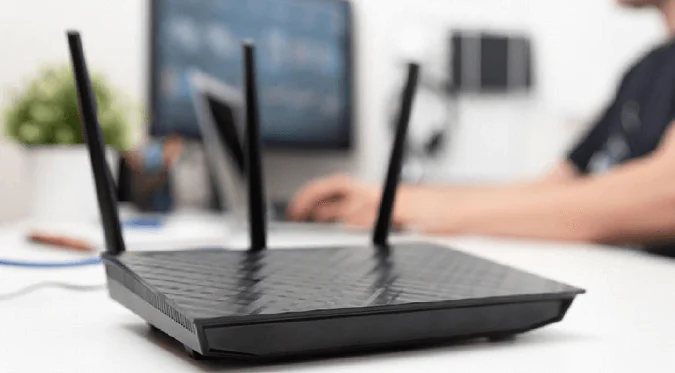
Tüm bu bileşenlerin iyi çalıştığından emin olmak için modeminizi, yönlendiricinizi, kablonuzu vb. Kontrol edin. Ayrıca yönlendiriciyi yeniden başlatmalı ve güncellemeyi tamamlamayı tekrar denemelisiniz.

Burada hiçbir şey gölgeli görünmüyorsa, lütfen bir sonraki adıma geçin.

2. Virüsten koruma taraması çalıştırın
Birkaç Adımda Windows Update Hatası 0x8024a000 Nasıl Onarılır

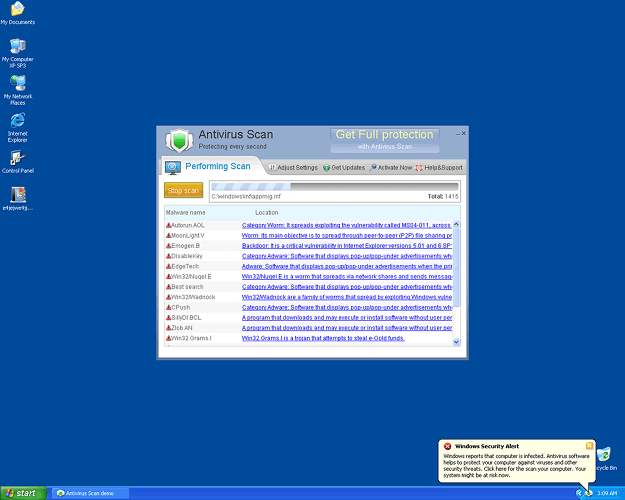
Sisteminize kötü amaçlı program bulaşmışsa ne olur? Kötü amaçlı yazılım veya virüs taraması için bilgisayarınızda yerleşik olan Windows Defender programını çalıştırarak da bu olasılığı göz ardı edin.

- 11858 Teknoloji Destek Hattı -
11858 Teknoloji Destek Hattı ile 7/24 telefonla teknik destek ve uzaktan destek alın 11858 Teknoloji Destek Hattı ile 7/24 telefonla teknik destek ve uzaktan destek alma

Herhangi bir kötü amaçlı yazılımı tespit ederse, onu bilgisayarınızdan kaldırmalı ve hata kodunu aldığınızda ne yaptığınıza geri dönmelisiniz.

3. Windows Update Sorun Gidericisini çalıştırın
Birkaç Adımda Windows Update Hatası 0x8024a000 Nasıl Onarılır

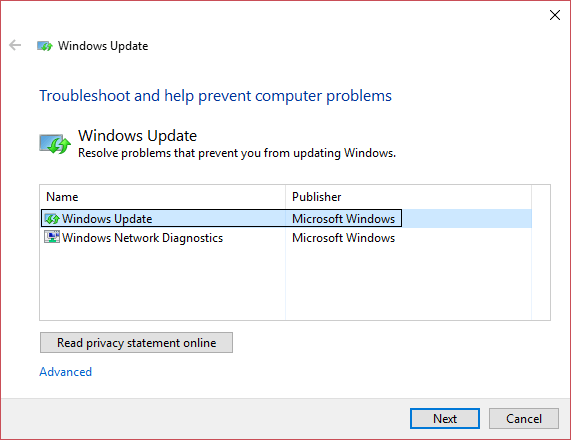
  1. Windows Search çubuğunu açınız.
  2. Sorun Giderme’ye tıklayın.
  3. Ardından, sol pencere bölmesinden Tümünü görüntüle’yi seçin.
  4. Alternatif olarak Başlat > Ayarlar> Güncelleme ve Güvenlik> Sorun Giderme’yi seçebilirsiniz.
  5. Windows Update den bilgisayar sorunları listelerini gidermeyi seçniz.
  6. Ekrandaki talimatları izleyin ve sorularınızı yanıtlayın.
  7. Windows Update Sorun Giderme’nin çalışmasına izin verin.
  8. Ardından, bilgisayarınızı yeniden başlatın.

Bu senaryoyu da dikkate alalım. Bozuk bir indirme veya Windows Update yazılımının eksik yüklenmesi bu hataya neden oluyor. Aynı şey, potansiyel bir işletim sistemi aşırı yüklemesi veya silinmiş sistem kayıt defteri dosyaları için de geçerlidir.

Az önce size Windows Update Sorun Gidericisinin bunlardan herhangi birini nasıl ele alacağına izin verdik. Yordamın sonunda, daha önce tamamen yüklenmemiş olan güncelleştirmeleri yeniden yüklemeyi deneyin.

4. Windows Update geçici önbellek klasörünü temizleyin
Birkaç Adımda Windows Update Hatası 0x8024a000 Nasıl Onarılır

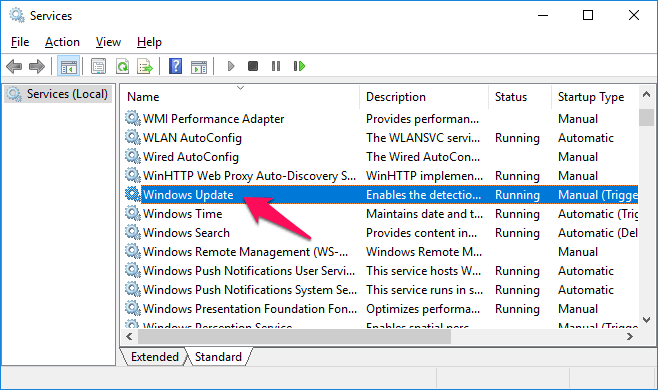
  1. Win + R klavye kısayol tuşuna basın, ardından services.msc yazın ve enter basınız. 
  2. Sisteminizdeki tüm Windows hizmetlerini içeren yeni bir pencere açılacaktır. Windows Update’i arayın.
  3. Sağ tıklayın.
  4. Daha sonra, Durdur düğmesine tıklayın.
  5. Artık Windows Update geçici önbellek klasörünü temizlemeye hazırsınız, bu nedenle Windows tuşunuzu basılı tutun ve R tuşuna aynı anda basın.
  6. Ardından yeni bir pencere görünür, bu nedenle “% windir% SoftwareDistributionDataStore” yazın .
  7. Tamam tıklayınız.
  8. Bu, Windows Gezgini’ni açacaktır. Şimdi verilen klasörün tüm içeriğini silebilirsiniz.

Yukarıdaki sorun giderici çalışmazsa, sorunun sisteminizde bozulmuş eski indirilmiş Windows güncellemeleriyle ilgili olduğundan şüphelenebilirsiniz.

- 11858 Teknoloji Destek Hattı -
11858 Teknoloji Destek Hattı ile 7/24 telefonla teknik destek ve uzaktan destek alın 11858 Teknoloji Destek Hattı ile 7/24 telefonla teknik destek ve uzaktan destek alma

Geçici önbellek klasörünü temizlemek için burada açıklanan prosedüre başvurun. Ardından, Windows Hizmetlerine geri dönebilirsiniz.

Windows Update’i bulun, sağ tıklayın ve Başlat’ı seçin. Bu şekilde sorununuz şimdi giderilmelidir.

5. Dağıtım Görüntüsü Bakımı ve Yönetimini çalıştırın
Birkaç Adımda Windows Update Hatası 0x8024a000 Nasıl Onarılır

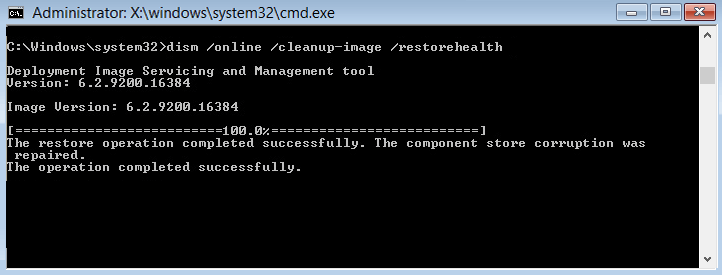
  1. Windows tuşu + X tuşlarına basın, ardından Komut İstemi’ni (Yönetici) seçin.
  2. Aşağıdaki komutu girin “cmd : DISM.exe / Çevrimiçi / Temizleme-Resim / RestoreHealth” enter basınız.
  3. Yordam tamamlandıktan sonra cmd’ye aşağıdakileri yazın: “sfc / scannow”
  4. Sistem Dosyası Denetleyicisi çalışmasına.
  5. Son olarak, bilgisayarınızı yeniden başlatın.

Hata tekrarlanırsa, DISM’i çalıştırmak en iyi çekiminizdir.

Eğer,

“DISM.exe / Çevrimiçi / Temizleme-Görüntüsü / RestoreHealth” komutu

çalışmıyorsa, bunun yerine bunu girmeyi deneyin:

“Dism / Resim: C: çevrimdışı / Temizleme-Resmi / RestoreHealth / Kaynak: c: testmountwindows”

“Dism / Online / Cleanup-Image / RestoreHealth / Kaynak: c: testmountwindows / LimitAccess”

DISM Windows’ta başarısız olduğunda her şey kaybolmuş gibi görünüyor mu? Bu hızlı rehbere göz atın ve endişelerden kurtulun.

Başka bir etkili çözüm Windows 10’u yeniden yüklemektir. Bu yöntem, son çare olarak kullanılmalıdır çünkü verilerinizden ve sürücünüzdeki tüm uygulamalardan ödün verebilir.

Güncellemenin yeni bir sürümünü indirip tekrar yüklemeye çalıştığımızda önerilerimizin faydalı olduğunu umuyoruz.

Hala başka sorularınız veya önerileriniz varsa, bunları aşağıdaki yorumlar bölümünde bırakmaktan çekinmeyin.

ETİKETLER:0x8024a000hata çözümünasıl yapılırwindows update
Bu Makaleyi Paylaş
Facebook WhatsApp WhatsApp Threads Bağlantıyı Kopyala Yazdır
Paylaş
Yorum yapılmamış

Bir yanıt yazın Yanıtı iptal et

E-posta adresiniz yayınlanmayacak. Gerekli alanlar * ile işaretlenmişlerdir


Bağlantı Kuralım

21KBeğen
19.6KTakip Et
7.3KAbone Ol
192Takip Et

Popüler Gönderiler

HTTP/2 web sitelerinde eşzamanlı veri aktarımıyla daha hızlı bağlantı ve yükleme sağlar.

HTTP/2 Nedir Nasıl Kullanılır

Hatice TATLISU
Hatice TATLISU
6 dk. okuma
1 Görüntüleme
Outlook şifre unuttum sorunu yaşayanlar için e-posta güvenliğini ve hesap kurtarmayı simgeleyen, üzerinde parlak bir kilit bulunan mavi dijital zarf.

Outlook Şifre Unuttum: 5 Adımda Hesap Kurtarma

Fatih ATEŞ
Fatih ATEŞ
4 dk. okuma
1 Görüntüleme
XAMPP HTTP 404 Hatası yanlış dosya yolu veya localhost ayarlarından kaynaklanabilir.

XAMPP HTTP 404 Hatası Çözümü

Hatice TATLISU
Hatice TATLISU
7 dk. okuma
1 Görüntüleme
WhatsApp Meta AI Gizli Sohbet Nasıl Kullanılır Yolları Neler

WhatsApp Meta AI Gizli Sohbet Nasıl Kullanılır

İsmail YILDIZ
İsmail YILDIZ
6 dk. okuma
1 Görüntüleme
//

We influence 20 million users and is the number one business and technology news network on the planet

You Might Also Like

Dosya Bulunamıyor Hatası Çözümü
Windows

Google Drive: Dosya Bulunamıyor Hatası Çözümü

4 dk. okuma
Twitch’te nasıl yayın yapılır?
Uygulama Gelişmeleri

Twitch’te nasıl yayın yapılır?

3 dk. okuma
Tivibu Eba Kanal Ayarları
Akıllı TV

Tivibu Eba Kanal Ayarları

4 dk. okuma
Android Telefon Güvenliği İçin 11 İpucu
Android

Android Telefon Güvenliği İçin 11 İpucu

6 dk. okuma

Size her gün en son haberleri ve sorun çözümlerini getiriyoruz!

TeknoDestek Müşteri Hizmetleri
Facebook-f Instagram Tiktok Twitter Youtube Linkedin Whatsapp Rss

İş Ortaklarımız

TeknoDestek Müşteri Hizmetleri
© 2013 - 2026 TeknoDestek Müşteri Hizmetleri • Tüm hakları saklıdır • Bu sitedeki tüm içerikler (metin, görsel, video, logo, tasarım vb.) 5846 sayılı Fikir ve Sanat Eserleri Kanunu (FSEK) kapsamında korunmaktadır • İzinsiz kopyalanması, çoğaltılması, yayınlanması veya herhangi bir şekilde kullanılması yasaktır • İhlal tespitinde; FSEK Madde 71-73 uyarınca yasal süreç başlatma, maddi/manevi tazminat talep etme ve cezai işlem için başvurma hakkımız saklıdır • TeknoDestek, TeknoS@R'un bir kuruluşudur • Tema Düzenleyen: Fatih ATEŞ
Sorun Hala Çözülmedi mi?
Aradığın çözümü bulamadıysan, 11858 Teknoloji Destek Hattımız sana yardımcı olabilir. 2011’den beri Türkiye’nin en tecrübeli teknoloji destek ekiplerinden biri olarak, bilgisayar, telefon, tablet, modem, akıllı TV ve sosyal medya sorunlarında 7/24 profesyonel destek veriyoruz. Uzman ekibimizle hemen görüşmek ister misin?
📞 11858’i Şimdi Ara
Görüşme öncesi dakika ücreti sesli olarak bilgilendirilir
Welcome Back!

Sign in to your account

Kullanıcı Adı veya E-posta Adresi
Şifre

Şifrenizi mi unuttunuz?