TeknoDestek Müşteri Hizmetleri
  • Haberler
    HaberlerDaha Fazla Göster
    Sessiz İçerik Nedir Nasıl Yapılır
    Sessiz İçerik Nedir
    6 dk. okuma
    Spotify SongDNA Nedir
    4 dk. okuma
    Apple Creator Studio Nasıl Kullanılır
    6 dk. okuma
    Mikro İçerik Nedir Nasıl Yapılır
    Mikro İçerik Nedir
    6 dk. okuma
    Türkiye’de Araçlarda Multimedya Ekranı Kullanımı Yasakları
    6 dk. okuma
  • Bilgisayar
    BilgisayarDaha Fazla Göster
    WordPress bakım modunda takılı kalması için FTP istemcisinde .maintenance dosyasının kök dizindeki görüntüsü
    WordPress Bakım Modunda Takılı Kalması Sorunu ve Çözümü
    7 dk. okuma
    WordPress Site Teknik Sorunlar Yaşıyor
    WordPress Site Teknik Sorunlar Yaşıyor Hatası Çözümü
    5 dk. okuma
    SSH Bağlantı Reddedildi Hatası Çözümü
    6 dk. okuma
    WordPress Planlı Bakım
    WordPress Planlı Bakım Nedeniyle Kısa Süreliğine Kullanılamayacak Hatası ve Çözümü
    7 dk. okuma
    Windows 11 Başlat Menüsünden Web Aramaları Kapatma
    5 dk. okuma
  • Mobil
    MobilDaha Fazla Göster
    Navigasyon Yönlendirici Değiştirme
    Google Haritalarda Navigasyon Yönlendirici Değiştirme
    3 dk. okuma
    Apple CarPlay'da uygulamaların yerini değiştirme
    Apple CarPlay’da Uygulamaların Yerini Değiştirme
    4 dk. okuma
    Android Auto Nedir, Nasıl Kullanılır
    4 dk. okuma
    Android 5G Ayarı Nasıl Yapılır
    4 dk. okuma
    iPhone 5G Ayarı Nasıl Yapılır
    4 dk. okuma
  • Sosyal Medya
    Sosyal MedyaDaha Fazla Göster
    YouTube Video Başlığı Nasıl Yazılmalı Yolları Neler
    YouTube Video Başlığı Nasıl Yazılmalı
    6 dk. okuma
    Tiktok Sorun Bildirme Ekranı Nerede
    5 dk. okuma
    X uygulamasında gündeme girme için hashtag ve etkileşim ekranı
    X Uygulamasında Gündeme Nasıl Girilir
    5 dk. okuma
    TikTok İçerik Yorgunluğu Nedir
    6 dk. okuma
    Sosyal Medyada Marka Dili Nasıl Oluşturulur Yolları Neler
    Sosyal Medyada Marka Dili Nasıl Oluşturulur
    6 dk. okuma
  • İnceleme
    İncelemeDaha Fazla Göster
    MacBook Neo Piyasayı Sarsmaya Geliyor
    5 dk. okuma
    Instax Mini Evo Cinema
    4 dk. okuma
    Samsung Galaxy Book 6 Ultra
    Samsung Galaxy Book 6 Ultra İnceleme
    8 dk. okuma
    Bütçe Dostu Mac Seçenekleri
    Bütçe Dostu Mac MacBook Neo vs Mac Mini
    7 dk. okuma
    Xiaomi Mi Taşınabilir Şarjlı Kompresör İnceleme
    10 dk. okuma
  • İletişim
YouTube
  • Facebook
26 Nis 2026, Pazar
TeknoDestek Müşteri HizmetleriTeknoDestek Müşteri Hizmetleri
Yazı BoyutuAa
  • Haberler
  • Mobil
  • Sosyal Medya
  • Bilgisayar
  • İnceleme
  • İnternet ve Ağ
  • Ev Elektroniği
  • İletişim
Search
  • Haberler
    • Cihaz Duyuruları
    • Teknoloji
    • Uygulama Gelişmeleri
  • Bilgisayar
    • Linux
    • macOS
    • Windows
  • İnceleme
    • Bilgisayar
    • Ev Elektroniği
    • Tablet
    • Tavsiyeler & Karşılaştırmalar
    • Telefon
  • Mobil
    • Android
    • Giyilebilir Cihazlar
    • HarmonyOS
    • iPhone / iOS
  • Sosyal Medya
    • Facebook
    • Instagram
    • TikTok
    • Snapchat
    • Teams
    • Telegram
    • WhatsApp
    • X
  • İletişim
Bizi Takip Edin
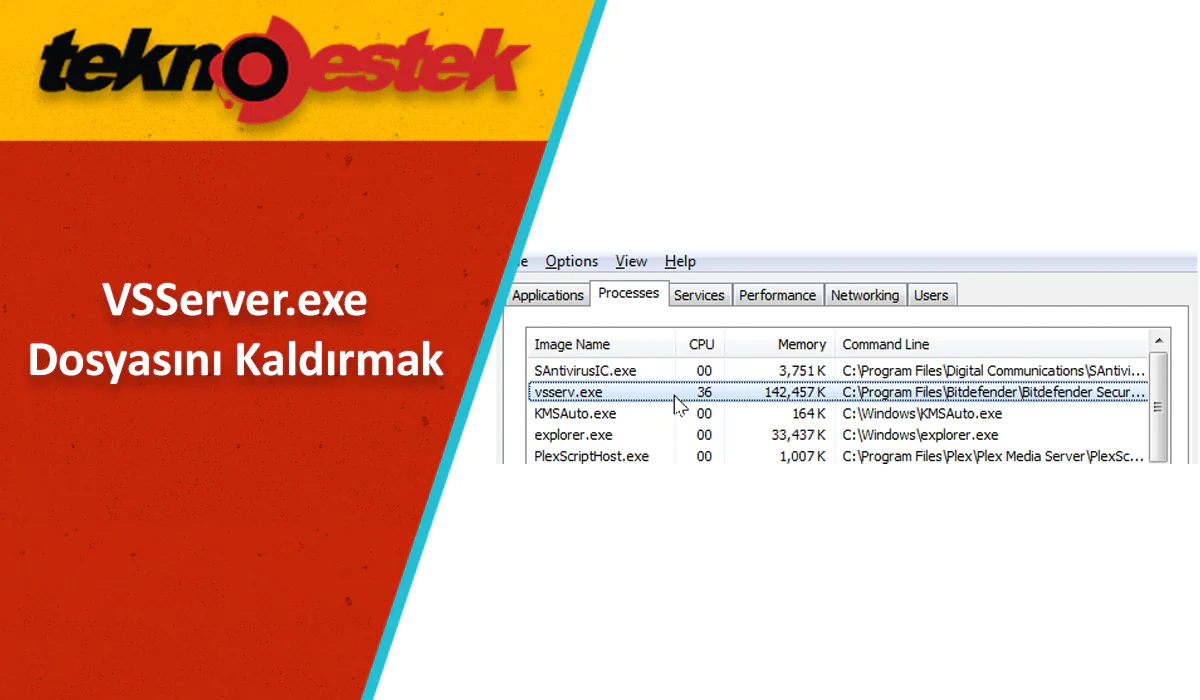
VSServer.exe dosyasını kaldırmak
Windows

Windows 11 VSServer Dosyasını Kaldırmak

Fatih ATEŞ
Son güncelleme: 17 Ocak 2024 12:50
Fatih ATEŞ - Teknik Destek Uzmanı
Paylaş
Paylaş

VSServer dosyasını kaldırmak için manuel olarak silin veya VisiSat programını kaldırın. İşlem hakkında daha fazla bilgi için okumaya devam edin!

VSServer.exe, Schneider Electric’in geliştirdiği VisiSat programının bir bileşenidir ve kontrol uygulamalarıyla nesnelerin grafiksel temsilini sağlar. Ancak, kullanıcıların bazı durumlarda bu işleme ihtiyaç duymayabileceği ve onu kaldırmak isteyebileceği durumlar olabilir. Bu işlemi gerçekleştirmek, belirli kullanıcılar veya cihazlar için gereksiz olan bir bileşeni temizlemek anlamına gelir.

İçindekiler
  • VSServer.exe Nedir?
  • VSServer Dosyasını Kaldırmak
    • VSSGateway Servisini Devre Dışı Bırakma (İşlemi Devre Dışı Bırakır)
    • İşlemi Manuel Olarak Silme
    • VisiSat Programını Kaldırma
    • Bilgisayarı Sıfırlama
- 11858 Teknoloji Destek Hattı -

VisiSat programı ve bu programın bir parçası olan VSServer.exe, bazı durumlarda kullanıcılar için gereksiz olabilir veya belirli bir ihtiyacı karşılamayabilir. Bu nedenle, kullanıcılar bu bileşenleri kaldırmak veya devre dışı bırakmak isteyebilirler.

Unutmayın ki bu işlemleri gerçekleştirirken dikkatli olmalı ve gereksinimlerinizi tam olarak anlamalısınız. Bu adımları izlemek veya VSServer.exe dosyasını kaldırmak, VisiSat veya bağlı diğer uygulamalarla ilgili bazı işlevselliği etkileyebilir. Bu nedenle, bu adımları izlemeden önce yedekleme yapmanız önemlidir. Bu sayede, gerektiğinde geri dönüş yapabilir ve herhangi bir veri kaybını önleyebilirsiniz.

VSServer.exe Nedir?

VSServer.exe işlemi, Schneider Electric tarafından geliştirilen VisiSat programının bir parçasıdır. Bu program, kontrol uygulamaları ve nesnelerin grafiksel temsili için kullanılır. Aynı zamanda MicroNet ağları için çizimler, diyagramlar ve raporlar almak için de kullanılabilir.

Bu program belirli bir amaç için tasarlanmıştır ve yalnızca belirli bir kullanıcı kitlesi için kullanılır. Eğer manuel olarak kurmadıysanız, onu kaldırmak zararlı olmayacaktır ve VSServer.exe dosyasını kaldıracaktır.

VSServer Dosyasını Kaldırmak

Bu makalede, VSServer dosyasını kaldırmanın veya devre dışı bırakmanın çeşitli yollarını göreceğiz. VisiSat programını kaldırmak veya servisi devre dışı bırakmak, kullanıcıların gereksinimlerine bağlı olarak farklılık gösterebilir. Ancak bu adımlar, belirli durumlarda VSServer.exe dosyasından kurtulmak için etkili olabilir.

VSSGateway Servisini Devre Dışı Bırakma (İşlemi Devre Dışı Bırakır)

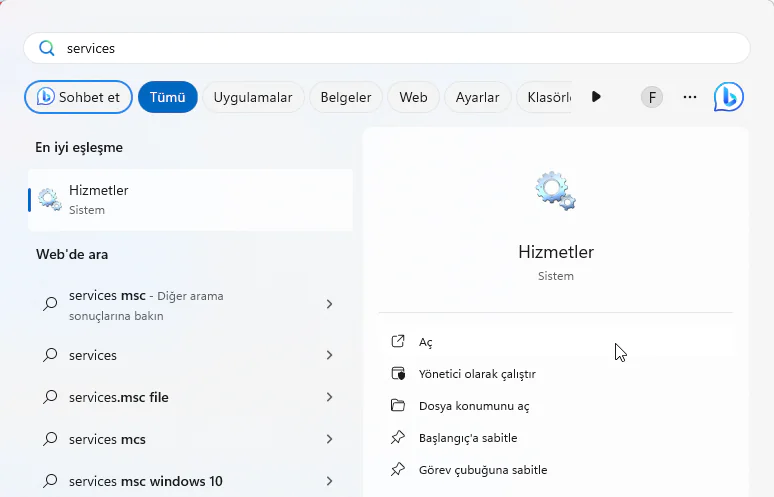
  1. Arama’yı açmak için Windows + S tuşlarına basın, metin alanına “Hizmetler veya services” yazın ve ilgili sonucu tıklayın.
    VSServer.exe Dosyasını Kaldırmak

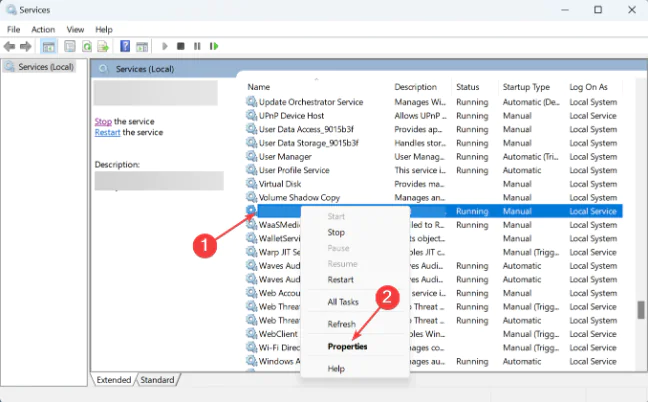
  2. VSSGateway servisini bulun, üzerine sağ tıklayın ve Özellikler’i seçin. VSServer.exe Dosyasını Kaldırmak
  3. Başlangıç türü açılır menüsünden “Devre Dışı“yı seçin ve Hizmet durumu altında “Durdur” butonuna tıklayın. VSServer.exe Dosyasını Kaldırmak
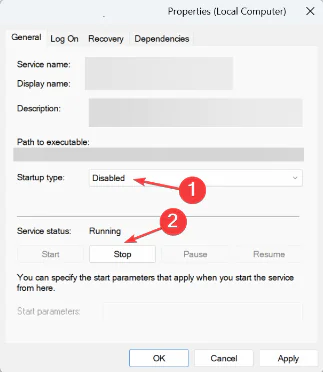
  4. Son olarak, Değişiklikleri Kaydet ve Tamam butonuna tıklayın.

İşlemi Manuel Olarak Silme

  1. Dosya Gezgini‘ni açmak için Windows + E tuşlarına basın, aşağıdaki yolu takip edin: C:Satchwell VSServer.exe Dosyasını Kaldırmak
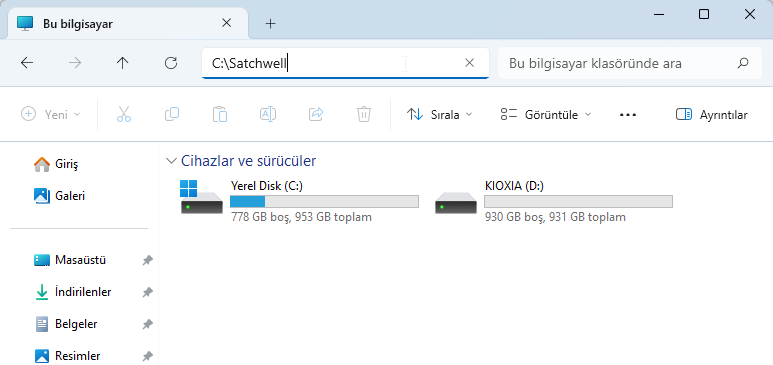
  2. Alt klasörler arasında gezinerek VSServer.exe işlemini bulun, seçin ve Sil‘e tıklayın.
  3. Bir onay iletişim kutusu görünürse uygun yanıtı seçin.
  4. Son olarak, Geri Dönüşüm Kutusu’nu boşaltın (isteğe bağlı).

VisiSat Programını Kaldırma

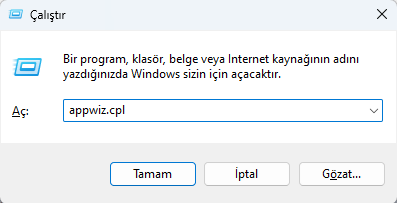
  1. Çalıştır’ı açmak için Windows + R tuşlarına basın, metin alanına “appwiz.cpl” yazın ve Enter‘a basın. VSServer.exe Dosyasını Kaldırmak
  2. Uygulamalar listesinden VisiSat‘i seçin ve Kaldır‘a tıklayın.

    VSServer.exe Dosyasını Kaldırmak

  3. Ekrandaki talimatları izleyerek işlemi tamamlayın.
  4. Ayrıca burada listelenmişse VisisatCETStyle programını da kaldırın.
  5. Son olarak, değişikliklerin uygulanması için bilgisayarı yeniden başlatın.

Bilgisayarı Sıfırlama

Eğer diğer yöntemler işe yaramazsa, Windows 11‘i fabrika ayarlarına sıfırlayabilirsiniz. Bu, VSServer dosyasını kaldırmak için yardımcı olur.

Bilgisayarı sıfırlamadan önce, önemli kişisel dosyalarınızı harici bir USB sürücüye kopyalayın veya veri kaybını önlemek için güvenilir bir yedekleme çözümü kullanın.

- 11858 Teknoloji Destek Hattı -

Bu adımları takip ederek, VSServer.exe işlemini bilgisayarınızdan kaldırabilirsiniz. Ayrıca, Windows’u daha hızlı yapmanın bazı ipuçlarını keşfetmek için buradayken göz atabilirsiniz!

VSServer dosyasını kaldırmak için uyguladığınız adımlar size sorunlar yaşattıysa veya herhangi bir sorunuz varsa, yorum bırakarak bizimle paylaşabilirsiniz.


ETİKETLER:dosya silmeprogram kaldırmavsserver dosyasıwindows 11
Bu Makaleyi Paylaş
Facebook WhatsApp WhatsApp Threads Bağlantıyı Kopyala Yazdır
Paylaş
YazarFatih ATEŞ
Teknik Destek Uzmanı
Takip Et
İster iPhone'undaki, ister Android cihazındaki veya Windows'taki ayarlar arasında geziniyor olsun, Fatih her zaman teknolojiye düşkün olmuştur. Teknolojiye, Windows'a ve güç düğmesi olan her şeye tutkuyla bağlı olarak, zamanının çoğunu yeni beceriler geliştirmek ve teknoloji dünyası hakkında daha fazla şey öğrenmek için harcadı. Öğrendiklerini de sizlerle paylaşıyor.
Yorum yapılmamış

Bir yanıt yazın Yanıtı iptal et

E-posta adresiniz yayınlanmayacak. Gerekli alanlar * ile işaretlenmişlerdir

Bağlantı Kuralım

21KBeğen
19.6KTakip Et
7.3KAbone Ol
192Takip Et

Popüler Gönderiler

AirTies Air 4960 Modem Kurulum

Uğurcan ÜN
Uğurcan ÜN
3 dk. okuma
14 Görüntüleme
Sessiz İçerik Nedir Nasıl Yapılır

Sessiz İçerik Nedir

İsmail YILDIZ
İsmail YILDIZ
6 dk. okuma
15 Görüntüleme
YouTube Video Başlığı Nasıl Yazılmalı Yolları Neler

YouTube Video Başlığı Nasıl Yazılmalı

İsmail YILDIZ
İsmail YILDIZ
6 dk. okuma
13 Görüntüleme

Lyra 3 Pro ile Şarkı Nasıl Oluşturulur

Uğurcan ÜN
Uğurcan ÜN
4 dk. okuma
26 Görüntüleme

You Might Also Like

Chrome Err_Connection_Closed Nasıl Düzeltilir
DNS ve IP Ayarları

Err_Connection_Closed Hatası Nedir Nasıl Düzeltilir

6 dk. okuma
Windows

Windows 10 Sıfırlama Nasıl Yapılır

2 dk. okuma
22H2 Yüklenemedi
Windows

Windows 11 22H2 Yükleme Sorunu

4 dk. okuma
Windows

Windows 10 Etkinlik Geçmişi Silme

2 dk. okuma

Size her gün en son haberleri ve sorun çözümlerini getiriyoruz!

TeknoDestek Müşteri Hizmetleri
Facebook-f Instagram Tiktok Twitter Youtube Linkedin Whatsapp Phone-alt Rss

İş Ortaklarımız

TeknoDestek Müşteri Hizmetleri
© 2013 - 2026 TeknoDestek Müşteri Hizmetleri • Tüm hakları saklıdır • Bu sitedeki tüm içerikler (metin, görsel, video, logo, tasarım vb.) 5846 sayılı Fikir ve Sanat Eserleri Kanunu (FSEK) kapsamında korunmaktadır • İzinsiz kopyalanması, çoğaltılması, yayınlanması veya herhangi bir şekilde kullanılması yasaktır • İhlal tespitinde; FSEK Madde 71-73 uyarınca yasal süreç başlatma, maddi/manevi tazminat talep etme ve cezai işlem için başvurma hakkımız saklıdır • TeknoDestek, TeknoS@R'un bir kuruluşudur • Tema Düzenleyen: Fatih ATEŞ
Sorun Hala Çözülmedi mi?
Aradığın çözümü bulamadıysan, 11858 Teknoloji Destek Hattımız sana yardımcı olabilir. 2011’den beri Türkiye’nin en tecrübeli teknoloji destek ekiplerinden biri olarak, bilgisayar, telefon, tablet, modem, akıllı TV ve sosyal medya sorunlarında 7/24 profesyonel destek veriyoruz. Uzman ekibimizle hemen görüşmek ister misin?

    📞 11858’i Şimdi Ara

    Görüşme öncesi dakika ücreti sesli olarak bilgilendirilir
    Welcome Back!

    Sign in to your account

    Kullanıcı Adı veya E-posta Adresi
    Şifre

    Şifrenizi mi unuttunuz?