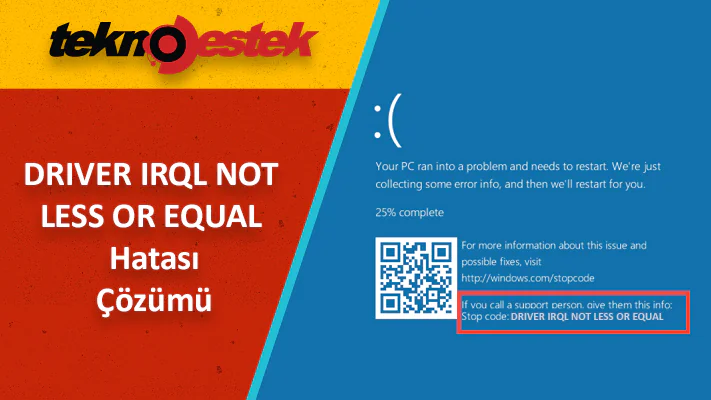

Oyun oynarken veya benzer işlemdeyken alınan Windows 11 DRIVER IRQL NOT LESS OR EQUAL hatası genellikle McAfee’ye ait mfewfpk.sys dosyasından kaynaklanır. DRIVER IRQL NOT LESS OR EQUAL hatası bilgisayarınızı donduruyor mu? Bu sinir bozucu mavi ekran hatasını çözmek için deneyimli çözümlerimizi uygulayın.
Bilgisayarınız aniden mavi ekran göstererek kapanıyor ve ekranda DRIVER IRQL NOT LESS OR EQUAL Hatası yazısı beliriyor mu? Bu durumla karşılaştığınızda panik yapmanıza gerek yok. Bu hata, Windows sistemlerinde oldukça sık karşılaşılan bir sorundur ve genellikle sürücü problemlerinden kaynaklanır.


Bu sinir bozucu driver hatası ile uğraşmak zorunda kaldığınızda, sistemin neden bu şekilde davrandığını anlamak çözüme giden yolun yarısıdır. Peki bu hatanın arkasında neler yatıyor ve nasıl çözebiliriz? İşte tam bu noktada devreye giren pratik çözümleri sizinle paylaşacağım. Yıllardır teknoloji sektöründe editör olarak çalıştığım süreçte bu hatayla onlarca kez karşılaştım ve deneyimlerimi burada aktaracağım.
DRIVER IRQL NOT LESS OR EQUAL Hatası Nedir?
DRIVER IRQL NOT LESS OR EQUAL Hatası, Windows’un çekirdek seviyesinde ortaya çıkan kritik bir sistem sorunudur. Bu hata, genellikle bir sürücü programının yanlış bellek adresine erişmeye çalışması sonucu oluşur. Sistem güvenliğini korumak için Windows anında mavi ekran göstererek bilgisayarı yeniden başlatır.
Bu mavi ekran hatası özellikle yeni donanım ekledikten, sistem güncellemesi yaptıktan veya driver yükledikten sonra ortaya çıkabilir. Hatanın ana sebepleri şunlardır:
Eski veya uyumsuz sürücü dosyaları sistemde çakışma yaratabilir. Özellikle grafik kartı, ses kartı veya ağ adaptörü driverları bu sorunun başlıca nedenleridir. Hatalı RAM modülleri de DRIVER IRQL NOT LESS OR EQUAL hatasına yol açar.
Bozuk sistem dosyaları, virüs bulaşması veya yanlış sistem ayarları da bu hatayı tetikleyebilir. Bu noktada sorunu sistematik olarak çözebilirsiniz.
İlk Kontrol Edilmesi Gerekenler
Driver hatası ile karşılaştığınızda hemen format atmaya kalkışmayın. Öncelikle son yapılan değişiklikleri gözden geçirin. Yeni bir donanım mı taktınız? Hangi sürücüleri güncellediniz? Bu sorular size ipucu verecektir.
Sistemi güvenli modda başlatarak DRIVER IRQL NOT LESS OR EQUAL hatasının devam edip etmediğini kontrol edin. Güvenli mod, minimum driver ile çalıştığı için sorunlu sürücüyü tespit etmenize yardımcı olur.
Son sistem geri yükleme noktanızı kullanarak sistemi hata öncesi duruma getirebilirsiniz. Bu yöntem çoğu durumda sorunu çözer.
DRIVER IRQL NOT LESS OR EQUAL Hatası Çözümü
Sistem Dosyalarını Onarma
Windows’un yerleşik onarım araçları mavi ekran sorunlarında oldukça etkilidir. Komut satırını yönetici olarak açarak aşağıdaki komutları sırayla çalıştırın:
sfc /scannow komutu sistem dosyalarını tarar ve bozuk olanları onarır. Bu işlem 10-30 dakika sürebilir. Ardından DISM /Online /Cleanup-Image /RestoreHealth komutunu çalıştırarak Windows imajını onarın.
Bu komutlar DRIVER IRQL NOT LESS OR EQUAL Hatasının sistem dosyası kaynaklı nedenlerini ortadan kaldırır. İşlem tamamlandıktan sonra sistemi yeniden başlatın.
Unutmayın ki bu yöntem özellikle Windows güncellemesi sonrası ortaya çıkan driver hatası durumlarında çok başarılıdır.
Sorunlu Sürücüleri Tespit Etme
Sürücü kaynaklı sorunları çözmek için Device Manager’ı kullanabilirsiniz. Windows tuşu + X tuş kombinasyonu ile açılan menüden Aygıt Yöneticisi seçeneğini tıklayın.
Sarı ünlem işareti veya kırmızı X işareti olan cihazlar DRIVER IRQL NOT LESS OR EQUAL hatasına neden olabilir. Bu cihazlara sağ tıklayarak Cihazı kaldır seçeneğini işaretleyin.
Sistemi yeniden başlattığınızda Windows otomatik olarak driverları yeniden yükleyecektir. Bu işlem çoğu uyumluluk sorununu çözer.
Özellikle grafik kartı sürücüleri bu hatanın en yaygın nedenidir. NVIDIA veya AMD’nin resmi sitelerinden en güncel driverları indirip temiz kurulum yapın.
Bellek Testi Yapma
RAM problemleri mavi ekran hatalarının önemli bir kısmından sorumludur. Windows’un yerleşik bellek tanı aracını kullanarak RAM’inizi test edebilirsiniz.
Başlat menüsüne Windows Bellek Tanılama yazarak aracı açın. Açılan sayfada Şimdi yeniden başlat ve sorunları denetle (önerilir) seçeneğine tıklayın.
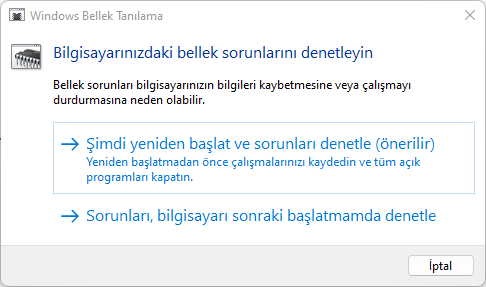
Sistem açılırken bellek testi otomatik olarak çalışacaktır. Test sonuçlarını görmek için Event Viewer’dan Windows Logs > System bölümünü kontrol edin.
Bellek hatası tespit edilirse RAM modüllerinizi tek tek test ederek sorunlu olanı bulabilirsiniz. Bu yöntem DRIVER IRQL NOT LESS OR EQUAL Hatasının donanım kaynaklı çözümüdür.
Driver Verifier Kullanımı
Windows’un Driver Verifier aracı sorunlu sürücüleri tespit etmede oldukça etkilidir. Bu araç driverları stres testine tabi tutarak hataya neden olanı bulur.
Komut satırını yönetici olarak açarak verifier komutunu yazın. Açılan pencerede Create standard settings seçeneğini işaretleyin.
Select driver names from a list seçeneğini tercih ederek şüpheli sürücüleri listeleyin. Sistemi yeniden başlattığınızda sorunlu driver tespit edilecektir.
Dikkat edin ki bu yöntem sistemi kararsızlaştırabilir. DRIVER IRQL NOT LESS OR EQUAL hatası devam ederse verifier’ı kapatmayı unutmayın.
Sistem Geri Yükleme Seçenekleri
Son çare olarak sistem geri yükleme işlemini deneyebilirsiniz. Bu yöntem mavi ekran sorunlarında oldukça başarılıdır.
Kontrol panelinden Recovery bölümüne giderek Open System Restore seçeneğini tıklayın. Hata ortaya çıkmadan önceki bir geri yükleme noktasını seçin.
Geri yükleme işlemi tamamlandıktan sonra DRIVER IRQL NOT LESS OR EQUAL Hatasının çözülüp çözülmediğini kontrol edin.
Bu işlem sırasında kişisel dosyalarınız silinmez ancak yeni yüklenen programlar kaldırılabilir. Bu nedenle önemli yazılımlarınızın listesini önceden not alın.
Eğer bu adımları uyguladıktan sonra hala driver hatası ile karşılaşıyorsanız, uzman desteği almanın zamanı gelmiş olabilir. 11858 Teknoloji Destek Hattımız üzerinden deneyimli teknisyenlerimizle iletişime geçerek birebir çözüm desteği alabilirsiniz. Özellikle karmaşık sürücü sorunlarında profesyonel yardım almak hem zaman kazandırır hem de sisteminizin zarar görmesini önler.
Windows 11 kullanıcılarının sıkça karşılaştığı farklı sürücü sorunları da benzer yöntemlerle çözülebilir. Windows 11 driver hatası konusunda detaylı bilgiler için hazırladığımız kapsamlı içeriği inceleyebilirsiniz. Bu içerikte Windows 11’e özgü driver problemleri, sistem uyumluluk sorunları ve güncel çözüm yöntemleri hakkında ayrıntılı bilgiler bulacaksınız. Özellikle yeni Windows sürümüne geçiş yapan kullanıcılar için hayati önem taşıyan bu bilgiler, sisteminizdeki tüm sürücü sorunlarını çözmenize yardımcı olacaktır.
DRIVER IRQL NOT LESS OR EQUAL Hatası ile başa çıkmak zor görünse de doğru yaklaşımla çözülebilir bir sorundur. Sabırlı olmak ve adımları sırayla uygulamak başarının anahtarıdır. Hangi yöntemi denediğinizi ve sonuçlarını yorumlarda bizimle paylaşırsanız, diğer kullanıcılara da yardımcı olmuş olursunuz.