TeknoDestek Müşteri Hizmetleri
  • Haberler
    HaberlerDaha Fazla Göster
    Sessiz İçerik Nedir Nasıl Yapılır
    Sessiz İçerik Nedir
    6 dk. okuma
    Spotify SongDNA Nedir
    4 dk. okuma
    Apple Creator Studio Nasıl Kullanılır
    6 dk. okuma
    Mikro İçerik Nedir Nasıl Yapılır
    Mikro İçerik Nedir
    6 dk. okuma
    Türkiye’de Araçlarda Multimedya Ekranı Kullanımı Yasakları
    6 dk. okuma
  • Bilgisayar
    BilgisayarDaha Fazla Göster
    WordPress bakım modunda takılı kalması için FTP istemcisinde .maintenance dosyasının kök dizindeki görüntüsü
    WordPress Bakım Modunda Takılı Kalması Sorunu ve Çözümü
    7 dk. okuma
    WordPress Site Teknik Sorunlar Yaşıyor
    WordPress Site Teknik Sorunlar Yaşıyor Hatası Çözümü
    5 dk. okuma
    SSH Bağlantı Reddedildi Hatası Çözümü
    6 dk. okuma
    WordPress Planlı Bakım
    WordPress Planlı Bakım Nedeniyle Kısa Süreliğine Kullanılamayacak Hatası ve Çözümü
    7 dk. okuma
    Windows 11 Başlat Menüsünden Web Aramaları Kapatma
    5 dk. okuma
  • Mobil
    MobilDaha Fazla Göster
    Navigasyon Yönlendirici Değiştirme
    Google Haritalarda Navigasyon Yönlendirici Değiştirme
    3 dk. okuma
    Apple CarPlay'da uygulamaların yerini değiştirme
    Apple CarPlay’da Uygulamaların Yerini Değiştirme
    4 dk. okuma
    Android Auto Nedir, Nasıl Kullanılır
    4 dk. okuma
    Android 5G Ayarı Nasıl Yapılır
    4 dk. okuma
    iPhone 5G Ayarı Nasıl Yapılır
    4 dk. okuma
  • Sosyal Medya
    Sosyal MedyaDaha Fazla Göster
    YouTube Video Başlığı Nasıl Yazılmalı Yolları Neler
    YouTube Video Başlığı Nasıl Yazılmalı
    6 dk. okuma
    Tiktok Sorun Bildirme Ekranı Nerede
    5 dk. okuma
    X uygulamasında gündeme girme için hashtag ve etkileşim ekranı
    X Uygulamasında Gündeme Nasıl Girilir
    5 dk. okuma
    TikTok İçerik Yorgunluğu Nedir
    6 dk. okuma
    Sosyal Medyada Marka Dili Nasıl Oluşturulur Yolları Neler
    Sosyal Medyada Marka Dili Nasıl Oluşturulur
    6 dk. okuma
  • İnceleme
    İncelemeDaha Fazla Göster
    MacBook Neo Piyasayı Sarsmaya Geliyor
    5 dk. okuma
    Instax Mini Evo Cinema
    4 dk. okuma
    Samsung Galaxy Book 6 Ultra
    Samsung Galaxy Book 6 Ultra İnceleme
    8 dk. okuma
    Bütçe Dostu Mac Seçenekleri
    Bütçe Dostu Mac MacBook Neo vs Mac Mini
    7 dk. okuma
    Xiaomi Mi Taşınabilir Şarjlı Kompresör İnceleme
    10 dk. okuma
  • İletişim
YouTube
  • Facebook
26 Nis 2026, Pazar
TeknoDestek Müşteri HizmetleriTeknoDestek Müşteri Hizmetleri
Yazı BoyutuAa
  • Haberler
  • Mobil
  • Sosyal Medya
  • Bilgisayar
  • İnceleme
  • İnternet ve Ağ
  • Ev Elektroniği
  • İletişim
Search
  • Haberler
    • Cihaz Duyuruları
    • Teknoloji
    • Uygulama Gelişmeleri
  • Bilgisayar
    • Linux
    • macOS
    • Windows
  • İnceleme
    • Bilgisayar
    • Ev Elektroniği
    • Tablet
    • Tavsiyeler & Karşılaştırmalar
    • Telefon
  • Mobil
    • Android
    • Giyilebilir Cihazlar
    • HarmonyOS
    • iPhone / iOS
  • Sosyal Medya
    • Facebook
    • Instagram
    • TikTok
    • Snapchat
    • Teams
    • Telegram
    • WhatsApp
    • X
  • İletişim
Bizi Takip Edin
Yazıcı ve sürücü simgeleri.
Yazıcı & Tarayıcı

Yazıcı Belirli Yazıcı Sürücülerini Yükleyemiyor Sorunu

Elanur OKTAY
Son güncelleme: 3 Haziran 2024 16:12
Elanur OKTAY
Paylaş
Paylaş

Yazıcı belirli yazıcı sürücülerini yükleyememe sorunu, kullanıcıların sıkça karşılaştığı ve çözüm bulmakta zorlanabilecekleri bir durumdur. Yazıcı sürücüleri, bilgisayarın yazıcıyı tanıması ve doğru şekilde iletişim kurabilmesi için gerekli olan yazılım parçalarıdır. Ancak, bazı durumlarda bu sürücülerin yüklenmesi sorunlu olabilir ve kullanıcılar yazıcılarını kullanamazlar.

Ayrıca okuyun: HP Yazıcı Sıfırlama

Yazıcım Belirli Yazıcı Sürücülerini Yükleyemiyor Sorunu Nedenleri

Yazıcı belirli yazıcı sürücülerini yükleyemiyor sorunu birkaç faktör neden olabilir. İşte en yaygın nedenlerden bazıları:
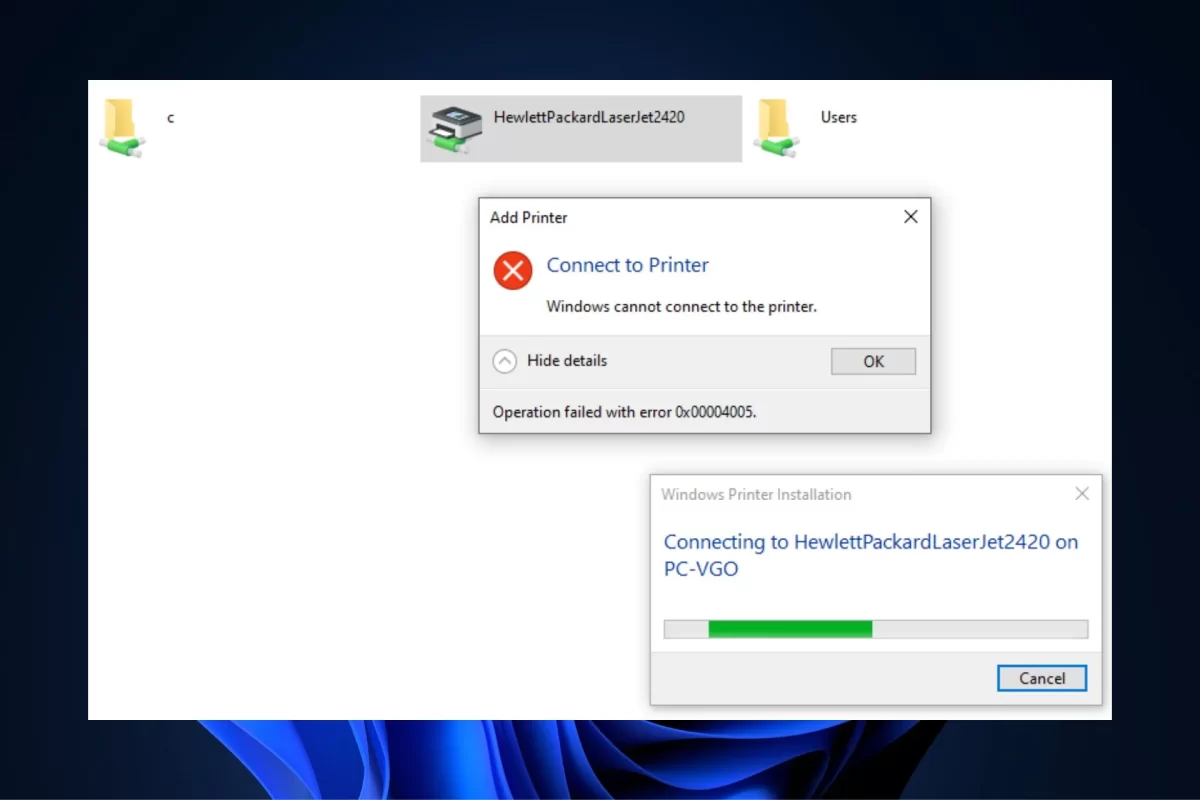
Yazıcı Belirli Yazıcı Sürücülerini Yükleyemiyor Sorunu 

Yanlış sürücü

Yazıcı modelinize uygun olmayan bir sürücü yüklemeye çalışıyor olabilirsiniz.

Eski sürücü

Kullandığınız sürücü güncel olmayabilir ve yeni işletim sisteminizle uyumlu olmayabilir.

Bozuk sürücü dosyaları

Yazıcı belirli yazıcı sürücülerini yükleyemiyor sorunu biri de Yazıcı sürücüsü yükleme işlemi sırasında beklenmeyen bir kesinti yaşanmış olabilir. Bu durum, bozuk veya eksik sürücü dosyalarına yol açabilir.

Yazılım çatışması

Sisteminizde çalışan başka bir program yazıcı sürücüsüyle çakışıyor olabilir.

Yazıcım Belirli Yazıcı Sürücülerini Yükleyemiyor Sorunu Giderme Adımları

Aşağıdaki adımları takip ederek yazıcı belirli yazıcı sürücülerini yükleyemiyor sorunu  çözmeyi deneyebilirsiniz. Bu adımları sırayla uygulayın ve sorunun çözülüp çözülmediğini kontrol edin. Gerekirse sonraki adıma geçin.
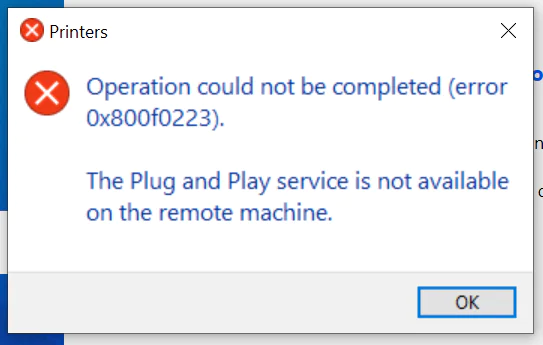
Yazıcı Belirli Yazıcı Sürücülerini Yükleyemiyor Sorunu 

Doğru sürücüyü indirin

İlk adım, yazıcı modelinize kesin olarak uygun olan sürücüyü indirmektir. Bunu yapmak için aşağıdaki yöntemlerden birini kullanabilirsiniz:

Yazıcı üreticisinin web sitesi

Yazıcınızın marka ve model numarasını kullanarak üreticinin resmi web sitesine gidin. Destek bölümünde, genellikle işletim sisteminiz için en son sürücüleri indirme seçeneği bulacaksınız.

Windows Update

Windows 10 ve 11 genellikle sürücüleri otomatik olarak günceller. Yazıcınızı bilgisayara bağladıktan sonra Windows Update’i çalıştırmayı deneyin. Sistem, kullanılabilir herhangi bir sürücü güncellemesini otomatik olarak indirip yükleyecektir.

Sürücüyü güncelleyin

Zaten bir sürücü yüklediyseniz ancak sorun devam ediyorsa, sürücüyü güncellemeyi deneyebilirsiniz.
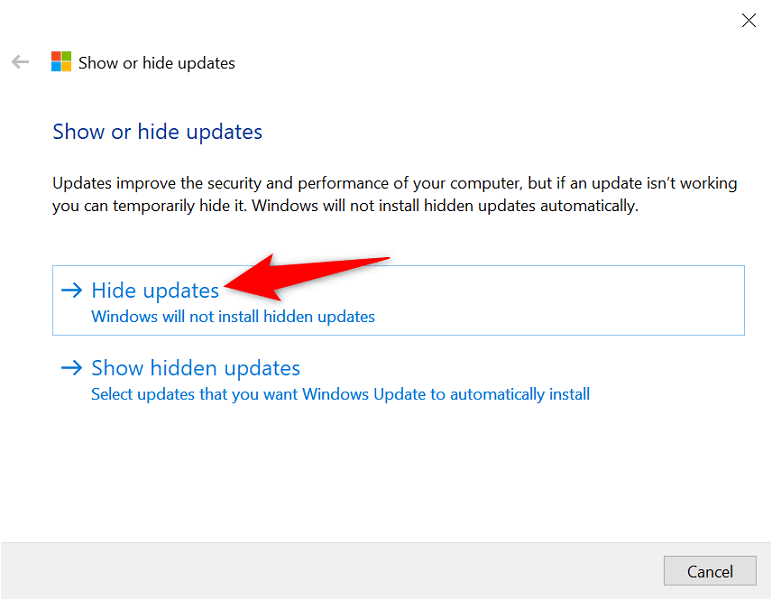
Güncel sürücüler, yazıcı sorunlarını gidermede önemli bir rol oynar. En son sürüme güncelleyerek sorunları çözün!

Aygıt Yöneticisi’ni kullanın

  • Görev çubuğundaki arama kutusuna “aygıt yöneticisi” yazın ve en iyi eşleşen sonucu açın.
  • “Yazıcı kuyrukları” bölümünü genişletin.
  • Yazıcınızı sağ tıklayın ve “Sürücü yazılımını güncelle” seçeneğini seçin.
  • Açılan pencerede, “Sürücü yazılımı için otomatik olarak ara” seçeneğini seçin. Windows, güncellenmiş bir sürücü olup olmadığını kontrol edecektir.
  • Güncel bir sürücü bulunursa, otomatik olarak indirilecek ve yüklenecektir.

Yazıcıyı kaldırın ve yeniden takın

Bazen sürücüleri yeniden yüklemek sorunu çözebilir. Aşağıdaki adımları izleyin:

  • Aygıt Yöneticisi’ni açın.
  • “Yazıcı kuyrukları” bölümünü genişletin.
  • Yazıcınızı sağ tıklayın ve “Kaldır” seçeneğini seçin.
  • Kaldırma işlemini onaylayın.
  • Bilgisayarınızı yeniden başlatın.
  • Yazıcınızı tekrar bilgisayara bağlayın. Windows otomatik olarak sürücüleri yeniden yüklemeye çalışacaktır.

Donanımı kontrol edin

Kabloları kontrol edin

Bilgisayarınızın USB bağlantı noktalarına bağlı diğer aygıtları çıkarın. Ardından, yazıcıyı farklı bir USB bağlantı noktasına takmayı deneyin. Yeni bir USB kablosu kullanarak yazıcıyı bilgisayara bağlamayı da deneyebilirsiniz.
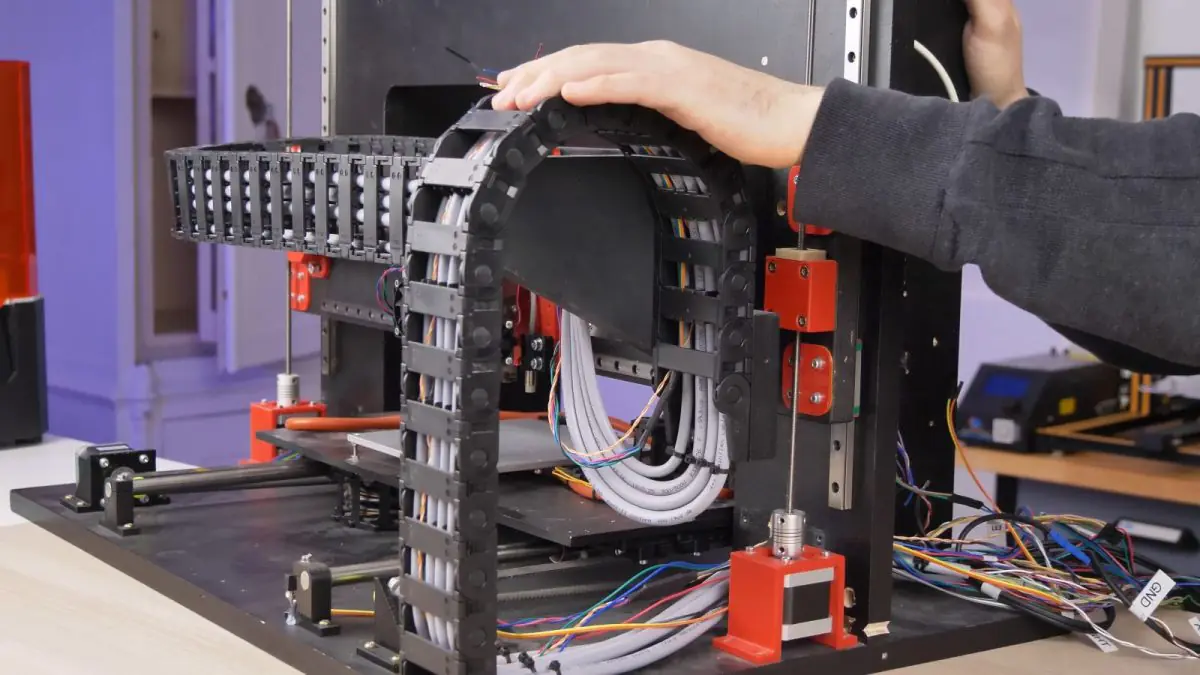
Bağlantılar, yazıcı sorunlarının yaygın bir nedeni olabilir. Kabloları kontrol ederek sorunları tespit edin!

Yazıcıyı fiziksel olarak kontrol edin

Yazıcının güç kablosunun sağlam takılı olduğundan emin olun. Yazıcının içinde sıkışmış kağıt olup olmadığını kontrol edin. Kağıt sensörleri kağıt takılı kalmış gibi algıladığında, yazıcı sürücüleri düzgün şekilde yüklenmeyebilir.

Yazıcı üreticisine başvurun

Yukarıdaki adımları denedikten sonra yazıcınızın sürücüleri hala yüklenmiyorsa, yazıcı üreticisinin destek ekibi ile iletişime geçmeniz gerekebilir. Yazıcı modelinizi ve yaşadığınız sorunu ayrıntılı bir şekilde açıklayın. Müşteri hizmetleri temsilcisi, sorunu teşhis etmenize ve çözmenize yardımcı olmak için ek adımlar önerebilir.

  • Üretici tarafından yayınlanan sorun giderme kılavuzlarını kontrol edin: Çoğu yazıcı üreticisi, web sitesinde yazıcı modelleri için kapsamlı sorun giderme kılavuzları sunar. Bu kılavuzlar, belirli sorunlar için adım adım çözüm yolları içerebilir. Yazıcınızın model numarasını kullanarak üreticinin web sitesindeki destek bölümüne gidin ve yazıcı sürücüleri sorunlarını giderme adımlarını arayın.
  • Yazıcı için yazılım güncellemelerini deneyin: Bazı yazıcı üreticileri, yazıcı firmware’ini güncel tutmak için yardımcı programlar sunar. Bu güncellemeler, yazıcı sürücüleriyle ilgili bilinen sorunları giderebilir. Yazıcı üreticisinin web sitesini ziyaret edin ve yazıcınızın model numarasını kullanarak firmware güncellemelerini arayın.

Sorunsuz Yazıcı Kullanımı

Yazıcı sürücüsü sorunlarıyla karşılaşmamak için proaktif olmak önemlidir. Aşağıdaki önleyici tedbirleri uygulayarak yazıcınızın sorunsuz çalışmasını sağlayabilirsiniz:

Düzenli bakım

Yazıcınızın kullanım kılavuzunda belirtilen düzenli bakım işlemlerini yerine getirin. Bu işlemler genellikle yazıcı kafalarının temizlenmesini ve toz toplanmasını önlemek için yazıcının içini temizlemeyi içerir.

Yazıcı ortamı

Yazıcınız için uygun kağıt ve toner kartuşları kullanın. Düşük kaliteli veya uyumsuz sarf malzemeleri yazıcı sorunlarına neden olabilir.

Yazıcı yazılımı güncellemeleri

Yazıcı üreticileri, yazıcının performansını ve özelliklerini artırmak için düzenli olarak yazıcı yazılımı güncellemeleri yayınlar. Bu güncellemeleri yazıcı üreticisinin web sitesinden indirerek yazıcınızın yazılımını güncel tutun.

Ayrıca okuyun: Canon Yazıcı Sıfırlama

ETİKETLER:nasıl yapılırsürücü yüklemeyazıcı sorunuyazıcı sürücüsü
Bu Makaleyi Paylaş
Facebook WhatsApp WhatsApp Threads Bağlantıyı Kopyala Yazdır
Paylaş
Yorum yapılmamış

Bir yanıt yazın Yanıtı iptal et

E-posta adresiniz yayınlanmayacak. Gerekli alanlar * ile işaretlenmişlerdir

Bağlantı Kuralım

21KBeğen
19.6KTakip Et
7.3KAbone Ol
192Takip Et

Popüler Gönderiler

AirTies Air 4960 Modem Kurulum

Uğurcan ÜN
Uğurcan ÜN
3 dk. okuma
13 Görüntüleme
Sessiz İçerik Nedir Nasıl Yapılır

Sessiz İçerik Nedir

İsmail YILDIZ
İsmail YILDIZ
6 dk. okuma
14 Görüntüleme
YouTube Video Başlığı Nasıl Yazılmalı Yolları Neler

YouTube Video Başlığı Nasıl Yazılmalı

İsmail YILDIZ
İsmail YILDIZ
6 dk. okuma
11 Görüntüleme

Lyra 3 Pro ile Şarkı Nasıl Oluşturulur

Uğurcan ÜN
Uğurcan ÜN
4 dk. okuma
25 Görüntüleme

You Might Also Like

Microsoft Excel'de Özet Tablo Nasıl Oluşturulur
Ofis Uygulamaları

Excel de Sütun ve Satır Ekleme ve Kaldırma

2 dk. okuma
Windows

Windows 8 de Microsoft Hesabından Yerel Hesaba Geçiş

2 dk. okuma
Windows 11'de Ağ Ayarları Nasıl Sıfırlanır?
Windows

Windows 11’de Ağ Ayarları Nasıl Sıfırlanır?

5 dk. okuma
macOS

İpad ve Macbook Ekranlarını Birleştirme Nasıl Yapılır ?

1 dk. okuma

Size her gün en son haberleri ve sorun çözümlerini getiriyoruz!

TeknoDestek Müşteri Hizmetleri
Facebook-f Instagram Tiktok Twitter Youtube Linkedin Whatsapp Phone-alt Rss

İş Ortaklarımız

TeknoDestek Müşteri Hizmetleri
© 2013 - 2026 TeknoDestek Müşteri Hizmetleri • Tüm hakları saklıdır • Bu sitedeki tüm içerikler (metin, görsel, video, logo, tasarım vb.) 5846 sayılı Fikir ve Sanat Eserleri Kanunu (FSEK) kapsamında korunmaktadır • İzinsiz kopyalanması, çoğaltılması, yayınlanması veya herhangi bir şekilde kullanılması yasaktır • İhlal tespitinde; FSEK Madde 71-73 uyarınca yasal süreç başlatma, maddi/manevi tazminat talep etme ve cezai işlem için başvurma hakkımız saklıdır • TeknoDestek, TeknoS@R'un bir kuruluşudur • Tema Düzenleyen: Fatih ATEŞ
Sorun Hala Çözülmedi mi?
Aradığın çözümü bulamadıysan, 11858 Teknoloji Destek Hattımız sana yardımcı olabilir. 2011’den beri Türkiye’nin en tecrübeli teknoloji destek ekiplerinden biri olarak, bilgisayar, telefon, tablet, modem, akıllı TV ve sosyal medya sorunlarında 7/24 profesyonel destek veriyoruz. Uzman ekibimizle hemen görüşmek ister misin?

    📞 11858’i Şimdi Ara

    Görüşme öncesi dakika ücreti sesli olarak bilgilendirilir
    Welcome Back!

    Sign in to your account

    Kullanıcı Adı veya E-posta Adresi
    Şifre

    Şifrenizi mi unuttunuz?