TeknoDestek Müşteri Hizmetleri
  • Haberler
    HaberlerDaha Fazla Göster
    Alternatif arama motorları logolarının yer aldığı, gizlilik odaklı arama sonuçlarını gösteren bilgisayar ekranı.
    Google’a Alternatif Arama Motorları: Brave, Startpage ve Mojeek
    7 dk. okuma
    KolibriOS: 1.4 MB’lık Dünyanın En Küçük İşletim Sistemi
    KolibriOS: 1.4 MB’lık Dünyanın En Küçük İşletim Sistemi
    8 dk. okuma
    Windows 11 Copilot PC insights özelliği ile bilgisayar donanım bilgilerinin sorgulandığı bir ekran görünümü.
    Windows 11 Copilot PC Insights Özelliği: Bilgisayar Arıza Tespiti
    7 dk. okuma
    Play Store Alternatif Mağaza Nasıl Bir Karara Uyuluyor?
    Google Play Store Alternatif Mağazalara Açılıyor
    8 dk. okuma
    GTA 5 hileleri kullanılarak Story Mode'da araç çağıran ve süper zıplama yapan karakter
    Popüler GTA 5 Hileleri
    6 dk. okuma
  • Bilgisayar
    BilgisayarDaha Fazla Göster
    Dosya Gezgini klavye kısayolları kullanımı için Ctrl, Shift ve N tuşlarının vurgulandığı bilgisayar klavyesi.
    Windows 11 Dosya Gezgini Klavye Kısayolları ile Hızlı Dosya Yönetimi
    7 dk. okuma
    Gizli başlangıç programları tespiti için Sysinternals Autoruns aracının kullanıldığı bir bilgisayar ekranı görünümü.
    Windows 11 Gizli Başlangıç Programları Nasıl Kapatılır
    8 dk. okuma
    Büyük dosyaları kopyalama işlemi için komut satırında kullanılan Robocopy aracının bilgisayar ekranındaki görünümü.
    Windows 11 Büyük Dosyaları Kopyalama Sorunlarına Robocopy Çözümü
    9 dk. okuma
    Windows 11 Copilot kapatma işlemi için PowerShell komutlarının girildiği bir bilgisayar ekranı görünümü.
    Windows 11 Copilot Kapatma: 7 Adımda Tamamen Kaldırın
    7 dk. okuma
    Windows 11 ağ sorunu giderme adımlarının uygulandığı açık bir PowerShell ekranı görünümü.
    Windows 11 Ağ Sorunu Giderme İçin 6 PowerShell Komutu
    8 dk. okuma
  • Mobil
    MobilDaha Fazla Göster
    Samsung Galaxy Glasses yapay zekâ destekli akıllı gözlük tasarımı
    Samsung Galaxy Glasses Nedir, Özellikleri, Yapay Zekâ Yetenekleri ve Çıkış Tarihi
    17 dk. okuma
    Samsung Galaxy Watch Ultra 2 akıllı saat özellikleri ve tasarımı
    Samsung Galaxy Watch Ultra 2: Özellikleri, Yenilikleri ve Merak Edilenler
    12 dk. okuma
    Android uygulama izinleri ekranını simgeleyen akıllı telefon, güvenlik kalkanı ve konum, kamera, mikrofon ile dosya erişim izinlerini temsil eden simgeler.
    Android’de Uygulama İzinlerindeki Farklar Ne Anlama Geliyor
    6 dk. okuma
    iPhone'da uygulama izinleri ekranını ve gizlilik simgelerini gösteren, konum, kamera, mikrofon ve fotoğraf izinlerini anlatan modern teknoloji temalı kapak görseli.
    iPhone’da Uygulama İzinlerindeki Farklar Ne Anlama Geliyor
    8 dk. okuma
    iPhone 17 Pro Max kasa, ekran ve kamera yüzeyleri için hassas temizleme yöntemleri
    iPhone 17 Pro Max Hassas Temizleme Yöntemleri
    9 dk. okuma
  • Sosyal Medya
    Sosyal MedyaDaha Fazla Göster
    TikTok'ta PK atmak nedir ve TikTok PK nasıl yapılır
    TikTok’ta PK Atmak Nedir, Ne İşe Yarar
    12 dk. okuma
    StopNCII.org sistemi kullanılarak izinsiz paylaşılan mahrem fotoğrafların internetten kaldırılma sürecini gösteren dijital ekran.
    Mahrem Fotoğrafları İnternetten Kaldırma: StopNCII
    10 dk. okuma
    Instagram'da Şipşak içerikler görünmüyor sorunu ve çözüm yöntemleri
    Instagram’da ŞipŞak İçerikler Görünmüyor Sorunu Çözümü
    11 dk. okuma
    Telegram sahte hesap şikayeti ve sahte profil bildirme işlemi
    Telegram Sahte Hesap Şikayeti Nasıl Yapılır
    10 dk. okuma
    TikTok’un ücretli olup olmayacağı, uygulamanın ücretsiz kullanımı, abonelik sistemi ve ücretli özellikleri hakkında güncel bilgiler.
    TikTok Ücretli Mi Olacak, Para Ödemek Gerekiyor Mu
    7 dk. okuma
  • İnceleme
    İncelemeDaha Fazla Göster
    Lenovo Lecoo Bellatoor GM103 oyuncu mouse modeli, ultra hafif tasarımı ve yüksek performanslı oyun özellikleriyle siyah arka plan üzerinde tanıtılıyor.
    Lenovo Oyuncu Mouse’u Lecoo Bellatoor GM103 Tanıtıldı
    7 dk. okuma
    2026 yılının en iyi akıllı saat modelleri arasında öne çıkan premium ve bütçe seçenekleri
    2026 Yılının En İyi Akıllı Saat Modelleri ve Karşılaştırması
    11 dk. okuma
    2026 yılının en iyi akıllı telefon modelleri karşılaştırmasında öne çıkan amiral gemisi ve bütçe seçenekleri
    2026 Yılının En İyi Akıllı Telefon Modelleri ve Karşılaştırması
    10 dk. okuma
    Araç şarj cihazı seçerken güvenlik sertifikaları ve hızlı şarj özellikleri
    Araç Şarj Cihazı Alırken 5 Pratik Güvenlik Kuralı
    9 dk. okuma
    Android Telefon Demo Moddan Nasıl Çıkılır Yolları Neler
    Android Telefon Demo Moddan Nasıl Çıkılır
    7 dk. okuma
  • İletişim
YouTube
Takip Et
  • Müşteri Hizmetleri
  • Modem Kurulumu
  • Windows 11
  • Yapay Zeka
  • Akıllı Telefon
  • Robot Süpürge
  • Uzak Bağlantı
26 Tem 2026, Pazar
TeknoDestek Müşteri HizmetleriTeknoDestek Müşteri Hizmetleri
Yazı BoyutuAa
  • Haberler
  • Mobil
  • Sosyal Medya
  • Bilgisayar
  • İnceleme
  • İnternet ve Ağ
  • Ev Elektroniği
  • Uzak Bağlantı Programları
  • İletişim
Site içi Arama
  • Haberler
    • Cihaz Duyuruları
    • Teknoloji
    • Uygulama Gelişmeleri
  • Bilgisayar
    • Linux
    • macOS
    • Windows
  • İnceleme
    • Bilgisayar
    • Ev Elektroniği
    • Tablet
    • Tavsiyeler & Karşılaştırmalar
    • Telefon
  • Mobil
    • Android
    • Giyilebilir Cihazlar
    • HarmonyOS
    • iPhone / iOS
  • Sosyal Medya
    • Facebook
    • Instagram
    • TikTok
    • Snapchat
    • Teams
    • Telegram
    • WhatsApp
    • X
  • Uzak Bağlantı Programları
  • İletişim
Bizi Takip Edin
Windows 11 Geri Yükleme Noktası Oluşturma
Windows

Windows 11 Sistem Geri Yükleme Noktası Oluşturma

Fatih ATEŞ
Son güncelleme: 3 Kasım 2025 10:17
Fatih ATEŞ - Teknik Destek Uzmanı
2.6K Görüntüleme
Paylaş
6 dk. okuma
Paylaş

Windows 11 Sistem Geri Yükleme Noktası Oluşturma, sistem değişikliklerinden kaynaklanan sorunları çözmek için vazgeçilmez bir adımdır. Bu işlem, bilgisayarınızın önceki durumuna dönmenizi sağlayarak veri kaybını önler ve güvenilir bir korunma sağlar. Windows 11 sistem geri yükleme işlemi yapabilmeniz için diskin geri yüklemeye açık olması ve geri yükleme noktası oluşturma gerektirir.

Sistem Geri Yükleme, uzun süredir var olan bir özelliktir. Amacı, bilgisayarın mevcut çalışma durumunun anlık görüntülerini oluşturmak ve bunları belirli olaylar tetiklendiğinde “geri yükleme noktası” olarak kaydetmektir.

İçindekiler
  • Windows 11 Sistem Geri Yükleme Nasıl Açılır
    • Windows 11 Geri Yükleme Noktası Oluşturma
- 11858 Teknoloji Destek Hattı -
11858 Teknoloji Destek Hattı ile 7/24 telefonla teknik destek ve uzaktan destek alın 11858 Teknoloji Destek Hattı ile 7/24 telefonla teknik destek ve uzaktan destek alma

Örneğin, bir güncelleme, sürücü, uygulama yüklerken veya Kayıt Defterindeki değişiklikleri uyguladıktan sonra. Beklenmeyen bir şey olursa, dosyalarınızı etkilemeden sorunu çözmek üzere sistem durumunu geri döndürmek için bir geri yükleme noktası kullanabilirsiniz.

Bunun için, kurtarma özelliğinin varsayılan olarak etkin olmamasıdır. Bu, bilgisayarınızın normal çalışmasını engelleyebilecek sistem değişikliklerini geri almak için. Kullanmadan önce onu manuel olarak yapılandırmanız gerektiği anlamına gelir.

Bu Windows 11 makalesinde, sistem değişikliklerinden sonra sorunları çözmek için. Geri Yükleme Noktası Oluşturma ve Sistem Geri Yüklemeyi etkinleştirme adımlarında size yol gösteriyoruz.,

Windows 11 Sistem Geri Yükleme Nasıl Açılır

Windows 11’de sistem geri yükleme, bilgisayarınızın beklenmedik sorunlarla karşılaşması durumunda hayat kurtarıcı olabilir. Güncellemeler, sürücü yüklemeleri veya kayıt defteri değişiklikleri gibi işlemler sonrasında ortaya çıkan hatalar, dosyalarınızı etkilemeden geri alınabilir. Bu özellik, sisteminizin anlık görüntülerini alarak geçmişe dönmenizi sağlar ve veri kaybı riskini minimize eder.

Bu makalede, sistem geri yüklemeyi etkinleştirme ve geri yükleme noktası oluşturma adımlarını detaylı olarak ele alacağız. Windows 11’in varsayılan ayarlarının neden kapalı olduğunu, manuel yapılandırmanın önemini ve ek sürücüler için yapılması gerekenleri öğreneceksiniz. Teknik terimler karmaşık gelebilir, ancak adım adım rehberlikle her şeyi basitçe uygulayabileceksiniz. Sorularınız varsa, yorumlarda paylaşın ki birlikte çözelim.

Eski sürümlerden farklı olarak, Sistem Geri Yükleme varsayılan olarak etkin değildir; bu, özelliği kullanmaya başlamadan önce manuel olarak etkinleştirmeniz gerektiği anlamına gelir.

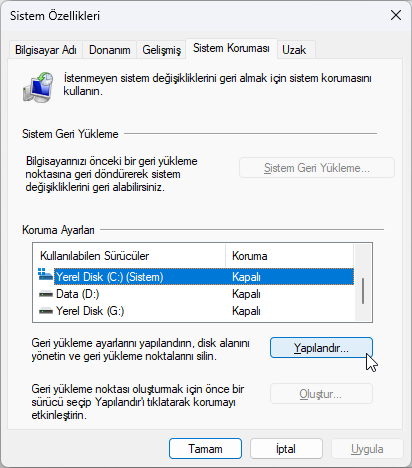
Windows 11 Sistem Geri Yüklemeyi etkinleştirmek için şu adımları kullanın:

- 11858 Teknoloji Destek Hattı -
11858 Teknoloji Destek Hattı ile 7/24 telefonla teknik destek ve uzaktan destek alın 11858 Teknoloji Destek Hattı ile 7/24 telefonla teknik destek ve uzaktan destek alma
  1. Önce, Başlat’ı açın.
  2. Aram alanına Geri yükleme noktası oluştur yazın.
  3. Sonra Sistem Özellikleri sayfasını açmak için en üstteki sonuca tıklayın.
  4. Ardından Koruma Ayarları bölümünün altında, ana Sistem sürücüsünü seçin.
  5. Yapılandır butonuna tıklayın.

Windows 11 Sistem Geri Yükleme Noktası Oluşturma
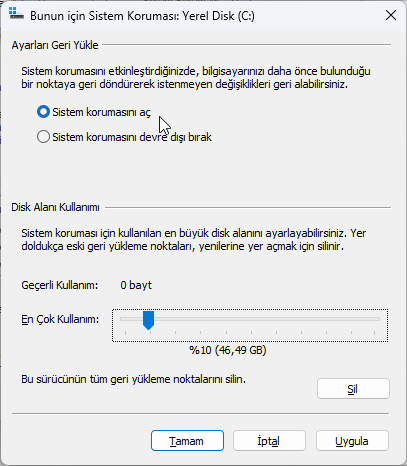
  1. Sistem korumasını aç seçeneğini seçin.
Windows 11 Sistem Geri Yükleme Noktası Oluşturma
  1. En Çok Kullanım kaydırıcısını, Windows 11 geri yükleme noktalarını depolamak için ne kadar alan ayırması gerektiğini belirlemek için kaydırın.
  2. Uygula butonuna tıklayın.
  3. Son olarak, Tamam butonuna tıklayın.

Adımları tamamladıktan sonra Windows 11, sistem güncellemelerini uygularken veya belirli sistem değişiklikleri yapıldığında otomatik olarak bir geri yükleme noktası oluşturur.

Ek sürücüleriniz varsa, korumak istediğiniz her sürücüde özelliği manuel olarak etkinleştirin. Ancak, Sistem Geri Yükleme’nin ayar değişikliklerini geri alma amaçlı olduğunu unutmamak önemlidir. Bu bir yedekleme çözümü değildir. Program kullanmadan bir yedek oluşturmak için windows 11 tam yedekleme makalemizi okuyun.

Windows 11 Geri Yükleme Noktası Oluşturma

Windows 11 artık sistem değişikliklerini algıladığında otomatik olarak kontrol noktaları oluşturabilse de, bazı ayarları yeniden yapılandırmayı planlıyorsanız her zaman manuel olarak bir geri yükleme noktası oluşturmak istersiniz.

Geri yükleme noktası oluşturmak için aşağıdaki adımları kullanın:

  1. Önce Başlat’ı açın.
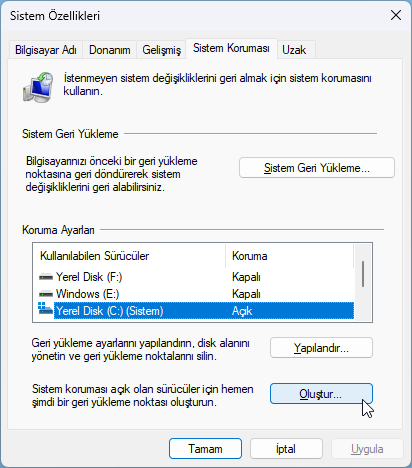
  2. Geri yükleme noktası oluştur öğesini arayın ve Sistem Özellikleri sayfasını açmak için en üstteki sonuca tıklayın.
  3. Koruma Ayarları bölümünün altında, Oluştur butonuna tıklayın.
Windows 11 Sistem Geri Yükleme Noktası Oluşturma
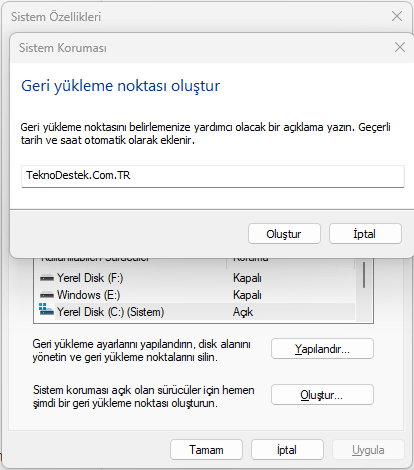
  1. Geri yükleme noktası için açıklayıcı bir ad yazın; örneğin, Kayıt Defterini güncellemeden önce .
Windows 11 Sistem Geri Noktası Oluşturma
  1. Oluştur butonuna tıklayın.
  2. Kapat butonuna tıklayın.
  3. Tamam butonuna tıklayın.
  4. Kapat butonuna tıklayın.

Windows 11 sistem geri yükleme noktası oluşturma adımları tamamladıktan sonra. Yeni bir sürücü, uygulama yükleme veya Kayıt Defterini değiştirme gibi sistem değişiklikleri yaptıktan sonra. Bir şey olursa sistem değişikliğini geri almak için geri yükleme noktasını kullanabilirsiniz.

Windows 11 sistem geri yükleme işlemleriyle ilgili daha karmaşık sorunlar yaşıyorsanız veya adım adım ilerlerken takılırsanız, profesyonel yardım almak en akıllıca yol olabilir. 11858 Teknoloji Destek Hattı, 2011’den beri Türkiye genelinde milyonlarca kullanıcıya 7/24 hizmet sunan güvenilir bir merkezdir. Bilgisayar sorunlarından modem ayarlarına kadar her türlü teknoloji desteğini lisanslı yazılımlar ve uluslararası araçlarla (TeamViewer gibi) uzaktan sağlar. Dakika bazlı ücretlendirme sayesinde şeffaf bir deneyim yaşarsınız ve uzmanlar sorunu adım adım çözer. Çözümsüz durumlarda bile açık bilgi vererek zaman kaybınızı önlerler. %95 memnuniyet oranıyla, 500.000’den fazla başarılı çözümün arkasında duran bu hat, gizliliğinizi ve güvenliğinizi üst düzeyde tutar.

- 11858 Teknoloji Destek Hattı -
11858 Teknoloji Destek Hattı ile 7/24 telefonla teknik destek ve uzaktan destek alın 11858 Teknoloji Destek Hattı ile 7/24 telefonla teknik destek ve uzaktan destek alma

Sistem geri yükleme noktası oluştururken, bilgisayarınızın performansını artırmak için soğuma ayarlarını da göz önünde bulundurmanız faydalı olabilir. Windows 11’de sistem soğuma ilkesini nasıl ayarlayacağınızı öğrenmek, aşırı ısınmayı önleyerek donanımınızın ömrünü uzatır ve geri yükleme işlemlerinin daha stabil çalışmasını sağlar. Bu ayar, fan hızlarını ve güç yönetimini optimize ederek, güncellemeler veya değişiklikler sonrası oluşabilecek ısınma sorunlarını minimize eder. Detaylı adımlar için Windows 11 Sistem Soğuma İlkesi Nasıl Ayarlanır makalemizi inceleyebilirsiniz, burada basit yöntemlerle bilgisayarınızı serin tutmayı öğreneceksiniz.

Windows 11 sistem geri yükleme noktası oluşturma, bilgisayarınızı beklenmedik sorunlardan korumak için güçlü bir araçtır. Bu adımları uygulayarak, sistem değişikliklerinden sonra güvenle ilerleyebilir ve sorunları hızlıca çözebilirsiniz. Deneyimlerinizi paylaşarak başkalarına yardımcı olun; hangi adımlarda zorlandınız veya ek ipuçlarınız var mı? Yorumlarınızı bekliyoruz, çünkü teknoloji topluluğu olarak birlikte öğrenmek ve destek olmak en güzel yanı. Sorularınızı detaylıca yazın, elimden geldiğince yanıt vermeye çalışayım. Bu makalenin faydalı olduğunu düşünüyorsanız, arkadaşlarınızla paylaşın ki onlar da bilgisayarlarını daha güvenli hale getirsin.


ETİKETLER:geri yüklemenasıl yapılırwindows 11
Bu Makaleyi Paylaş
Facebook WhatsApp WhatsApp Threads Bağlantıyı Kopyala Yazdır
Paylaş
YazarFatih ATEŞ
Teknik Destek Uzmanı
Takip Et
İster iPhone'undaki, ister Android cihazındaki veya Windows'taki ayarlar arasında geziniyor olsun, Fatih ATEŞ her zaman teknolojiye düşkün olmuştur. Teknolojiye, Windows'a ve güç düğmesi olan her şeye tutkuyla bağlı olarak, zamanının çoğunu yeni beceriler geliştirmek ve teknoloji dünyası hakkında daha fazla şey öğrenmek için harcadı. Öğrendiklerini de sizlerle paylaşıyor.
Yorum yapılmamış

Bir yanıt yazın Yanıtı iptal et

E-posta adresiniz yayınlanmayacak. Gerekli alanlar * ile işaretlenmişlerdir


Bağlantı Kuralım

21KBeğen
19.6KTakip Et
7.3KAbone Ol
192Takip Et

Popüler Gönderiler

Gatsby ile statik site oluşturma sürecini gösteren modern geliştirici çalışma alanı.

Gatsby ile Statik Site Oluşturma

Hatice TATLISU
Hatice TATLISU
6 dk. okuma
2 Görüntüleme
Alternatif arama motorları logolarının yer aldığı, gizlilik odaklı arama sonuçlarını gösteren bilgisayar ekranı.

Google’a Alternatif Arama Motorları: Brave, Startpage ve Mojeek

Fatih ATEŞ
Fatih ATEŞ
7 dk. okuma
6 Görüntüleme
Google Drive depolama alanı ücretleri ve güncel Google One paket seçeneklerini gösteren görsel

Güncel Google Drive Depolama Alanı Ücretleri ve Paket Detayları

Uğurcan ÜN
Uğurcan ÜN
19 dk. okuma
4 Görüntüleme
Astro Nedir sorusunu uzay temalı web geliştirme görseliyle açıklayan kapak tasarımı

Astro Nedir, Hızlı ve Esnek Statik Siteler Oluşturmanın Modern Yolu

Hatice TATLISU
Hatice TATLISU
6 dk. okuma
4 Görüntüleme
//

We influence 20 million users and is the number one business and technology news network on the planet

You Might Also Like

D-Link DSL-2740 Modem Kurulum (Resimli Anlatım)
Modem Kurulumu

D-Link DSL-2740 Modem Kurulum (Resimli Anlatım)

1 dk. okuma
Mac'te Tüm İçerik ve Ayarlar Nasıl Silinir
macOS

Mac’te Tüm İçerik ve Ayarlar Nasıl Silinir

4 dk. okuma
Safaride IP adresi gizleme
iPhone / iOS

Safaride IP Adresi Gizleme

4 dk. okuma
Epson L3250 Yazıcı Kurulumu Nasıl Yapılır
Yazıcı & Tarayıcı

Epson L3250 Yazıcı Kurulumu

4 dk. okuma

Size her gün en son haberleri ve sorun çözümlerini getiriyoruz!

TeknoDestek Müşteri Hizmetleri
Facebook-f Instagram Tiktok Twitter Youtube Linkedin Whatsapp Rss

İş Ortaklarımız

TeknoDestek Müşteri Hizmetleri
© 2013 - 2026 TeknoDestek Müşteri Hizmetleri • Tüm hakları saklıdır • Bu sitedeki tüm içerikler (metin, görsel, video, logo, tasarım vb.) 5846 sayılı Fikir ve Sanat Eserleri Kanunu (FSEK) kapsamında korunmaktadır • İzinsiz kopyalanması, çoğaltılması, yayınlanması veya herhangi bir şekilde kullanılması yasaktır • İhlal tespitinde; FSEK Madde 71-73 uyarınca yasal süreç başlatma, maddi/manevi tazminat talep etme ve cezai işlem için başvurma hakkımız saklıdır • TeknoDestek, TeknoS@R'un bir kuruluşudur • Tema Düzenleyen: Fatih ATEŞ
Sorun Hala Çözülmedi mi?
Aradığın çözümü bulamadıysan, 11858 Teknoloji Destek Hattımız sana yardımcı olabilir. 2011’den beri Türkiye’nin en tecrübeli teknoloji destek ekiplerinden biri olarak, bilgisayar, telefon, tablet, modem, akıllı TV ve sosyal medya sorunlarında 7/24 profesyonel destek veriyoruz. Uzman ekibimizle hemen görüşmek ister misin?
📞 11858’i Şimdi Ara
Görüşme öncesi dakika ücreti sesli olarak bilgilendirilir
Welcome Back!

Sign in to your account

Kullanıcı Adı veya E-posta Adresi
Şifre

Şifrenizi mi unuttunuz?