
Güç düğmesi olmadan dizüstü bilgisayar nasıl açılır öğrenin. Wake-on-LAN, klavye açma ve BIOS ayarları ile alternatif başlatma yöntemleri.
Dizüstü bilgisayarınızın güç düğmesi bozulduğunda veya fiziksel olarak ulaşmanın zor olduğu bir durumda kaldığınızda panik yapmanıza gerek yok. Bu yazı, tam olarak böyle bir anda ihtiyacınız olan pratik ve etkili çözümleri sunmayı amaçlıyor. Güç düğmesine ihtiyaç duymadan cihazınızı nasıl çalıştırabileceğinizi adım adım anlatacağız.


Siz de bu sorunla karşılaşanlardansanız, doğru yerdesiniz. İçeriğimizde, hem Windows hem de macOS cihazlarınız için geçerli olan Wake-on-LAN özelliğini etkinleştirme ve kullanma ile BIOS ayarlarından klavye ile açma yöntemini yapılandırma gibi başlıkları bulacaksınız. Hadi, bu kolay adımları birlikte inceleyelim.
Güç Düğmesi Olmadan Dizüstü Bilgisayar Nasıl Açılır?
Bu durumla karşılaştığınızda hemen tamirci aramak yerine deneyebileceğiniz etkili yöntemler mevcuttur. Wake-on-LAN teknolojisi, BIOS’tan klavye ile açma ayarları ve marka özel özellikler sayesinde güç düğmesi olmadan da cihazınızı çalıştırabilirsiniz. Bu rehberimizde hem Windows hem de macOS cihazlar için uygulanabilir yöntemleri detaylı şekilde ele alacağız. Siz de bu bilgileri öğrenerek acil durumlarda cihazınıza erişim sağlayabilirsiniz.
İnternet Kullanarak Dizüstü Bilgisayar Nasıl Açılır?
Modern bilgisayarlarda, Wake-on-LAN oldukça yaygın bir özelliktir. Bu teknoloji, bilgisayarınızı kapatmanıza ve interneti kullanarak kapalı olan bilgisayarınıza yeniden açılma zamanının geldiğine dair bir sinyal göndermenizi sağlar.
Kurulumunuza bağlı olarak, Wake-on-LAN’ı etkinleştirmek farklı adımlar atacaktır, ancak ister Mac ister Windows PC’niz olsun, bunu açabilirsiniz. Kurulduktan sonra, bilgisayarınızı açmak için sinyal göndermek için kullanacağınız üçüncü taraf uygulamaları arasından seçim yapabilirsiniz.
Wake-on-LAN etkinleştirildiğinde, dizüstü bilgisayarınızı güç düğmesini kullanmadan hızlı ve kolay bir şekilde açmak için çeşitli cihazları ve işletim sistemlerini destekleyen TeamViewer gibi bir uygulama kullanın.
Klavye ile Dizüstü Bilgisayar Nasıl Açılır?
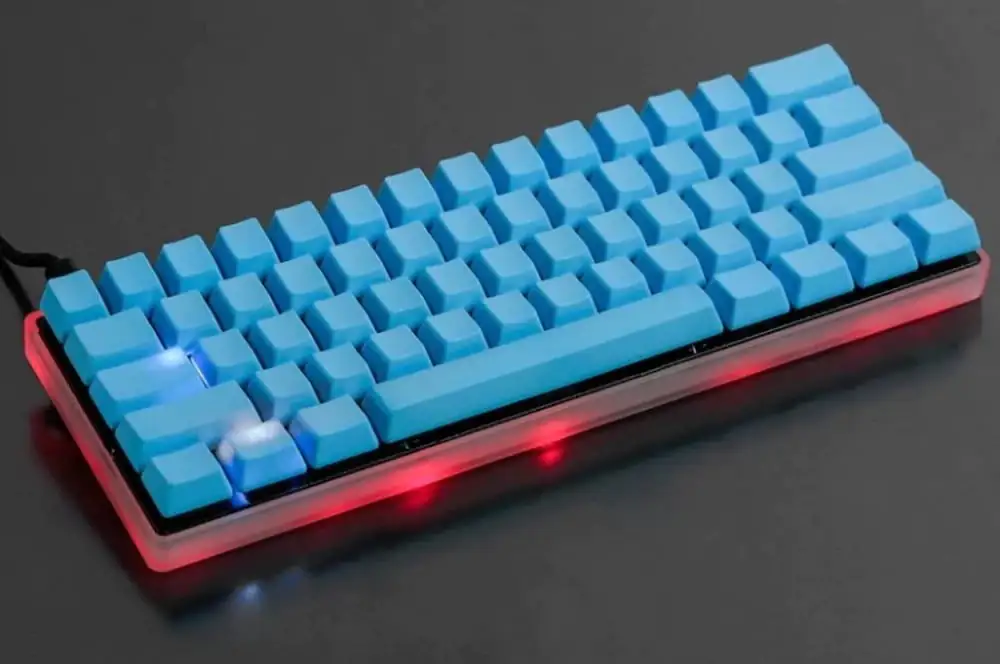
Birçok dizüstü bilgisayar aslında klavyedeki bir tuşa basılarak açılabilir. Bu, varsayılan olarak açılmayacaktır, ancak dizüstü bilgisayarınız destekliyorsa, BIOS’ta değiştirebilirsiniz.
- Bilgisayarınızı kapatın ve ardından yeniden başlatın ve BIOS’a girin.
- Her BIOS farklı şekilde yapılandırılacaktır, bu nedenle menülerde biraz araştırma yapmanız gerekecek. Büyük olasılıkla bir tür daha büyük ‘Güç Yönetimi bölümünde yer alan bir ‘Klavyeyle Açma’ ayarı stili arıyorsunuz.
- Bulunduğunuzda, ‘Klavyeyle Açma’ seçeneğinizi açmak isteyeceksiniz. Bazı dizüstü bilgisayarlar, dizüstü bilgisayarınızı çalıştırmak için kullanmak istediğiniz herhangi bir anahtarı seçmenize izin verir ve bazıları size birkaç seçim tuşu sunabilir. Dizüstü bilgisayarınızı açmak için hangi anahtarı kullanacağınızı bildiğinizden emin olun.
- Bitirdiğinizde, ayarlarınızı kaydedin ve BIOS’tan çıkın. Dizüstü bilgisayarınızı kapatın ve yeni seçtiğiniz açma anahtarıyla açarak yeni özelliğinizi test edin.
Güç düğmesini kullanmadan bir Dell dizüstü bilgisayarı nasıl açabilirim? Yukarıdaki yöntemlerden birine ek olarak, modeliniz destekliyorsa, Dell dizüstü bilgisayarınızı kapak açıldığında açılacak şekilde ayarlayabilirsiniz. BIOS’a girin ve Power on Lid Open’ı arayın ve düğmeyi açık konumuna getirin. Uygula veya Değişiklikleri Uygula > Tamam > Çıkışı seçin.
Bilgisayar Arızalarında Uzman Destek
Yukarıdaki adımları uygulamanıza rağmen sorun yaşıyorsanız veya bu ayarları kendiniz yapmakta güvenlik endişesi taşıyorsanız, profesyonel destek almak her zaman en güvenli seçenektir. 11858 Teknoloji Destek Hattı, uzman ekibiyle dizüstü bilgisayarınızın bu ve benzeri teknik ayarlarını sizin için güvenle yaparak sorununuzu anında çözebilir. 7/24 ulaşılabilir olan bu hat sayesinde, karmaşık görünen işlemler artık çok kolay.
Teknolojiyi verimli kullanmak, bazen istenmeyen özellikleri yönetmekten de geçer. Örneğin, Windows 11 işletim sisteminde kullanıcı deneyimini takip eden Recall özelliği, gizlilik endişeleri doğurabiliyor. Neyse ki bu özelliği nasıl devre dışı bırakacağınızı öğrenmek oldukça basit. Windows 11 Recall Özelliğini Devre Dışı Bırakma başlıklı kapsamlı içeriğimizde, gizliliğinizi korumanız için size gerekli tüm adımları sunuyor.
Dizüstü bilgisayarınızı güç düğmesi olmadan açmanın birden fazla yolunu keşfetmek, olası bir arıza durumunda sizi bir adım öne geçirir. Bu yöntemlerden herhangi birini denediyseniz veya eklemek istediğiniz başka ipuçlarınız varsa, aşağıdaki yorum bölümünde deneyimlerinizi paylaşmaktan çekinmeyin. Sorularınızı yanıtlamaktan ve fikir alışverişi yapmaktan mutluluk duyacağız.