TeknoDestek Müşteri Hizmetleri
  • Haberler
    HaberlerDaha Fazla Göster
    Sessiz İçerik Nedir Nasıl Yapılır
    Sessiz İçerik Nedir
    6 dk. okuma
    Spotify SongDNA Nedir
    4 dk. okuma
    Apple Creator Studio Nasıl Kullanılır
    6 dk. okuma
    Mikro İçerik Nedir Nasıl Yapılır
    Mikro İçerik Nedir
    6 dk. okuma
    Türkiye’de Araçlarda Multimedya Ekranı Kullanımı Yasakları
    6 dk. okuma
  • Bilgisayar
    BilgisayarDaha Fazla Göster
    WordPress bakım modunda takılı kalması için FTP istemcisinde .maintenance dosyasının kök dizindeki görüntüsü
    WordPress Bakım Modunda Takılı Kalması Sorunu ve Çözümü
    7 dk. okuma
    WordPress Site Teknik Sorunlar Yaşıyor
    WordPress Site Teknik Sorunlar Yaşıyor Hatası Çözümü
    5 dk. okuma
    SSH Bağlantı Reddedildi Hatası Çözümü
    6 dk. okuma
    WordPress Planlı Bakım
    WordPress Planlı Bakım Nedeniyle Kısa Süreliğine Kullanılamayacak Hatası ve Çözümü
    7 dk. okuma
    Windows 11 Başlat Menüsünden Web Aramaları Kapatma
    5 dk. okuma
  • Mobil
    MobilDaha Fazla Göster
    Navigasyon Yönlendirici Değiştirme
    Google Haritalarda Navigasyon Yönlendirici Değiştirme
    3 dk. okuma
    Apple CarPlay'da uygulamaların yerini değiştirme
    Apple CarPlay’da Uygulamaların Yerini Değiştirme
    4 dk. okuma
    Android Auto Nedir, Nasıl Kullanılır
    4 dk. okuma
    Android 5G Ayarı Nasıl Yapılır
    4 dk. okuma
    iPhone 5G Ayarı Nasıl Yapılır
    4 dk. okuma
  • Sosyal Medya
    Sosyal MedyaDaha Fazla Göster
    YouTube Video Başlığı Nasıl Yazılmalı Yolları Neler
    YouTube Video Başlığı Nasıl Yazılmalı
    6 dk. okuma
    Tiktok Sorun Bildirme Ekranı Nerede
    5 dk. okuma
    X uygulamasında gündeme girme için hashtag ve etkileşim ekranı
    X Uygulamasında Gündeme Nasıl Girilir
    5 dk. okuma
    TikTok İçerik Yorgunluğu Nedir
    6 dk. okuma
    Sosyal Medyada Marka Dili Nasıl Oluşturulur Yolları Neler
    Sosyal Medyada Marka Dili Nasıl Oluşturulur
    6 dk. okuma
  • İnceleme
    İncelemeDaha Fazla Göster
    MacBook Neo Piyasayı Sarsmaya Geliyor
    5 dk. okuma
    Instax Mini Evo Cinema
    4 dk. okuma
    Samsung Galaxy Book 6 Ultra
    Samsung Galaxy Book 6 Ultra İnceleme
    8 dk. okuma
    Bütçe Dostu Mac Seçenekleri
    Bütçe Dostu Mac MacBook Neo vs Mac Mini
    7 dk. okuma
    Xiaomi Mi Taşınabilir Şarjlı Kompresör İnceleme
    10 dk. okuma
  • İletişim
YouTube
  • Facebook
26 Nis 2026, Pazar
TeknoDestek Müşteri HizmetleriTeknoDestek Müşteri Hizmetleri
Yazı BoyutuAa
  • Haberler
  • Mobil
  • Sosyal Medya
  • Bilgisayar
  • İnceleme
  • İnternet ve Ağ
  • Ev Elektroniği
  • İletişim
Search
  • Haberler
    • Cihaz Duyuruları
    • Teknoloji
    • Uygulama Gelişmeleri
  • Bilgisayar
    • Linux
    • macOS
    • Windows
  • İnceleme
    • Bilgisayar
    • Ev Elektroniği
    • Tablet
    • Tavsiyeler & Karşılaştırmalar
    • Telefon
  • Mobil
    • Android
    • Giyilebilir Cihazlar
    • HarmonyOS
    • iPhone / iOS
  • Sosyal Medya
    • Facebook
    • Instagram
    • TikTok
    • Snapchat
    • Teams
    • Telegram
    • WhatsApp
    • X
  • İletişim
Bizi Takip Edin
Arama Çubuğundaki Web Sonuçlarını Kapatma
Windows

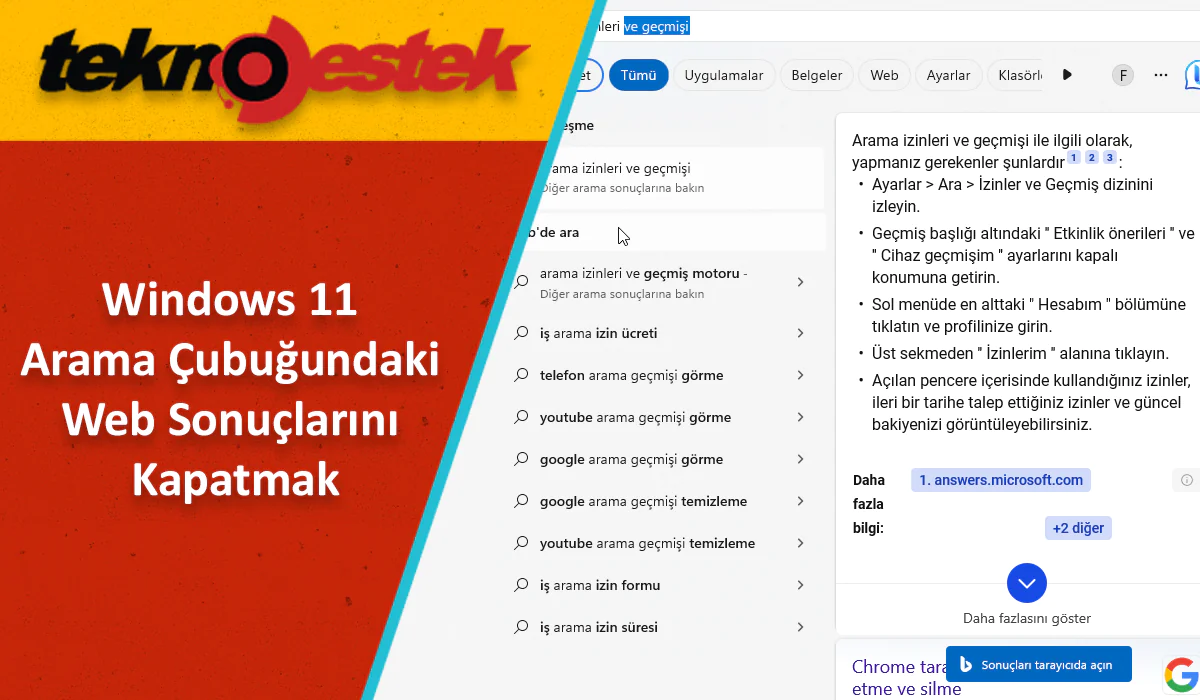
Windows 11 Arama Çubuğundaki Web Sonuçlarını Kapatma

Fatih ATEŞ
Son güncelleme: 27 Kasım 2025 22:22
Fatih ATEŞ - Teknik Destek Uzmanı
Paylaş
Paylaş

Arama çubuğundaki web sonuçlarını kapatma işlemi Kayıt Defteri veya Grup İlkesi ile yapılabilir. Bing önerilerini ve AI butonunu devre dışı bırakma adımlarını öğrenin.

Windows 11’de, Başlat menüsünde veya Görev Çubuğu’ndaki arama çubuğundaki web sonuçlarını kapatma seçeneği bulunmaktadır. Bu rehberde, bu süreci tamamlamanın adımlarını açıklayacağım.

İçindekiler
  • Arama Çubuğundaki Web Sonuçlarını Kapatma
    • Kayıt Defteri’nden Windows 11’de Web Arama Sonuçlarını Kapatma
    • Grup İlkesi’nden Windows 11’de Web Arama Sonuçlarını Kapatma
- 11858 Teknoloji Destek Hattı -

Windows 11’de, Arama kutusu veya Başlat menüsü aracılığıyla herhangi bir arama yapıldığında, sistem bir belge, resim, video, ayar veya uygulama için eşleşme bulamazsa, Bing’den web sonuçları önerileri alırsınız. Bu önerilerden birine tıklarsanız, sayfa Microsoft Edge’de açılır. Ayrıca, Bing AI butonunu tıklarsanız, sorgu tarayıcıda web üzerinde Copilot ile açılır.

Bu özellik bazıları için faydalı olabilir ancak herkes için uygun olmayabilir ve sorun şudur ki sistem, web sonuçlarını veya Bing AI butonunu arayüzden devre dışı bırakma seçeneği sunmaz. Ancak, Grup İlkesi Düzenleyicisi veya Kayıt Defteri kullanarak bu web önerilerini, arama vurgularını ve Bing AI butonunu kapatmanız mümkündür.

Windows 11’de Başlat menüsünden veya görev çubuğundan arama yaptığınızda, sistem yerel sonuçların yanı sıra Bing web önerileri de sunuyor. Bir belge veya uygulama ararken karşınıza çıkan bu web sonuçları dikkat dağıtıcı olabiliyor. Üstelik Windows bu özelliği devre dışı bırakmak için doğrudan bir ayar sunmuyor.

Bu içerikte Windows 11’de arama çubuğundaki web sonuçlarını kapatmanın iki farklı yöntemini öğreneceksiniz. Kayıt Defteri ile tüm Windows sürümlerinde, Grup İlkesi Düzenleyicisi ile Pro ve Enterprise sürümlerinde bu özelliği nasıl devre dışı bırakacağınızı adım adım ele alacağız.

Arama Çubuğundaki Web Sonuçlarını Kapatma

Eğer cihaz Windows 11 Pro, Enterprise veya Education sürümünü çalıştırıyorsa, arama önerilerini kapatmanın en kolay yolu, bu özelliği devre dışı bırakan politikayı etkinleştirmektir. Aksi takdirde, Windows 11 Home kullanıyorsanız, Grup İlkesi Düzenleyici mevcut olmayabilir, ancak Kayıt Defteri Düzenleyici’yi kullanabilirsiniz.

Bu rehberde, Windows 11’deki Arama Çubuğundaki Web Sonuçlarını Kapatma adımlarını öğreteceğim.

Kayıt Defteri’nden Windows 11’de Web Arama Sonuçlarını Kapatma

Windows 11 (Home veya Pro) için Kayıt Defteri’nden web arama sonuçlarını devre dışı bırakmak için şu adımları kullanabilirsiniz:

- 11858 Teknoloji Destek Hattı -
  • Windows 11’de Başlat‘ı açın.
  • regedit‘i arayın ve açmak için en üstteki sonuca tıklayın.
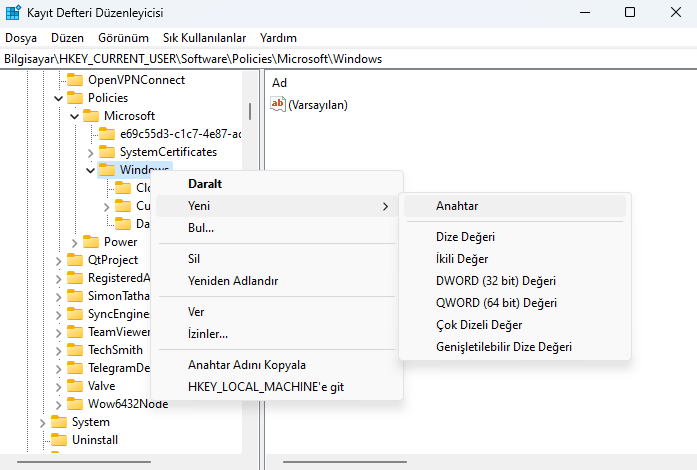
  • Şu yola gidin: HKEY_CURRENT_USERSOFTWAREPoliciesMicrosoftWindows
  • Windows anahtarına sağ tıklayın, Yeni menüsünü seçin ve Anahtar seçeneğini seçin. Web Arama Sonuçlarını Kapatma
  • Yeni oluşturulan anahtarın adı olarak Explorer ismini verin ve Enter tuşuna basın. Web Arama Sonuçlarını Kapatma
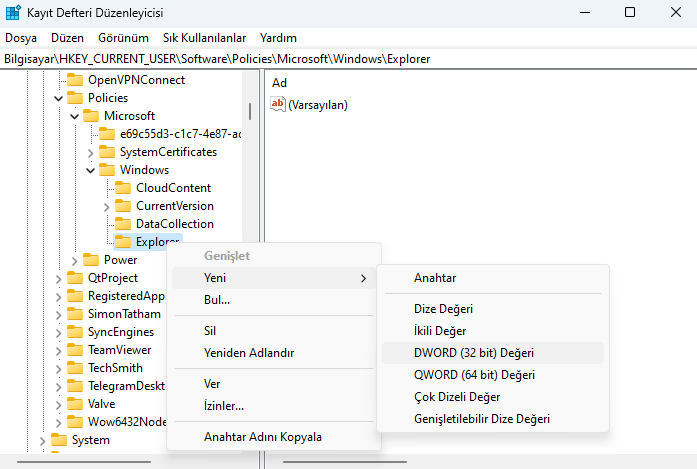
  • Yeni oluşturulan anahtara sağ tıklayın, Yeni menüsünü seçin ve DWORD (32 bit) Değeri seçeneğini seçin.
  • DisableSearchBoxSuggestions adında bir DWORD oluşturun ve Enter tuşuna basın.
  • Yeni oluşturulan anahtarı çift tıklayın ve değerini 0’dan 1’e değiştirin. Tamam’a tıklayın.
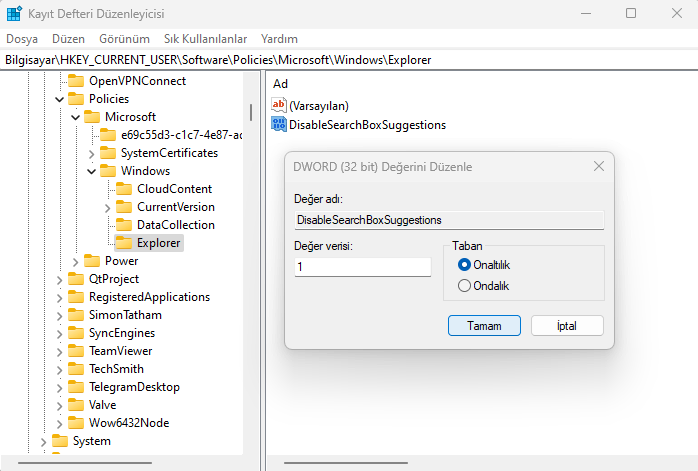
    Web Arama Sonuçlarını Kapatma
  • Bilgisayarı yeniden başlatın.

Bu adımları tamamladıktan sonra, Windows Arama artık web sonuçları sunmayacak ve Bing AI butonunu arayüzden kaldırılacaktır. Ancak, arama deneyimi dosyalar, uygulamalar ve ayarlar için hala sonuçlar sunmaya devam edecektir.

Değişiklikleri geri almak isterseniz, Kayıt Defteri’ni açın ve HKEY_CURRENT_USERSOFTWAREPoliciesMicrosoftWindowsExplorer yolunda DisableSearchBoxSuggestions DWORD’una sağ tıklayın ve Sil seçeneğini seçin.

Grup İlkesi’nden Windows 11’de Web Arama Sonuçlarını Kapatma

Windows 11 (Pro) için Grup İlkesi’nden web arama sonuçlarını devre dışı bırakmak için şu adımları kullanabilirsiniz:

  1. Başlat’ı açın Çalıştır araın ve açın.
  2. gpedit.msc yazın ve Enter tuşuna basın.
  3. Grup İlkesi Düzenleyicisi‘ni açılacaktır.
  4. Şu yola gidin: Kullanıcı Yapılandırması > Yönetim Şablonları > Windows Bileşenleri > Dosya Gezgini
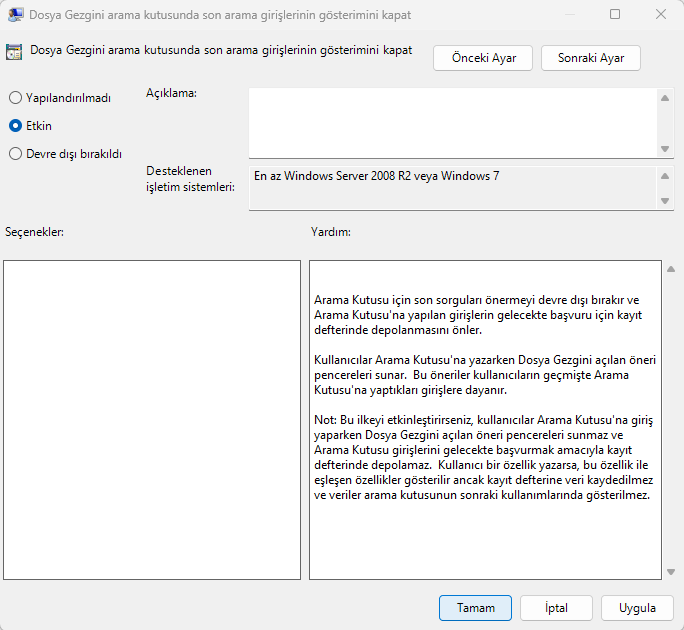
  5. Dosya Gezginini arama kutunda son arama girişlerinin gösterimini kapat politikasını çift tıklayın.
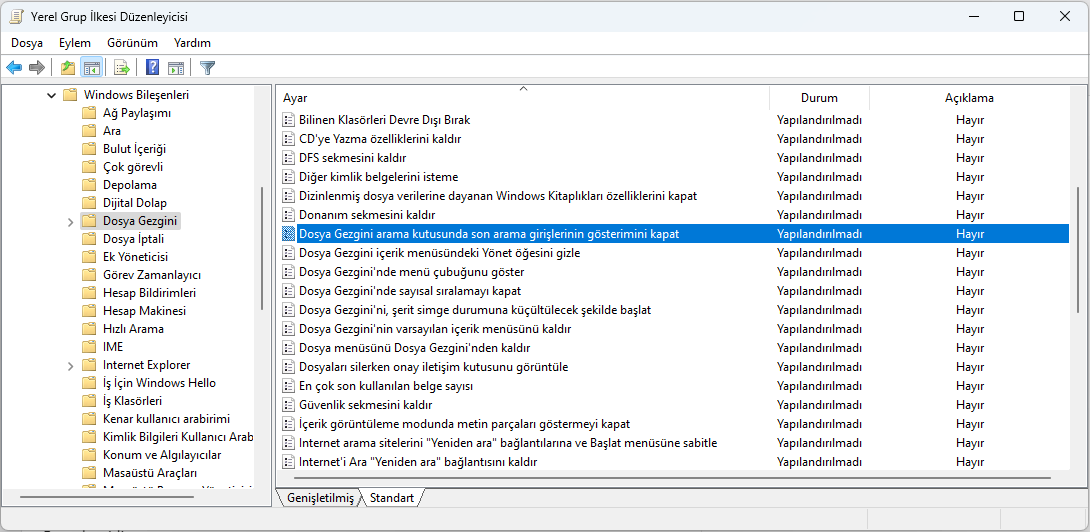
  6. Web Arama Sonuçlarını Kapatma
  7. Etkinleştir seçeneğini seçin
    Web Arama Sonuçlarını Kapatma
  8. Uygula‘ya tıklayın.
  9. Tamam’a tıklayın.
  10. Bilgisayarı yeniden başlatın.

Bu adımları tamamladıktan sonra, Görev Çubuğu veya Başlat menüsünden Windows Arama kullanırken artık web sonuçları görmeyeceksiniz. Ayrıca, bu yöntem aynı zamanda Bing AI butonunu arayüzden kaldıracaktır.

Değişiklikleri geri almak isterseniz, yine yukarıda anlatılan adımları kullanabilir ve 5. adımda Yapılandırılmamış seçeneğini seçebilirsiniz.

Bu adımları izledikten sonra, Windows 11’de arama çubuğundaki web sonuçlarını kapatma işlemi tamamlanır ve artık arama sonuçları yalnızca dosyalar, uygulamalar ve ayarlarla sınırlı kalır. Bu değişiklikler, kullanıcıların tercihlerine göre yapılabilecek ve gerektiğinde geri alınabilecek esnek değişikliklerdir.

- 11858 Teknoloji Destek Hattı -

Kayıt Defteri düzenlemesi yaparken hata mı yaptınız? Ya da değişiklikleri geri almak istediğiniz halde sistem eski haline dönmüyor mu? 11858 Teknoloji Destek Hattı, Windows Kayıt Defteri sorunları, Grup İlkesi yapılandırması ve sistem ayarları konularında uzaktan destek sağlıyor. Uzman ekip, AnyDesk veya TeamViewer gibi güvenli yazılımlarla cihazınıza bağlanarak sorunu tespit eder ve çözüm sürecini sizinle birlikte yürütür. Dakika bazlı ücretlendirme sistemiyle çalışır ve görüşme başlamadan önce ücret bilgisi net şekilde aktarılır.

Web sonuçlarını kapattıktan sonra Windows 11 sisteminizde başka ayarları da incelemek isteyebilirsiniz. Özellikle ağ bağlantı sorunları yaşıyorsanız veya IP adresinizi öğrenmek istiyorsanız ağ bağdaştırıcısı bilgilerinize erişmeniz gerekecek ve bu konuda hazırladığımız Windows Ağ Bağdaştırıcısı Nasıl Görüntülenir başlıklı içeriğimizde altı farklı yöntemi bulabilirsiniz.

Arama çubuğundaki web sonuçlarını kapatmak, Windows 11 arama deneyimini daha odaklı hale getiriyor. Kayıt Defteri yöntemi tüm Windows sürümlerinde çalışırken, Grup İlkesi Düzenleyicisi yalnızca Pro, Enterprise ve Education sürümlerinde kullanılabiliyor. Her iki yöntem de Bing AI düğmesini arayüzden kaldırıyor ve arama sonuçlarını dosyalar, uygulamalar ve ayarlarla sınırlıyor. Değişiklikleri istediğiniz zaman geri alabilirsiniz, bu yüzden denemekten çekinmeyin. Ancak Kayıt Defteri işlemlerinde dikkatli olun ve mümkünse öncesinde sistem yedeği alın. Siz bu özelliği devre dışı bıraktınız mı? Arama deneyiminizde fark yarattı mı? Deneyimlerinizi ve sorularınızı yorumlarda paylaşarak diğer okuyuculara da yardımcı olabilirsiniz.


ETİKETLER:arama çubuğugrup ilkesikayıt defterinasıl yapılırweb sonuçlarıwindows 11
Bu Makaleyi Paylaş
Facebook WhatsApp WhatsApp Threads Bağlantıyı Kopyala Yazdır
Paylaş
YazarFatih ATEŞ
Teknik Destek Uzmanı
Takip Et
İster iPhone'undaki, ister Android cihazındaki veya Windows'taki ayarlar arasında geziniyor olsun, Fatih her zaman teknolojiye düşkün olmuştur. Teknolojiye, Windows'a ve güç düğmesi olan her şeye tutkuyla bağlı olarak, zamanının çoğunu yeni beceriler geliştirmek ve teknoloji dünyası hakkında daha fazla şey öğrenmek için harcadı. Öğrendiklerini de sizlerle paylaşıyor.
Yorum yapılmamış

Bir yanıt yazın Yanıtı iptal et

E-posta adresiniz yayınlanmayacak. Gerekli alanlar * ile işaretlenmişlerdir

Bağlantı Kuralım

21KBeğen
19.6KTakip Et
7.3KAbone Ol
192Takip Et

Popüler Gönderiler

AirTies Air 4960 Modem Kurulum

Uğurcan ÜN
Uğurcan ÜN
3 dk. okuma
13 Görüntüleme
Sessiz İçerik Nedir Nasıl Yapılır

Sessiz İçerik Nedir

İsmail YILDIZ
İsmail YILDIZ
6 dk. okuma
14 Görüntüleme
YouTube Video Başlığı Nasıl Yazılmalı Yolları Neler

YouTube Video Başlığı Nasıl Yazılmalı

İsmail YILDIZ
İsmail YILDIZ
6 dk. okuma
11 Görüntüleme

Lyra 3 Pro ile Şarkı Nasıl Oluşturulur

Uğurcan ÜN
Uğurcan ÜN
4 dk. okuma
24 Görüntüleme

You Might Also Like

PlayStation 5 (PS5) Fabrika Ayarlarına alma
Konsol Oyunları

PlayStation 5 (PS5) Fabrika Ayarlarına Nasıl Sıfırlanır?

3 dk. okuma
Youtube ta Kayitli Oynatma Listesi Nasıl Gizlenir
YouTube

Youtube Video Yükleme Nasıl Yapılır?

1 dk. okuma
Bilgisayar Oyunları

Valorant Hesabı Nasıl Oluşturulur

3 dk. okuma
AirTies Air 6271 Modem Kurulumu ve Kablosuz Ayarlar
Modem Kurulumu

AirTies Air 6271 Modem Kurulumu ve Kablosuz Ayarlar (Resimli Anlatım)

4 dk. okuma

Size her gün en son haberleri ve sorun çözümlerini getiriyoruz!

TeknoDestek Müşteri Hizmetleri
Facebook-f Instagram Tiktok Twitter Youtube Linkedin Whatsapp Phone-alt Rss

İş Ortaklarımız

TeknoDestek Müşteri Hizmetleri
© 2013 - 2026 TeknoDestek Müşteri Hizmetleri • Tüm hakları saklıdır • Bu sitedeki tüm içerikler (metin, görsel, video, logo, tasarım vb.) 5846 sayılı Fikir ve Sanat Eserleri Kanunu (FSEK) kapsamında korunmaktadır • İzinsiz kopyalanması, çoğaltılması, yayınlanması veya herhangi bir şekilde kullanılması yasaktır • İhlal tespitinde; FSEK Madde 71-73 uyarınca yasal süreç başlatma, maddi/manevi tazminat talep etme ve cezai işlem için başvurma hakkımız saklıdır • TeknoDestek, TeknoS@R'un bir kuruluşudur • Tema Düzenleyen: Fatih ATEŞ
Sorun Hala Çözülmedi mi?
Aradığın çözümü bulamadıysan, 11858 Teknoloji Destek Hattımız sana yardımcı olabilir. 2011’den beri Türkiye’nin en tecrübeli teknoloji destek ekiplerinden biri olarak, bilgisayar, telefon, tablet, modem, akıllı TV ve sosyal medya sorunlarında 7/24 profesyonel destek veriyoruz. Uzman ekibimizle hemen görüşmek ister misin?

    📞 11858’i Şimdi Ara

    Görüşme öncesi dakika ücreti sesli olarak bilgilendirilir
    Welcome Back!

    Sign in to your account

    Kullanıcı Adı veya E-posta Adresi
    Şifre

    Şifrenizi mi unuttunuz?