
TeknoDestek Müşteri Hizmetleri
  • Haberler
    HaberlerDaha Fazla Göster
    Sessiz İçerik Nedir Nasıl Yapılır
    Sessiz İçerik Nedir
    6 dk. okuma
    Spotify SongDNA Nedir
    4 dk. okuma
    Apple Creator Studio Nasıl Kullanılır
    6 dk. okuma
    Mikro İçerik Nedir Nasıl Yapılır
    Mikro İçerik Nedir
    6 dk. okuma
    Türkiye’de Araçlarda Multimedya Ekranı Kullanımı Yasakları
    6 dk. okuma
  • Bilgisayar
    BilgisayarDaha Fazla Göster
    WordPress bakım modunda takılı kalması için FTP istemcisinde .maintenance dosyasının kök dizindeki görüntüsü
    WordPress Bakım Modunda Takılı Kalması Sorunu ve Çözümü
    7 dk. okuma
    WordPress Site Teknik Sorunlar Yaşıyor
    WordPress Site Teknik Sorunlar Yaşıyor Hatası Çözümü
    5 dk. okuma
    SSH Bağlantı Reddedildi Hatası Çözümü
    6 dk. okuma
    WordPress Planlı Bakım
    WordPress Planlı Bakım Nedeniyle Kısa Süreliğine Kullanılamayacak Hatası ve Çözümü
    7 dk. okuma
    Windows 11 Başlat Menüsünden Web Aramaları Kapatma
    5 dk. okuma
  • Mobil
    MobilDaha Fazla Göster
    Navigasyon Yönlendirici Değiştirme
    Google Haritalarda Navigasyon Yönlendirici Değiştirme
    3 dk. okuma
    Apple CarPlay'da uygulamaların yerini değiştirme
    Apple CarPlay’da Uygulamaların Yerini Değiştirme
    4 dk. okuma
    Android Auto Nedir, Nasıl Kullanılır
    4 dk. okuma
    Android 5G Ayarı Nasıl Yapılır
    4 dk. okuma
    iPhone 5G Ayarı Nasıl Yapılır
    4 dk. okuma
  • Sosyal Medya
    Sosyal MedyaDaha Fazla Göster
    YouTube Video Başlığı Nasıl Yazılmalı Yolları Neler
    YouTube Video Başlığı Nasıl Yazılmalı
    6 dk. okuma
    Tiktok Sorun Bildirme Ekranı Nerede
    5 dk. okuma
    X uygulamasında gündeme girme için hashtag ve etkileşim ekranı
    X Uygulamasında Gündeme Nasıl Girilir
    5 dk. okuma
    TikTok İçerik Yorgunluğu Nedir
    6 dk. okuma
    Sosyal Medyada Marka Dili Nasıl Oluşturulur Yolları Neler
    Sosyal Medyada Marka Dili Nasıl Oluşturulur
    6 dk. okuma
  • İnceleme
    İncelemeDaha Fazla Göster
    MacBook Neo Piyasayı Sarsmaya Geliyor
    5 dk. okuma
    Instax Mini Evo Cinema
    4 dk. okuma
    Samsung Galaxy Book 6 Ultra
    Samsung Galaxy Book 6 Ultra İnceleme
    8 dk. okuma
    Bütçe Dostu Mac Seçenekleri
    Bütçe Dostu Mac MacBook Neo vs Mac Mini
    7 dk. okuma
    Xiaomi Mi Taşınabilir Şarjlı Kompresör İnceleme
    10 dk. okuma
  • İletişim
YouTube
  • Facebook
26 Nis 2026, Pazar
TeknoDestek Müşteri HizmetleriTeknoDestek Müşteri Hizmetleri
Yazı BoyutuAa
  • Haberler
  • Mobil
  • Sosyal Medya
  • Bilgisayar
  • İnceleme
  • İnternet ve Ağ
  • Ev Elektroniği
  • İletişim
Search
  • Haberler
    • Cihaz Duyuruları
    • Teknoloji
    • Uygulama Gelişmeleri
  • Bilgisayar
    • Linux
    • macOS
    • Windows
  • İnceleme
    • Bilgisayar
    • Ev Elektroniği
    • Tablet
    • Tavsiyeler & Karşılaştırmalar
    • Telefon
  • Mobil
    • Android
    • Giyilebilir Cihazlar
    • HarmonyOS
    • iPhone / iOS
  • Sosyal Medya
    • Facebook
    • Instagram
    • TikTok
    • Snapchat
    • Teams
    • Telegram
    • WhatsApp
    • X
  • İletişim
Bizi Takip Edin
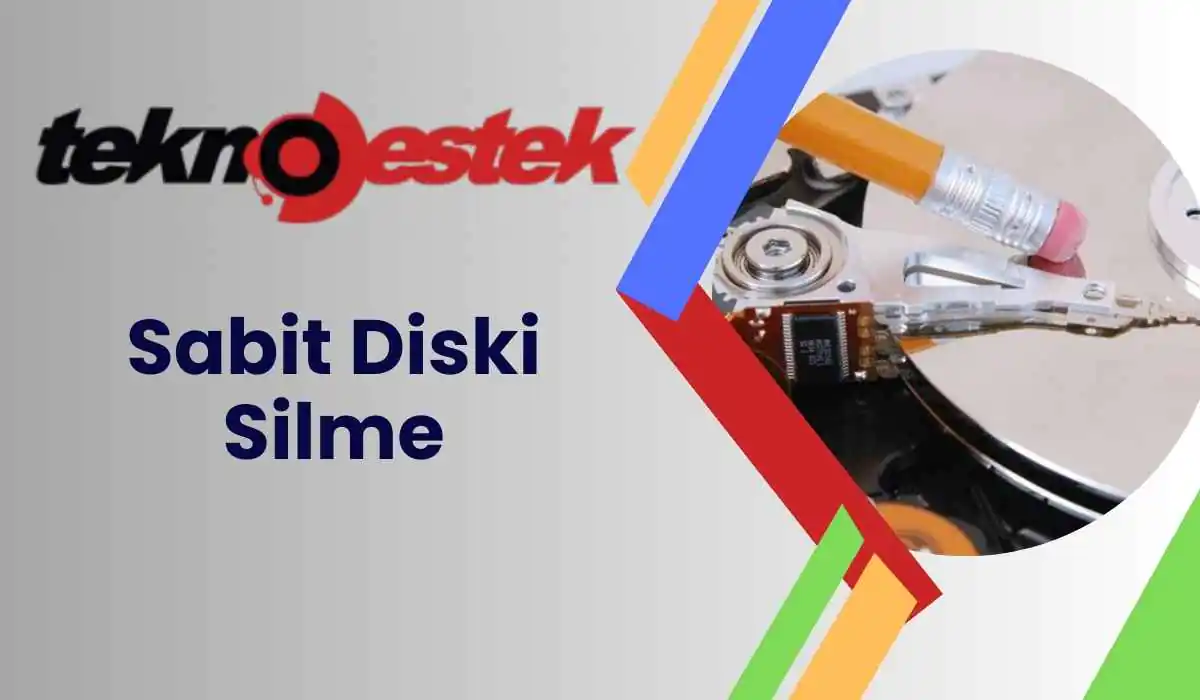
Bootable USB oluşturarak sabit diski silme işlemi hakkında bilgi almak istiyorsanız, işte Windows PC'ler için en iyi bootable USB sabit disk silme önerileri.
Windows

Sabit Diski Silme

Son güncelleme: 18 Nisan 2024 00:08
Tekno Destek
Paylaş
Paylaş

Bootable USB oluşturarak sabit diski silme işlemi hakkında bilgi almak istiyorsanız, işte Windows PC’ler için en iyi bootable USB sabit disk silme önerileri.

Eski masaüstü veya dizüstü bilgisayarınızı atmadan veya satmadan önce, veri güvenliği için sabit diski silmeniz gerekebilir. Genel olarak, bilgisayar çalışırken sabit diski silerek verileri silebilirsiniz. Ancak, işletim sisteminizin düzgün şekilde başlamadığı veya disk işlev görmediği durumlarda sabit diski silmek zor olabilir.

İçindekiler
  • Bootable USB Oluşturarak Sabit Diski Silme Adımları
    • Bootable USB Sürücüsü Oluşturma Adımları (Çalışan Bir Bilgisayarda)
    • Bilgisayarınızı Bootable USB Sürücü ile Başlatma Adımları
    • Sabit Diski Silme Adımları
- 11858 Teknoloji Destek Hattı -

İşte bu nedenle, sabit diski silmek için bootable USB oluşturmanız gerekmektedir. Bu durumda, bir bootable USB sabit disk silme yardımcı programını kullanarak bootable USB sürücüsü oluşturabilirsiniz. Sonrasında, Windows sistemine erişmeden sabit diski silmek için bilgisayarınızı başlatabilirsiniz.

Peki, bootable USB sürücüsüyle nasıl sabit diski silebilirsiniz? Detayları öğrenmek için aşağıdaki içeriği takip edebilirsiniz.

Bootable USB Oluşturarak Sabit Diski Silme Adımları

Bilgisayarınız normal şekilde başlatılamadığında, bootable USB flaş sürücüsüyle bilgisayarı başlatmayı deneyebilir ve ardından üçüncü taraf sabit disk silme yazılımını kullanarak sabit diski silebilirsiniz.

Bu noktada, size Partition Wizard’ı öneriyoruz. Bu profesyonel bir bölüm yöneticisidir ve diskleri silmenize olanak tanır. Ayrıca, program size bölümleri oluşturma/silme/boyutlandırma/genişletme, bir sabit diski kopyalama, USB’yi FAT32 olarak biçimlendirme, OS’yi SSD/HDD’ye taşıma vb. gibi işlemleri yapma imkanı sağlar.

Not: Partition Wizard ile sabit diski silmek için bootable USB oluşturabilirsiniz, ancak bunu yalnızca Pro ve daha üst sürümlerde yapabilirsiniz. Bu nedenle, işlemi yapmadan önce Partition Wizard’ı uygun bir sürüme yükseltmenizi öneririz.

Bootable USB Sürücüsü Oluşturma Adımları (Çalışan Bir Bilgisayarda)
Bootable USB oluşturarak sabit diski silme işlemi hakkında bilgi almak istiyorsanız, işte Windows PC'ler için en iyi bootable USB sabit disk silme önerileri.

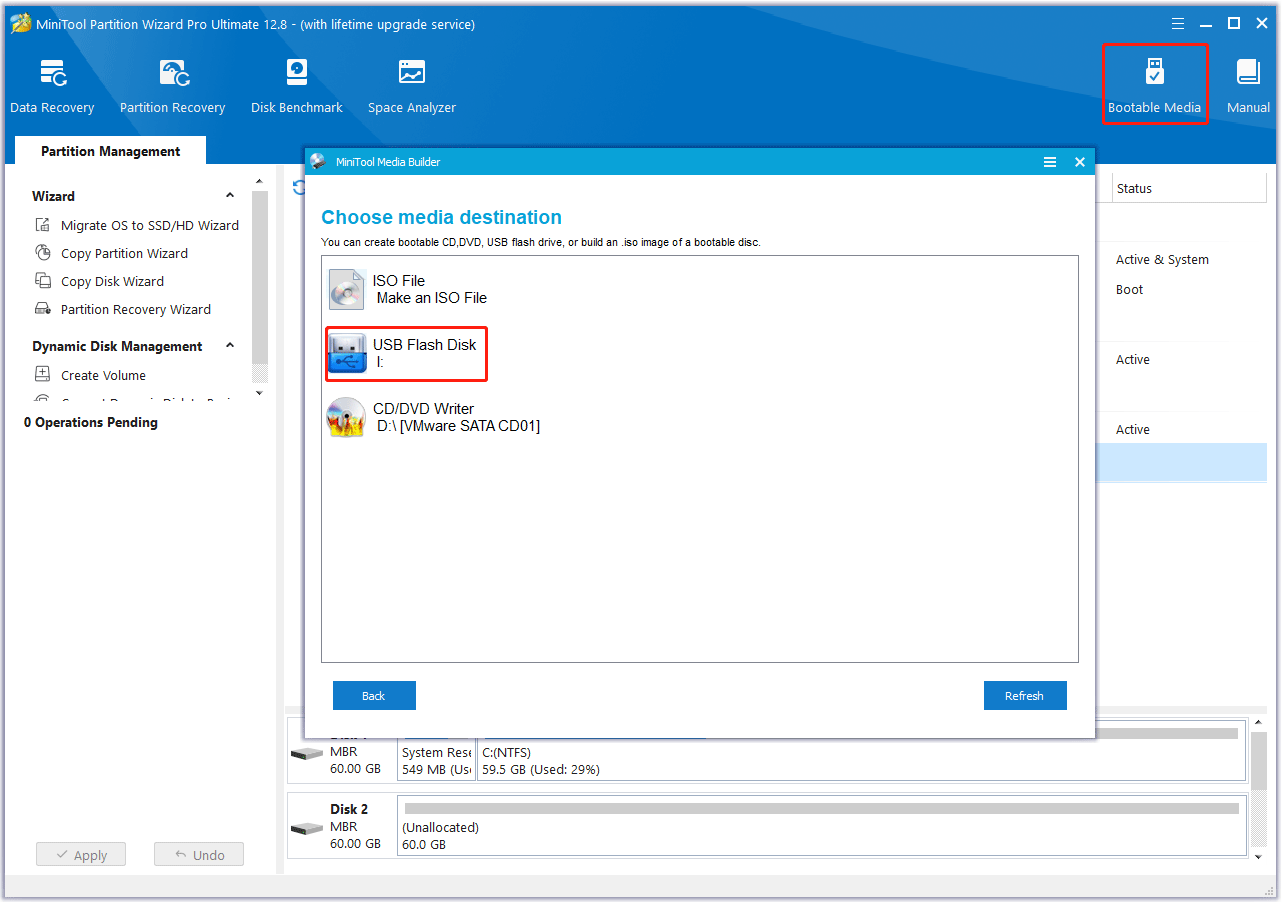
Öncelikle, bilgisayarınızı PE Loader ekranına boot edebileceğiniz bir bootable medya oluşturmalısınız. Partition Wizard, işlemleri birkaç tıklama ile yapmanıza olanak tanır. Adımları takip edin.

- 11858 Teknoloji Destek Hattı -
  • USB flaş sürücünüzü çalışan bir bilgisayara takın.
  • PC’nize Partition Wizard’ı indirin ve kurun. Daha sonra başlatın ve ana arayüze girin.
  • Üst sağ köşedeki “Bootable Media”ya tıklayın.
  • Açılan pencerede, “WinPE tabanlı medya”yı seçin.
  • Ardından, USB Flash Sürücüsünü seçin. Uyarı penceresi göründüğünde, işlemi onaylamak için “Evet”e tıklayın.
  • İşlemi tamamlamak için sabırla bekleyin ve ardından pencereyi kapatmak için “Tamam”e tıklayın.
  • Son olarak, USB sürücüyü bilgisayardan güvenli bir şekilde çıkarın.

Bilgisayarınızı Bootable USB Sürücü ile Başlatma Adımları

Artık oluşturduğunuz bootable USB flaş sürücüsüyle bilgisayarınızı başlatabilirsiniz.

  • Sabit diski silmek istediğiniz bilgisayara bootable USB sürücüyü takın. Daha sonra bilgisayarın BIOS’una girin.
  • BIOS ekranını gördükten sonra, “Boot” bölümüne gidin ve ekrandaki talimatları takip ederek bootable USB sürücüyü birinci öncelikli boot sürücüsü olarak seçin.
  • Tamamlandıktan sonra, değişiklikleri kaydetmek ve BIOS ekranından çıkmak için “F10” tuşuna basın. Bilgisayarınız yeni başlatma sırasına göre otomatik olarak yeniden başlayacak ve MiniTool Partition Wizard’ın ana arayüzüne girecektir.

Sabit Diski Silme Adımları

MiniTool bootable USB flaş sürücüsünün ana arayüzüne girdikten sonra, sabit diskinizi silmeye başlayabilirsiniz. İşte bunu nasıl yapacağınıza dair adım adım bir rehber:

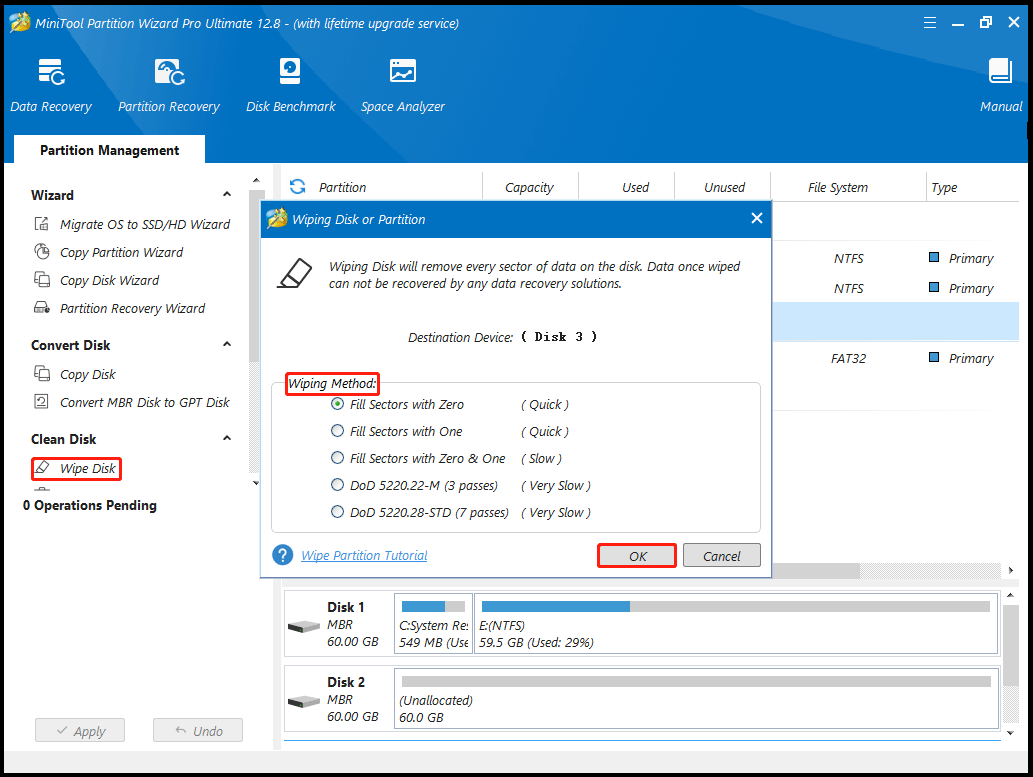
  • Ana arayüzdeki hedef sabit diski tıklayın ve sol panelde “Wipe Disk”e tıklayın. Alternatif olarak, hedef sabit diske sağ tıklayın ve “Wipe Disk”i seçin.
  • Açılan pencerede, verilen seçeneklerden birini seçin ve sonra değişiklikleri kaydetmek için “Tamam”e tıklayın. Daha sonra, bekleyen işlemi uygulamak için “Uygula”ya tıklayın.
Not: Operasyon ne kadar karmaşık olursa, silme işlemi için gereken süre o kadar uzun olacaktır.

Tüm değişiklikleri yaptıktan sonra, sabit diskinizdeki tüm verilerin kalıcı olarak silindiğini göreceksiniz.

Düzgün şekilde başlamayan bir bilgisayarın sabit diskinin kalıcı olarak silmek için satmadan veya bağışlamadan önce iyi bir fikir olabilir. Bu, veri sızıntılarını önlemek ve gizliliğinizi korumak için önemlidir. Partition Wizard’ın yardımıyla bootable USB oluşturarak sabit diski silebilirsiniz.

- 11858 Teknoloji Destek Hattı -

Unutmayın, bu işlemi gerçekleştirmeden önce önemli verilerinizi yedeklemek önemlidir. Ayrıca, sabit diskinizin kalıcı olarak silineceğini unutmayın ve bu işlem geri döndürülemezdir.

Yukarıdaki adımlar ile USB sürücü oluşturabilir ve sabit diskinizi güvenli bir şekilde silebilirsiniz. Bu işlem, bilgisayarınız düzgün şekilde başlatılamadığında veya işletim sistemi erişilemez durumda olduğunda bile mümkündür.

Ayrıca okuyun:

  • Mobil çağrı kaydedici uygulama önerilerimiz
ETİKETLER:bootable usbnasıl yapılırsabit disk silmeveri güvenliği
Bu Makaleyi Paylaş
Facebook WhatsApp WhatsApp Threads Bağlantıyı Kopyala Yazdır
Paylaş
Yorum yapılmamış

Bir yanıt yazın Yanıtı iptal et

E-posta adresiniz yayınlanmayacak. Gerekli alanlar * ile işaretlenmişlerdir

Bağlantı Kuralım

21KBeğen
19.6KTakip Et
7.3KAbone Ol
192Takip Et

Popüler Gönderiler

AirTies Air 4960 Modem Kurulum

Uğurcan ÜN
Uğurcan ÜN
3 dk. okuma
14 Görüntüleme
Sessiz İçerik Nedir Nasıl Yapılır

Sessiz İçerik Nedir

İsmail YILDIZ
İsmail YILDIZ
6 dk. okuma
15 Görüntüleme
YouTube Video Başlığı Nasıl Yazılmalı Yolları Neler

YouTube Video Başlığı Nasıl Yazılmalı

İsmail YILDIZ
İsmail YILDIZ
6 dk. okuma
13 Görüntüleme

Lyra 3 Pro ile Şarkı Nasıl Oluşturulur

Uğurcan ÜN
Uğurcan ÜN
4 dk. okuma
26 Görüntüleme

You Might Also Like

Windows

Windows 10 Kilit Ekranı (Spot Işığı) Resimleri Nasıl Bulunur? (Resimli Anlatım)

1 dk. okuma
iPhone WhatsApp Proxy Kullanma
WhatsApp

iPhone WhatsApp Proxy Kullanma

7 dk. okuma
Yardımcı Araçlar

Hasarlı Videoları Onarma

2 dk. okuma
Bedava Minecraft Sunucusu Açma
Windows

Bedava Minecraft Sunucusu Açma

9 dk. okuma

Size her gün en son haberleri ve sorun çözümlerini getiriyoruz!

TeknoDestek Müşteri Hizmetleri
Facebook-f Instagram Tiktok Twitter Youtube Linkedin Whatsapp Phone-alt Rss

İş Ortaklarımız

TeknoDestek Müşteri Hizmetleri
© 2013 - 2026 TeknoDestek Müşteri Hizmetleri • Tüm hakları saklıdır • Bu sitedeki tüm içerikler (metin, görsel, video, logo, tasarım vb.) 5846 sayılı Fikir ve Sanat Eserleri Kanunu (FSEK) kapsamında korunmaktadır • İzinsiz kopyalanması, çoğaltılması, yayınlanması veya herhangi bir şekilde kullanılması yasaktır • İhlal tespitinde; FSEK Madde 71-73 uyarınca yasal süreç başlatma, maddi/manevi tazminat talep etme ve cezai işlem için başvurma hakkımız saklıdır • TeknoDestek, TeknoS@R'un bir kuruluşudur • Tema Düzenleyen: Fatih ATEŞ
Sorun Hala Çözülmedi mi?
Aradığın çözümü bulamadıysan, 11858 Teknoloji Destek Hattımız sana yardımcı olabilir. 2011’den beri Türkiye’nin en tecrübeli teknoloji destek ekiplerinden biri olarak, bilgisayar, telefon, tablet, modem, akıllı TV ve sosyal medya sorunlarında 7/24 profesyonel destek veriyoruz. Uzman ekibimizle hemen görüşmek ister misin?

    📞 11858’i Şimdi Ara

    Görüşme öncesi dakika ücreti sesli olarak bilgilendirilir
    Welcome Back!

    Sign in to your account

    Kullanıcı Adı veya E-posta Adresi
    Şifre

    Şifrenizi mi unuttunuz?