
TeknoDestek Müşteri Hizmetleri
  • Haberler
    HaberlerDaha Fazla Göster
    PlayStation Plus Haziran ayı ücretsiz oyunlarında Grounded ve Darktide karakterleri birlikte görünüyor
    PlayStation Plus Haziran Ayı Ücretsiz Oyunlar
    5 dk. okuma
    WhatsApp Kullanamayacak Android Modelleri listesinde eski Samsung ve LG telefonlar görüntüleniyor
    Eylül Ayı İtibariyle WhatsApp Kullanamayacak Android Modelleri
    4 dk. okuma
    Apple CarPlay ChatGPT Desteği Geldi
    Apple CarPlay ChatGPT Desteği Geldi
    5 dk. okuma
    Yenilenmiş Akıllı Telefonlara İade Hakkı kapsamında mağazada telefon inceleyen kullanıcı görüntüsü
    Yenilenmiş Akıllı Telefonlara İade Hakkı Getirildi
    7 dk. okuma
    Zerger App nedir? Nasıl kullanılır?
    Zerger App Nedir? Nasıl Kullanılır?
    7 dk. okuma
  • Bilgisayar
    BilgisayarDaha Fazla Göster
    Macbook neo performans
    MacBook Neo Performans Yükseltme
    5 dk. okuma
    Bilgisayar Kapalıyken Işıkları Neden Yanar ve Nasıl Kapatılır
    Bilgisayar Kapalıyken Işıkları Neden Yanar ve Nasıl Kapatılır
    7 dk. okuma
    OneDrive Çift Görünme Sorunu Nasıl Çözülür?
    OneDrive Çift Görünme Sorunu Nasıl Çözülür
    4 dk. okuma
    Bilgisayar güç düğmesi ayarları ekranında uyku ve kapatma seçenekleri görüntüleniyor
    Bilgisayar Güç Düğmesi Ayarları Nasıl Değiştirilir
    7 dk. okuma
    OneDrive Yükleme Hızı Neden Yavaş?
    OneDrive Yükleme Hızı Neden Yavaş
    5 dk. okuma
  • Mobil
    MobilDaha Fazla Göster
    Kamera Çıkıntısı olmayan yeni telefon tasarımı düz arka yüzeyiyle futuristik biçimde sergileniyor.
    Kamera Çıkıntısını Yok Eden Yeni Telefon Tasarımları Geliyor
    8 dk. okuma
    8000 mAh bataryalı telefonlar, parlak enerji bloğuyla fütüristik kapakta gösteriliyor.
    8000 mAh Bataryalı Telefonlar Geliyor: Şarj Sorunu Bitiyor mu
    6 dk. okuma
    HyperOS 3 Bildirim Sesi Sorunu Çözümü
    HyperOS 3 Bildirim Sesi Sorunu Çözümü
    5 dk. okuma
    HyperOS 3 Özellikleri ve Öne Çıkan Yenilikler
    HyperOS 3 Özellikleri ve Öne Çıkan Yenilikler
    8 dk. okuma
    HyperOS 3 performans sorunları yaşayan bir telefonda bellek uzatma ve pil ayarları menüsü.
    HyperOS 3 Performans Sorunları ve Çözüm Yolları
    7 dk. okuma
  • Sosyal Medya
    Sosyal MedyaDaha Fazla Göster
    Dikkat Çekici YouTube Küçük Resimleri Nasıl Oluşturulur
    Dikkat Çekici YouTube Küçük Resimleri Nasıl Oluşturulur
    7 dk. okuma
    WhatsApp Katı Hesap Ayarı
    WhatsApp Katı Hesap Ayarı Nasıl Açılır
    3 dk. okuma
    TikTok Sıfır İzlenme Sorunu
    TikTok Sıfır İzlenme Sorunu Çözümü
    7 dk. okuma
    LinkedIn Post Saatleri Neye Göre Belirlenir Yolları Neler
    LinkedIn Post Saatleri Neye Göre Belirlenir
    7 dk. okuma
    istatislikler üzerinden Reels paylaşma
    Instagram İstatistikler Üzerinden Reels Paylaşma Nasıl Yapılır
    4 dk. okuma
  • İnceleme
    İncelemeDaha Fazla Göster
    Yapay zekalı bilgisayar ekranında NPU ve AI özellikleri görüntüleniyor
    Yapay Zekalı Bilgisayar (AI PC) Nedir
    9 dk. okuma
    Çift Monitör Kurulumu Nasıl Yapılır
    Çift Monitör Kurulumu Nasıl Yapılır
    5 dk. okuma
    Tcl S55h Soundbar Telefon Bağlantısı Nasıl Yapılır Yolları Neler
    Tcl S55h Soundbar Telefon Bağlantısı Nasıl Yapılır
    6 dk. okuma
    Tcl S55h Soundbar Televizyon Bağlantısı Nasıl Yapılır Yolları Neler
    Tcl S55h Soundbar Televizyon Bağlantısı Nasıl Yapılır
    6 dk. okuma
    Radar ve Kontrol Noktalarını Görme
    Otoyollarda Radar ve Kontrol Noktalarını Görme
    4 dk. okuma
  • İletişim
YouTube
Takip Et
  • Müşteri Hizmetleri
  • Modem Kurulumu
  • Windows 11
  • Yapay Zeka
  • Akıllı Telefon
  • Robot Süpürge
11 Haz 2026, Perşembe
TeknoDestek Müşteri HizmetleriTeknoDestek Müşteri Hizmetleri
Yazı BoyutuAa
  • Haberler
  • Mobil
  • Sosyal Medya
  • Bilgisayar
  • İnceleme
  • İnternet ve Ağ
  • Ev Elektroniği
  • İletişim
Site içi Arama
  • Haberler
    • Cihaz Duyuruları
    • Teknoloji
    • Uygulama Gelişmeleri
  • Bilgisayar
    • Linux
    • macOS
    • Windows
  • İnceleme
    • Bilgisayar
    • Ev Elektroniği
    • Tablet
    • Tavsiyeler & Karşılaştırmalar
    • Telefon
  • Mobil
    • Android
    • Giyilebilir Cihazlar
    • HarmonyOS
    • iPhone / iOS
  • Sosyal Medya
    • Facebook
    • Instagram
    • TikTok
    • Snapchat
    • Teams
    • Telegram
    • WhatsApp
    • X
  • İletişim
Bizi Takip Edin
Windows 10 Masaüstü Peek Özelliği Nedir? Nasıl Aktif Edilir?
Windows

Windows 10 Masaüstü Peek Özelliği Nedir

Son güncelleme: 23 Aralık 2025 09:13
Tekno Destek
6.1K Görüntüleme
Paylaş
3 dk. okuma
Paylaş

Windows 10 Masaüstü Peek özelliğini aktif ederek açık pencerelerinizi kapatmadan masaüstünüzü önizleyin. 3 basit adımda hemen kurulum yapın!

İlk olarak Windows 7 ile tanıştığımız Peek özelliği, son güncellemelerden sonra Windows 10 ile de karşımıza geliyor. Kullanım açısından çok önemli gibi görünmese de, konfor açısından bu özelliği kullanmak isteyebilirsiniz.

- 11858 Teknoloji Destek Hattı -
11858 Teknoloji Destek Hattı ile 7/24 telefonla teknik destek ve uzaktan destek alın 11858 Teknoloji Destek Hattı ile 7/24 telefonla teknik destek ve uzaktan destek alma

Hem pratik bir deneyim sağlayan hem de göze hoş gelen Windows Masaüstü Peek özelliği, Mouse imlecini ekranın sağ alt köşesindeki masaüstünü göstermeye yarayan bölüme götürdüğünüzde, tıklamanıza gerek kalmadan Masaüstü’nün önizlemesini göstermesidir.

Windows 10 Masaüstü Peek Özelliği Nedir? Nasıl Aktif Edilir?

Windows 10 Masaüstü Peek özelliği, bilgisayar kullanım deneyiminizi daha konforlu hale getiren küçük ama etkili bir özelliktir. Birden fazla pencere açıkken masaüstünüzdeki dosyalara veya kısayollara bakmak için tüm pencereleri tek tek küçültmek zorunda kalmadan, sadece fare imlecini hareket ettirerek masaüstünüzü görebilirsiniz. Bu özellik özellikle yoğun çalışma temposunda zaman kazandırır.

Peki bu kullanışlı özellik nasıl aktif edilir? Windows 10’da varsayılan olarak kapalı gelen Peek özelliğini birkaç basit adımla etkinleştirebilirsiniz. Gelin birlikte bu işlemi adım adım gerçekleştirelim.

Aşağıdaki adımları takip ederek hemen aktif edebilirsiniz.

  • Aşağıdaki ekran görüntüsünde masaüstünü göster düğmesi görünüyor.

Windows 10 Masaüstü Peek Özelliği Nedir

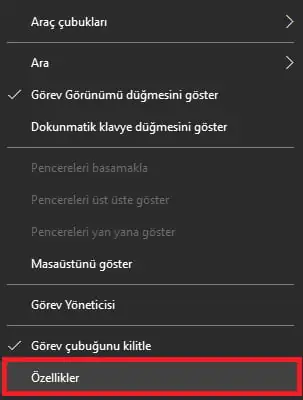
  • Görev Çubuğu üzerinde boş bir alanda sağ tık yapalım ve Özellikler seçeneğine tıklayalım.
Windows 10 Masaüstü Peek Özelliği Nedir? Nasıl Aktif Edilir?

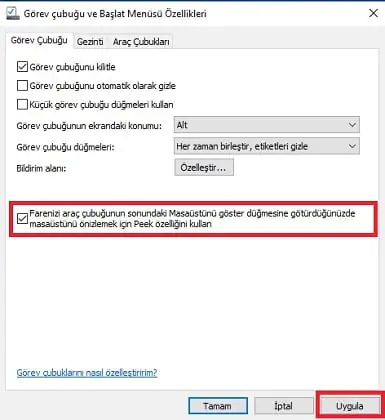
  • Görev Çubuğu ve Başlat menüsü Özellikleri açılacak.
  • Aşağıda görüldüğü gibi Görev Çubuğu sekmesinde Farenizi araç çubuğunun sonundaki Masaüstünü göster düğmesine götürdüğünüzde masaüstünü önizlemek için Peek özelliğini kullan seçeneğinin kutucuğunu işaretleyelim ve Uygula butonuna tıklayalım.
Windows 10 Masaüstü Peek

Windows 10’da sistem ayarlarını yaparken bazen küçük sorunlarla karşılaşabilirsiniz. Özellikle görev çubuğu ayarları veya sistem özelleştirmeleri konusunda teknik destek almanız gerektiğinde, 11858 Teknoloji Destek Hattı size anında yardımcı olabilir. Uzman ekip, Windows’un tüm sürümlerinde karşılaşabileceğiniz sorunları TeamViewer veya AnyDesk gibi güvenli uzaktan bağlantı programları ile çözerek bilgisayarınızı en verimli şekilde kullanmanızı sağlar. Dakika bazlı ücretlendirme sistemi sayesinde sadece aldığınız hizmet kadar ödeme yaparsınız ve sorunlarınız profesyonel ellerde güvenle çözülür.

  • İşlem tamamlandı. Peek özelliğinin keyfini çıkarın.

Masaüstünüzü daha da özelleştirmek isterseniz, Windows 11 Masaüstüne Saat Eklemek konusundaki makalemize göz atabilirsiniz. Windows 11 kullanıcıları için hazırladığımız bu içerikte, masaüstünüze dekoratif saatler, dünya saatleri veya analog saat widget’ları eklemenin yollarını detaylıca anlattık. Böylece hem Peek özelliği ile masaüstünüzü hızlıca görüntüleyebilir hem de üzerine eklediğiniz saat widget’ları ile daha fonksiyonel bir çalışma alanı oluşturabilirsiniz. Özellikle farklı zaman dilimlerinde çalışanlar için dünya saatleri özelliği oldukça kullanışlıdır.

- 11858 Teknoloji Destek Hattı -
11858 Teknoloji Destek Hattı ile 7/24 telefonla teknik destek ve uzaktan destek alın 11858 Teknoloji Destek Hattı ile 7/24 telefonla teknik destek ve uzaktan destek alma

Windows 10 Masaüstü Peek özelliğini aktif ettikten sonra günlük bilgisayar kullanımınızda farkı hemen hissedeceksiniz. Bu küçük ama kullanışlı özellik, özellikle çok pencereli çalışma ortamlarında büyük kolaylık sağlar. Siz de bu özelliği kullanıyor musunuz? Yoksa farklı bir masaüstü önizleme yöntemi mi tercih ediyorsunuz? Windows’un hangi gizli özelliklerini keşfetmek istersiniz? Deneyimlerinizi ve merak ettiğiniz diğer Windows özelliklerini yorumlarda bizimle paylaşırsanız, bir sonraki içeriğimizde sizin önerilerinizi ele alabiliriz. Unutmayın, bazen en basit özellikler bile iş akışımızı ciddi şekilde iyileştirebilir!

ETİKETLER:görev çubuğumasaüstü önizlemenasıl yapılırwindows 10
Bu Makaleyi Paylaş
Facebook WhatsApp WhatsApp Threads Bağlantıyı Kopyala Yazdır
Paylaş
Yorum yapılmamış

Bir yanıt yazın Yanıtı iptal et

Yorum yapabilmek için oturum açmalısınız.

Bağlantı Kuralım

21KBeğen
19.6KTakip Et
7.3KAbone Ol
192Takip Et

Popüler Gönderiler

Kamera Çıkıntısı olmayan yeni telefon tasarımı düz arka yüzeyiyle futuristik biçimde sergileniyor.

Kamera Çıkıntısını Yok Eden Yeni Telefon Tasarımları Geliyor

Hatice TATLISU
Hatice TATLISU
8 dk. okuma
1 Görüntüleme
Dikkat Çekici YouTube Küçük Resimleri Nasıl Oluşturulur

Dikkat Çekici YouTube Küçük Resimleri Nasıl Oluşturulur

Adem SOYLU
Adem SOYLU
7 dk. okuma
6 Görüntüleme
WhatsApp Katı Hesap Ayarı

WhatsApp Katı Hesap Ayarı Nasıl Açılır

Senanur FINDIKÇI
Senanur FINDIKÇI
3 dk. okuma
5 Görüntüleme
8000 mAh bataryalı telefonlar, parlak enerji bloğuyla fütüristik kapakta gösteriliyor.

8000 mAh Bataryalı Telefonlar Geliyor: Şarj Sorunu Bitiyor mu

Hatice TATLISU
Hatice TATLISU
6 dk. okuma
6 Görüntüleme
//

We influence 20 million users and is the number one business and technology news network on the planet

You Might Also Like

Facebook’ta Sayfa İsmini Değiştirme
Facebook

Facebook’ta Sayfa İsmini Değiştirme

4 dk. okuma
Bir Portun Açık Olup Olmadığını Kontrol Etmek
Port Yönlendirme

Bir Portun Açık Olup Olmadığını Kontrol Etmek

1 dk. okuma
Bilgisayar Klavyesini Devre Dışı Bırakma
Windows

Bilgisayar Klavyesini Devre Dışı Bırakma

3 dk. okuma
ZyXEL VMG3312 Kablosuz MAC Filtreleme (Resimli Anlatım)
Modem Kurulumu

ZyXEL VMG3312 Kablosuz MAC Filtreleme (Resimli Anlatım)

4 dk. okuma

Size her gün en son haberleri ve sorun çözümlerini getiriyoruz!

TeknoDestek Müşteri Hizmetleri
Facebook-f Instagram Tiktok Twitter Youtube Linkedin Whatsapp Rss

İş Ortaklarımız

TeknoDestek Müşteri Hizmetleri
© 2013 - 2026 TeknoDestek Müşteri Hizmetleri • Tüm hakları saklıdır • Bu sitedeki tüm içerikler (metin, görsel, video, logo, tasarım vb.) 5846 sayılı Fikir ve Sanat Eserleri Kanunu (FSEK) kapsamında korunmaktadır • İzinsiz kopyalanması, çoğaltılması, yayınlanması veya herhangi bir şekilde kullanılması yasaktır • İhlal tespitinde; FSEK Madde 71-73 uyarınca yasal süreç başlatma, maddi/manevi tazminat talep etme ve cezai işlem için başvurma hakkımız saklıdır • TeknoDestek, TeknoS@R'un bir kuruluşudur • Tema Düzenleyen: Fatih ATEŞ
Sorun Hala Çözülmedi mi?
Aradığın çözümü bulamadıysan, 11858 Teknoloji Destek Hattımız sana yardımcı olabilir. 2011’den beri Türkiye’nin en tecrübeli teknoloji destek ekiplerinden biri olarak, bilgisayar, telefon, tablet, modem, akıllı TV ve sosyal medya sorunlarında 7/24 profesyonel destek veriyoruz. Uzman ekibimizle hemen görüşmek ister misin?
📞 11858’i Şimdi Ara
Görüşme öncesi dakika ücreti sesli olarak bilgilendirilir
Welcome Back!

Sign in to your account

Kullanıcı Adı veya E-posta Adresi
Şifre

Şifrenizi mi unuttunuz?