TeknoDestek Müşteri Hizmetleri
  • Haberler
    HaberlerDaha Fazla Göster
    Sessiz İçerik Nedir Nasıl Yapılır
    Sessiz İçerik Nedir
    6 dk. okuma
    Spotify SongDNA Nedir
    4 dk. okuma
    Apple Creator Studio Nasıl Kullanılır
    6 dk. okuma
    Mikro İçerik Nedir Nasıl Yapılır
    Mikro İçerik Nedir
    6 dk. okuma
    Türkiye’de Araçlarda Multimedya Ekranı Kullanımı Yasakları
    6 dk. okuma
  • Bilgisayar
    BilgisayarDaha Fazla Göster
    WordPress bakım modunda takılı kalması için FTP istemcisinde .maintenance dosyasının kök dizindeki görüntüsü
    WordPress Bakım Modunda Takılı Kalması Sorunu ve Çözümü
    7 dk. okuma
    WordPress Site Teknik Sorunlar Yaşıyor
    WordPress Site Teknik Sorunlar Yaşıyor Hatası Çözümü
    5 dk. okuma
    SSH Bağlantı Reddedildi Hatası Çözümü
    6 dk. okuma
    WordPress Planlı Bakım
    WordPress Planlı Bakım Nedeniyle Kısa Süreliğine Kullanılamayacak Hatası ve Çözümü
    7 dk. okuma
    Windows 11 Başlat Menüsünden Web Aramaları Kapatma
    5 dk. okuma
  • Mobil
    MobilDaha Fazla Göster
    Navigasyon Yönlendirici Değiştirme
    Google Haritalarda Navigasyon Yönlendirici Değiştirme
    3 dk. okuma
    Apple CarPlay'da uygulamaların yerini değiştirme
    Apple CarPlay’da Uygulamaların Yerini Değiştirme
    4 dk. okuma
    Android Auto Nedir, Nasıl Kullanılır
    4 dk. okuma
    Android 5G Ayarı Nasıl Yapılır
    4 dk. okuma
    iPhone 5G Ayarı Nasıl Yapılır
    4 dk. okuma
  • Sosyal Medya
    Sosyal MedyaDaha Fazla Göster
    YouTube Video Başlığı Nasıl Yazılmalı Yolları Neler
    YouTube Video Başlığı Nasıl Yazılmalı
    6 dk. okuma
    Tiktok Sorun Bildirme Ekranı Nerede
    5 dk. okuma
    X uygulamasında gündeme girme için hashtag ve etkileşim ekranı
    X Uygulamasında Gündeme Nasıl Girilir
    5 dk. okuma
    TikTok İçerik Yorgunluğu Nedir
    6 dk. okuma
    Sosyal Medyada Marka Dili Nasıl Oluşturulur Yolları Neler
    Sosyal Medyada Marka Dili Nasıl Oluşturulur
    6 dk. okuma
  • İnceleme
    İncelemeDaha Fazla Göster
    MacBook Neo Piyasayı Sarsmaya Geliyor
    5 dk. okuma
    Instax Mini Evo Cinema
    4 dk. okuma
    Samsung Galaxy Book 6 Ultra
    Samsung Galaxy Book 6 Ultra İnceleme
    8 dk. okuma
    Bütçe Dostu Mac Seçenekleri
    Bütçe Dostu Mac MacBook Neo vs Mac Mini
    7 dk. okuma
    Xiaomi Mi Taşınabilir Şarjlı Kompresör İnceleme
    10 dk. okuma
  • İletişim
YouTube
  • Facebook
26 Nis 2026, Pazar
TeknoDestek Müşteri HizmetleriTeknoDestek Müşteri Hizmetleri
Yazı BoyutuAa
  • Haberler
  • Mobil
  • Sosyal Medya
  • Bilgisayar
  • İnceleme
  • İnternet ve Ağ
  • Ev Elektroniği
  • İletişim
Search
  • Haberler
    • Cihaz Duyuruları
    • Teknoloji
    • Uygulama Gelişmeleri
  • Bilgisayar
    • Linux
    • macOS
    • Windows
  • İnceleme
    • Bilgisayar
    • Ev Elektroniği
    • Tablet
    • Tavsiyeler & Karşılaştırmalar
    • Telefon
  • Mobil
    • Android
    • Giyilebilir Cihazlar
    • HarmonyOS
    • iPhone / iOS
  • Sosyal Medya
    • Facebook
    • Instagram
    • TikTok
    • Snapchat
    • Teams
    • Telegram
    • WhatsApp
    • X
  • İletişim
Bizi Takip Edin
Mouse tıklama takılma sorununu gösteren bir bilgisayar ekranı görüntüsü.
Bilgisayar

Mouse Tıklama Takılma Sorunu

Elanur OKTAY
Son güncelleme: 14 Ekim 2024 17:00
Elanur OKTAY
Paylaş
Paylaş

Mouse tıklama takılma sorunu, birçok kullanıcının zaman zaman karşılaştığı can sıkıcı bir problemdir. Bilgisayar kullanımı için hayati öneme sahip olan mouse, tıklama esnasında takılmalar yaşadığında işler aksar ve kullanıcı deneyimi olumsuz etkilenir. Bu sorun, donanımdan kaynaklanabileceği gibi yazılım ile ilgili de olabilir ve çözüm için çeşitli yöntemler denenebilir.

Ayrıca okuyun: Bu Grafik Sürücüsü Uyumlu Grafik Donanımı Bulamadı Hatası

Donanımsal Nedenler ve Çözümleri
Mouse Tıklama Takılma Sorunu

Mouse’un fiziksel durumu

Mouse tıklama takılmalarının en yaygın nedenlerinden biri, mouse’un fiziksel durumudur. Zamanla, mouse içindeki mekanik parçalar aşınabilir veya tozlanabilir. Özellikle sık kullanılan mouse’larda bu durum daha sık görülür.

  • Çözüm: İlk adım olarak, mouse’u dikkatlice temizlemek gerekir. Bunun için basınçlı hava kullanabilir veya mouse’u açarak içini temizleyebilirsiniz. Ayrıca, mouse’un tıklama düğmelerinin altındaki mekanik parçaları kontrol etmek ve gerekirse değiştirmek de sorunu çözebilir.

Pil sorunları (Kablosuz Mouse’lar İçin)

Kablosuz mouse’larda pil sorunları da tıklama takılmalarına neden olabilir. Pil gücü azaldığında, mouse’un performansı düşebilir ve tıklamalar algılanmayabilir.
Mouse Tıklama Takılma Sorunu

  • Çözüm: Pil seviyesini kontrol edin ve gerekirse pilleri değiştirin. Ayrıca, pillerin doğru şekilde takıldığından ve temas noktalarının temiz olduğundan emin olun.

Kablo sorunları (Kablolu Mouse’lar İçin)

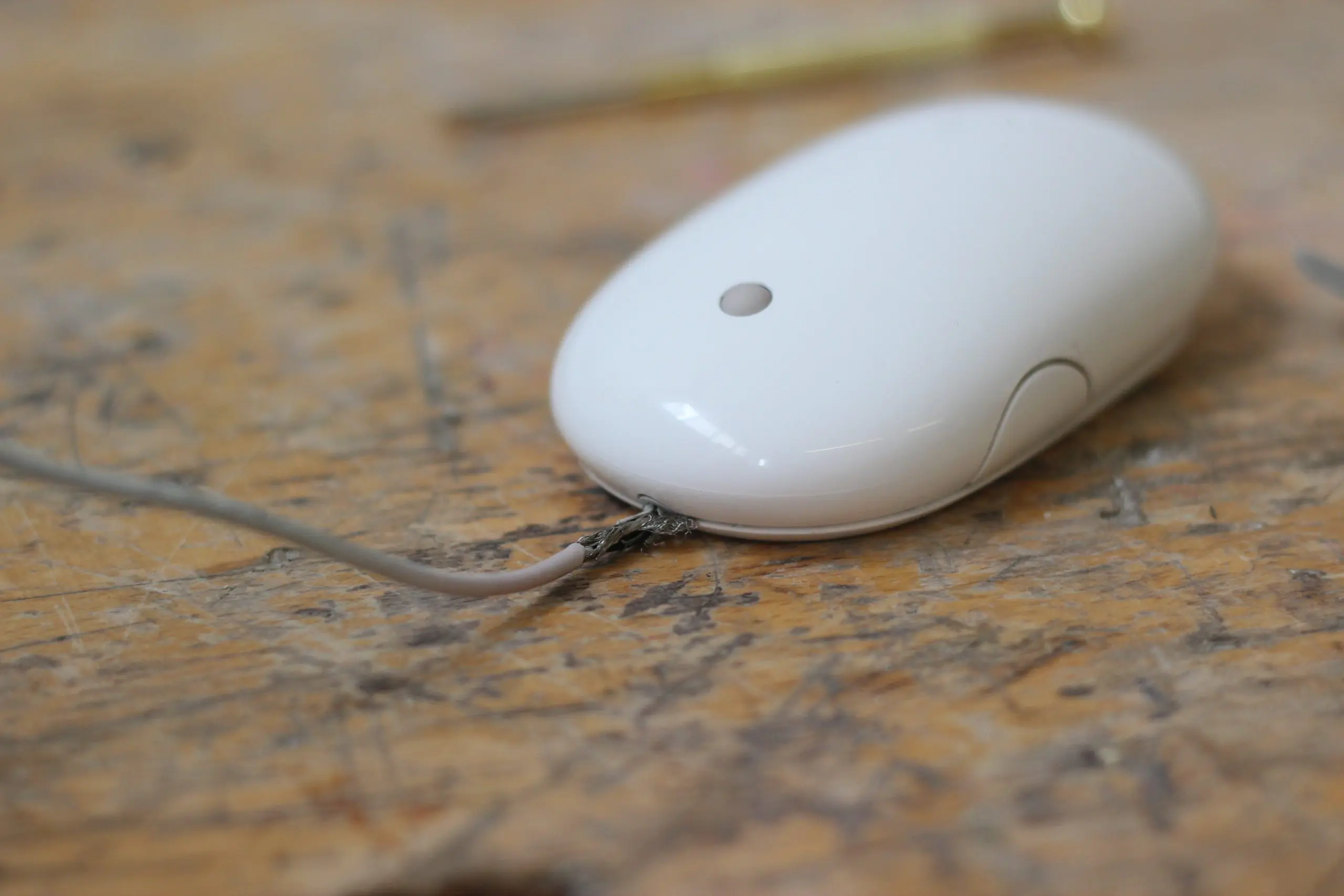
Kablolu mouse’larda kablo hasarları da tıklama takılmalarına yol açabilir. Kabloda kırılma, bükülme veya kopma gibi sorunlar varsa, mouse’un bilgisayarla iletişimi kesintiye uğrayabilir.

  • Çözüm: Kabloda herhangi bir hasar olup olmadığını kontrol edin. Eğer hasar varsa, mouse’u değiştirmek veya kabloyu onarmak gerekebilir.

USB port sorunları

Mouse’un bağlı olduğu USB portunda da sorunlar olabilir. USB portu hasarlı veya gevşekse, mouse’un bilgisayarla bağlantısı kesintiye uğrayabilir.

  • Çözüm: Mouse’u farklı bir USB portuna takmayı deneyin. Eğer sorun devam ederse, USB portunun durumunu kontrol edin ve gerekirse onarım veya değiştirme işlemi yapın.

Yazılımsal Nedenler ve Çözümleri
Yazılımsal Nedenler ve Çözümleri

Sürücü sorunları

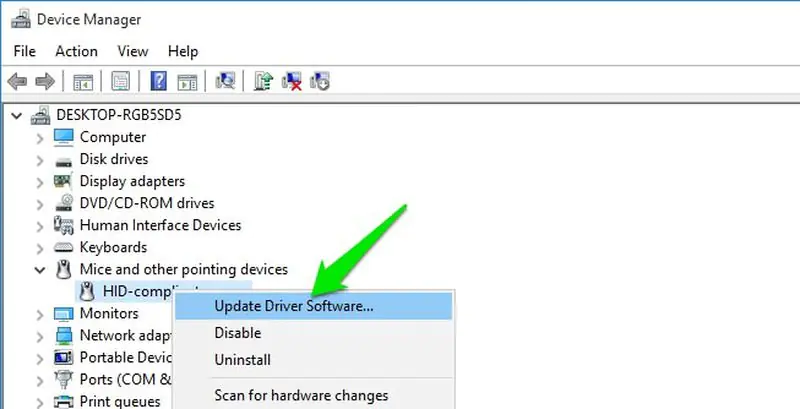
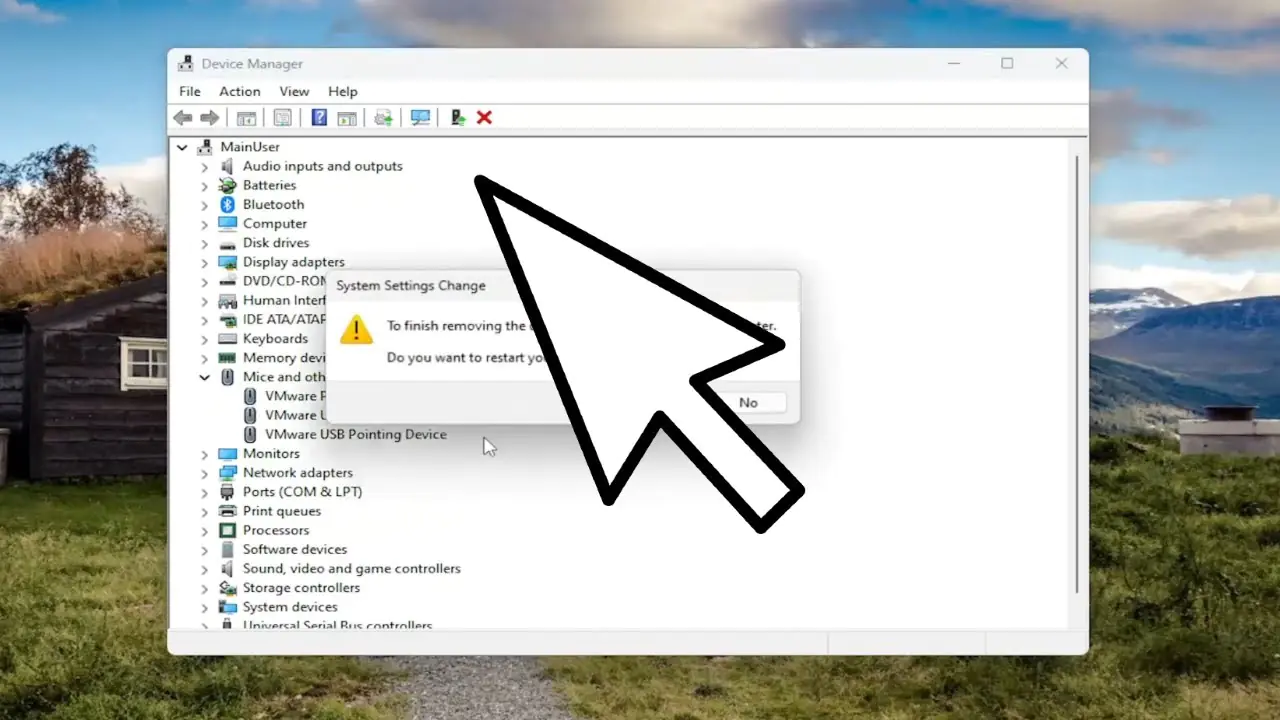
Mouse sürücüleri, mouse’un işletim sistemiyle iletişim kurmasını sağlar. Sürücüler güncel değilse veya hasarlıysa, tıklama takılmaları yaşanabilir.

  • Çözüm: Mouse sürücülerini güncellemek veya yeniden yüklemek sorunu çözebilir. Bunun için Aygıt Yöneticisi’ni kullanabilir veya mouse üreticisinin web sitesinden en son sürücüleri indirebilirsiniz.

Yazılım çakışmaları

Bazı yazılımlar, mouse’un normal çalışmasını engelleyebilir ve tıklama takılmalarına neden olabilir. Özellikle oyunlar veya grafik tasarım programları gibi yoğun kaynak kullanan yazılımlar bu tür sorunlara yol açabilir.

  • Çözüm: Soruna neden olabilecek yazılımları belirlemek için, mouse tıklama takılmaları başladığında hangi programların çalıştığını kontrol edin. Eğer belirli bir programla ilgili bir sorun olduğunu düşünüyorsanız, programı güncellemek, yeniden yüklemek veya kaldırmak sorunu çözebilir.

İşletim sistemi sorunları

İşletim sistemiyle ilgili sorunlar da mouse tıklama takılmalarına neden olabilir. Özellikle sistem dosyaları hasarlıysa veya güncellemeler eksikse, mouse’un performansı etkilenebilir.

  • Çözüm: İşletim sistemini güncel tutmak ve sistem dosyalarını onarmak sorunu çözebilir. Bunun için Windows Update’i kullanabilir veya Sistem Dosyası Denetleyicisi aracını çalıştırabilirsiniz.

Diğer Çözüm Önerileri

  • Farklı bir mouse deneyin: Eğer yukarıdaki çözümler işe yaramazsa, farklı bir mouse deneyerek sorunun mouse’dan kaynaklanıp kaynaklanmadığını kontrol edebilirsiniz.
  • Profesyonel yardım alın: Eğer sorunu kendiniz çözemiyorsanız, bir bilgisayar teknisyeninden yardım alabilirsiniz.

Mouse Hassasiyeti ve Ayarları

Mouse tıklama takılmaları bazen mouse hassasiyeti veya ayarlarından kaynaklanabilir. Eğer mouse hassasiyeti çok yüksekse, küçük hareketler bile büyük imleç hareketlerine neden olabilir ve bu da tıklama takılmaları gibi algılanabilir. Ayrıca, bazı mouse yazılımları, tıklama gecikmesi veya çift tıklama hızı gibi ayarlar sunar. Bu ayarlar yanlış yapılandırılmışsa, tıklama sorunlarına yol açabilir.
Mouse hassasiyeti ayarlarının gösterildiği bir bilgisayar ekranı görüntüsü.

  • Çözüm: Mouse hassasiyetini ve diğer ayarları kontrol edin ve gerektiğinde ayarlayın. Deneme yanılma yöntemiyle sizin için en uygun ayarları bulabilirsiniz. Ayrıca, mouse yazılımını kullanarak tıklama gecikmesi ve çift tıklama hızı gibi ayarları da kontrol edebilirsiniz.

Arka Planda Çalışan Programlar

Bilgisayarınızda arka planda çalışan çok sayıda program varsa, sistem kaynakları tükenebilir ve bu da mouse tıklama takılmalarına neden olabilir. Özellikle işlemci ve bellek kullanımını yoğunlaştıran programlar, mouse performansını etkileyebilir.

  • Çözüm: Görev Yöneticisi’ni kullanarak arka planda çalışan programları kontrol edin ve gerekirse gereksiz programları kapatın. Ayrıca, başlangıçta otomatik olarak açılan programları da gözden geçirebilir ve gereksiz olanları devre dışı bırakabilirsiniz.

Virüs ve Zararlı Yazılımlar

Virüsler ve zararlı yazılımlar, bilgisayarınızın performansını olumsuz etkileyebilir ve mouse tıklama takılmaları gibi sorunlara yol açabilir. Bu tür yazılımlar, sistem kaynaklarını tüketebilir veya mouse sürücülerini etkileyebilir.

  • Çözüm: Güncel bir antivirüs programı kullanarak bilgisayarınızı düzenli olarak tarayın ve virüsleri temizleyin. Ayrıca, güvenilir olmayan web sitelerinden dosya indirmekten ve şüpheli e-postalardaki bağlantılara tıklamaktan kaçının.

Donanım Hız Aşırtma

Eğer bilgisayarınızın donanım bileşenlerini hız aşırtma (overclocking) yapıyorsanız, bu da mouse tıklama takılmaları gibi sorunlara yol açabilir. Hız aşırtma, sistemin kararlılığını etkileyebilir ve donanım bileşenlerinin aşırı ısınmasına neden olabilir.

  • Çözüm: Eğer hız aşırtma yapıyorsanız, varsayılan ayarlara geri dönmeyi deneyin veya hız aşırtma değerlerini düşürün. Ayrıca, bilgisayarınızın soğutma sistemini kontrol edin ve gerekirse iyileştirin.

Ayrıca okuyun: Fare Sol Tıklama Tuşu Çalışmıyorsa Nasıl Onarılır?

ETİKETLER:donanım hatasımouse sorununasıl yapılırtıklama takılması
Bu Makaleyi Paylaş
Facebook WhatsApp WhatsApp Threads Bağlantıyı Kopyala Yazdır
Paylaş
Yorum yapılmamış

Bir yanıt yazın Yanıtı iptal et

E-posta adresiniz yayınlanmayacak. Gerekli alanlar * ile işaretlenmişlerdir

Bağlantı Kuralım

21KBeğen
19.6KTakip Et
7.3KAbone Ol
192Takip Et

Popüler Gönderiler

AirTies Air 4960 Modem Kurulum

Uğurcan ÜN
Uğurcan ÜN
3 dk. okuma
11 Görüntüleme
Sessiz İçerik Nedir Nasıl Yapılır

Sessiz İçerik Nedir

İsmail YILDIZ
İsmail YILDIZ
6 dk. okuma
13 Görüntüleme
YouTube Video Başlığı Nasıl Yazılmalı Yolları Neler

YouTube Video Başlığı Nasıl Yazılmalı

İsmail YILDIZ
İsmail YILDIZ
6 dk. okuma
10 Görüntüleme

Lyra 3 Pro ile Şarkı Nasıl Oluşturulur

Uğurcan ÜN
Uğurcan ÜN
4 dk. okuma
24 Görüntüleme

You Might Also Like

Tarayıcılar

Mozilla Firefox’ta Kayıtlı Sync Hesapları Kaldırma (Resimli Anlatım)

2 dk. okuma
Tılgın HG 1311 kablosuz ağ ayarları için modem arayüz ekranı
Modem Kurulumu

Tılgın HG 1311 Modemlerde Kablosuz Ağ Ayarları Nasıl Yapılır?

2 dk. okuma
AirPods Mac Bilgisayar Bağlantısı Nasıl Yapılır
macOS

AirPods Mac Bilgisayar Bağlantısı Nasıl Yapılır

3 dk. okuma
youtube izleme geçmişi kapatma ayar ekranında duraklatma seçeneğinin gösterimi
YouTube

YouTube İzleme Geçmişi Nasıl Kapatılır

0 dk. okuma

Size her gün en son haberleri ve sorun çözümlerini getiriyoruz!

TeknoDestek Müşteri Hizmetleri
Facebook-f Instagram Tiktok Twitter Youtube Linkedin Whatsapp Phone-alt Rss

İş Ortaklarımız

TeknoDestek Müşteri Hizmetleri
© 2013 - 2026 TeknoDestek Müşteri Hizmetleri • Tüm hakları saklıdır • Bu sitedeki tüm içerikler (metin, görsel, video, logo, tasarım vb.) 5846 sayılı Fikir ve Sanat Eserleri Kanunu (FSEK) kapsamında korunmaktadır • İzinsiz kopyalanması, çoğaltılması, yayınlanması veya herhangi bir şekilde kullanılması yasaktır • İhlal tespitinde; FSEK Madde 71-73 uyarınca yasal süreç başlatma, maddi/manevi tazminat talep etme ve cezai işlem için başvurma hakkımız saklıdır • TeknoDestek, TeknoS@R'un bir kuruluşudur • Tema Düzenleyen: Fatih ATEŞ
Sorun Hala Çözülmedi mi?
Aradığın çözümü bulamadıysan, 11858 Teknoloji Destek Hattımız sana yardımcı olabilir. 2011’den beri Türkiye’nin en tecrübeli teknoloji destek ekiplerinden biri olarak, bilgisayar, telefon, tablet, modem, akıllı TV ve sosyal medya sorunlarında 7/24 profesyonel destek veriyoruz. Uzman ekibimizle hemen görüşmek ister misin?

    📞 11858’i Şimdi Ara

    Görüşme öncesi dakika ücreti sesli olarak bilgilendirilir
    Welcome Back!

    Sign in to your account

    Kullanıcı Adı veya E-posta Adresi
    Şifre

    Şifrenizi mi unuttunuz?