
TeknoDestek Müşteri Hizmetleri
  • Haberler
    HaberlerDaha Fazla Göster
    Sessiz İçerik Nedir Nasıl Yapılır
    Sessiz İçerik Nedir
    6 dk. okuma
    Spotify SongDNA Nedir
    4 dk. okuma
    Apple Creator Studio Nasıl Kullanılır
    6 dk. okuma
    Mikro İçerik Nedir Nasıl Yapılır
    Mikro İçerik Nedir
    6 dk. okuma
    Türkiye’de Araçlarda Multimedya Ekranı Kullanımı Yasakları
    6 dk. okuma
  • Bilgisayar
    BilgisayarDaha Fazla Göster
    WordPress bakım modunda takılı kalması için FTP istemcisinde .maintenance dosyasının kök dizindeki görüntüsü
    WordPress Bakım Modunda Takılı Kalması Sorunu ve Çözümü
    7 dk. okuma
    WordPress Site Teknik Sorunlar Yaşıyor
    WordPress Site Teknik Sorunlar Yaşıyor Hatası Çözümü
    5 dk. okuma
    SSH Bağlantı Reddedildi Hatası Çözümü
    6 dk. okuma
    WordPress Planlı Bakım
    WordPress Planlı Bakım Nedeniyle Kısa Süreliğine Kullanılamayacak Hatası ve Çözümü
    7 dk. okuma
    Windows 11 Başlat Menüsünden Web Aramaları Kapatma
    5 dk. okuma
  • Mobil
    MobilDaha Fazla Göster
    Navigasyon Yönlendirici Değiştirme
    Google Haritalarda Navigasyon Yönlendirici Değiştirme
    3 dk. okuma
    Apple CarPlay'da uygulamaların yerini değiştirme
    Apple CarPlay’da Uygulamaların Yerini Değiştirme
    4 dk. okuma
    Android Auto Nedir, Nasıl Kullanılır
    4 dk. okuma
    Android 5G Ayarı Nasıl Yapılır
    4 dk. okuma
    iPhone 5G Ayarı Nasıl Yapılır
    4 dk. okuma
  • Sosyal Medya
    Sosyal MedyaDaha Fazla Göster
    YouTube Video Başlığı Nasıl Yazılmalı Yolları Neler
    YouTube Video Başlığı Nasıl Yazılmalı
    6 dk. okuma
    Tiktok Sorun Bildirme Ekranı Nerede
    5 dk. okuma
    X uygulamasında gündeme girme için hashtag ve etkileşim ekranı
    X Uygulamasında Gündeme Nasıl Girilir
    5 dk. okuma
    TikTok İçerik Yorgunluğu Nedir
    6 dk. okuma
    Sosyal Medyada Marka Dili Nasıl Oluşturulur Yolları Neler
    Sosyal Medyada Marka Dili Nasıl Oluşturulur
    6 dk. okuma
  • İnceleme
    İncelemeDaha Fazla Göster
    MacBook Neo Piyasayı Sarsmaya Geliyor
    5 dk. okuma
    Instax Mini Evo Cinema
    4 dk. okuma
    Samsung Galaxy Book 6 Ultra
    Samsung Galaxy Book 6 Ultra İnceleme
    8 dk. okuma
    Bütçe Dostu Mac Seçenekleri
    Bütçe Dostu Mac MacBook Neo vs Mac Mini
    7 dk. okuma
    Xiaomi Mi Taşınabilir Şarjlı Kompresör İnceleme
    10 dk. okuma
  • İletişim
YouTube
  • Facebook
26 Nis 2026, Pazar
TeknoDestek Müşteri HizmetleriTeknoDestek Müşteri Hizmetleri
Yazı BoyutuAa
  • Haberler
  • Mobil
  • Sosyal Medya
  • Bilgisayar
  • İnceleme
  • İnternet ve Ağ
  • Ev Elektroniği
  • İletişim
Search
  • Haberler
    • Cihaz Duyuruları
    • Teknoloji
    • Uygulama Gelişmeleri
  • Bilgisayar
    • Linux
    • macOS
    • Windows
  • İnceleme
    • Bilgisayar
    • Ev Elektroniği
    • Tablet
    • Tavsiyeler & Karşılaştırmalar
    • Telefon
  • Mobil
    • Android
    • Giyilebilir Cihazlar
    • HarmonyOS
    • iPhone / iOS
  • Sosyal Medya
    • Facebook
    • Instagram
    • TikTok
    • Snapchat
    • Teams
    • Telegram
    • WhatsApp
    • X
  • İletişim
Bizi Takip Edin
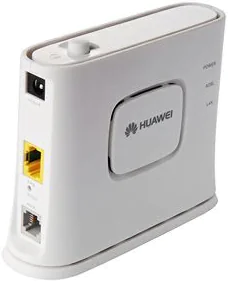
Huawei HG 521v1 Modemi Access Point Yapma
Router Kurulumu

Huawei HG 521v1 Modemi Access Point Yapma

Pınar GÜLDÖKMEZ
Son güncelleme: 19 Eylül 2025 13:45
Pınar GÜLDÖKMEZ
Paylaş
Paylaş

Huawei HG 521v1 Modemi Access Point Yapma işlemi ile evinizde kablosuz sinyal sorunlarını çözebilirsiniz. Adımları izleyerek kolayca bağlantı sağlayın.

Evde ya da işyerinde internetin çekmediği alanlarla uğraşmak sinir bozucu olabiliyor. Özellikle kalın duvarlar, geniş metrekareli evler veya modemden uzak bölgeler kablosuz bağlantının kalitesini ciddi ölçüde düşürüyor. Bu durumda çoğu kişi yeni bir cihaz satın alma yoluna gidiyor ancak aslında kullanılmayan eski modemlerle de pratik çözümler üretmek mümkün.

İçindekiler
  • Huawei HG 521v1 Modemi Access Point Yapma Adımları
    • Uzman Desteği ile Hızlı Çözüm
- 11858 Teknoloji Destek Hattı -

Bu içerikte, Huawei HG 521v1 model modeminizi nasıl Access Point yani sinyal güçlendirici olarak kullanabileceğinizi öğreneceksiniz. Adım adım uygulayabileceğiniz bu yöntem sayesinde internetinizi evin her köşesine taşıyabilir, kopma ve hız sorunlarını minimuma indirebilirsiniz. Siz de benzer bir sıkıntı yaşıyorsanız, anlatacağımız ayarlardan faydalanarak çözümü hemen deneyebilirsiniz.

Huawei HG 521v1 Modemi Access Point Yapma Adımları

Kablosuzda sinyal sorunumu yaşıyorsunuz, evinizde kullanılmayan modeminizi kablosuz sinyal güçlendirici olarak kullanabilirsiniz.
 

Huawei HG 521v1 Modemi Access Point Yapma

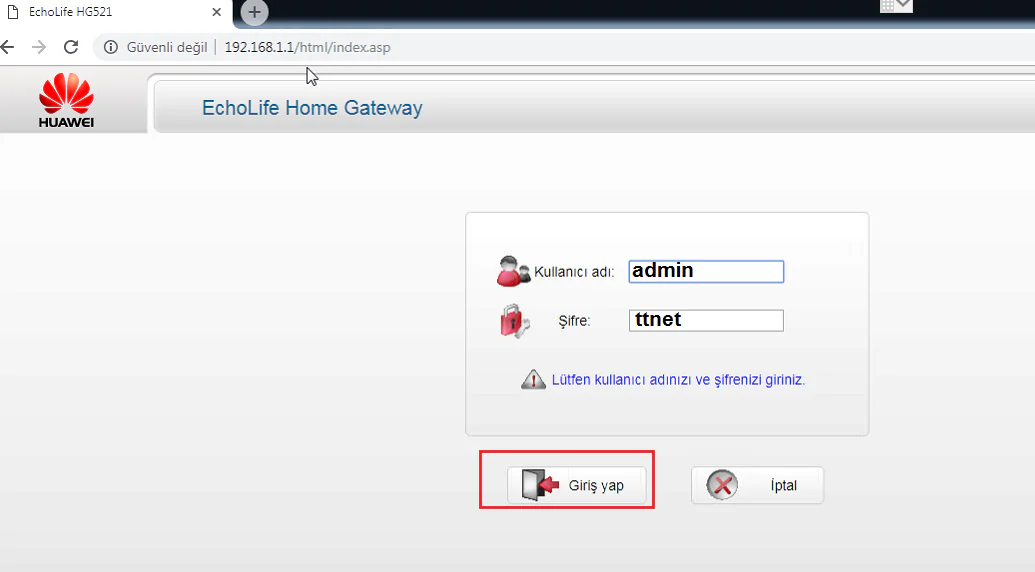
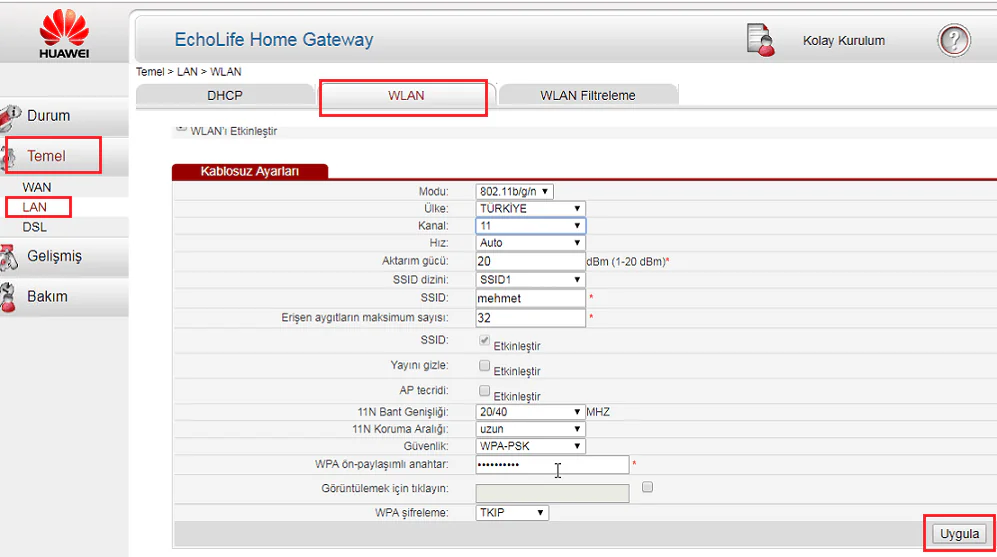
Modem arayüze giriş yaptıktan sonra sırası ile Temel – LAN – WLAN tıklayınız. Kablosuz Ayarlar sayfası gelecektir. Kablosuz ağ ayarlarınızı yapılandırma işlemini yaptıktan sonra Uygula ya basınız.
Huawei HG 521v1 Modemi Access Point Yapma

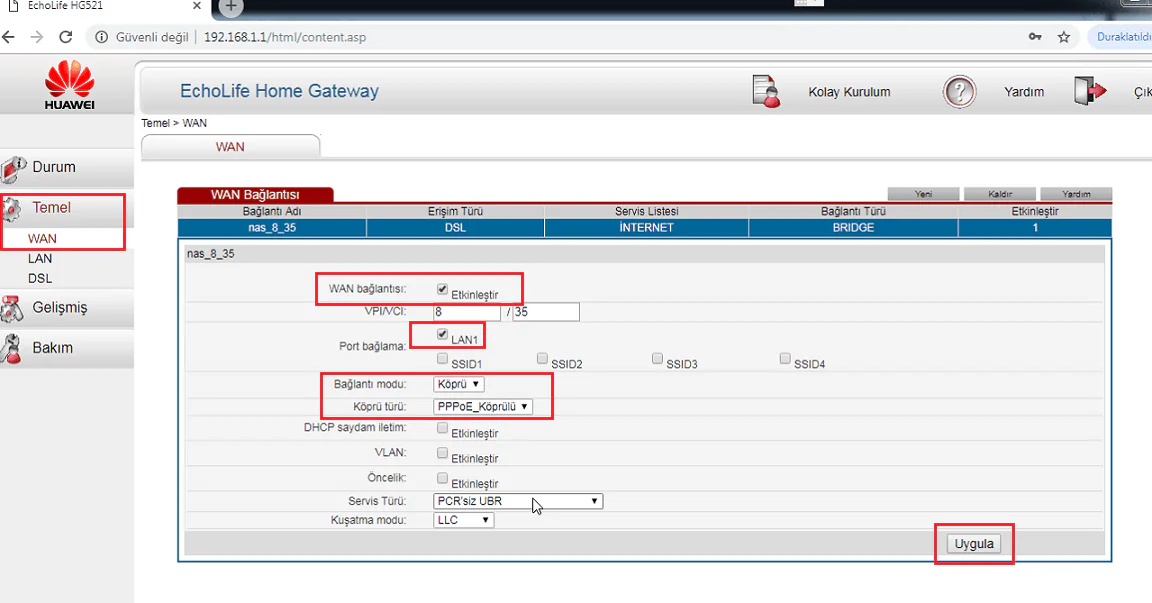
Temel – Wan tıklayınız. WAN Bağlantısı Etkinleştir tıklayınız.

- 11858 Teknoloji Destek Hattı -

Port BAğlamada LAN 1 seçiniz. Eğer 4 portlu bir modem ise hepsini seçili duruma getiriniz.

Bağlantı Modu: Köprü ve Bridge 

Köprü Türü: PPPoE_Köprülü seçiniz.

Yukarıdaki adımları yaptıktan sonra Uygula ya basınız.
Huawei HG 521v1 Modemi Access Point Yapma

Ana Modem ile sinyal güçlendirici yapacağınız modemin IP Adresi aynı değil ise aynı IP blokuna getirmelisiniz.

- 11858 Teknoloji Destek Hattı -

Ana modem 2 IP adresinde olduğundan bende sinyal güçlendirici mi 2’li IP blokuna aldım.

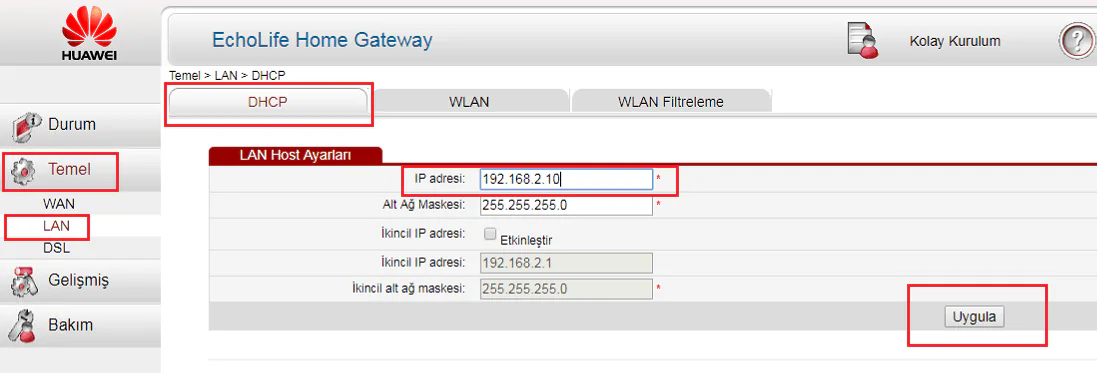
IP blokunu değiştirmek için sırası ile Temel – LAN – DHCP tıklayınız.

Acılan menüde IP Adresinin karşına başlangıç IP Adresini örn: 192.168.2.10 gibi yazarak Uygulaya basınız.
Huawei HG 521v1 Modemi Access Point Yapma

IP Bloku değiştiğinde sinyal güçlendirici ye erişim yapamayacak sayfa görüntülenemiyor hatası alacaksınız. Ağ bağlantılarına girerek yeni verdiğimiz IP Blokunun tanılama işlemini yapınız.
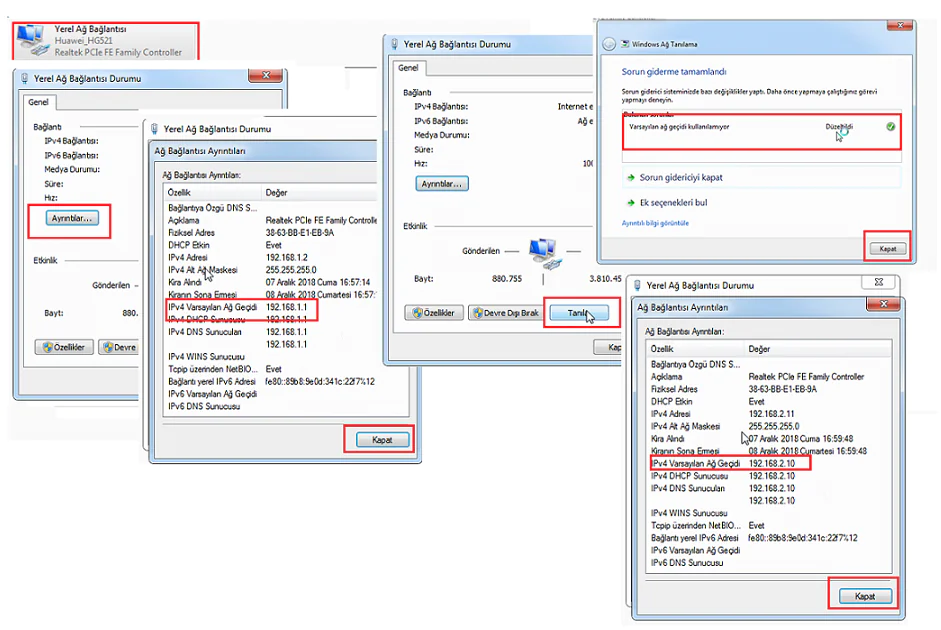
Huawei HG 521v1 Modemi Access Point Yapma

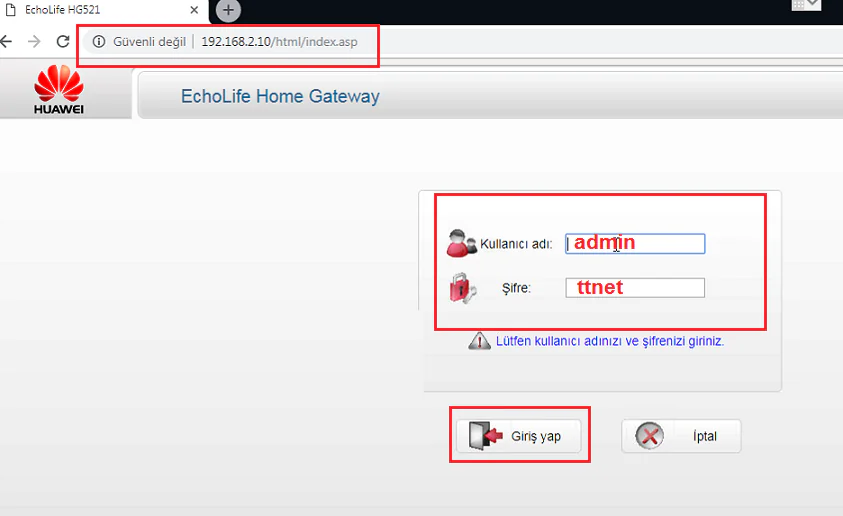
Tanımladığımız 192.168.2.10 IP Bloku ile sinyal güçlendirici olarak kullanmak istediğiniz Huawei HG 521v1 modem arayüzüne giriş yapınız. Kullanıcı adı şifre aynı, şifrede değişiklik yaptı iseniz oluşturduğunuz şifre ile giriş yapınız.
Huawei HG 521v1 Modemi Access Point Yapma

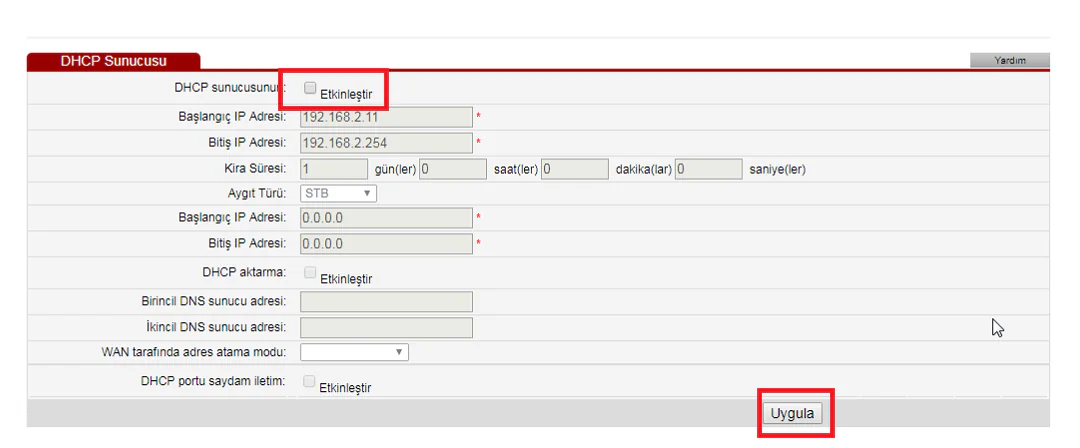
DHCP devre dışı bırakmamız gerekli, sırası ile Temel – LAN – DHCP tıklayınız. DHCP Sunucusunun karşısındaki Etkinleştir tikini kaldırınız ve Uygula ya basınız.
Huawei HG 521v1 Modemi Access Point Yapma

Sinyal güçlendirici olarak kullanmak istediğiniz Huawei HG 521v1 modem ayarları yapıldı. Ana modem ile Huawei HG 521v1 arasına ethernet kablosunu takarak Huawei HG 521v1 cihazınızı istediğiniz mesafeye taşıyarak kablo ile sinyal güçlendirici olarak kullanabilirsiniz.

Uzman Desteği ile Hızlı Çözüm

Kurulum sırasında zorlandığınız ya da bağlantı ayarlarında karışıklık yaşadığınız anlar olabilir. İşte tam da bu noktada 11858 Teknoloji Destek Hattı devreye giriyor. Alanında uzman ekip, size adım adım yol göstererek modem ve access point kurulumunu güvenle tamamlamanızı sağlar. Dilerseniz siz de 7/24 ulaşabileceğiniz bu hat üzerinden birebir destek alabilir, internet sorunlarınıza hızlı bir şekilde çözüm bulabilirsiniz.

Kablosuz sinyalinizi güçlendirmek için farklı yöntemler de bulunuyor. Örneğin, bazı kullanıcılar modem yerine doğrudan menzil genişletici cihazları tercih edebiliyor. TP-Link’in TL-WR844N modeli bu konuda öne çıkan seçeneklerden biri. Bu cihazın Range Extender modu üzerinden nasıl yapılandırıldığını öğrenmek isterseniz, TL-WR844N – Range Extender Modu Kurulumu hakkında hazırlanan detaylı içeriğe göz atabilirsiniz. Böylece farklı çözümleri karşılaştırarak eviniz için en uygun yöntemi seçebilirsiniz.

Sonuç olarak, Huawei HG 521v1 modemini access point olarak kullanmak hem ekonomik hem de etkili bir çözüm sunuyor. Kullanılmayan eski bir cihazı değerlendirmek, ek masraf yapmadan kablosuz ağı genişletmek isteyenler için oldukça mantıklı bir yöntem. Siz de adımları uygulayarak deneyiminizi paylaşabilir, farklı önerileriniz varsa yorumlarda belirtebilirsiniz. Böylece benzer sorun yaşayan diğer kullanıcılara da yol göstermiş olursunuz.

ETİKETLER:access pointinternetkablosuz ayarmodemnasıl yapılırsinyal güçlendirme
Bu Makaleyi Paylaş
Facebook WhatsApp WhatsApp Threads Bağlantıyı Kopyala Yazdır
Paylaş
Yorum yapılmamış

Bir yanıt yazın Yanıtı iptal et

E-posta adresiniz yayınlanmayacak. Gerekli alanlar * ile işaretlenmişlerdir

Bağlantı Kuralım

21KBeğen
19.6KTakip Et
7.3KAbone Ol
192Takip Et

Popüler Gönderiler

AirTies Air 4960 Modem Kurulum

Uğurcan ÜN
Uğurcan ÜN
3 dk. okuma
11 Görüntüleme
Sessiz İçerik Nedir Nasıl Yapılır

Sessiz İçerik Nedir

İsmail YILDIZ
İsmail YILDIZ
6 dk. okuma
13 Görüntüleme
YouTube Video Başlığı Nasıl Yazılmalı Yolları Neler

YouTube Video Başlığı Nasıl Yazılmalı

İsmail YILDIZ
İsmail YILDIZ
6 dk. okuma
10 Görüntüleme

Lyra 3 Pro ile Şarkı Nasıl Oluşturulur

Uğurcan ÜN
Uğurcan ÜN
4 dk. okuma
24 Görüntüleme

You Might Also Like

iphone 14 arama yönlendirme
iPhone / iOS

iPhone 14 Arama Yönlendirme

5 dk. okuma
Roborock Q Revo Robot Süpürge Kurulumu
Robot Süpürge

Roborock Q Revo Robot Süpürge Kurulumu

4 dk. okuma
Asus Lyra Kurulumu ve Özellikleri
Router Kurulumu

Asus Lyra Kurulumu ve Özellikleri

3 dk. okuma
iPhone / iOS

Apple AirDrop Nedir Nasıl Kullanılır ?

3 dk. okuma

Size her gün en son haberleri ve sorun çözümlerini getiriyoruz!

TeknoDestek Müşteri Hizmetleri
Facebook-f Instagram Tiktok Twitter Youtube Linkedin Whatsapp Phone-alt Rss

İş Ortaklarımız

TeknoDestek Müşteri Hizmetleri
© 2013 - 2026 TeknoDestek Müşteri Hizmetleri • Tüm hakları saklıdır • Bu sitedeki tüm içerikler (metin, görsel, video, logo, tasarım vb.) 5846 sayılı Fikir ve Sanat Eserleri Kanunu (FSEK) kapsamında korunmaktadır • İzinsiz kopyalanması, çoğaltılması, yayınlanması veya herhangi bir şekilde kullanılması yasaktır • İhlal tespitinde; FSEK Madde 71-73 uyarınca yasal süreç başlatma, maddi/manevi tazminat talep etme ve cezai işlem için başvurma hakkımız saklıdır • TeknoDestek, TeknoS@R'un bir kuruluşudur • Tema Düzenleyen: Fatih ATEŞ
Sorun Hala Çözülmedi mi?
Aradığın çözümü bulamadıysan, 11858 Teknoloji Destek Hattımız sana yardımcı olabilir. 2011’den beri Türkiye’nin en tecrübeli teknoloji destek ekiplerinden biri olarak, bilgisayar, telefon, tablet, modem, akıllı TV ve sosyal medya sorunlarında 7/24 profesyonel destek veriyoruz. Uzman ekibimizle hemen görüşmek ister misin?

    📞 11858’i Şimdi Ara

    Görüşme öncesi dakika ücreti sesli olarak bilgilendirilir
    Welcome Back!

    Sign in to your account

    Kullanıcı Adı veya E-posta Adresi
    Şifre

    Şifrenizi mi unuttunuz?