

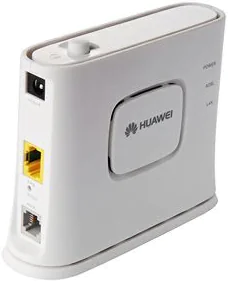

Huawei HG 521v1 Modemi Access Point Yapma işlemi ile evinizde kablosuz sinyal sorunlarını çözebilirsiniz. Adımları izleyerek kolayca bağlantı sağlayın.
Evde ya da işyerinde internetin çekmediği alanlarla uğraşmak sinir bozucu olabiliyor. Özellikle kalın duvarlar, geniş metrekareli evler veya modemden uzak bölgeler kablosuz bağlantının kalitesini ciddi ölçüde düşürüyor. Bu durumda çoğu kişi yeni bir cihaz satın alma yoluna gidiyor ancak aslında kullanılmayan eski modemlerle de pratik çözümler üretmek mümkün.


Bu içerikte, Huawei HG 521v1 model modeminizi nasıl Access Point yani sinyal güçlendirici olarak kullanabileceğinizi öğreneceksiniz. Adım adım uygulayabileceğiniz bu yöntem sayesinde internetinizi evin her köşesine taşıyabilir, kopma ve hız sorunlarını minimuma indirebilirsiniz. Siz de benzer bir sıkıntı yaşıyorsanız, anlatacağımız ayarlardan faydalanarak çözümü hemen deneyebilirsiniz.
Huawei HG 521v1 Modemi Access Point Yapma Adımları
Kablosuzda sinyal sorunumu yaşıyorsunuz, evinizde kullanılmayan modeminizi kablosuz sinyal güçlendirici olarak kullanabilirsiniz.
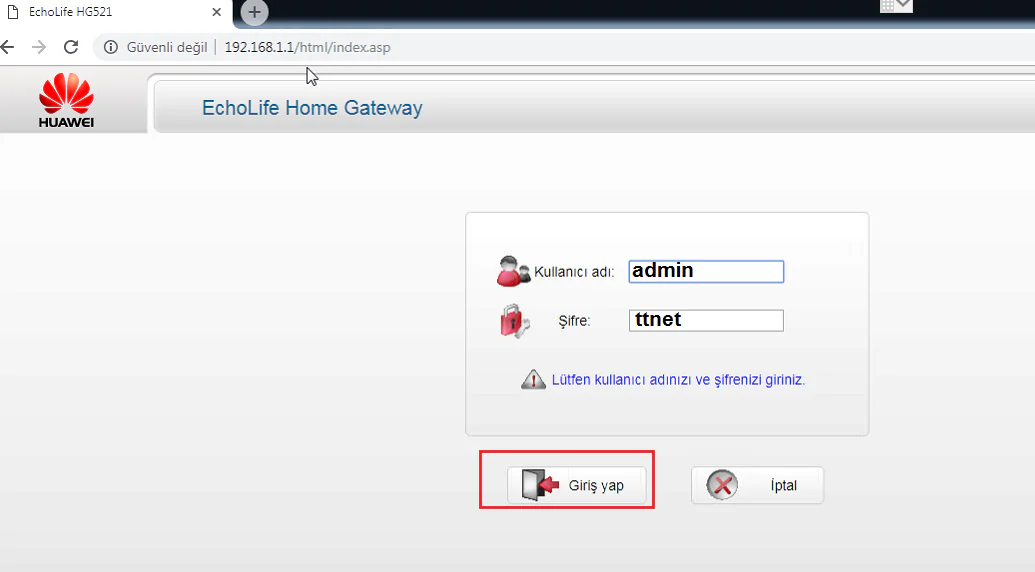
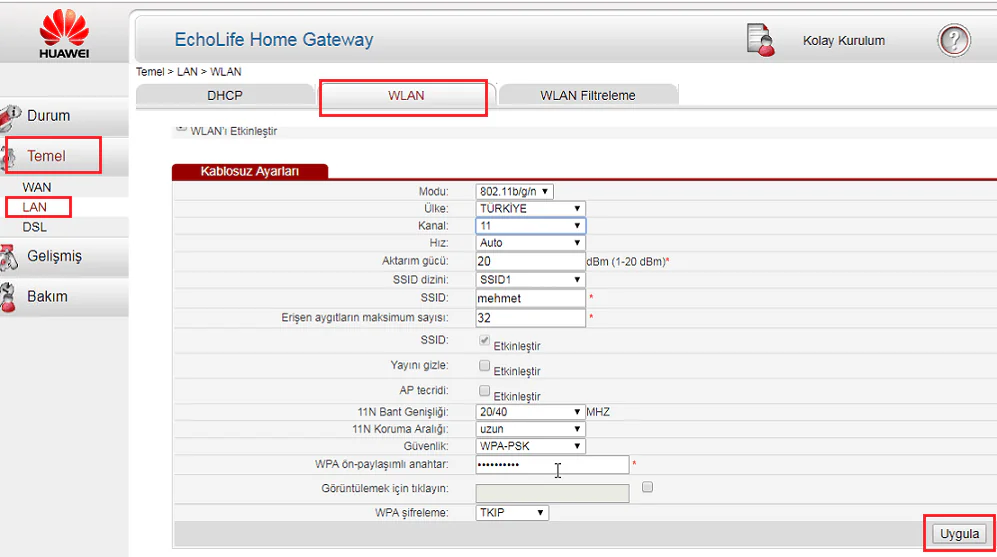
Modem arayüze giriş yaptıktan sonra sırası ile Temel – LAN – WLAN tıklayınız. Kablosuz Ayarlar sayfası gelecektir. Kablosuz ağ ayarlarınızı yapılandırma işlemini yaptıktan sonra Uygula ya basınız.
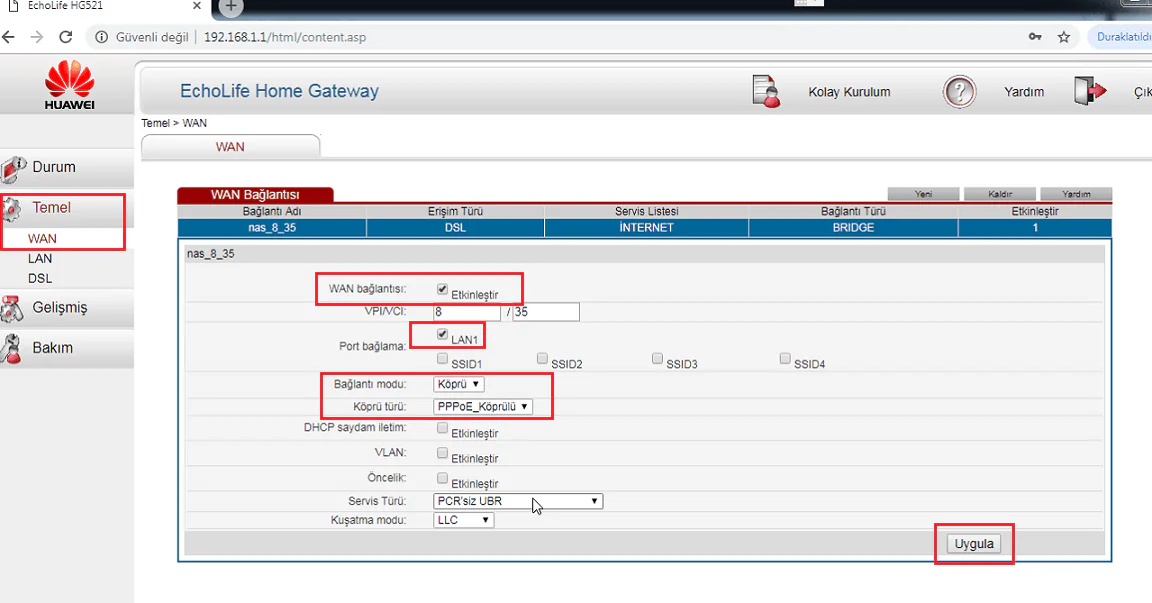
Temel – Wan tıklayınız. WAN Bağlantısı Etkinleştir tıklayınız.
Port BAğlamada LAN 1 seçiniz. Eğer 4 portlu bir modem ise hepsini seçili duruma getiriniz.
Bağlantı Modu: Köprü ve Bridge
Köprü Türü: PPPoE_Köprülü seçiniz.
Yukarıdaki adımları yaptıktan sonra Uygula ya basınız.
Ana Modem ile sinyal güçlendirici yapacağınız modemin IP Adresi aynı değil ise aynı IP blokuna getirmelisiniz.
Ana modem 2 IP adresinde olduğundan bende sinyal güçlendirici mi 2’li IP blokuna aldım.
IP blokunu değiştirmek için sırası ile Temel – LAN – DHCP tıklayınız.
Acılan menüde IP Adresinin karşına başlangıç IP Adresini örn: 192.168.2.10 gibi yazarak Uygulaya basınız.
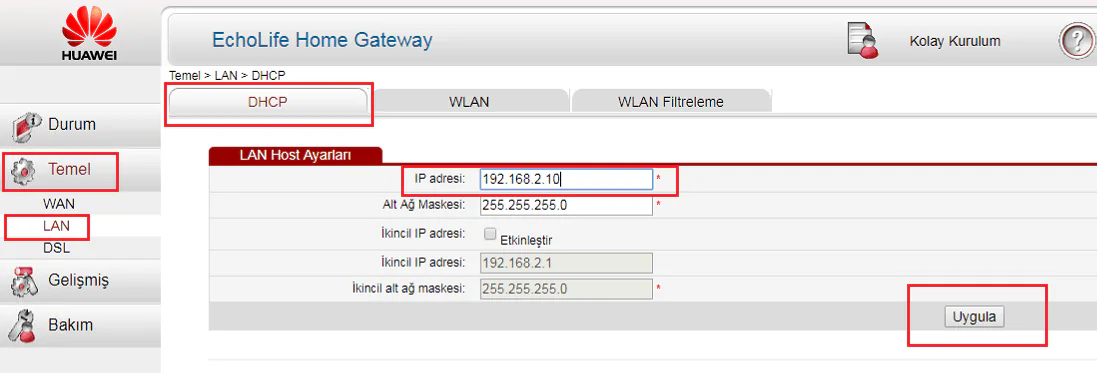
IP Bloku değiştiğinde sinyal güçlendirici ye erişim yapamayacak sayfa görüntülenemiyor hatası alacaksınız. Ağ bağlantılarına girerek yeni verdiğimiz IP Blokunun tanılama işlemini yapınız.
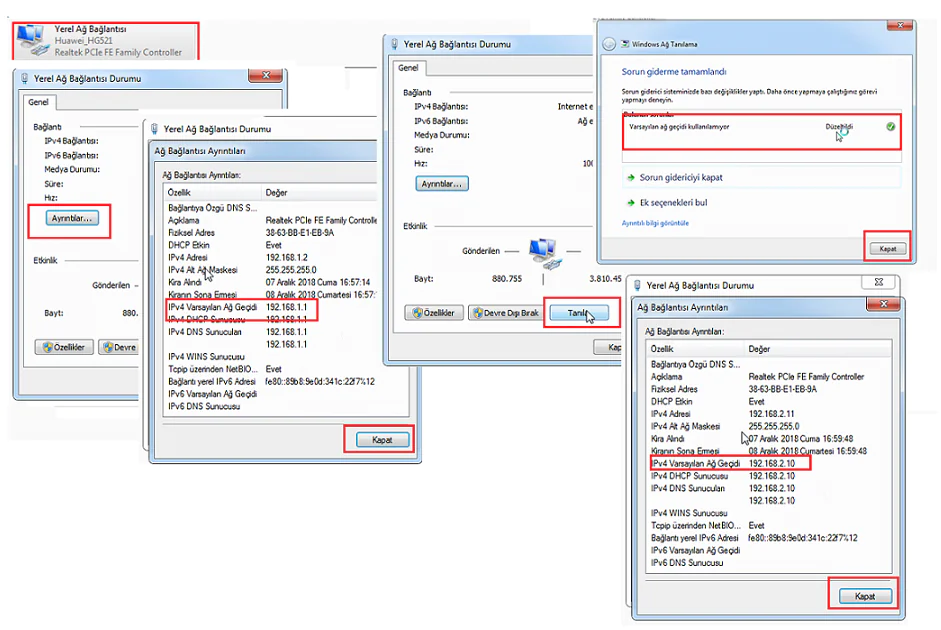
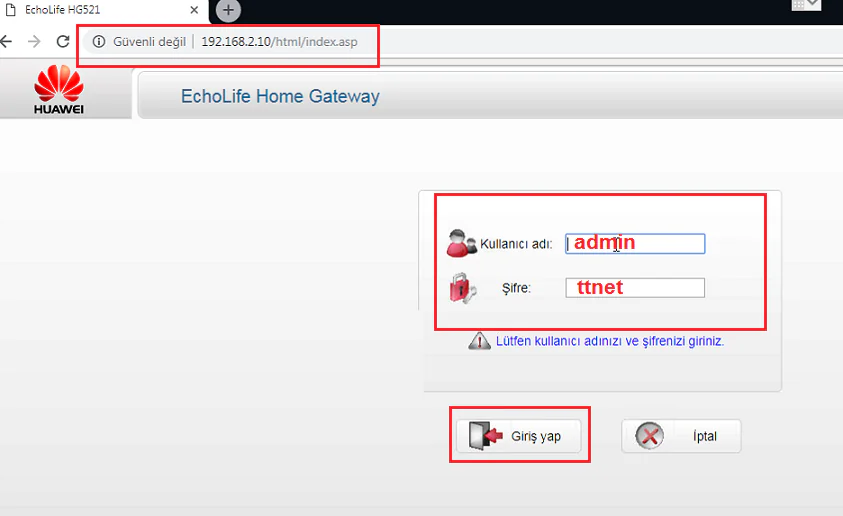
Tanımladığımız 192.168.2.10 IP Bloku ile sinyal güçlendirici olarak kullanmak istediğiniz Huawei HG 521v1 modem arayüzüne giriş yapınız. Kullanıcı adı şifre aynı, şifrede değişiklik yaptı iseniz oluşturduğunuz şifre ile giriş yapınız.
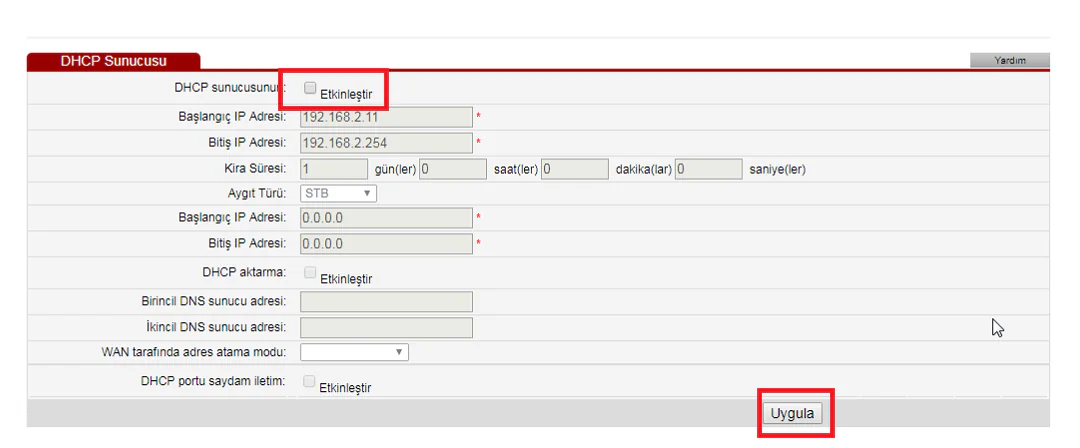
DHCP devre dışı bırakmamız gerekli, sırası ile Temel – LAN – DHCP tıklayınız. DHCP Sunucusunun karşısındaki Etkinleştir tikini kaldırınız ve Uygula ya basınız.
Sinyal güçlendirici olarak kullanmak istediğiniz Huawei HG 521v1 modem ayarları yapıldı. Ana modem ile Huawei HG 521v1 arasına ethernet kablosunu takarak Huawei HG 521v1 cihazınızı istediğiniz mesafeye taşıyarak kablo ile sinyal güçlendirici olarak kullanabilirsiniz.
Uzman Desteği ile Hızlı Çözüm
Kurulum sırasında zorlandığınız ya da bağlantı ayarlarında karışıklık yaşadığınız anlar olabilir. İşte tam da bu noktada 11858 Teknoloji Destek Hattı devreye giriyor. Alanında uzman ekip, size adım adım yol göstererek modem ve access point kurulumunu güvenle tamamlamanızı sağlar. Dilerseniz siz de 7/24 ulaşabileceğiniz bu hat üzerinden birebir destek alabilir, internet sorunlarınıza hızlı bir şekilde çözüm bulabilirsiniz.
Kablosuz sinyalinizi güçlendirmek için farklı yöntemler de bulunuyor. Örneğin, bazı kullanıcılar modem yerine doğrudan menzil genişletici cihazları tercih edebiliyor. TP-Link’in TL-WR844N modeli bu konuda öne çıkan seçeneklerden biri. Bu cihazın Range Extender modu üzerinden nasıl yapılandırıldığını öğrenmek isterseniz, TL-WR844N – Range Extender Modu Kurulumu hakkında hazırlanan detaylı içeriğe göz atabilirsiniz. Böylece farklı çözümleri karşılaştırarak eviniz için en uygun yöntemi seçebilirsiniz.
Sonuç olarak, Huawei HG 521v1 modemini access point olarak kullanmak hem ekonomik hem de etkili bir çözüm sunuyor. Kullanılmayan eski bir cihazı değerlendirmek, ek masraf yapmadan kablosuz ağı genişletmek isteyenler için oldukça mantıklı bir yöntem. Siz de adımları uygulayarak deneyiminizi paylaşabilir, farklı önerileriniz varsa yorumlarda belirtebilirsiniz. Böylece benzer sorun yaşayan diğer kullanıcılara da yol göstermiş olursunuz.








huawei hg531s v1 için access point olarak kullanmayi gösterir misiniz ?
WAN a girilmiyor.
arkadaslar dhpc saydam gösterim tikini de isaretlemeniz gerekmektedir.aksi takdirde telefondan baglanilmiyor sadece tanittiginiz bilgisayar tek baglanabiliyor (DENENMISTIR)