TeknoDestek Müşteri Hizmetleri
  • Haberler
    HaberlerDaha Fazla Göster
    Sessiz İçerik Nedir Nasıl Yapılır
    Sessiz İçerik Nedir
    6 dk. okuma
    Spotify SongDNA Nedir
    4 dk. okuma
    Apple Creator Studio Nasıl Kullanılır
    6 dk. okuma
    Mikro İçerik Nedir Nasıl Yapılır
    Mikro İçerik Nedir
    6 dk. okuma
    Türkiye’de Araçlarda Multimedya Ekranı Kullanımı Yasakları
    6 dk. okuma
  • Bilgisayar
    BilgisayarDaha Fazla Göster
    WordPress bakım modunda takılı kalması için FTP istemcisinde .maintenance dosyasının kök dizindeki görüntüsü
    WordPress Bakım Modunda Takılı Kalması Sorunu ve Çözümü
    7 dk. okuma
    WordPress Site Teknik Sorunlar Yaşıyor
    WordPress Site Teknik Sorunlar Yaşıyor Hatası Çözümü
    5 dk. okuma
    SSH Bağlantı Reddedildi Hatası Çözümü
    6 dk. okuma
    WordPress Planlı Bakım
    WordPress Planlı Bakım Nedeniyle Kısa Süreliğine Kullanılamayacak Hatası ve Çözümü
    7 dk. okuma
    Windows 11 Başlat Menüsünden Web Aramaları Kapatma
    5 dk. okuma
  • Mobil
    MobilDaha Fazla Göster
    Navigasyon Yönlendirici Değiştirme
    Google Haritalarda Navigasyon Yönlendirici Değiştirme
    3 dk. okuma
    Apple CarPlay'da uygulamaların yerini değiştirme
    Apple CarPlay’da Uygulamaların Yerini Değiştirme
    4 dk. okuma
    Android Auto Nedir, Nasıl Kullanılır
    4 dk. okuma
    Android 5G Ayarı Nasıl Yapılır
    4 dk. okuma
    iPhone 5G Ayarı Nasıl Yapılır
    4 dk. okuma
  • Sosyal Medya
    Sosyal MedyaDaha Fazla Göster
    YouTube Video Başlığı Nasıl Yazılmalı Yolları Neler
    YouTube Video Başlığı Nasıl Yazılmalı
    6 dk. okuma
    Tiktok Sorun Bildirme Ekranı Nerede
    5 dk. okuma
    X uygulamasında gündeme girme için hashtag ve etkileşim ekranı
    X Uygulamasında Gündeme Nasıl Girilir
    5 dk. okuma
    TikTok İçerik Yorgunluğu Nedir
    6 dk. okuma
    Sosyal Medyada Marka Dili Nasıl Oluşturulur Yolları Neler
    Sosyal Medyada Marka Dili Nasıl Oluşturulur
    6 dk. okuma
  • İnceleme
    İncelemeDaha Fazla Göster
    MacBook Neo Piyasayı Sarsmaya Geliyor
    5 dk. okuma
    Instax Mini Evo Cinema
    4 dk. okuma
    Samsung Galaxy Book 6 Ultra
    Samsung Galaxy Book 6 Ultra İnceleme
    8 dk. okuma
    Bütçe Dostu Mac Seçenekleri
    Bütçe Dostu Mac MacBook Neo vs Mac Mini
    7 dk. okuma
    Xiaomi Mi Taşınabilir Şarjlı Kompresör İnceleme
    10 dk. okuma
  • İletişim
YouTube
  • Facebook
26 Nis 2026, Pazar
TeknoDestek Müşteri HizmetleriTeknoDestek Müşteri Hizmetleri
Yazı BoyutuAa
  • Haberler
  • Mobil
  • Sosyal Medya
  • Bilgisayar
  • İnceleme
  • İnternet ve Ağ
  • Ev Elektroniği
  • İletişim
Search
  • Haberler
    • Cihaz Duyuruları
    • Teknoloji
    • Uygulama Gelişmeleri
  • Bilgisayar
    • Linux
    • macOS
    • Windows
  • İnceleme
    • Bilgisayar
    • Ev Elektroniği
    • Tablet
    • Tavsiyeler & Karşılaştırmalar
    • Telefon
  • Mobil
    • Android
    • Giyilebilir Cihazlar
    • HarmonyOS
    • iPhone / iOS
  • Sosyal Medya
    • Facebook
    • Instagram
    • TikTok
    • Snapchat
    • Teams
    • Telegram
    • WhatsApp
    • X
  • İletişim
Bizi Takip Edin
Sürücü imzası hakkında
Windows

Windows 11 Sürücü İmzası Devre Dışı Bırakma

Ahmet YAŞAR
Son güncelleme: 30 Ağustos 2025 10:22
Ahmet YAŞAR
Paylaş
Paylaş

Windows 11 sürücü imzası devre dışı bırakma, Windows 11’de yalnızca Microsoft tarafından imzalanan sürücülerin bilgisayara yüklenmesine izin veren bir özelliktir. Özelliği Windows RE aracılığıyla veya Yerel Grup İlkesi Düzenleyicisi’ni kullanarak devre dışı bırakabilirsiniz, her ikisi için de adımlar burada listelenmiştir. Bu özelliği kapatmanın hızlı bir yöntemi Gelişmiş Önyükleme Seçenekleridir.

Microsoft, bilgisayarınızın güvenli ve emniyette kalmasını sağlamak için Windows’a birkaç güvenlik özelliği karıştırmıştır. Bunlardan biri, Windows 11’deki Sürücü İmzası Uygulamasıdır.

İçindekiler
  • Windows 11 Sürücü İmzası Devre Dışı Bırakmak
    • 1.Windows kurtarma ortamı (RE) aracılığıyla
    • 2.Yerel grup ilkesi düzenleyicisini kullanın
  • Sürücü imza zorlamasını devre dışı bıraktığınızda ne olur?
  • Windows 11 sürücü imzası uygulama özelliğini devre dışı bırakmalı mıyım?
- 11858 Teknoloji Destek Hattı -

Windows dijital olarak imzalanmış bir sürücü gerektiriyor veya benzer bir mesaj alıyorsanız, sorun bu özelliktir ve bugün size Windows 11 sürücü imza zorlamasını nasıl devre dışı bırakacağınızı göstereceğiz.

Windows 11 Sürücü İmzası Devre Dışı Bırakmak

Sürücü imzası devre dışı bırakma işlemlerini inceleyelim.
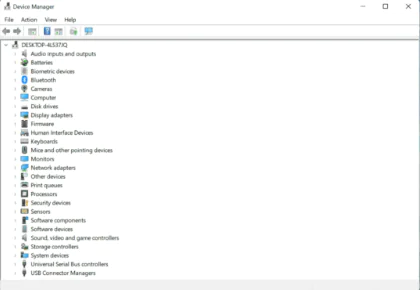
Windows 11 Sürücü İmzası Devre Dışı Bırakma

1.Windows kurtarma ortamı (RE) aracılığıyla

Başlat menüsünü Windowsbaşlatmak için tuşuna basın, Güç simgesine tıklayın, tuşu basılı tutun ve ardından Windows 11’de kurtarma moduna girmek için Yeniden Başlat’a tıklayın. Shift
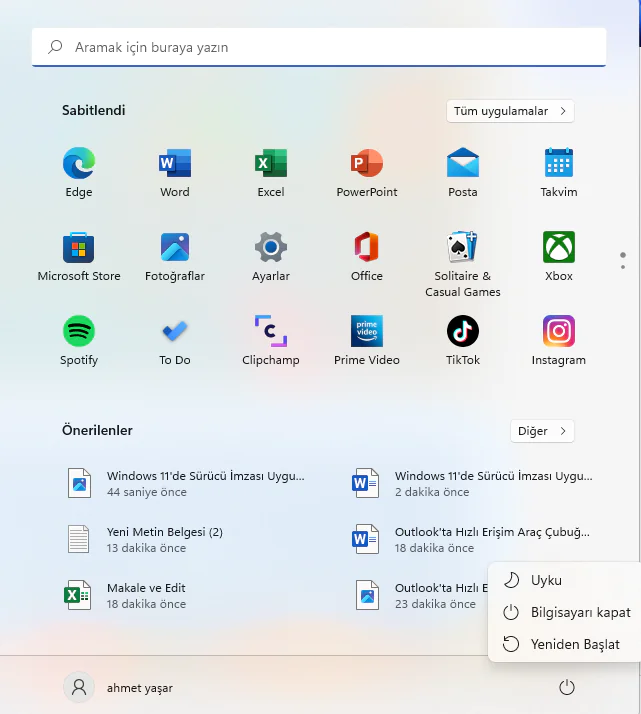
Windows 11 Sürücü İmzası Devre Dışı Bırakma

İşletim sistemi kurtarma ortamına girdiğinde, Sorun Gider’e tıklayın.

Ardından, Gelişmiş seçenekler’ i tıklayın.
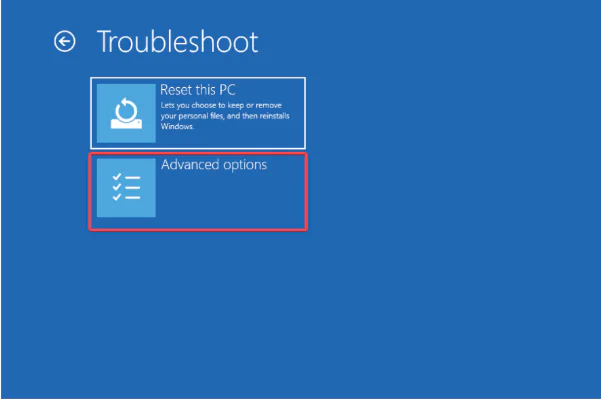
- 11858 Teknoloji Destek Hattı -

Windows 11 Sürücü İmzası Devre Dışı Bırakma

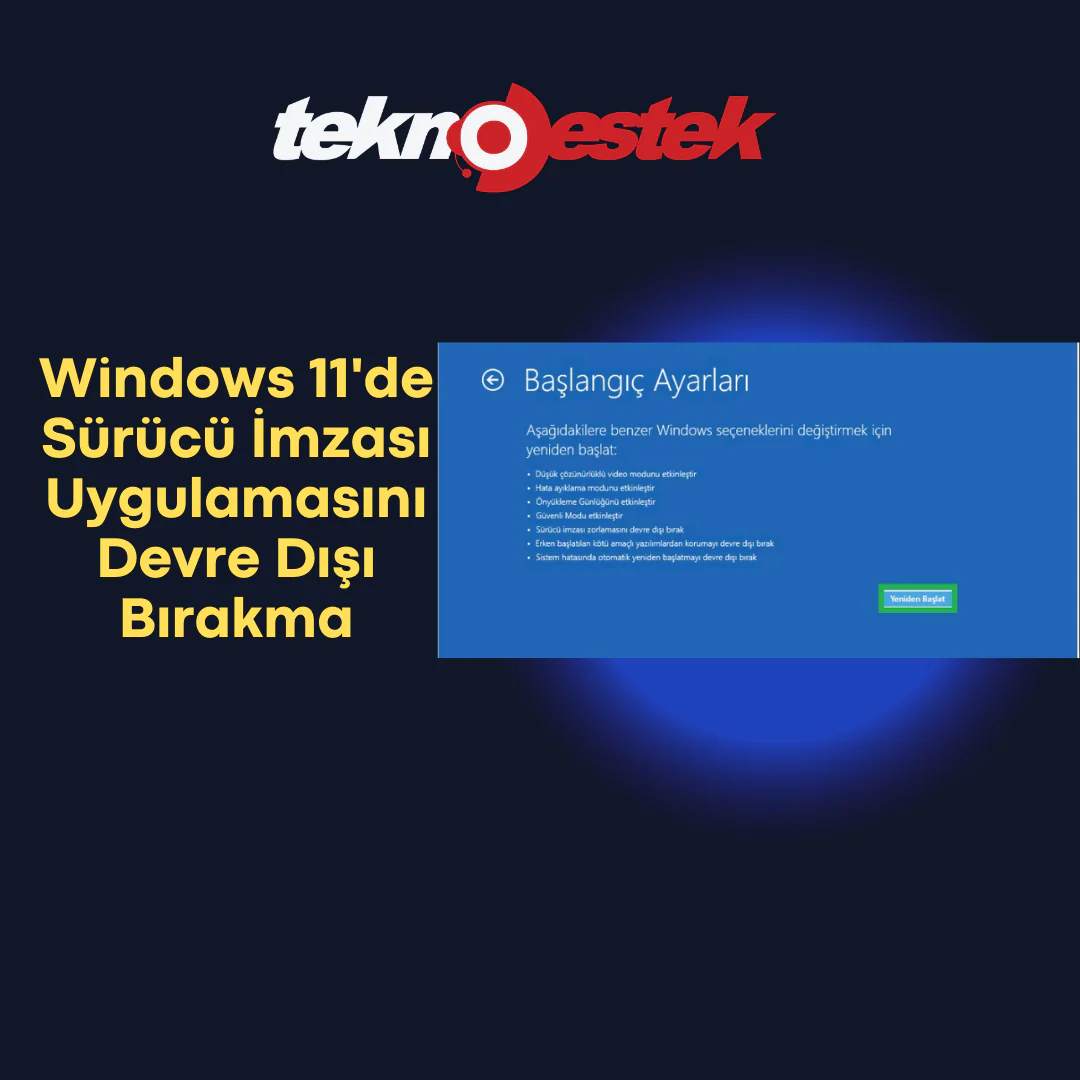
Burada listelenen altı seçenekten Başlangıç ​​ayarları’nı seçin.

Şimdi, Yeniden Başlat düğmesine tıklayın.

BitLocker kurtarma anahtarını girmeniz istenirse ne yapacağınızı öğrenin. Özellik etkinleştirildiğinde, Windows sizden başka kimsenin verilere erişmediğinden emin olmak için anahtarı sağlamanızı isteyebilir.

Son olarak, Windows’u Sürücü İmzası Uygulama özelliği devre dışıyken başlatmak için F7 veya tuşuna basın.

Sistem yeniden başlatıldıktan sonra, Windows 11 Sürücü İmzası Zorunluluğu özelliği artık devre dışı bırakılacaktır ve istediğiniz imzasız sürücüyü PC’nize yükleyebilirsiniz. Özelliği yeniden etkinleştirmek için bilgisayarı yeniden başlatmanız yeterlidir.

- 11858 Teknoloji Destek Hattı -

2.Yerel grup ilkesi düzenleyicisini kullanın

Çalıştır komutunu başlatmak için Windows+ tuşuna basın, metin alanına gpedit.msc yazın ve Yerel Grup İlkesi Düzenleyicisini başlatmak için Tamam’a tıklayın veya tıklayın. REnter

Soldaki gezinti bölmesinde Kullanıcı Yapılandırması altındaki Yönetim Şablonları’na çift tıklayın ve ardından Sistem’e tıklayın.

Sağdaki Sürücü Kurulumu’na çift tıklayın.

Ardından, sürücü paketleri için kod imzalama üzerine çift tıklayın.

Etkin seçeneğini belirleyin.

Windows dijital imza olmadan bir sürücü dosyası algıladığında açılır menüsüne tıklayın, Yoksay’ı seçin ve ardından değişiklikleri kaydetmek için alttaki Tamam’a tıklayın.

Windows 11 Sürücü İmzası Doğrulamasını devre dışı bırakma yöntemi yalnızca Pro sürümünü çalıştıranlar için çalışacaktır. Bunun nedeni, Yerel Grup İlkesi Düzenleyicisi’nin Giriş sürümünde mevcut olmamasıdır.

Bunlar, Windows 11 Sürücü İmzası Zorunluluğunu devre dışı bırakmanın iki yoludur. Daha önceki yinelemelerde bunun için bir dizi komut yürütebilirdik, ancak Windows 11’de Güvenli Önyükleme zorunlu olduğundan, bunlar artık çalışmaz.

Sürücü imza zorlamasını devre dışı bıraktığınızda ne olur?

Sürücü İmza Uygulamasını devre dışı bırakmak, Microsoft tarafından doğrulanmayan sürücüleri yüklemenizi sağlar. Bu, birkaç avantaj ve kusurla birlikte gelir:

Güvenlik endişeleri – Bu özelliği devre dışı bırakarak, doğrulanmamış sürücülerin PC’nize yüklenmesine izin vermiş olursunuz. Bu bir güvenlik riski olabilir ve rootkit’lerin yüklenmesine izin verebilir. Böyle bir durumda, bunları kaldırmak için USB antivirüs yazılımına ihtiyacınız olacaktır.

Test amaçları – Herhangi bir nedenle bir sürücü geliştiriyorsanız veya daha eski sürücüleri kullanıyorsanız, imzasız sürücüleri yüklemek için bu özelliği devre dışı bırakmanız gerekir.

Windows 11 sürücü imzası uygulama özelliğini devre dışı bırakmalı mıyım?

Özellikle bozuk depolar veya eksik Windows dosyaları söz konusu olduğunda, bazı bilgisayar sorunlarını çözmek zordur. Bir hatayı düzeltmekte sorun yaşıyorsanız, sisteminiz kısmen bozuk olabilir.

Buradaki asıl soru bu. Daha iyi performans gösteren bir sürücü yüklemek isteseniz de bu her zaman güvenli değildir. Dolayısıyla, mevcut olanlar gayet iyi çalışıyorsa, yenilerini denemeye gerek yok.

Sürücü İmzası Uygulama özelliğinin bir nedeni vardır ve devre dışı bıraktığınızda tüm amacı ortadan kaldırır. Microsoft, sürücüleri kapsamlı bir şekilde kontrol edildikten, özgünlükleri ve güvenilirlikleri doğrulandıktan sonra imzalar ve yüklenmesi gerekenler bunlardır.

Ancak gerçekten imzasız bir sürücü indirmek istiyorsanız hem kaynak hem de sürücünün kendisi hakkında kapsamlı bir araştırma yaptığınızdan emin olun. Memnun kaldığınızda, özelliği devre dışı bırakabilir ve sürücüyü yükleyebilirsiniz.

Çoğu durumda, özelliği devre dışı bırakmanız durumunda, sürücüyü güncellemek cihazın performansını artırmaya yardımcı olacaktır.

Eğer bu işlemler sırasında sorun yaşarsanız ya da adımlar size karmaşık geldiyse, 11858 Teknoloji Destek Hattı üzerinden uzman ekibimizle iletişime geçerek adım adım destek alabilirsiniz. Size özel çözüm önerileriyle güvenli bir şekilde ilerlemeniz sağlanır.

Sürücü yükleme konusunda daha fazla bilgi almak isterseniz, Windows için Yazıcı Sürücüleri Nasıl İndirilir başlıklı içeriğimizi de inceleyebilirsiniz. Bu makalede sürücü indirmenin temel yollarını bulabilirsiniz.

ETİKETLER:güvenli önyüklemenasıl yapılırwindows 11
Bu Makaleyi Paylaş
Facebook WhatsApp WhatsApp Threads Bağlantıyı Kopyala Yazdır
Paylaş
Yorum yapılmamış

Bir yanıt yazın Yanıtı iptal et

E-posta adresiniz yayınlanmayacak. Gerekli alanlar * ile işaretlenmişlerdir

Bağlantı Kuralım

21KBeğen
19.6KTakip Et
7.3KAbone Ol
192Takip Et

Popüler Gönderiler

AirTies Air 4960 Modem Kurulum

Uğurcan ÜN
Uğurcan ÜN
3 dk. okuma
11 Görüntüleme
Sessiz İçerik Nedir Nasıl Yapılır

Sessiz İçerik Nedir

İsmail YILDIZ
İsmail YILDIZ
6 dk. okuma
13 Görüntüleme
YouTube Video Başlığı Nasıl Yazılmalı Yolları Neler

YouTube Video Başlığı Nasıl Yazılmalı

İsmail YILDIZ
İsmail YILDIZ
6 dk. okuma
10 Görüntüleme

Lyra 3 Pro ile Şarkı Nasıl Oluşturulur

Uğurcan ÜN
Uğurcan ÜN
4 dk. okuma
24 Görüntüleme

You Might Also Like

ZTE ZXHN H267N MODEM KURULUMU ve KABLOSUZ AYARLAR (RESİMLİ ANLATIM)
Modem Kurulumu

ZTE ZXHN H267N MODEM KURULUMU ve KABLOSUZ AYARLAR (RESİMLİ ANLATIM)

3 dk. okuma
Ofis Uygulamaları

Microsoft PowerPoint’e PDF Ekleme

3 dk. okuma
Teknoloji

Tramer Kaydı Sorgulama Nasıl Yapılır

6 dk. okuma
iPhone / iOS

iPhone da Safari Tarayıcısı Geçmişini Temizlemek

0 dk. okuma

Size her gün en son haberleri ve sorun çözümlerini getiriyoruz!

TeknoDestek Müşteri Hizmetleri
Facebook-f Instagram Tiktok Twitter Youtube Linkedin Whatsapp Phone-alt Rss

İş Ortaklarımız

TeknoDestek Müşteri Hizmetleri
© 2013 - 2026 TeknoDestek Müşteri Hizmetleri • Tüm hakları saklıdır • Bu sitedeki tüm içerikler (metin, görsel, video, logo, tasarım vb.) 5846 sayılı Fikir ve Sanat Eserleri Kanunu (FSEK) kapsamında korunmaktadır • İzinsiz kopyalanması, çoğaltılması, yayınlanması veya herhangi bir şekilde kullanılması yasaktır • İhlal tespitinde; FSEK Madde 71-73 uyarınca yasal süreç başlatma, maddi/manevi tazminat talep etme ve cezai işlem için başvurma hakkımız saklıdır • TeknoDestek, TeknoS@R'un bir kuruluşudur • Tema Düzenleyen: Fatih ATEŞ
Sorun Hala Çözülmedi mi?
Aradığın çözümü bulamadıysan, 11858 Teknoloji Destek Hattımız sana yardımcı olabilir. 2011’den beri Türkiye’nin en tecrübeli teknoloji destek ekiplerinden biri olarak, bilgisayar, telefon, tablet, modem, akıllı TV ve sosyal medya sorunlarında 7/24 profesyonel destek veriyoruz. Uzman ekibimizle hemen görüşmek ister misin?

    📞 11858’i Şimdi Ara

    Görüşme öncesi dakika ücreti sesli olarak bilgilendirilir
    Welcome Back!

    Sign in to your account

    Kullanıcı Adı veya E-posta Adresi
    Şifre

    Şifrenizi mi unuttunuz?