TeknoDestek Müşteri Hizmetleri
  • Haberler
    HaberlerDaha Fazla Göster
    Yenilenmiş Akıllı Telefonlara İade Hakkı kapsamında mağazada telefon inceleyen kullanıcı görüntüsü
    Yenilenmiş Akıllı Telefonlara İade Hakkı Getirildi
    7 dk. okuma
    Zerger App nedir? Nasıl kullanılır?
    Zerger App Nedir? Nasıl Kullanılır?
    7 dk. okuma
    Sessiz İçerik Nedir Nasıl Yapılır
    Sessiz İçerik Nedir
    6 dk. okuma
    Spotify SongDNA Nedir
    Spotify SongDNA Nedir
    4 dk. okuma
    Apple Creator Studio Nasıl Kullanılır
    Apple Creator Studio Nasıl Kullanılır
    6 dk. okuma
  • Bilgisayar
    BilgisayarDaha Fazla Göster
    Windows 11 NVMe hızlandırma tweak sonrası SSD performans testi ve sistem yanıt süresi
    Windows 11 NVMe Hızlandırma Yöntemi
    7 dk. okuma
    Mac'te Firmware Parolası Nedir
    Mac’te Firmware Parolası Nedir
    5 dk. okuma
    Windows'ta iOS Uygulamaları Geliştirmenin 4 Yolu
    Windows’ta iOS Uygulamaları Geliştirmenin 4 Yolu
    5 dk. okuma
    Windows Görev Zamanlayıcı’da Microsoft Compatibility Appraiser ve tanılama görevlerini devre dışı bırakma ekranı
    Ani RAM Artışını Görev Zamanlayıcıdan Çözün
    7 dk. okuma
    Windows Terminal ekranında winget, sfc ve Get-Process komutları ile sistem performansı kontrolü
    Terminal Komutları ile Windows Hızlandırma
    7 dk. okuma
  • Mobil
    MobilDaha Fazla Göster
    iPhone'da uygulamasız resim arka planı silme
    iPhone’da Uygulamasız Resim Arka Planı Silme
    4 dk. okuma
    iPhone'da Kamera Takibini Kapatma
    iPhone’da Kamera Takibini Kapatma
    3 dk. okuma
    Yenilenmiş Akıllı Telefonlara İade Hakkı kapsamında mağazada telefon inceleyen kullanıcı görüntüsü
    Yenilenmiş Akıllı Telefonlara İade Hakkı Getirildi
    7 dk. okuma
    iOS 26'da Face ID Çalışmıyor mu
    iOS 26’da Face ID Çalışmıyor Sorunu Çözümü
    5 dk. okuma
    Phone'unuzda iOS 26'da Alarm Çalmıyor mu
    iPhone’unuzda iOS 26’da Alarm Çalmıyor Sorunu Çözümü
    5 dk. okuma
  • Sosyal Medya
    Sosyal MedyaDaha Fazla Göster
    LinkedIn Şirket Sayfası oluşturma ekranı ve profil ayarlarının görsel anlatımı
    LinkedIn Şirket Sayfası Nasıl Oluşturulur
    6 dk. okuma
    WordPress Facebook eklentisi seçeneklerini gösteren sosyal medya entegrasyon ekranı örneği
    En İyi 8 WordPress Facebook Eklentisi ile Sitenizi Güçlendirin
    5 dk. okuma
    Dijital Reklam Platformları Google Ads Facebook ve Instagram reklam türlerini karşılaştıran görsel
    Dijital Reklam Platformları Google Ads, Facebook ve Instagram Reklamlarını Doğru Kullanma Rehberi
    5 dk. okuma
    Facebook oEmbed Sorununu gösteren WordPress ve Facebook bağlantı hatası görseli
    Facebook oEmbed Sorununu WordPress Kullanıcıları İçin Kesin Çözüm
    6 dk. okuma
    WhatsApp Mesajları Bilgisayarda Neden Geç Geliyor Çözümü Nedir
    WhatsApp Mesajları Bilgisayarda Neden Geç Geliyor
    6 dk. okuma
  • İnceleme
    İncelemeDaha Fazla Göster
    Radar ve Kontrol Noktalarını Görme
    Otoyollarda Radar ve Kontrol Noktalarını Görme
    4 dk. okuma
    Poco F7 Ultra 5G nasıl açılır sorusunu yanıtlayan güç tuşu ve ekran görseli
    Poco F7 Ultra 5G Nasıl Açılır ve Kapatılır
    5 dk. okuma
    Moto G87 Tanıtıldı 200 MP Kamera İle Dengeleri Değiştiriyor
    Moto G87 Tanıtıldı 200 MP Kamera İle Dengeleri Değiştiriyor
    7 dk. okuma
    Lenovo Pro 9i Aura Edition İnceleme için OLED ekranlı dizüstü bilgisayar
    Lenovo Pro 9i Aura Edition İnceleme
    Google Haritalar Navigasyon da Yönlendirici Değiştirme
    Google Haritalar Navigasyonda Yönlendirici Değiştirme
    3 dk. okuma
  • İletişim
YouTube
Takip Et
  • Müşteri Hizmetleri
  • Modem Kurulumu
  • Windows 11
  • Yapay Zeka
  • Akıllı Telefon
  • Robot Süpürge
15 May 2026, Cuma
TeknoDestek Müşteri HizmetleriTeknoDestek Müşteri Hizmetleri
Yazı BoyutuAa
  • Haberler
  • Mobil
  • Sosyal Medya
  • Bilgisayar
  • İnceleme
  • İnternet ve Ağ
  • Ev Elektroniği
  • İletişim
Site içi Arama
  • Haberler
    • Cihaz Duyuruları
    • Teknoloji
    • Uygulama Gelişmeleri
  • Bilgisayar
    • Linux
    • macOS
    • Windows
  • İnceleme
    • Bilgisayar
    • Ev Elektroniği
    • Tablet
    • Tavsiyeler & Karşılaştırmalar
    • Telefon
  • Mobil
    • Android
    • Giyilebilir Cihazlar
    • HarmonyOS
    • iPhone / iOS
  • Sosyal Medya
    • Facebook
    • Instagram
    • TikTok
    • Snapchat
    • Teams
    • Telegram
    • WhatsApp
    • X
  • İletişim
Bizi Takip Edin
Roblox grafik sorunları
Mobil Oyunları

Roblox grafik Sorunları Giderme

Ahmet YAŞAR
Son güncelleme: 18 Nisan 2026 12:17
Ahmet YAŞAR
2.7K Görüntüleme
Paylaş
5 dk. okuma
Paylaş

Roblox eğlenceli bir oyundur ancak bazen Roblox grafik sorunları ile karşılaşabilirsiniz.

Sürücülerinizi özel yazılımlarla güncelleyerek bu hatayı hızla düzeltebilirsiniz.

İçindekiler
  • Grafik sürücülerinizin Roblox’un kullanması için çok eski olduğunu nasıl düzeltebilirim?
    • 1.GPU sürücülerini güncelleyin.
    • 2.DirectX’in en son sürümünü yükleyin
    • 3.Roblox grafik ayarlarını kontrol edin
- 11858 Teknoloji Destek Hattı -
11858 Teknoloji Destek Hattı ile 7/24 telefonla teknik destek ve uzaktan destek alın 11858 Teknoloji Destek Hattı ile 7/24 telefonla teknik destek ve uzaktan destek alma

Bu sorunla başa çıkmanın bir başka yolu da Roblox grafik ayarlarınızı buna göre ayarlamaktır.

Roblox’ta sesli beyaz bir ekran alıyorsanız, oyun kurulumunuz bozulmuş olabilir.
Roblox grafik sorunları

Roblox, kullanıcıların oyun programlamasını ve başkalarıyla oynamasını sağlayan popüler bir çevrimiçi oyun platformudur. En grafik ağırlıklı oyun olmasa da, zaman zaman Roblox grafik sürücüsü sorunlarıyla karşılaşabilirsiniz.

Oyun GPU’nuzun çok eski olduğunu algılarsa, grafik sürücülerinizin Roblox’un kullanması için çok eski olduğu hatası oluşur. Ancak çoğu durumda hata, bozuk bir GPU sürücüsü nedeniyle tetiklenir.

Bu yazıda, Windows 10 ve diğer Windows bilgisayarlarda Roblox grafik sürücüsü sorununu hızlı bir şekilde çözmek için birkaç sorun gidermeyi inceleyelim.

Başka Roblox hatalarıyla karşılaşırsanız, Windows 10’da yaygın Roblox sorunlarını gidermek için ayrıntılı kılavuzumuza göz atın.

- 11858 Teknoloji Destek Hattı -
11858 Teknoloji Destek Hattı ile 7/24 telefonla teknik destek ve uzaktan destek alın 11858 Teknoloji Destek Hattı ile 7/24 telefonla teknik destek ve uzaktan destek alma

Grafik sürücülerinizin Roblox’un kullanması için çok eski olduğunu nasıl düzeltebilirim?

1.GPU sürücülerini güncelleyin.

1.1 Sürücüleri manuel olarak güncelleyi.

Başlat düğmesine sağ tıklayın ve listeden Aygıt Yöneticisi’ni seçin.

Genişletmek için Ekran bağdaştırıcıları seçeneğine tıklayın, GPU bağdaştırıcınıza sağ tıklayın ve Sürücüyü güncelle öğesini seçin.

Ardından, ilk seçeneği seçin, Sürücüleri otomatik olarak ara.

Üreticinin web sitesini zaten ziyaret ettiyseniz ve doğru sürücüyü indirdiyseniz, ikinci seçeneği de seçebilir ve istendiğinde sürücünün konumunu belirtebilirsiniz.

Seçerseniz sürücüleri için otomatik olarak Arama seçeneği, sistem mümkün olan en iyi çözüm aramak ve uygun bir sürücü yükleyecektir.

- 11858 Teknoloji Destek Hattı -
11858 Teknoloji Destek Hattı ile 7/24 telefonla teknik destek ve uzaktan destek alın 11858 Teknoloji Destek Hattı ile 7/24 telefonla teknik destek ve uzaktan destek alma

1.2 Sürücüleri otomatik olarak güncelleyin

Sürücüleri manuel olarak güncelleyebilseniz de aşağıda önerilene benzer sürücü güncelleme yardımcı programları bu görevi kolaylıkla otomatikleştirebilir.

Bu araç, yalnızca birkaç saniye içinde yalnızca grafik bağdaştırıcısından değil, tüm sürücülerinizi tarar ve onarır ve günceller.

2.DirectX’in en son sürümünü yükleyin

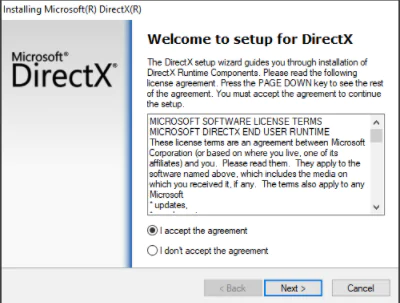
Git , Microsoft DirectX indirme sayfasına ve dosyayı indirin.

İndirdikten sonra xwebsetup.exe dosyasını çalıştırın ve DirectX kurulumunu tamamlayın.
grafik sorunları


Kuruluma devam ederken, araç çubuklarını kurmak için herhangi bir teklifin işaretini kaldırdığınızdan emin olun ve İleri ‘yi tıklayın.

DirectX yüklendikten sonra bilgisayarınızı yeniden başlatın. Yeni değişiklikleri uygulamak için yeniden başlatma gerekiyor

Yeniden başlattıktan sonra Roblox’u başlatın ve Roblox grafik sürücüsü sorununun çözülüp çözülmediğini kontrol edin.

3.Roblox grafik ayarlarını kontrol edin

Roblox Studio’yu açın.

Ardından, Studio Ayarları’nı açın.

Tıklayın Diagnostics .

Aşağı kaydırın ve GfxCard bölümünü bulun. Bu, Roblox tarafından şu anda hangi grafik kartının kullanıldığını listeleyecektir.

Roblox grafik sorunları hakkında yapılması gerekenler.

Özel veya entegre GPU’nuzu görebiliyorsanız, Roblox Graphics’i sıfırlamayı deneyin.

Roblox Graphics’i sıfırlamak, ayarları varsayılana geri yükler. Bu, siz veya birisi Roblox grafik ayarlarınızda değişiklik yaptıysa yardımcı olacaktır. Roblox Grafiklerini sıfırlamak, ayarları varsayılana geri yükleyecektir. Bu, siz veya birisi Roblox grafik ayarlarınızda değişiklik yaptıysa yardımcı olacaktır.

Roblox grafiklerini sıfırla

Roblox Studio’yu açın.

Dosya’ya tıklayın ve ardından Ayarlar’ı seçin.

Devam etmek için Tamam’ı tıklayın.

Sıfırla bölümünü bulun ve açılır pencerenin sol köşesindeki Tüm Ayarları Sıfırla düğmesine tıklayın.

Roblox Graphics’i sıfırlamak, ayarları varsayılana geri yükler. Bu, siz veya birisi Roblox grafik ayarlarınızda değişiklik yaptıysa yardımcı olacaktır.

Daha düşük ekran rengi kalitesi

Ayarlar’ı açmak için Windows tuşu + I’ye basın.

Sistem’e gidin ve Görüntüle’yi seçin.

Aşağı kaydırın ve Gelişmiş ekran ayarları’na tıklayın.

Aşağı kaydırın ve Görüntü bağdaştırıcısı özelliklerini tıklayın.

Tıklayın Listesi Bütün Modları düğmesini Adaptör sekmesi

Listeden, varsayılan ekranınızdan daha düşük bir görüntü kalitesi seçin.

Değişiklikleri kaydetmek için Uygula ve Tamam’a tıklayın.

Tüm açık pencereler için Tamam’a tıklayın ve ayarlardan çıkın.

Bilgisayarınızı yeniden başlatın ve Roblox grafik sürücüsü sorunlarının hala orada olup olmadığını kontrol edin.

Roblox’u yeniden yükleyin.

Çalıştır’ı açmak için Windows tuşu + R’ye basın.

Tip Kontrol panelini ve tıklayın OK Denetim Masası’nı açın.

Denetim Masası’nda, Programlar altında Program kaldır’a tıklayın.

Yüklü uygulamalar listesinden Roblox Uygulamasını bulun ve seçin.

Click Kaldır ve tıklayın evet işlemi onaylamak için sorulduğunda. Uygulamanın tamamen kaldırılmasını bekleyin.

Kaldırıldıktan sonra Dosya Gezgini’ni açın ve aşağıdaki konuma gidin:

C: Users(Your Windows Username)AppDataLocal

Local klasörünün içindeki Roblox klasörünü silin.

Klasörü sildikten sonra, Roblox’un resmî web sitesini açın ve en son sürümü PC’nize indirin

ETİKETLER:grafik sorunlarınasıl yapılırrobloxsürücü güncelleme
Bu Makaleyi Paylaş
Facebook WhatsApp WhatsApp Threads Bağlantıyı Kopyala Yazdır
Paylaş
Yorum yapılmamış

Bir yanıt yazın Yanıtı iptal et

E-posta adresiniz yayınlanmayacak. Gerekli alanlar * ile işaretlenmişlerdir

Bağlantı Kuralım

21KBeğen
19.6KTakip Et
7.3KAbone Ol
192Takip Et

Popüler Gönderiler

Tesla Araçlarda Menzil Uzatma için verimli sürüş ve enerji tasarrufu önerileri görseli

Tesla Araçlarda Menzil Uzatma Yöntemleri

Uğurcan ÜN
Uğurcan ÜN
6 dk. okuma
1 Görüntüleme
Windows 11 NVMe hızlandırma tweak sonrası SSD performans testi ve sistem yanıt süresi

Windows 11 NVMe Hızlandırma Yöntemi

Fatih ATEŞ
Fatih ATEŞ
7 dk. okuma
2 Görüntüleme
Birden Çok Apple TV Hesabı Nasıl Kurulur

Xbox’ta Apple TV+ Nasıl İzlenir

Kübra GÜLDÖKMEZ
Kübra GÜLDÖKMEZ
5 dk. okuma
3 Görüntüleme
Docker Container çalışmıyor

Docker Container Çalışmıyor Hatası Çözümü

Mustafa DURUR
Mustafa DURUR
5 dk. okuma
12 Görüntüleme

You Might Also Like

Windows 11’de USB 3.0 sürücülerini yükleme ve güncelleme adımları. Sorun çözümü için kapsamlı rehberimizi inceleyin.
Windows

Windows 11 USB 3.0 Sürücüleri Nasıl Yüklenir?

6 dk. okuma
Google Chrome NPAPI
Tarayıcılar

Google Chrome nPapi Eklentisi Etkinleştirme

8 dk. okuma
Notebook’larda sistem kurtarma recovery tuşları listesi ve klavye görünümü
Bilgisayar

NOTEBOOK’LARDA SİSTEM KURTARMA (RECOVERY) TUŞLARI

3 dk. okuma
Sunucuya Yapılan İstekler Bir Eklenti Tarafından Engellendi Hatası
Tarayıcılar

Sunucuya Yapılan İstekler Bir Eklenti Tarafından Engellendi Hatası Nasıl Düzeltilir

7 dk. okuma

Size her gün en son haberleri ve sorun çözümlerini getiriyoruz!

TeknoDestek Müşteri Hizmetleri
Facebook-f Instagram Tiktok Twitter Youtube Linkedin Whatsapp Rss

İş Ortaklarımız

TeknoDestek Müşteri Hizmetleri
© 2013 - 2026 TeknoDestek Müşteri Hizmetleri • Tüm hakları saklıdır • Bu sitedeki tüm içerikler (metin, görsel, video, logo, tasarım vb.) 5846 sayılı Fikir ve Sanat Eserleri Kanunu (FSEK) kapsamında korunmaktadır • İzinsiz kopyalanması, çoğaltılması, yayınlanması veya herhangi bir şekilde kullanılması yasaktır • İhlal tespitinde; FSEK Madde 71-73 uyarınca yasal süreç başlatma, maddi/manevi tazminat talep etme ve cezai işlem için başvurma hakkımız saklıdır • TeknoDestek, TeknoS@R'un bir kuruluşudur • Tema Düzenleyen: Fatih ATEŞ
Sorun Hala Çözülmedi mi?
Aradığın çözümü bulamadıysan, 11858 Teknoloji Destek Hattımız sana yardımcı olabilir. 2011’den beri Türkiye’nin en tecrübeli teknoloji destek ekiplerinden biri olarak, bilgisayar, telefon, tablet, modem, akıllı TV ve sosyal medya sorunlarında 7/24 profesyonel destek veriyoruz. Uzman ekibimizle hemen görüşmek ister misin?
📞 11858’i Şimdi Ara
Görüşme öncesi dakika ücreti sesli olarak bilgilendirilir
Welcome Back!

Sign in to your account

Kullanıcı Adı veya E-posta Adresi
Şifre

Şifrenizi mi unuttunuz?