TeknoDestek Müşteri Hizmetleri
  • Haberler
    HaberlerDaha Fazla Göster
    Sessiz İçerik Nedir Nasıl Yapılır
    Sessiz İçerik Nedir
    6 dk. okuma
    Spotify SongDNA Nedir
    4 dk. okuma
    Apple Creator Studio Nasıl Kullanılır
    6 dk. okuma
    Mikro İçerik Nedir Nasıl Yapılır
    Mikro İçerik Nedir
    6 dk. okuma
    Türkiye’de Araçlarda Multimedya Ekranı Kullanımı Yasakları
    6 dk. okuma
  • Bilgisayar
    BilgisayarDaha Fazla Göster
    WordPress bakım modunda takılı kalması için FTP istemcisinde .maintenance dosyasının kök dizindeki görüntüsü
    WordPress Bakım Modunda Takılı Kalması Sorunu ve Çözümü
    7 dk. okuma
    WordPress Site Teknik Sorunlar Yaşıyor
    WordPress Site Teknik Sorunlar Yaşıyor Hatası Çözümü
    5 dk. okuma
    SSH Bağlantı Reddedildi Hatası Çözümü
    6 dk. okuma
    WordPress Planlı Bakım
    WordPress Planlı Bakım Nedeniyle Kısa Süreliğine Kullanılamayacak Hatası ve Çözümü
    7 dk. okuma
    Windows 11 Başlat Menüsünden Web Aramaları Kapatma
    5 dk. okuma
  • Mobil
    MobilDaha Fazla Göster
    Navigasyon Yönlendirici Değiştirme
    Google Haritalarda Navigasyon Yönlendirici Değiştirme
    3 dk. okuma
    Apple CarPlay'da uygulamaların yerini değiştirme
    Apple CarPlay’da Uygulamaların Yerini Değiştirme
    4 dk. okuma
    Android Auto Nedir, Nasıl Kullanılır
    4 dk. okuma
    Android 5G Ayarı Nasıl Yapılır
    4 dk. okuma
    iPhone 5G Ayarı Nasıl Yapılır
    4 dk. okuma
  • Sosyal Medya
    Sosyal MedyaDaha Fazla Göster
    YouTube Video Başlığı Nasıl Yazılmalı Yolları Neler
    YouTube Video Başlığı Nasıl Yazılmalı
    6 dk. okuma
    Tiktok Sorun Bildirme Ekranı Nerede
    5 dk. okuma
    X uygulamasında gündeme girme için hashtag ve etkileşim ekranı
    X Uygulamasında Gündeme Nasıl Girilir
    5 dk. okuma
    TikTok İçerik Yorgunluğu Nedir
    6 dk. okuma
    Sosyal Medyada Marka Dili Nasıl Oluşturulur Yolları Neler
    Sosyal Medyada Marka Dili Nasıl Oluşturulur
    6 dk. okuma
  • İnceleme
    İncelemeDaha Fazla Göster
    MacBook Neo Piyasayı Sarsmaya Geliyor
    5 dk. okuma
    Instax Mini Evo Cinema
    4 dk. okuma
    Samsung Galaxy Book 6 Ultra
    Samsung Galaxy Book 6 Ultra İnceleme
    8 dk. okuma
    Bütçe Dostu Mac Seçenekleri
    Bütçe Dostu Mac MacBook Neo vs Mac Mini
    7 dk. okuma
    Xiaomi Mi Taşınabilir Şarjlı Kompresör İnceleme
    10 dk. okuma
  • İletişim
YouTube
  • Facebook
26 Nis 2026, Pazar
TeknoDestek Müşteri HizmetleriTeknoDestek Müşteri Hizmetleri
Yazı BoyutuAa
  • Haberler
  • Mobil
  • Sosyal Medya
  • Bilgisayar
  • İnceleme
  • İnternet ve Ağ
  • Ev Elektroniği
  • İletişim
Search
  • Haberler
    • Cihaz Duyuruları
    • Teknoloji
    • Uygulama Gelişmeleri
  • Bilgisayar
    • Linux
    • macOS
    • Windows
  • İnceleme
    • Bilgisayar
    • Ev Elektroniği
    • Tablet
    • Tavsiyeler & Karşılaştırmalar
    • Telefon
  • Mobil
    • Android
    • Giyilebilir Cihazlar
    • HarmonyOS
    • iPhone / iOS
  • Sosyal Medya
    • Facebook
    • Instagram
    • TikTok
    • Snapchat
    • Teams
    • Telegram
    • WhatsApp
    • X
  • İletişim
Bizi Takip Edin
Windows

Windows 11 Yüksek CPU Kullanımı Sorunu Çözümü

Fatih ATEŞ
Son güncelleme: 23 Nisan 2022 13:35
Fatih ATEŞ - Teknik Destek Uzmanı
Paylaş
Paylaş

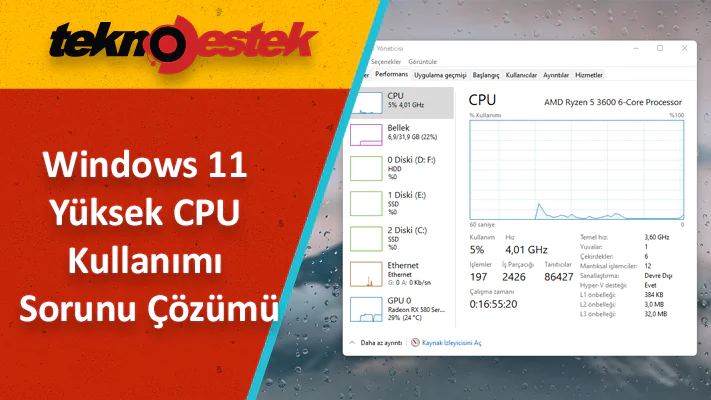
lsass.exe hatası nedeniyle Windows 11 yüksek CPU kullanımı, yavaş çalışan bir bilgisayar da dahil olmak üzere çeşitli sorunlara yol açar. Sorunun çözümü aşağıdaki adımları takip edin.

Önerdiğimiz çözümlerden bazıları, Windows güncellemesi aracılığıyla düzeltmeleri kontrol etmeyi, sisteminizi geri yüklemeyi son olarak düzeltmek için bir virüsten koruma programı kullanmayı içerir.

İçindekiler
  • Yerel Güvenlik Yetkilisi Windows 11 Yüksek CPU Kullanımı yapıyorsa ne yapabilirim?
    • 1. Windows Update’i kontrol edin
    • 2. LSASS.exe Hatası Çözümü
      • 2.1. Bilgisayarınızda sahte LSASS.exe programları olup olmadığını kontrol edin.
      • 2.2. Antivirüs kullanın
    • 3. Sistem geri yüklemesi yapın
- 11858 Teknoloji Destek Hattı -

Bu tür sorunlardan kaçınmak için bilgisayarınızı virüslerden iyi korumanız ve her zaman güncel tutmanız önemlidir.

LSASS.exe olarak da bilinen yerel güvenlik yetkilisi işlemi, Windows bilgisayarınız için güvenlik işlemlerini gerçekleştiren yürütülebilir bir dosyadır.

Bu, parola doğrulama, parola değişiklikleri ve birden çok uygulamada erişim belirteçleri oluşturma gibi işlevleri içerir.

Yerel güvenlik yetkilinizle çok fazla CPU gücü kullanarak sorun yaşıyorsanız, muhtemelen sisteminizin güvenliği ihlal edilmiş olabilir.

Bu, programın çok fazla CPU gücü almasına ve belleği doldurmasına neden olur.

Yerel Güvenlik Yetkilisi Windows 11 Yüksek CPU Kullanımı yapıyorsa ne yapabilirim?

1. Windows Update’i kontrol edin

  1. Önce Ekranınızın sol alt kısmındaki arama düğmesine gidin.
  2. Sonra Ayarlar yazın ve Uygulamaya tıklayın. Ayarlar farklı seçeneklerle açılacaktır.
  3. Şimdi aşağı kaydırın ve Güncelle ve Güvenlik öğesini seçin.
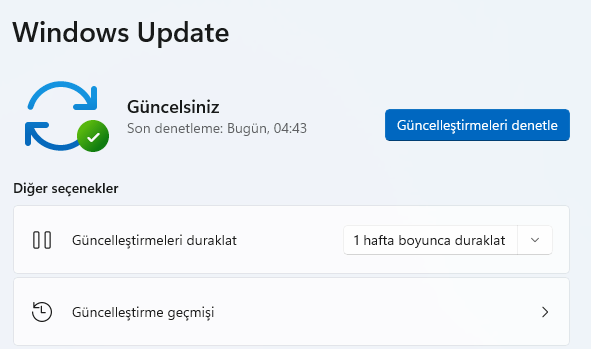
  4. Ardından Güncellemeleri Kontrol Et butonuna tıklayın ve bilgisayarınızın mevcut Windows güncellemelerini kontrol etmesine izin verin. Bu biraz zaman alır.Windows 11 Yüksek CPU Kullanımı Sorunu Çözümü
  1. Güncel iseniz, bir sonraki çözüme geçin. Değilse, güncellemeleri indirip yüklemeyi düşünün. 

Bazen Windows güncellemeleri, yerel güvenlik yetkilisini etkileyen hatalar ve aksaklıklar ile birlikte gelir. Microsoft, bazen hemen sisteminize indirilmeyen sonraki güncellemelerle rutin olarak düzeltmeler gönderir. 

2. LSASS.exe Hatası Çözümü

2.1. Bilgisayarınızda sahte LSASS.exe programları olup olmadığını kontrol edin.

  1. Önce Bu Bilgisayar penceresinde, Yerel Disk (C:) tıklayın.
  2. Sonra Windows klasörüne tıklayın.
  3. Ardından system32 klasörüne tıklayın.
  4. Şimdi lsass.exe dosyasının doğru yazıldığından ve alışılmadık derecede büyük bir dosyadan olup olmadığını kontrol edin.
  5. Yanlış yazılmış herhangi bir programı silin. 

2.2. Antivirüs kullanın

Bilgisayarınızdaki kötü amaçlı dosya ve programlardan kurtulmanın en iyi ve en güvenli yolu bir virüsten koruma programı kullanmaktır. 

- 11858 Teknoloji Destek Hattı -

Güvenilir antivirüs koruması arıyorsanız, ESET Internet Security kullanmayı düşünün. Sisteminizi bu tür kötü amaçlı programlardan kaynaklanan bozulmalara karşı korumak için tasarlanmıştır.

3. Sistem geri yüklemesi yapın

  1. Önce ekranınızın sol alt kısmındaki arama butonuna tıklayın ve Geri Yükleme Noktası Oluştur öğesini arayın.
  2. Sonra gelen uygulamayı açın.
  3. Şimdi Sistem Geri Yükleme butonunu tıklayın. Ardından İleri butonuna basın.
  4. Sora Bir geri yükleme noktası seçin ve etkilenen programları tara seçeneğini seçin. Bu seçenek, hangi değişiklikleri bekleyeceğinizi size bildirecektir. 
  5. Artık Etkilenen programlar Penceresi için taramayı kapatın.
  6. Son olarak İleri’yi seçin ve bilgisayarınız için bir geri yükleme noktası oluşturmak üzere istemleri izleyin. 

Daha önce hiç sistem koruma sistemi oluşturmadıysanız 2. adımda bir hatayla karşılaşabileceğinizi unutmayın. Bunun için Windows 11 Tam Yedekleme makalemizi inceleye bilirsiniz.

Bu, bu çözümü bilgisayarınıza uygulayamayacağınız ve bir sonraki çözüme geçmeniz gerektiği anlamına gelir. Ayrıca Fidye Yazılımı Koruması için bir işlem yapmanız gerekebilir.

Düzeltmelerden herhangi biri sizin için işe yaradı mı? Bilgisayar sisteminizi sağlıklı ve sağlam tutmak için sisteminizi her zaman güncel tutmayı unutmayın. Ek düzeltmeleriniz varsa, bunları aşağıdaki yorum bölümünde bırakmaktan çekinmeyin. 

ETİKETLER:cpu kullanımılsass.exe hatasınasıl çözülürperformans sorunuwindows 11
Bu Makaleyi Paylaş
Facebook WhatsApp WhatsApp Threads Bağlantıyı Kopyala Yazdır
Paylaş
YazarFatih ATEŞ
Teknik Destek Uzmanı
Takip Et
İster iPhone'undaki, ister Android cihazındaki veya Windows'taki ayarlar arasında geziniyor olsun, Fatih her zaman teknolojiye düşkün olmuştur. Teknolojiye, Windows'a ve güç düğmesi olan her şeye tutkuyla bağlı olarak, zamanının çoğunu yeni beceriler geliştirmek ve teknoloji dünyası hakkında daha fazla şey öğrenmek için harcadı. Öğrendiklerini de sizlerle paylaşıyor.
Yorum yapılmamış

Bir yanıt yazın Yanıtı iptal et

E-posta adresiniz yayınlanmayacak. Gerekli alanlar * ile işaretlenmişlerdir

Bağlantı Kuralım

21KBeğen
19.6KTakip Et
7.3KAbone Ol
192Takip Et

Popüler Gönderiler

AirTies Air 4960 Modem Kurulum

Uğurcan ÜN
Uğurcan ÜN
3 dk. okuma
14 Görüntüleme
Sessiz İçerik Nedir Nasıl Yapılır

Sessiz İçerik Nedir

İsmail YILDIZ
İsmail YILDIZ
6 dk. okuma
15 Görüntüleme
YouTube Video Başlığı Nasıl Yazılmalı Yolları Neler

YouTube Video Başlığı Nasıl Yazılmalı

İsmail YILDIZ
İsmail YILDIZ
6 dk. okuma
14 Görüntüleme

Lyra 3 Pro ile Şarkı Nasıl Oluşturulur

Uğurcan ÜN
Uğurcan ÜN
4 dk. okuma
26 Görüntüleme

You Might Also Like

DirectX 12 Siyah Ekran Sorunu Nasıl Çözülür?
Windows

DirectX 12 Siyah Ekran Sorunu Çözümü

6 dk. okuma
Windows 11 USB Aygıtlarını Tanımıyor Mu? İşte Çözüm
Windows

Windows 11 USB Aygıtlarını Tanımıyor

8 dk. okuma
Windows 11’de Gece Işığı Nedir Nasıl Kullanılır Aktif Etme Yolları
Windows

Windows 11 Gece Işığı Nedir Nasıl Kullanılır

5 dk. okuma
İOS 13 simgeleri büyük
iPhone / iOS

iOS 13 Simgeleri Büyük Kilit Ekranı Açılmıyor

4 dk. okuma

Size her gün en son haberleri ve sorun çözümlerini getiriyoruz!

TeknoDestek Müşteri Hizmetleri
Facebook-f Instagram Tiktok Twitter Youtube Linkedin Whatsapp Phone-alt Rss

İş Ortaklarımız

TeknoDestek Müşteri Hizmetleri
© 2013 - 2026 TeknoDestek Müşteri Hizmetleri • Tüm hakları saklıdır • Bu sitedeki tüm içerikler (metin, görsel, video, logo, tasarım vb.) 5846 sayılı Fikir ve Sanat Eserleri Kanunu (FSEK) kapsamında korunmaktadır • İzinsiz kopyalanması, çoğaltılması, yayınlanması veya herhangi bir şekilde kullanılması yasaktır • İhlal tespitinde; FSEK Madde 71-73 uyarınca yasal süreç başlatma, maddi/manevi tazminat talep etme ve cezai işlem için başvurma hakkımız saklıdır • TeknoDestek, TeknoS@R'un bir kuruluşudur • Tema Düzenleyen: Fatih ATEŞ
Sorun Hala Çözülmedi mi?
Aradığın çözümü bulamadıysan, 11858 Teknoloji Destek Hattımız sana yardımcı olabilir. 2011’den beri Türkiye’nin en tecrübeli teknoloji destek ekiplerinden biri olarak, bilgisayar, telefon, tablet, modem, akıllı TV ve sosyal medya sorunlarında 7/24 profesyonel destek veriyoruz. Uzman ekibimizle hemen görüşmek ister misin?

    📞 11858’i Şimdi Ara

    Görüşme öncesi dakika ücreti sesli olarak bilgilendirilir
    Welcome Back!

    Sign in to your account

    Kullanıcı Adı veya E-posta Adresi
    Şifre

    Şifrenizi mi unuttunuz?