TeknoDestek Müşteri Hizmetleri
  • Haberler
    HaberlerDaha Fazla Göster
    Sessiz İçerik Nedir Nasıl Yapılır
    Sessiz İçerik Nedir
    6 dk. okuma
    Spotify SongDNA Nedir
    4 dk. okuma
    Apple Creator Studio Nasıl Kullanılır
    6 dk. okuma
    Mikro İçerik Nedir Nasıl Yapılır
    Mikro İçerik Nedir
    6 dk. okuma
    Türkiye’de Araçlarda Multimedya Ekranı Kullanımı Yasakları
    6 dk. okuma
  • Bilgisayar
    BilgisayarDaha Fazla Göster
    WordPress bakım modunda takılı kalması için FTP istemcisinde .maintenance dosyasının kök dizindeki görüntüsü
    WordPress Bakım Modunda Takılı Kalması Sorunu ve Çözümü
    7 dk. okuma
    WordPress Site Teknik Sorunlar Yaşıyor
    WordPress Site Teknik Sorunlar Yaşıyor Hatası Çözümü
    5 dk. okuma
    SSH Bağlantı Reddedildi Hatası Çözümü
    6 dk. okuma
    WordPress Planlı Bakım
    WordPress Planlı Bakım Nedeniyle Kısa Süreliğine Kullanılamayacak Hatası ve Çözümü
    7 dk. okuma
    Windows 11 Başlat Menüsünden Web Aramaları Kapatma
    5 dk. okuma
  • Mobil
    MobilDaha Fazla Göster
    Navigasyon Yönlendirici Değiştirme
    Google Haritalarda Navigasyon Yönlendirici Değiştirme
    3 dk. okuma
    Apple CarPlay'da uygulamaların yerini değiştirme
    Apple CarPlay’da Uygulamaların Yerini Değiştirme
    4 dk. okuma
    Android Auto Nedir, Nasıl Kullanılır
    4 dk. okuma
    Android 5G Ayarı Nasıl Yapılır
    4 dk. okuma
    iPhone 5G Ayarı Nasıl Yapılır
    4 dk. okuma
  • Sosyal Medya
    Sosyal MedyaDaha Fazla Göster
    YouTube Video Başlığı Nasıl Yazılmalı Yolları Neler
    YouTube Video Başlığı Nasıl Yazılmalı
    6 dk. okuma
    Tiktok Sorun Bildirme Ekranı Nerede
    5 dk. okuma
    X uygulamasında gündeme girme için hashtag ve etkileşim ekranı
    X Uygulamasında Gündeme Nasıl Girilir
    5 dk. okuma
    TikTok İçerik Yorgunluğu Nedir
    6 dk. okuma
    Sosyal Medyada Marka Dili Nasıl Oluşturulur Yolları Neler
    Sosyal Medyada Marka Dili Nasıl Oluşturulur
    6 dk. okuma
  • İnceleme
    İncelemeDaha Fazla Göster
    MacBook Neo Piyasayı Sarsmaya Geliyor
    5 dk. okuma
    Instax Mini Evo Cinema
    4 dk. okuma
    Samsung Galaxy Book 6 Ultra
    Samsung Galaxy Book 6 Ultra İnceleme
    8 dk. okuma
    Bütçe Dostu Mac Seçenekleri
    Bütçe Dostu Mac MacBook Neo vs Mac Mini
    7 dk. okuma
    Xiaomi Mi Taşınabilir Şarjlı Kompresör İnceleme
    10 dk. okuma
  • İletişim
YouTube
  • Facebook
26 Nis 2026, Pazar
TeknoDestek Müşteri HizmetleriTeknoDestek Müşteri Hizmetleri
Yazı BoyutuAa
  • Haberler
  • Mobil
  • Sosyal Medya
  • Bilgisayar
  • İnceleme
  • İnternet ve Ağ
  • Ev Elektroniği
  • İletişim
Search
  • Haberler
    • Cihaz Duyuruları
    • Teknoloji
    • Uygulama Gelişmeleri
  • Bilgisayar
    • Linux
    • macOS
    • Windows
  • İnceleme
    • Bilgisayar
    • Ev Elektroniği
    • Tablet
    • Tavsiyeler & Karşılaştırmalar
    • Telefon
  • Mobil
    • Android
    • Giyilebilir Cihazlar
    • HarmonyOS
    • iPhone / iOS
  • Sosyal Medya
    • Facebook
    • Instagram
    • TikTok
    • Snapchat
    • Teams
    • Telegram
    • WhatsApp
    • X
  • İletişim
Bizi Takip Edin
Windows

Windows 11 Bing Nasıl Devre Dışı Bırakılır

Kübra GÜLDÖKMEZ
Son güncelleme: 26 Ağustos 2022 12:59
Kübra GÜLDÖKMEZ
Paylaş
Paylaş

Windows 11 bing nasıl devre dışı bırakılır. resimli olarak aşağıda ki adımları tek tek uygulayabilirsiniz.

Windows 11, öncekiler gibi, Bing aramasını doğrudan Başlat Menüsüne entegre eder. Bir uygulama, dosya veya klasör aradığınızda, Bing’de de arama yaparsınız. Ayarlar uygulamasında devre dışı bırakma seçeneği bile yok. Neyse ki, bunu bir kayıt defteri hackiyle yapabilirsiniz.

İçindekiler
  • Kayıt Defteri Düzenleyicisi ile Bing’i Devre Dışı Bırakın
    • Bing’i Devre Dışı Bırakmak için bir DWORD Oluşturun
      • Kayıt Defteri Hack’imizle Bing’i Devre Dışı Bırakın
- 11858 Teknoloji Destek Hattı -

Uyarı: Windows Kayıt Defterini her düzenlediğinizde dikkatli olmanız gerektiğini unutmayın. Değerleri rastgele değiştirmek veya kayıt defteri anahtarlarını silmek, programları veya Windows’un kendisini kararsız veya çalışmaz hale getirebilir. Talimatları dikkatlice izleyin.

Bu konuda rahatsanız, Kayıt Defterini manuel olarak düzenler veya bunu otomatik olarak halledecek hazır REG dosyalarımızı kullanabilirsiniz.

Kayıt Defteri Düzenleyicisi ile Bing’i Devre Dışı Bırakın

Bing’i Kayıt Defteri Düzenleyicisi’ni (Regedit) kullanarak devre dışı bırakmak oldukça basittir. Bazı kayıt defteri hack’lerinden farklı olarak, bu yalnızca tek bir değeri değiştirmeyi içerir.

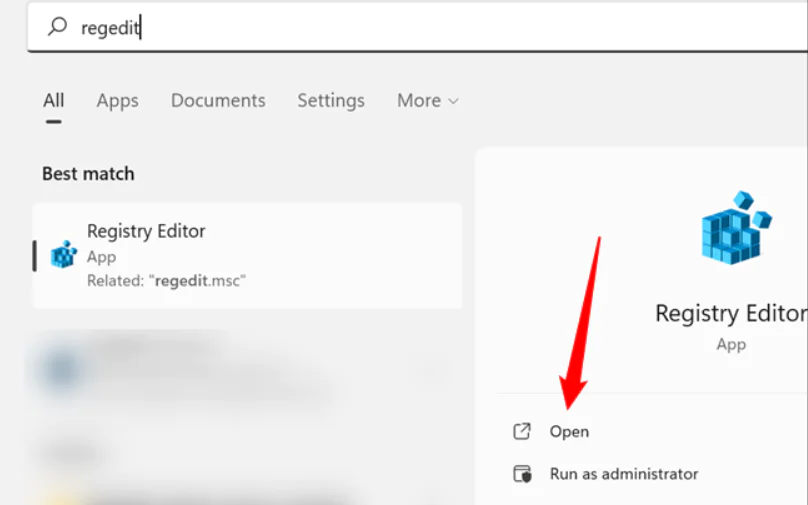
Başlat düğmesine tıklayın, arama çubuğuna “regedit” yazın, ardından “Aç”a tıklayın veya Enter’a basın.
Windows 11 Bing Nasıl Devre Dışı Bırakılır

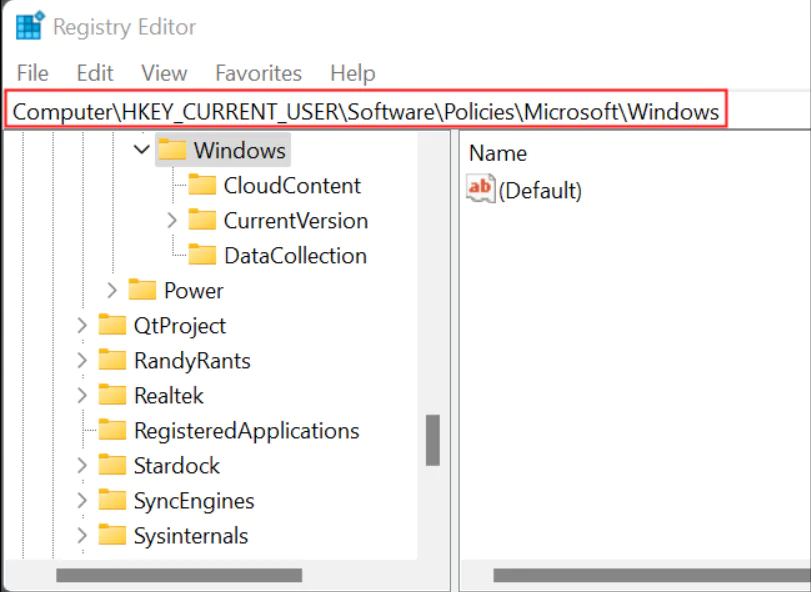
Şuraya gitmeniz gerekiyor:

BilgisayarHKEY_CURRENT_USERSOFTWAREİlkelerMicrosoftWindows
- 11858 Teknoloji Destek Hattı -

Bing Nasıl Devre Dışı Bırakılır

Not: “Windows” anahtarının altında “Explorer” adında bir anahtar varsa, başka bir tane oluşturmayı denemenize gerek yoktur. “Bing’i Devre Dışı Bırakmak İçin Bir DWORD Oluşturun” bölümüne atlayın.

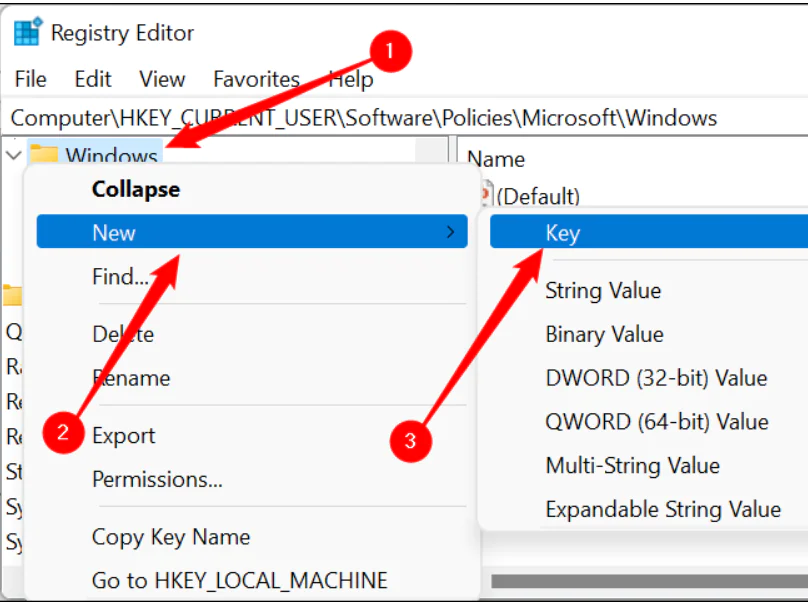
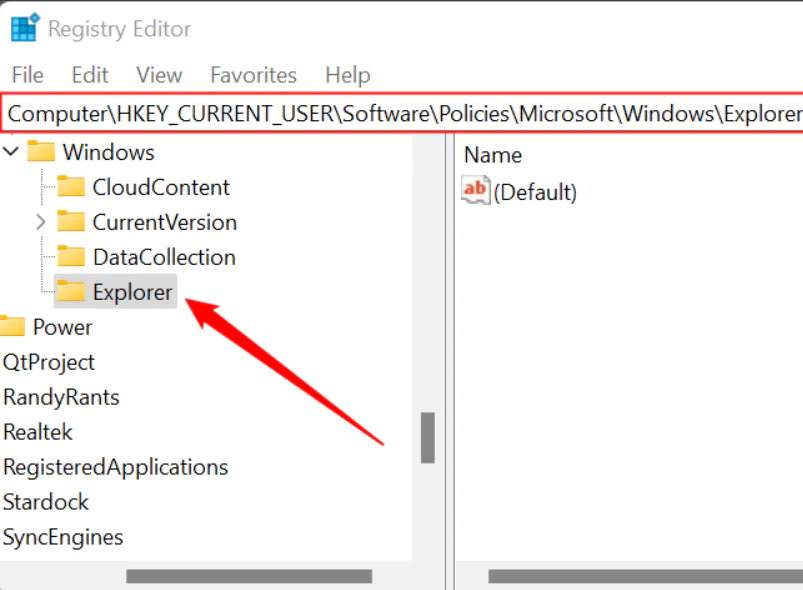
“Windows”a sağ tıklayın, fareyle “Yeni”nin üzerine gelin ve ardından “Anahtar”a tıklayın. Ad kutusuna “Explorer” yazın ve işiniz bittiğinde Enter’a basın.
Windows 11 Bing Nasıl Devre Dışı Bırakılır

Her şeyi doğru yaptıysanız, şunu görmelisiniz:
- 11858 Teknoloji Destek Hattı -

Bing’i Devre Dışı Bırakmak için bir DWORD Oluşturun

Bir kayıt defteri anahtarına koyabileceğiniz veri türlerinden yalnızca biri olan yeni bir DWORD oluşturmamız gerekiyor. “Explorer” kayıt defteri anahtarını sağ tıklayın, fareyi “Yeni” üzerine getirin ve ardından “DWORD (32-Bit) Değeri”ni tıklayın.
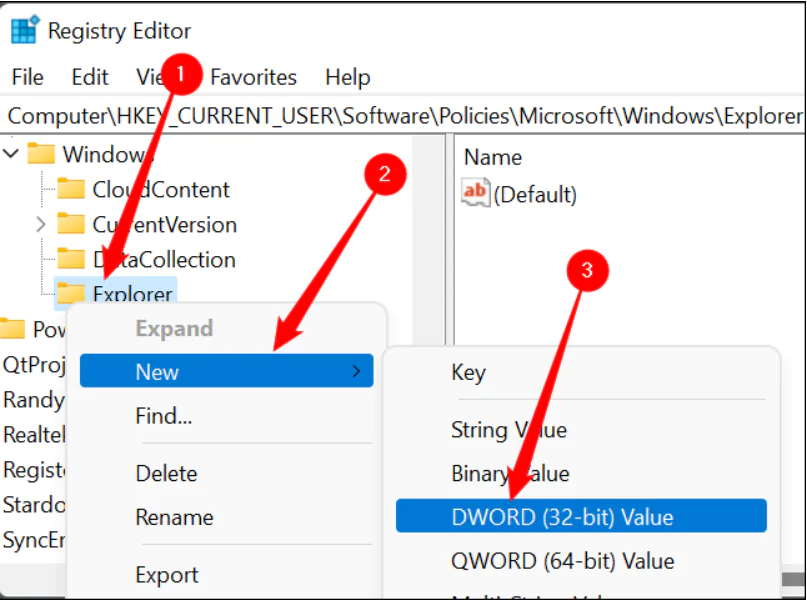
Bir DWORD oluşturduğunuzda, otomatik olarak seçilecek ve bir ad yazabileceksiniz. Adını koy DisableSearchBoxSuggestions.
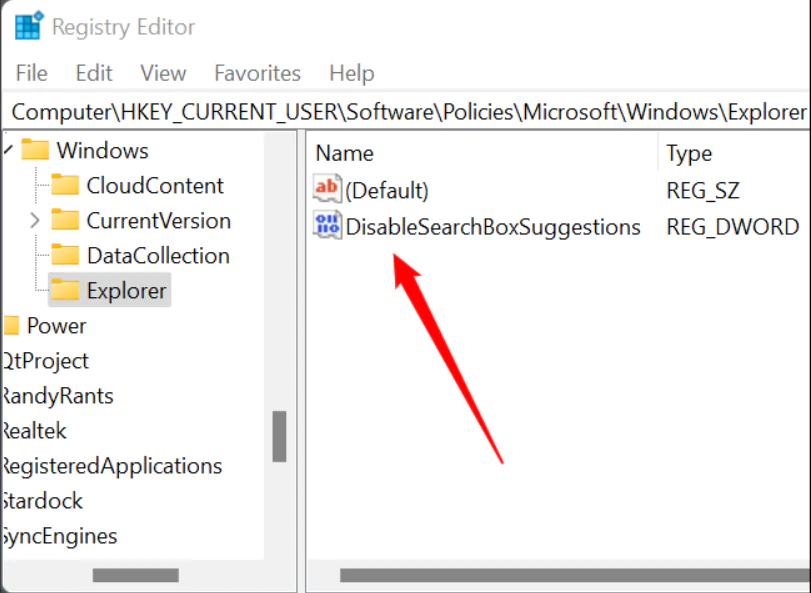
“DisableSearchBox Recommendions”ı çift tıklayın, değeri 1 olarak ayarlayın ve ardından “Tamam”ı tıklayın.

DWORD’u oluşturup değerini ayarladıktan sonra Explorer.exe’yi yeniden başlatmanız gerekir.

Bunu manuel olarak yapmak istemiyorsanız, bilgisayarınızı yeniden başlatmanız yeterlidir.

Kayıt Defteri Hack’imizle Bing’i Devre Dışı Bırakın

Kayıt Defteri ile uğraşmak sıkıcı. Kendiniz yapmak istemiyorsanız, her şeyi otomatik olarak halledecek iki REG dosyası oluşturduk. Bunlardan biri olan “Bing Searchs.reg’i Devre Dışı Bırak”, Bing aramasını devre dışı bırakır. Diğeri, geri istediğinize karar verirseniz, Bing aramasını Başlat Menüsüne geri yükler.

Not: İnternetten indirdiğiniz rastgele REG dosyalarına genellikle güvenmemelisiniz. Düz metin düzenleyicide bir REG dosyası açmalı ve güvenli olup olmadığını kontrol etmelisiniz.

ZIP dosyasını istediğiniz herhangi bir dosya arşivleme programıyla açın . Bir hesabınız yoksa endişelenmeyin – Windows 11, ZIP dosyalarını üçüncü taraf uygulamalar olmadan yerel olarak açar.

“Bing Searches.reg’i Devre Dışı Bırak” adlı REG dosyasına çift tıklayın.

REG dosyalarının bilgisayarınıza zararlı olabileceği konusunda sizi uyaran pencere alacaksınız – devam edin ve “Evet”i tıklayın.

O zaman tek yapmanız gereken Explorer.exe’yi yeniden başlatmak . İsterseniz Görev Yöneticisi’nde manuel olarak yeniden başlatabilirsiniz, ancak tüm bilgisayarınızı yeniden başlatmak aynı şeyi yapacaktır. Yeniden başlatma tamamlandığında Bing’siz bir Başlat Menünüz olacak.

Windows 11 bing nasıl devre dışı bırakılır makalemiz umarım yararlı olmuştur.

ETİKETLER:bing devre dışıkayıt defterinasıl yapılırwindows 11
Bu Makaleyi Paylaş
Facebook WhatsApp WhatsApp Threads Bağlantıyı Kopyala Yazdır
Paylaş
Yorum yapılmamış

Bir yanıt yazın Yanıtı iptal et

E-posta adresiniz yayınlanmayacak. Gerekli alanlar * ile işaretlenmişlerdir

Bağlantı Kuralım

21KBeğen
19.6KTakip Et
7.3KAbone Ol
192Takip Et

Popüler Gönderiler

AirTies Air 4960 Modem Kurulum

Uğurcan ÜN
Uğurcan ÜN
3 dk. okuma
14 Görüntüleme
Sessiz İçerik Nedir Nasıl Yapılır

Sessiz İçerik Nedir

İsmail YILDIZ
İsmail YILDIZ
6 dk. okuma
15 Görüntüleme
YouTube Video Başlığı Nasıl Yazılmalı Yolları Neler

YouTube Video Başlığı Nasıl Yazılmalı

İsmail YILDIZ
İsmail YILDIZ
6 dk. okuma
13 Görüntüleme

Lyra 3 Pro ile Şarkı Nasıl Oluşturulur

Uğurcan ÜN
Uğurcan ÜN
4 dk. okuma
26 Görüntüleme

You Might Also Like

Giyilebilir Cihazlar

Apple Watch’ta Ekran Görüntüsü Nasıl Alınır?

2 dk. okuma
Bu Bilgisayar Windows 11'i Çalıştıramaz! Bu hata nasıl çözülür?
Windows

Bu Bilgisayar Windows 11’i Çalıştıramaz Hatası ve Çözümü

6 dk. okuma
Wab.exe Malware Dosyalarını Nasıl Kaldırabilirim?
Antivirüs & Güvenlik

Wab.exe Nedir ve Nasıl Kaldırılır?

6 dk. okuma
Android APK Nedir
Android

Android APK Nedir ve Dosyalarının Yüklenmesine Nasıl İzin Verilir

4 dk. okuma

Size her gün en son haberleri ve sorun çözümlerini getiriyoruz!

TeknoDestek Müşteri Hizmetleri
Facebook-f Instagram Tiktok Twitter Youtube Linkedin Whatsapp Phone-alt Rss

İş Ortaklarımız

TeknoDestek Müşteri Hizmetleri
© 2013 - 2026 TeknoDestek Müşteri Hizmetleri • Tüm hakları saklıdır • Bu sitedeki tüm içerikler (metin, görsel, video, logo, tasarım vb.) 5846 sayılı Fikir ve Sanat Eserleri Kanunu (FSEK) kapsamında korunmaktadır • İzinsiz kopyalanması, çoğaltılması, yayınlanması veya herhangi bir şekilde kullanılması yasaktır • İhlal tespitinde; FSEK Madde 71-73 uyarınca yasal süreç başlatma, maddi/manevi tazminat talep etme ve cezai işlem için başvurma hakkımız saklıdır • TeknoDestek, TeknoS@R'un bir kuruluşudur • Tema Düzenleyen: Fatih ATEŞ
Sorun Hala Çözülmedi mi?
Aradığın çözümü bulamadıysan, 11858 Teknoloji Destek Hattımız sana yardımcı olabilir. 2011’den beri Türkiye’nin en tecrübeli teknoloji destek ekiplerinden biri olarak, bilgisayar, telefon, tablet, modem, akıllı TV ve sosyal medya sorunlarında 7/24 profesyonel destek veriyoruz. Uzman ekibimizle hemen görüşmek ister misin?

    📞 11858’i Şimdi Ara

    Görüşme öncesi dakika ücreti sesli olarak bilgilendirilir
    Welcome Back!

    Sign in to your account

    Kullanıcı Adı veya E-posta Adresi
    Şifre

    Şifrenizi mi unuttunuz?