TeknoDestek Müşteri Hizmetleri
  • Haberler
    HaberlerDaha Fazla Göster
    Sessiz İçerik Nedir Nasıl Yapılır
    Sessiz İçerik Nedir
    6 dk. okuma
    Spotify SongDNA Nedir
    4 dk. okuma
    Apple Creator Studio Nasıl Kullanılır
    6 dk. okuma
    Mikro İçerik Nedir Nasıl Yapılır
    Mikro İçerik Nedir
    6 dk. okuma
    Türkiye’de Araçlarda Multimedya Ekranı Kullanımı Yasakları
    6 dk. okuma
  • Bilgisayar
    BilgisayarDaha Fazla Göster
    WordPress bakım modunda takılı kalması için FTP istemcisinde .maintenance dosyasının kök dizindeki görüntüsü
    WordPress Bakım Modunda Takılı Kalması Sorunu ve Çözümü
    7 dk. okuma
    WordPress Site Teknik Sorunlar Yaşıyor
    WordPress Site Teknik Sorunlar Yaşıyor Hatası Çözümü
    5 dk. okuma
    SSH Bağlantı Reddedildi Hatası Çözümü
    6 dk. okuma
    WordPress Planlı Bakım
    WordPress Planlı Bakım Nedeniyle Kısa Süreliğine Kullanılamayacak Hatası ve Çözümü
    7 dk. okuma
    Windows 11 Başlat Menüsünden Web Aramaları Kapatma
    5 dk. okuma
  • Mobil
    MobilDaha Fazla Göster
    Navigasyon Yönlendirici Değiştirme
    Google Haritalarda Navigasyon Yönlendirici Değiştirme
    3 dk. okuma
    Apple CarPlay'da uygulamaların yerini değiştirme
    Apple CarPlay’da Uygulamaların Yerini Değiştirme
    4 dk. okuma
    Android Auto Nedir, Nasıl Kullanılır
    4 dk. okuma
    Android 5G Ayarı Nasıl Yapılır
    4 dk. okuma
    iPhone 5G Ayarı Nasıl Yapılır
    4 dk. okuma
  • Sosyal Medya
    Sosyal MedyaDaha Fazla Göster
    YouTube Video Başlığı Nasıl Yazılmalı Yolları Neler
    YouTube Video Başlığı Nasıl Yazılmalı
    6 dk. okuma
    Tiktok Sorun Bildirme Ekranı Nerede
    5 dk. okuma
    X uygulamasında gündeme girme için hashtag ve etkileşim ekranı
    X Uygulamasında Gündeme Nasıl Girilir
    5 dk. okuma
    TikTok İçerik Yorgunluğu Nedir
    6 dk. okuma
    Sosyal Medyada Marka Dili Nasıl Oluşturulur Yolları Neler
    Sosyal Medyada Marka Dili Nasıl Oluşturulur
    6 dk. okuma
  • İnceleme
    İncelemeDaha Fazla Göster
    MacBook Neo Piyasayı Sarsmaya Geliyor
    5 dk. okuma
    Instax Mini Evo Cinema
    4 dk. okuma
    Samsung Galaxy Book 6 Ultra
    Samsung Galaxy Book 6 Ultra İnceleme
    8 dk. okuma
    Bütçe Dostu Mac Seçenekleri
    Bütçe Dostu Mac MacBook Neo vs Mac Mini
    7 dk. okuma
    Xiaomi Mi Taşınabilir Şarjlı Kompresör İnceleme
    10 dk. okuma
  • İletişim
YouTube
  • Facebook
27 Nis 2026, Pazartesi
TeknoDestek Müşteri HizmetleriTeknoDestek Müşteri Hizmetleri
Yazı BoyutuAa
  • Haberler
  • Mobil
  • Sosyal Medya
  • Bilgisayar
  • İnceleme
  • İnternet ve Ağ
  • Ev Elektroniği
  • İletişim
Search
  • Haberler
    • Cihaz Duyuruları
    • Teknoloji
    • Uygulama Gelişmeleri
  • Bilgisayar
    • Linux
    • macOS
    • Windows
  • İnceleme
    • Bilgisayar
    • Ev Elektroniği
    • Tablet
    • Tavsiyeler & Karşılaştırmalar
    • Telefon
  • Mobil
    • Android
    • Giyilebilir Cihazlar
    • HarmonyOS
    • iPhone / iOS
  • Sosyal Medya
    • Facebook
    • Instagram
    • TikTok
    • Snapchat
    • Teams
    • Telegram
    • WhatsApp
    • X
  • İletişim
Bizi Takip Edin
Klavyede Makro Tuşu Nasıl Ayarlanır
Yardımcı Araçlar

Klavyede Makro Tuşu Nasıl Ayarlanır

Yasin ER
Son güncelleme: 22 Nisan 2026 10:20
Yasin ER
Paylaş
Paylaş

Klavyede Makro Tuşu Nasıl Ayarlanır sorusunun cevabını arıyorsanız doğru yerdesiniz. Bu içerikte Microsoft Fare ve Klavye Merkezi üzerinden adım adım öğrenin.

Klavye üzerindeki makro tuşları, sık tekrarlanan işlemleri tek bir dokunuşla yapmanızı sağlayarak zamandan büyük ölçüde tasarruf etmenize yardımcı olur. Özellikle oyun, veri girişi veya yazılım geliştirme gibi alanlarda çalışan kullanıcılar için bu özellik vazgeçilmezdir. Peki, makro tuşu nasıl ayarlanır ve bu tuşlara hangi eylemler atanabilir?

İçindekiler
  • Klavyede Makro Tuşu Nasıl Ayarlanır
    • İki Veya Daha Fazla Etkinliği Aynı Anda Kaydetmek İçin
    • Mevcut Bir Makroyu Düzenlemek İçin
    • Yinelenen Bir Makroyu Değiştirmek İçin
- 11858 Teknoloji Destek Hattı -

Bu içerikte, Microsoft Fare ve Klavye Merkezi üzerinden makro oluşturma, düzenleme ve tekrarlama özelliklerini adım adım açıklıyoruz. Tuş atama mantığını, makro türlerini ve dikkat edilmesi gereken güvenlik detaylarını sade bir dille öğreneceksiniz. Ayrıca, makro kayıtlarıyla performansınızı nasıl artırabileceğinizi de göreceksiniz.

Klavyede Makro Tuşu Nasıl Ayarlanır

Makrolar, tekrarlanan görevlere yardımcı olmak için oynatılabilecek eylem dizileridir (tuş vuruşları, fare tıklamaları ve gecikmeler gibi). Uzun veya çalıştırılması zor olan dizileri tekrar oynatmak için de kullanılabilirler. Microsoft Fare ve Klavye Merkezi’ne kaydedilmiş bir makroyu bir tuşa veya fare düğmesine atayabilirsiniz. Bir makroyu sürekli olarak oynatıp tekrarlamak ve daha sonra istediğiniz zaman durdurmak için Makro Tekrarlama özelliğini de kullanabilirsiniz.

Microsoft Fare ve Klavye Merkezi makroları ”.mhm” uzantısı kullanır ve varsayılan Belgeler Microsoft Donanım Makrolar alt klasörünüze tek tek dosyalar olarak kaydedilir. Klavye ve farede kaydedilen makrolar birbirinin yerine kullanılabilir. Bunları her iki programdan da çalıştırabilir veya düzenleyebilirsiniz.
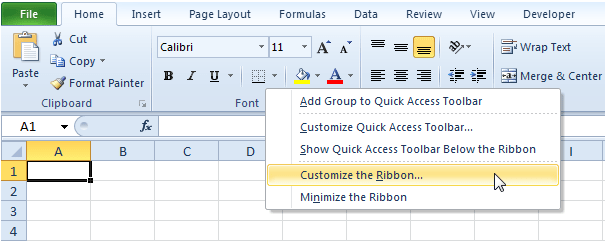
Klavyede Makro Tuşu Nasıl Ayarlanır

  • Yapılandırmak istediğiniz klavyeyi kullanarak Microsoft Fare ve Klavye Merkezi’ni açın.
  • Anahtar Ayarları Listesinden bir anahtar seçin.
  • Yeniden atamak istediğiniz anahtarın altındaki listede Makro’yu seçin.
  • Yeni Makro oluştur’u tıklayın.
  • Boş bir makro oluşturulur ve makro listesine eklenir.
  • Ad kutusuna yeni makronun adını yazın.
  • Editör’ü tıklayın, makronuzu girin.
  • Tuş vuruşları, fare tıklamaları ve eylemler arasındaki gecikmeler gibi olayları kaydedebilirsiniz. Yeniden atanabilir tuşlara atanan makrolar aracılığıyla gerçekleştirilen fare hareketini veya eylemleri yakalayamazsınız.
  • Kullanılabilir Makrolar listesinde, yeni makronun seçili olduğundan emin olun.
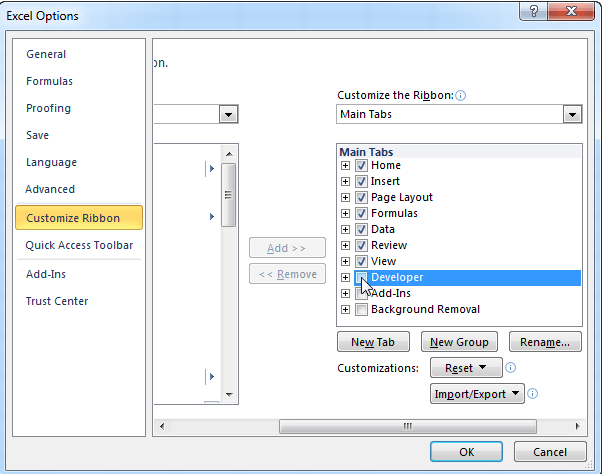
Klavyede Makro Tuşu Nasıl Ayarlanır

İki Veya Daha Fazla Etkinliği Aynı Anda Kaydetmek İçin

  • İlk etkinliği girin (örneğin: SHIFT tuşuna basın).
  • Seçilen olayı sağ tıklatın ve ardından Böl’ü seçin. Etkinlik üç ayrı olaya bölünecektir: bir düğmeyi basılı tutma, zaman gecikmesi ve düğme bırakma.
  • İki ayrı olay arasında tıklayın (gecikmeden önce veya sonra).
  • İkinci etkinliği girin (örneğin: Fare Düğmesi 1).

Mevcut Bir Makroyu Düzenlemek İçin

  • Yapılandırmak istediğiniz klavyeyi kullanarak Microsoft Fare ve Klavye Merkezi’ni başlatın.
  • Anahtar Ayarları Listesinden bir anahtar seçin.
  • Kullanılabilir Makrolar listesinden düzenlemek istediğiniz makroyu seçin.
  • Editör’ü tıklayın ve makroyu düzenleyin veya yeni etkinlikler girin.
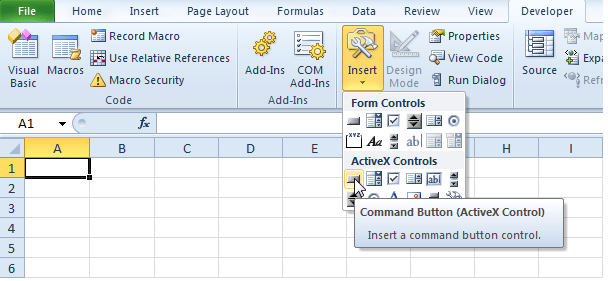
Klavyede Makro Tuşu Nasıl Ayarlanır

  • Makro Düzenleyicisi’nde, Kullanılabilir Makrolar listesinden bir makro seçin
  • Makroyu Düzenle simgesini tıklayın
  • Tekrarlamayı aç
  • Makroya atanmış tuşa basın.

Klavyede Makro Tuşu Nasıl Ayarlanır

- 11858 Teknoloji Destek Hattı -
  • Makroya atanmış tuşa tekrar basın veya başka bir makro başlatın.

Yinelenen Bir Makroyu Değiştirmek İçin

  • Makro için Makro Tekrarlama özelliğini etkinleştirdikten sonra, başlatmak için makroya atanmış tuşa basın.
  • Makronun tekrarlanmasını durdurmak için tuşa tekrar basın.
  • Veya yinelenen makroyu durdurmak ve başka bir makro başlatmak için diğer makroya atanmış tuşa basın.
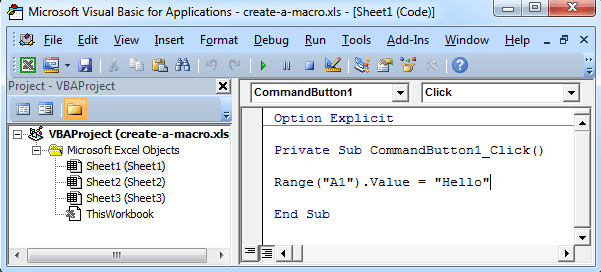
Klavyede Makro Tuşu Nasıl Ayarlanır

  • Makro için Makro Tekrarlama özelliğini etkinleştirdikten sonra, makroyu başlatmak için makroya atanmış tuşa basın ve basılı tutun.
  • Makro Tekrarı kullandığınızı bildiren bir ses göstergesi duyulur.
  • Makronun tekrarlanmasını durdurmak için tuşu bırakın.

Makro tuşlarını ayarlarken hatalı bir yapılandırma nedeniyle tuşların tepki vermemesi veya çalışmaması gibi sorunlarla karşılaşabilirsiniz. Böyle durumlarda vakit kaybetmeden 11858 Teknoloji Destek Hattı ile iletişime geçebilirsiniz. Alanında uzman ekip, Microsoft Fare ve Klavye Merkezi üzerinden makro atama, tuş haritalama ve yazılım güncellemeleri konularında 7/24 uzaktan bağlantı yoluyla güvenli destek sağlar. Hem gizlilik hem de güvenlik ilkeleri çerçevesinde işlemlerinizi kısa sürede çözüme ulaştırabilirsiniz.

Makro kullanımı, otomasyonun sadece başlangıcıdır. Benzer şekilde, Excel’de İki Sütun Nasıl Birleştirilir konusunu da inceleyerek tekrarlayan işlemleri formüllerle otomatikleştirebilirsiniz. Excel’de sütun birleştirme, veri düzenleme sürecinizi hızlandırırken manuel hataları da azaltır. Bu tür basit ama etkili işlemler, üretkenliği artırmak ve iş akışını optimize etmek için oldukça faydalıdır. Hem makro ayarlamaları hem de Excel otomasyonlarıyla dijital işlerinizi daha verimli hale getirebilirsiniz.

Klavyede Makro Tuşu Nasıl Ayarlanır konusunu adım adım uyguladığınızda, artık tek tuşla karmaşık görevleri bile kolayca gerçekleştirebileceksiniz. Bu özellik, günlük bilgisayar kullanımınızı daha verimli ve profesyonel hale getirecek. Sen de deneyimlerini ve yaşadığın sorunları yorum kısmında paylaşarak diğer kullanıcılara yardımcı olabilirsin. Unutma, her ipucu yeni bir çözümün anahtarı olabilir!


ETİKETLER:klavyeklavyede makromakro ayarınasıl yapılır
Bu Makaleyi Paylaş
Facebook WhatsApp WhatsApp Threads Bağlantıyı Kopyala Yazdır
Paylaş
Yorum yapılmamış

Bir yanıt yazın Yanıtı iptal et

E-posta adresiniz yayınlanmayacak. Gerekli alanlar * ile işaretlenmişlerdir

Bağlantı Kuralım

21KBeğen
19.6KTakip Et
7.3KAbone Ol
192Takip Et

Popüler Gönderiler

AirTies Air 4960 Modem Kurulum

Uğurcan ÜN
Uğurcan ÜN
3 dk. okuma
15 Görüntüleme
Sessiz İçerik Nedir Nasıl Yapılır

Sessiz İçerik Nedir

İsmail YILDIZ
İsmail YILDIZ
6 dk. okuma
16 Görüntüleme
YouTube Video Başlığı Nasıl Yazılmalı Yolları Neler

YouTube Video Başlığı Nasıl Yazılmalı

İsmail YILDIZ
İsmail YILDIZ
6 dk. okuma
14 Görüntüleme

Lyra 3 Pro ile Şarkı Nasıl Oluşturulur

Uğurcan ÜN
Uğurcan ÜN
4 dk. okuma
27 Görüntüleme

You Might Also Like

Temizlik ve MacBook simgesi.
macOS

MacBook Temizliği

5 dk. okuma
Samsung Telefonlarda (İstenmeyen) SPAM SMS'ler Nasıl Engellenir?
Android

Samsung Telefonlarda SPAM SMS’ler Nasıl Engellenir

4 dk. okuma
WhatsApp Mesajlarını Gizli Okuma Yöntemi
WhatsApp

WhatsApp Mesajlarını Gizli Okuma

3 dk. okuma
Windows

Windows 11’de Spotify Şarkı Değişikliği Bildirimleri Hatası

3 dk. okuma

Size her gün en son haberleri ve sorun çözümlerini getiriyoruz!

TeknoDestek Müşteri Hizmetleri
Facebook-f Instagram Tiktok Twitter Youtube Linkedin Whatsapp Phone-alt Rss

İş Ortaklarımız

TeknoDestek Müşteri Hizmetleri
© 2013 - 2026 TeknoDestek Müşteri Hizmetleri • Tüm hakları saklıdır • Bu sitedeki tüm içerikler (metin, görsel, video, logo, tasarım vb.) 5846 sayılı Fikir ve Sanat Eserleri Kanunu (FSEK) kapsamında korunmaktadır • İzinsiz kopyalanması, çoğaltılması, yayınlanması veya herhangi bir şekilde kullanılması yasaktır • İhlal tespitinde; FSEK Madde 71-73 uyarınca yasal süreç başlatma, maddi/manevi tazminat talep etme ve cezai işlem için başvurma hakkımız saklıdır • TeknoDestek, TeknoS@R'un bir kuruluşudur • Tema Düzenleyen: Fatih ATEŞ
Sorun Hala Çözülmedi mi?
Aradığın çözümü bulamadıysan, 11858 Teknoloji Destek Hattımız sana yardımcı olabilir. 2011’den beri Türkiye’nin en tecrübeli teknoloji destek ekiplerinden biri olarak, bilgisayar, telefon, tablet, modem, akıllı TV ve sosyal medya sorunlarında 7/24 profesyonel destek veriyoruz. Uzman ekibimizle hemen görüşmek ister misin?

    📞 11858’i Şimdi Ara

    Görüşme öncesi dakika ücreti sesli olarak bilgilendirilir
    Welcome Back!

    Sign in to your account

    Kullanıcı Adı veya E-posta Adresi
    Şifre

    Şifrenizi mi unuttunuz?