
Klavyede Makro Tuşu Nasıl Ayarlanır sorusunun cevabını arıyorsanız doğru yerdesiniz. Bu içerikte Microsoft Fare ve Klavye Merkezi üzerinden adım adım öğrenin.
Klavye üzerindeki makro tuşları, sık tekrarlanan işlemleri tek bir dokunuşla yapmanızı sağlayarak zamandan büyük ölçüde tasarruf etmenize yardımcı olur. Özellikle oyun, veri girişi veya yazılım geliştirme gibi alanlarda çalışan kullanıcılar için bu özellik vazgeçilmezdir. Peki, makro tuşu nasıl ayarlanır ve bu tuşlara hangi eylemler atanabilir?


Bu içerikte, Microsoft Fare ve Klavye Merkezi üzerinden makro oluşturma, düzenleme ve tekrarlama özelliklerini adım adım açıklıyoruz. Tuş atama mantığını, makro türlerini ve dikkat edilmesi gereken güvenlik detaylarını sade bir dille öğreneceksiniz. Ayrıca, makro kayıtlarıyla performansınızı nasıl artırabileceğinizi de göreceksiniz.
Klavyede Makro Tuşu Nasıl Ayarlanır
Makrolar, tekrarlanan görevlere yardımcı olmak için oynatılabilecek eylem dizileridir (tuş vuruşları, fare tıklamaları ve gecikmeler gibi). Uzun veya çalıştırılması zor olan dizileri tekrar oynatmak için de kullanılabilirler. Microsoft Fare ve Klavye Merkezi’ne kaydedilmiş bir makroyu bir tuşa veya fare düğmesine atayabilirsiniz. Bir makroyu sürekli olarak oynatıp tekrarlamak ve daha sonra istediğiniz zaman durdurmak için Makro Tekrarlama özelliğini de kullanabilirsiniz.
Microsoft Fare ve Klavye Merkezi makroları ”.mhm” uzantısı kullanır ve varsayılan Belgeler Microsoft Donanım Makrolar alt klasörünüze tek tek dosyalar olarak kaydedilir. Klavye ve farede kaydedilen makrolar birbirinin yerine kullanılabilir. Bunları her iki programdan da çalıştırabilir veya düzenleyebilirsiniz.
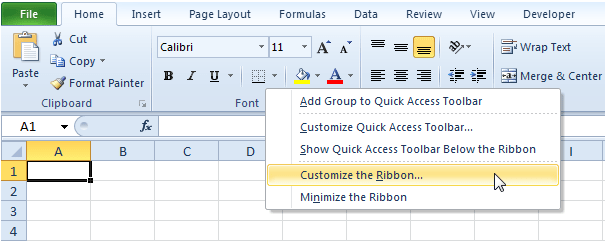
- Yapılandırmak istediğiniz klavyeyi kullanarak Microsoft Fare ve Klavye Merkezi’ni açın.
- Anahtar Ayarları Listesinden bir anahtar seçin.
- Yeniden atamak istediğiniz anahtarın altındaki listede Makro’yu seçin.
- Yeni Makro oluştur’u tıklayın.
- Boş bir makro oluşturulur ve makro listesine eklenir.
- Ad kutusuna yeni makronun adını yazın.
- Editör’ü tıklayın, makronuzu girin.
- Tuş vuruşları, fare tıklamaları ve eylemler arasındaki gecikmeler gibi olayları kaydedebilirsiniz. Yeniden atanabilir tuşlara atanan makrolar aracılığıyla gerçekleştirilen fare hareketini veya eylemleri yakalayamazsınız.
- Kullanılabilir Makrolar listesinde, yeni makronun seçili olduğundan emin olun.
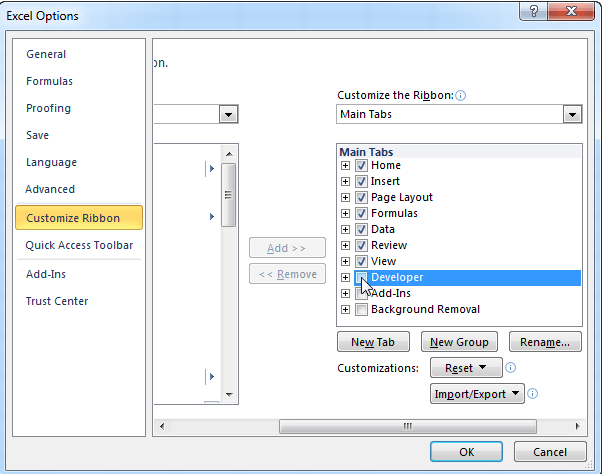
İki Veya Daha Fazla Etkinliği Aynı Anda Kaydetmek İçin
- İlk etkinliği girin (örneğin: SHIFT tuşuna basın).
- Seçilen olayı sağ tıklatın ve ardından Böl’ü seçin. Etkinlik üç ayrı olaya bölünecektir: bir düğmeyi basılı tutma, zaman gecikmesi ve düğme bırakma.
- İki ayrı olay arasında tıklayın (gecikmeden önce veya sonra).
- İkinci etkinliği girin (örneğin: Fare Düğmesi 1).
Mevcut Bir Makroyu Düzenlemek İçin
- Yapılandırmak istediğiniz klavyeyi kullanarak Microsoft Fare ve Klavye Merkezi’ni başlatın.
- Anahtar Ayarları Listesinden bir anahtar seçin.
- Kullanılabilir Makrolar listesinden düzenlemek istediğiniz makroyu seçin.
- Editör’ü tıklayın ve makroyu düzenleyin veya yeni etkinlikler girin.
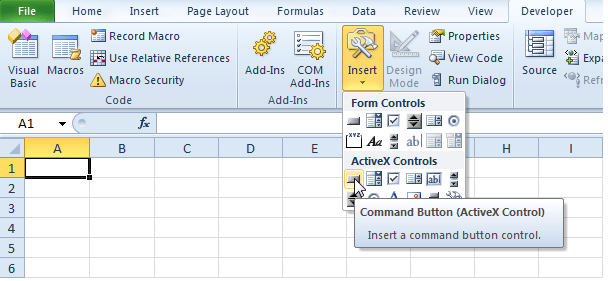
- Makro Düzenleyicisi’nde, Kullanılabilir Makrolar listesinden bir makro seçin
- Makroyu Düzenle simgesini tıklayın
- Tekrarlamayı aç
- Makroya atanmış tuşa basın.
- Makroya atanmış tuşa tekrar basın veya başka bir makro başlatın.
Yinelenen Bir Makroyu Değiştirmek İçin
- Makro için Makro Tekrarlama özelliğini etkinleştirdikten sonra, başlatmak için makroya atanmış tuşa basın.
- Makronun tekrarlanmasını durdurmak için tuşa tekrar basın.
- Veya yinelenen makroyu durdurmak ve başka bir makro başlatmak için diğer makroya atanmış tuşa basın.
- Makro için Makro Tekrarlama özelliğini etkinleştirdikten sonra, makroyu başlatmak için makroya atanmış tuşa basın ve basılı tutun.
- Makro Tekrarı kullandığınızı bildiren bir ses göstergesi duyulur.
- Makronun tekrarlanmasını durdurmak için tuşu bırakın.
Makro tuşlarını ayarlarken hatalı bir yapılandırma nedeniyle tuşların tepki vermemesi veya çalışmaması gibi sorunlarla karşılaşabilirsiniz. Böyle durumlarda vakit kaybetmeden 11858 Teknoloji Destek Hattı ile iletişime geçebilirsiniz. Alanında uzman ekip, Microsoft Fare ve Klavye Merkezi üzerinden makro atama, tuş haritalama ve yazılım güncellemeleri konularında 7/24 uzaktan bağlantı yoluyla güvenli destek sağlar. Hem gizlilik hem de güvenlik ilkeleri çerçevesinde işlemlerinizi kısa sürede çözüme ulaştırabilirsiniz.
Makro kullanımı, otomasyonun sadece başlangıcıdır. Benzer şekilde, Excel’de İki Sütun Nasıl Birleştirilir konusunu da inceleyerek tekrarlayan işlemleri formüllerle otomatikleştirebilirsiniz. Excel’de sütun birleştirme, veri düzenleme sürecinizi hızlandırırken manuel hataları da azaltır. Bu tür basit ama etkili işlemler, üretkenliği artırmak ve iş akışını optimize etmek için oldukça faydalıdır. Hem makro ayarlamaları hem de Excel otomasyonlarıyla dijital işlerinizi daha verimli hale getirebilirsiniz.
Klavyede Makro Tuşu Nasıl Ayarlanır konusunu adım adım uyguladığınızda, artık tek tuşla karmaşık görevleri bile kolayca gerçekleştirebileceksiniz. Bu özellik, günlük bilgisayar kullanımınızı daha verimli ve profesyonel hale getirecek. Sen de deneyimlerini ve yaşadığın sorunları yorum kısmında paylaşarak diğer kullanıcılara yardımcı olabilirsin. Unutma, her ipucu yeni bir çözümün anahtarı olabilir!