
TeknoDestek Müşteri Hizmetleri
  • Haberler
    HaberlerDaha Fazla Göster
    Alternatif arama motorları logolarının yer aldığı, gizlilik odaklı arama sonuçlarını gösteren bilgisayar ekranı.
    Google’a Alternatif Arama Motorları: Brave, Startpage ve Mojeek
    7 dk. okuma
    KolibriOS: 1.4 MB’lık Dünyanın En Küçük İşletim Sistemi
    KolibriOS: 1.4 MB’lık Dünyanın En Küçük İşletim Sistemi
    8 dk. okuma
    Windows 11 Copilot PC insights özelliği ile bilgisayar donanım bilgilerinin sorgulandığı bir ekran görünümü.
    Windows 11 Copilot PC Insights Özelliği: Bilgisayar Arıza Tespiti
    7 dk. okuma
    Play Store Alternatif Mağaza Nasıl Bir Karara Uyuluyor?
    Google Play Store Alternatif Mağazalara Açılıyor
    8 dk. okuma
    GTA 5 hileleri kullanılarak Story Mode'da araç çağıran ve süper zıplama yapan karakter
    Popüler GTA 5 Hileleri
    6 dk. okuma
  • Bilgisayar
    BilgisayarDaha Fazla Göster
    Dosya Gezgini klavye kısayolları kullanımı için Ctrl, Shift ve N tuşlarının vurgulandığı bilgisayar klavyesi.
    Windows 11 Dosya Gezgini Klavye Kısayolları ile Hızlı Dosya Yönetimi
    7 dk. okuma
    Gizli başlangıç programları tespiti için Sysinternals Autoruns aracının kullanıldığı bir bilgisayar ekranı görünümü.
    Windows 11 Gizli Başlangıç Programları Nasıl Kapatılır
    8 dk. okuma
    Büyük dosyaları kopyalama işlemi için komut satırında kullanılan Robocopy aracının bilgisayar ekranındaki görünümü.
    Windows 11 Büyük Dosyaları Kopyalama Sorunlarına Robocopy Çözümü
    9 dk. okuma
    Windows 11 Copilot kapatma işlemi için PowerShell komutlarının girildiği bir bilgisayar ekranı görünümü.
    Windows 11 Copilot Kapatma: 7 Adımda Tamamen Kaldırın
    7 dk. okuma
    Windows 11 ağ sorunu giderme adımlarının uygulandığı açık bir PowerShell ekranı görünümü.
    Windows 11 Ağ Sorunu Giderme İçin 6 PowerShell Komutu
    8 dk. okuma
  • Mobil
    MobilDaha Fazla Göster
    Samsung Galaxy Glasses yapay zekâ destekli akıllı gözlük tasarımı
    Samsung Galaxy Glasses Nedir, Özellikleri, Yapay Zekâ Yetenekleri ve Çıkış Tarihi
    17 dk. okuma
    Samsung Galaxy Watch Ultra 2 akıllı saat özellikleri ve tasarımı
    Samsung Galaxy Watch Ultra 2: Özellikleri, Yenilikleri ve Merak Edilenler
    12 dk. okuma
    Android uygulama izinleri ekranını simgeleyen akıllı telefon, güvenlik kalkanı ve konum, kamera, mikrofon ile dosya erişim izinlerini temsil eden simgeler.
    Android’de Uygulama İzinlerindeki Farklar Ne Anlama Geliyor
    6 dk. okuma
    iPhone'da uygulama izinleri ekranını ve gizlilik simgelerini gösteren, konum, kamera, mikrofon ve fotoğraf izinlerini anlatan modern teknoloji temalı kapak görseli.
    iPhone’da Uygulama İzinlerindeki Farklar Ne Anlama Geliyor
    8 dk. okuma
    iPhone 17 Pro Max kasa, ekran ve kamera yüzeyleri için hassas temizleme yöntemleri
    iPhone 17 Pro Max Hassas Temizleme Yöntemleri
    9 dk. okuma
  • Sosyal Medya
    Sosyal MedyaDaha Fazla Göster
    TikTok'ta PK atmak nedir ve TikTok PK nasıl yapılır
    TikTok’ta PK Atmak Nedir, Ne İşe Yarar
    12 dk. okuma
    StopNCII.org sistemi kullanılarak izinsiz paylaşılan mahrem fotoğrafların internetten kaldırılma sürecini gösteren dijital ekran.
    Mahrem Fotoğrafları İnternetten Kaldırma: StopNCII
    10 dk. okuma
    Instagram'da Şipşak içerikler görünmüyor sorunu ve çözüm yöntemleri
    Instagram’da ŞipŞak İçerikler Görünmüyor Sorunu Çözümü
    11 dk. okuma
    Telegram sahte hesap şikayeti ve sahte profil bildirme işlemi
    Telegram Sahte Hesap Şikayeti Nasıl Yapılır
    10 dk. okuma
    TikTok’un ücretli olup olmayacağı, uygulamanın ücretsiz kullanımı, abonelik sistemi ve ücretli özellikleri hakkında güncel bilgiler.
    TikTok Ücretli Mi Olacak, Para Ödemek Gerekiyor Mu
    7 dk. okuma
  • İnceleme
    İncelemeDaha Fazla Göster
    Lenovo Lecoo Bellatoor GM103 oyuncu mouse modeli, ultra hafif tasarımı ve yüksek performanslı oyun özellikleriyle siyah arka plan üzerinde tanıtılıyor.
    Lenovo Oyuncu Mouse’u Lecoo Bellatoor GM103 Tanıtıldı
    7 dk. okuma
    2026 yılının en iyi akıllı saat modelleri arasında öne çıkan premium ve bütçe seçenekleri
    2026 Yılının En İyi Akıllı Saat Modelleri ve Karşılaştırması
    11 dk. okuma
    2026 yılının en iyi akıllı telefon modelleri karşılaştırmasında öne çıkan amiral gemisi ve bütçe seçenekleri
    2026 Yılının En İyi Akıllı Telefon Modelleri ve Karşılaştırması
    10 dk. okuma
    Araç şarj cihazı seçerken güvenlik sertifikaları ve hızlı şarj özellikleri
    Araç Şarj Cihazı Alırken 5 Pratik Güvenlik Kuralı
    9 dk. okuma
    Android Telefon Demo Moddan Nasıl Çıkılır Yolları Neler
    Android Telefon Demo Moddan Nasıl Çıkılır
    7 dk. okuma
  • İletişim
YouTube
Takip Et
  • Müşteri Hizmetleri
  • Modem Kurulumu
  • Windows 11
  • Yapay Zeka
  • Akıllı Telefon
  • Robot Süpürge
  • Uzak Bağlantı
26 Tem 2026, Pazar
TeknoDestek Müşteri HizmetleriTeknoDestek Müşteri Hizmetleri
Yazı BoyutuAa
  • Haberler
  • Mobil
  • Sosyal Medya
  • Bilgisayar
  • İnceleme
  • İnternet ve Ağ
  • Ev Elektroniği
  • Uzak Bağlantı Programları
  • İletişim
Site içi Arama
  • Haberler
    • Cihaz Duyuruları
    • Teknoloji
    • Uygulama Gelişmeleri
  • Bilgisayar
    • Linux
    • macOS
    • Windows
  • İnceleme
    • Bilgisayar
    • Ev Elektroniği
    • Tablet
    • Tavsiyeler & Karşılaştırmalar
    • Telefon
  • Mobil
    • Android
    • Giyilebilir Cihazlar
    • HarmonyOS
    • iPhone / iOS
  • Sosyal Medya
    • Facebook
    • Instagram
    • TikTok
    • Snapchat
    • Teams
    • Telegram
    • WhatsApp
    • X
  • Uzak Bağlantı Programları
  • İletişim
Bizi Takip Edin
Mac ve Windows Arasında Dosyaları Kolayca Paylaşma
macOS

Mac ve Windows Arasında Dosyaları Kolayca Paylaşma

Son güncelleme: 4 Kasım 2025 14:34
Tekno Destek
986 Görüntüleme
Paylaş
6 dk. okuma
Paylaş

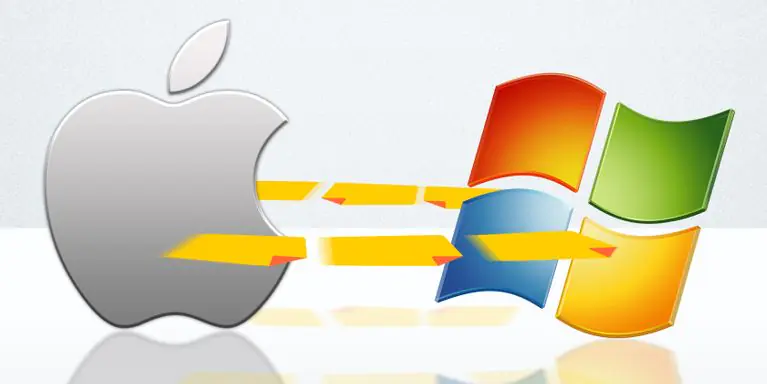
Mac ve Windows Arasında Dosya paylaşma işlemini merak ediyor olabilirsiniz. Hem Windows hem de macOS kullanıyorsanız, Mac’ten Windows’a veya tam tersi şekilde dosya aktarmanın kolay bir yolu burada.

Dosyaları Mac’ten Windows’a veya tam tersi şekilde aktarmanız mı gerekiyor? Alabileceğiniz birkaç farklı yaklaşım vardır, ancak her iki işletim sisteminin yerel araçlarını kullanarak Mac’ten Windows’a dosya aktarımını kolayca yapabilirsiniz. Alternatif olarak, kontrol etmeye değer birkaç üçüncü taraf çözümü vardır. Aşağıda, Mac’ten Windows’a nasıl dosya aktarılacağını ve ayrıca PC’den Mac’e nasıl dosya aktarılacağını açıklayacağız.
Kablosuz bir şekilde dosya paylaşımı yapmak isterseniz bir diğer makalemiz olan Mac ve Windows Arasında Dosyaları Kablosuz Olarak Paylaşma başlıklı makalemizi de ayrıca inceleyebilirsiniz.

Mac Ve Windows Arasında Dosyaları Paylaşma Yöntemleri

USB Bellek veya Harici Disk Kullanımı

En basit ve hızlı yöntemlerden biri, USB bellek veya harici disk kullanmaktır. Bu yöntemde, dosyalarınızı bir belleğe kopyalayarak diğer bilgisayara aktarabilirsiniz.

Adımlar:

  • USB belleğinizi veya harici diskinizi Mac’inize takın.
  • Dosyalarınızı belleğe kopyalayın.
  • Belleği güvenli bir şekilde çıkarın (Mac’te Çöp Kutusu simgesine sürükleyin veya Finderdan çıkarın).
  • Belleği Windows bilgisayarınıza takın ve dosyaları kopyalayın.

Dikkat Edilmesi Gerekenler:

  • USB belleğinizin FAT32 veya exFAT formatında olması, hem Mac hem de Windows tarafından tanınmasını sağlar.
  • NTFS formatlı diskler, Mac’te salt okunur olarak açılır. Bu nedenle, dosya aktarımı yapacaksanız exFAT formatını tercih edin.

Bulut Depolama Hizmetleri

İnternet bağlantınız varsa, bulut depolama hizmetleri dosya paylaşımını çok daha kolay hale getirir. Google Drive, Dropbox, OneDrive veya iCloud gibi hizmetler, dosyalarınızı her iki bilgisayardan da erişilebilir hale getirir.

Adımlar (Google Drive Örneği):

  • Mac’inizden Google Drive web sitesine giriş yapın veya uygulamayı yükleyin.
  • Paylaşmak istediğiniz dosyaları Google Drive’a yükleyin.
  • Windows bilgisayarınızdan aynı Google Drive hesabına giriş yapın ve dosyaları indirin.

Avantajları:

  • Dosyalarınıza her yerden erişebilirsiniz.
  • Büyük dosyaları bile kolayca paylaşabilirsiniz.
  • Otomatik senkronizasyon sayesinde dosyalarınız her zaman güncel kalır.

Dikkat Edilmesi Gerekenler:

  • Büyük dosyalar için internet hızınızın yeterli olması gerekir.
  • Ücretsiz hesaplarda depolama alanı sınırlı olabilir.

Yerel Ağ Paylaşımı

Aynı ağa bağlı Mac ve Windows bilgisayarlar arasında dosya paylaşmak için yerel ağ paylaşımını kullanabilirsiniz. Bu yöntem, büyük dosyaları hızlıca aktarmanız gerektiğinde idealdir.

Mac’ten Windows’a Dosya Paylaşımı

Adımlar:

  1. Mac’inizde Paylaşım Ayarları:

    • Sistem Tercihleri > Paylaşım bölümüne gidin.
    • Dosya Paylaşımını etkinleştirin.
    • Paylaşmak istediğiniz klasörü seçin ve Paylaşılan Klasörler listesine ekleyin.
Mac ve Windows Arasında Dosyaları Kolayca Paylaşma
  • Seçenekler bölümünden SMB protokolünü etkinleştirin ve Windows kullanıcıları için izin verin

Aşağıdaki Windows Dosya Paylaşımı bölümünde, dosyalarını paylaşmak istediğiniz her kullanıcının yanındaki onay kutusunu etkinleştirin. Kullanıcıların şifrelerini girin ve Bitti ‘yi tıklayın . Windows bilgisayarlarla dosya paylaşırken, Mac’iniz kullanıcıların parolalarını daha az güvenli bir şekilde depolar. Tamamlandığında, kullanıcı onay kutularının seçimini kaldırmanızı öneririz.

SMB protokolü aracılığıyla dosya ve klasörleri paylaşın

Şimdi Paylaşım penceresine geri döneceksiniz. Ardından, Windows bilgisayarınızla hangi klasörleri ve kullanıcıları paylaşacağınızı seçmeniz gerekir. Tercihlerinizi ayarlamak için Paylaşılan Klasörler ve Paylaşılan Kullanıcılar altındaki Artı (+) ve Eksi (–) düğmelerine basın .

Tüm ağ erişiminin, paylaşılan kaynaklara sahip bilgisayar tarafından kontrol edildiğini unutmayın (bu durumda, Mac’inizdir); bu nedenle, bir klasöre hangi Mac izinlerinin uygulandığını anlamalısınız. Son olarak, Mac’inizin IP adresini not etmeniz gerekir. Bunu Dosya Paylaşımı: Açık mesajının altında göreceksiniz.

  1. Windows’ta Mac’e Bağlanma:

    • Dosya Gezginini açın.
    • Adres çubuğuna MacBilgisayarAdı veya MacIPAdresi yazın (Mac’in IP adresini Sistem Tercihleri > Ağ bölümünden öğrenebilirsiniz).
    • Kullanıcı adı ve şifrenizi girerek Mac’in paylaşılan klasörüne erişin.

Windows’tan Mac’e Dosya Paylaşımı

Adımlar:

  1. Windows’ta Paylaşım Ayarları:

    • Paylaşmak istediğiniz klasöre sağ tıklayın ve Özellikler > Paylaşım bölümüne gidin.
    • Paylaş butonuna tıklayın ve kullanıcı izinlerini ayarlayın.
  2. Mac’ten Windows’a Bağlanma:

    • Finderda Git > Sunucuya Bağlan seçeneğini tıklayın.
    • smb://WindowsBilgisayarAdı veya smb://WindowsIPAdresi yazın.
    • Kullanıcı adı ve şifrenizi girerek Windows’un paylaşılan klasörüne erişin.

Dikkat Edilmesi Gerekenler:

  • Her iki bilgisayarın da aynı ağa bağlı olması gerekir.
  • Güvenlik duvarı ayarlarınızın dosya paylaşımına izin vermesi önemlidir.
Windows'ta Mac dosyalarına erişin

Dosya Gezgini, Mac’inizdeki Paylaşılan Klasörler ve Paylaşılan Kullanıcılar listelerine eklediğiniz tüm klasörleri ve kullanıcıları görüntüler . Bu klasörü, diğer Windows klasörleri gibi klasörleri taşımak, düzenlemek ve kopyalamak için bir ağ sürücüsü olarak eşleyebilirsiniz.

Harita Ağ Sürücüsü

Bir ağ klasörünü eşlemek, diğer uygulamalara klasörün bilgisayarınızın bir parçası olduğunu gösterir. Windows, eşlenen klasöre bir sürücü atar ve bunu Dosya Gezgini’nde bir sürücü olarak görürsünüz.

Paylaşılan klasöre sağ tıklayın ve Ağ sürücüsünü eşle öğesine tıklayın . Sürücü listesinden bir sürücü seçin. Halihazırda kullanılmayan herhangi bir harfi seçebilirsiniz.

harita ağ sürücüsü dosya gezgini

Klasör kutusu tüm önceden doldurulmuş bilgiler içermektedir. Kontrol etmeyi unutmayın açıldığında yeniden Oturum açma isterseniz, Windows her giriş oturumu başlangıcında otomatik olarak bu paylaşılan klasöre bağlamak için.

ağ klasörüne bir sürücü atayın

İşiniz bittiğinde, dosyaları Mac’ten Windows PC’ye aktarmak için dosyaları yerel klasörlerinizden birine sürükleyip bırakmanız yeterlidir.

Mac ve Windows arasında dosyaları paylaşma artık sizin için bir sorun olmayacak. USB bellek, bulut depolama, yerel ağ paylaşımı veya özel uygulamalar gibi birçok yöntem arasından ihtiyacınıza en uygun olanı seçebilirsiniz. Hangi yöntemi tercih ederseniz edin, Mac ve Windows arasında dosyalarınızı hızlı, güvenli ve sorunsuz bir şekilde aktarmanız mümkün.

23 Ekim 2025 Güncellemesi: Bu içerik, doğruluğu sağlamak ve süreçteki değişiklikleri yansıtmak için güncellendi.

ETİKETLER:dosya aktarımıdosya paylaşmamac windowsnasıl yapılır
Bu Makaleyi Paylaş
Facebook WhatsApp WhatsApp Threads Bağlantıyı Kopyala Yazdır
Paylaş
Yorum yapılmamış

Bir yanıt yazın Yanıtı iptal et

E-posta adresiniz yayınlanmayacak. Gerekli alanlar * ile işaretlenmişlerdir


Bağlantı Kuralım

21KBeğen
19.6KTakip Et
7.3KAbone Ol
192Takip Et

Popüler Gönderiler

Gatsby ile statik site oluşturma sürecini gösteren modern geliştirici çalışma alanı.

Gatsby ile Statik Site Oluşturma

Hatice TATLISU
Hatice TATLISU
6 dk. okuma
2 Görüntüleme
Alternatif arama motorları logolarının yer aldığı, gizlilik odaklı arama sonuçlarını gösteren bilgisayar ekranı.

Google’a Alternatif Arama Motorları: Brave, Startpage ve Mojeek

Fatih ATEŞ
Fatih ATEŞ
7 dk. okuma
6 Görüntüleme
Google Drive depolama alanı ücretleri ve güncel Google One paket seçeneklerini gösteren görsel

Güncel Google Drive Depolama Alanı Ücretleri ve Paket Detayları

Uğurcan ÜN
Uğurcan ÜN
19 dk. okuma
4 Görüntüleme
Astro Nedir sorusunu uzay temalı web geliştirme görseliyle açıklayan kapak tasarımı

Astro Nedir, Hızlı ve Esnek Statik Siteler Oluşturmanın Modern Yolu

Hatice TATLISU
Hatice TATLISU
6 dk. okuma
3 Görüntüleme
//

We influence 20 million users and is the number one business and technology news network on the planet

You Might Also Like

Patriot M.2 SSD'nin bilgisayar tarafından tanınmadığı bir ekran görüntüsü, bağlantı noktaları ve BIOS ayarlarıyla ilgili bilgi.
Bilgisayar

Patriot M.2 SSD’yi Sistem Görmüyor Sorunu

6 dk. okuma
WhatsApp’ta Eski Tarihli Mesajlara Ulaşma
WhatsApp

WhatsApp’ta Eski Tarihli Mesajlara Ulaşma

4 dk. okuma
Telegram Grup ve Kanallarını Nasıl Bulabiliriz?
Telegram

Telegram Grup ve Kanallarını Nasıl Bulabiliriz?

2 dk. okuma
Renk uyumsuzluğu veya bozuk baskılar sorununu gösteren görsel
Yazıcı & Tarayıcı

Renk Uyumsuzluğu veya Bozuk Baskılar Sorunu

5 dk. okuma

Size her gün en son haberleri ve sorun çözümlerini getiriyoruz!

TeknoDestek Müşteri Hizmetleri
Facebook-f Instagram Tiktok Twitter Youtube Linkedin Whatsapp Rss

İş Ortaklarımız

TeknoDestek Müşteri Hizmetleri
© 2013 - 2026 TeknoDestek Müşteri Hizmetleri • Tüm hakları saklıdır • Bu sitedeki tüm içerikler (metin, görsel, video, logo, tasarım vb.) 5846 sayılı Fikir ve Sanat Eserleri Kanunu (FSEK) kapsamında korunmaktadır • İzinsiz kopyalanması, çoğaltılması, yayınlanması veya herhangi bir şekilde kullanılması yasaktır • İhlal tespitinde; FSEK Madde 71-73 uyarınca yasal süreç başlatma, maddi/manevi tazminat talep etme ve cezai işlem için başvurma hakkımız saklıdır • TeknoDestek, TeknoS@R'un bir kuruluşudur • Tema Düzenleyen: Fatih ATEŞ
Sorun Hala Çözülmedi mi?
Aradığın çözümü bulamadıysan, 11858 Teknoloji Destek Hattımız sana yardımcı olabilir. 2011’den beri Türkiye’nin en tecrübeli teknoloji destek ekiplerinden biri olarak, bilgisayar, telefon, tablet, modem, akıllı TV ve sosyal medya sorunlarında 7/24 profesyonel destek veriyoruz. Uzman ekibimizle hemen görüşmek ister misin?
📞 11858’i Şimdi Ara
Görüşme öncesi dakika ücreti sesli olarak bilgilendirilir
Welcome Back!

Sign in to your account

Kullanıcı Adı veya E-posta Adresi
Şifre

Şifrenizi mi unuttunuz?