
TeknoDestek Müşteri Hizmetleri
  • Haberler
    HaberlerDaha Fazla Göster
    Sessiz İçerik Nedir Nasıl Yapılır
    Sessiz İçerik Nedir
    6 dk. okuma
    Spotify SongDNA Nedir
    4 dk. okuma
    Apple Creator Studio Nasıl Kullanılır
    6 dk. okuma
    Mikro İçerik Nedir Nasıl Yapılır
    Mikro İçerik Nedir
    6 dk. okuma
    Türkiye’de Araçlarda Multimedya Ekranı Kullanımı Yasakları
    6 dk. okuma
  • Bilgisayar
    BilgisayarDaha Fazla Göster
    WordPress bakım modunda takılı kalması için FTP istemcisinde .maintenance dosyasının kök dizindeki görüntüsü
    WordPress Bakım Modunda Takılı Kalması Sorunu ve Çözümü
    7 dk. okuma
    WordPress Site Teknik Sorunlar Yaşıyor
    WordPress Site Teknik Sorunlar Yaşıyor Hatası Çözümü
    5 dk. okuma
    SSH Bağlantı Reddedildi Hatası Çözümü
    6 dk. okuma
    WordPress Planlı Bakım
    WordPress Planlı Bakım Nedeniyle Kısa Süreliğine Kullanılamayacak Hatası ve Çözümü
    7 dk. okuma
    Windows 11 Başlat Menüsünden Web Aramaları Kapatma
    5 dk. okuma
  • Mobil
    MobilDaha Fazla Göster
    Navigasyon Yönlendirici Değiştirme
    Google Haritalarda Navigasyon Yönlendirici Değiştirme
    3 dk. okuma
    Apple CarPlay'da uygulamaların yerini değiştirme
    Apple CarPlay’da Uygulamaların Yerini Değiştirme
    4 dk. okuma
    Android Auto Nedir, Nasıl Kullanılır
    4 dk. okuma
    Android 5G Ayarı Nasıl Yapılır
    4 dk. okuma
    iPhone 5G Ayarı Nasıl Yapılır
    4 dk. okuma
  • Sosyal Medya
    Sosyal MedyaDaha Fazla Göster
    YouTube Video Başlığı Nasıl Yazılmalı Yolları Neler
    YouTube Video Başlığı Nasıl Yazılmalı
    6 dk. okuma
    Tiktok Sorun Bildirme Ekranı Nerede
    5 dk. okuma
    X uygulamasında gündeme girme için hashtag ve etkileşim ekranı
    X Uygulamasında Gündeme Nasıl Girilir
    5 dk. okuma
    TikTok İçerik Yorgunluğu Nedir
    6 dk. okuma
    Sosyal Medyada Marka Dili Nasıl Oluşturulur Yolları Neler
    Sosyal Medyada Marka Dili Nasıl Oluşturulur
    6 dk. okuma
  • İnceleme
    İncelemeDaha Fazla Göster
    MacBook Neo Piyasayı Sarsmaya Geliyor
    5 dk. okuma
    Instax Mini Evo Cinema
    4 dk. okuma
    Samsung Galaxy Book 6 Ultra
    Samsung Galaxy Book 6 Ultra İnceleme
    8 dk. okuma
    Bütçe Dostu Mac Seçenekleri
    Bütçe Dostu Mac MacBook Neo vs Mac Mini
    7 dk. okuma
    Xiaomi Mi Taşınabilir Şarjlı Kompresör İnceleme
    10 dk. okuma
  • İletişim
YouTube
  • Facebook
26 Nis 2026, Pazar
TeknoDestek Müşteri HizmetleriTeknoDestek Müşteri Hizmetleri
Yazı BoyutuAa
  • Haberler
  • Mobil
  • Sosyal Medya
  • Bilgisayar
  • İnceleme
  • İnternet ve Ağ
  • Ev Elektroniği
  • İletişim
Search
  • Haberler
    • Cihaz Duyuruları
    • Teknoloji
    • Uygulama Gelişmeleri
  • Bilgisayar
    • Linux
    • macOS
    • Windows
  • İnceleme
    • Bilgisayar
    • Ev Elektroniği
    • Tablet
    • Tavsiyeler & Karşılaştırmalar
    • Telefon
  • Mobil
    • Android
    • Giyilebilir Cihazlar
    • HarmonyOS
    • iPhone / iOS
  • Sosyal Medya
    • Facebook
    • Instagram
    • TikTok
    • Snapchat
    • Teams
    • Telegram
    • WhatsApp
    • X
  • İletişim
Bizi Takip Edin
Mac ve Windows Arasında Dosyaları Kolayca Paylaşma
macOS

Mac ve Windows Arasında Dosyaları Kolayca Paylaşma

Son güncelleme: 4 Kasım 2025 14:34
Tekno Destek
Paylaş
Paylaş

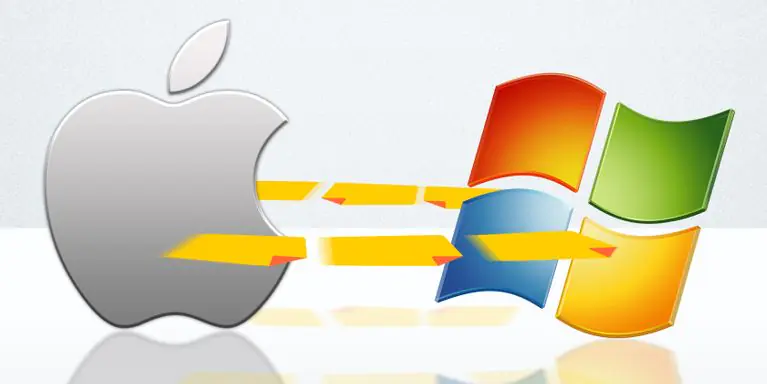
Mac ve Windows Arasında Dosya paylaşma işlemini merak ediyor olabilirsiniz. Hem Windows hem de macOS kullanıyorsanız, Mac’ten Windows’a veya tam tersi şekilde dosya aktarmanın kolay bir yolu burada.

Dosyaları Mac’ten Windows’a veya tam tersi şekilde aktarmanız mı gerekiyor? Alabileceğiniz birkaç farklı yaklaşım vardır, ancak her iki işletim sisteminin yerel araçlarını kullanarak Mac’ten Windows’a dosya aktarımını kolayca yapabilirsiniz. Alternatif olarak, kontrol etmeye değer birkaç üçüncü taraf çözümü vardır. Aşağıda, Mac’ten Windows’a nasıl dosya aktarılacağını ve ayrıca PC’den Mac’e nasıl dosya aktarılacağını açıklayacağız.
Kablosuz bir şekilde dosya paylaşımı yapmak isterseniz bir diğer makalemiz olan Mac ve Windows Arasında Dosyaları Kablosuz Olarak Paylaşma başlıklı makalemizi de ayrıca inceleyebilirsiniz.

Mac Ve Windows Arasında Dosyaları Paylaşma Yöntemleri

USB Bellek veya Harici Disk Kullanımı

En basit ve hızlı yöntemlerden biri, USB bellek veya harici disk kullanmaktır. Bu yöntemde, dosyalarınızı bir belleğe kopyalayarak diğer bilgisayara aktarabilirsiniz.

Adımlar:

  • USB belleğinizi veya harici diskinizi Mac’inize takın.
  • Dosyalarınızı belleğe kopyalayın.
  • Belleği güvenli bir şekilde çıkarın (Mac’te Çöp Kutusu simgesine sürükleyin veya Finderdan çıkarın).
  • Belleği Windows bilgisayarınıza takın ve dosyaları kopyalayın.

Dikkat Edilmesi Gerekenler:

  • USB belleğinizin FAT32 veya exFAT formatında olması, hem Mac hem de Windows tarafından tanınmasını sağlar.
  • NTFS formatlı diskler, Mac’te salt okunur olarak açılır. Bu nedenle, dosya aktarımı yapacaksanız exFAT formatını tercih edin.

Bulut Depolama Hizmetleri

İnternet bağlantınız varsa, bulut depolama hizmetleri dosya paylaşımını çok daha kolay hale getirir. Google Drive, Dropbox, OneDrive veya iCloud gibi hizmetler, dosyalarınızı her iki bilgisayardan da erişilebilir hale getirir.

Adımlar (Google Drive Örneği):

  • Mac’inizden Google Drive web sitesine giriş yapın veya uygulamayı yükleyin.
  • Paylaşmak istediğiniz dosyaları Google Drive’a yükleyin.
  • Windows bilgisayarınızdan aynı Google Drive hesabına giriş yapın ve dosyaları indirin.

Avantajları:

  • Dosyalarınıza her yerden erişebilirsiniz.
  • Büyük dosyaları bile kolayca paylaşabilirsiniz.
  • Otomatik senkronizasyon sayesinde dosyalarınız her zaman güncel kalır.

Dikkat Edilmesi Gerekenler:

  • Büyük dosyalar için internet hızınızın yeterli olması gerekir.
  • Ücretsiz hesaplarda depolama alanı sınırlı olabilir.

Yerel Ağ Paylaşımı

Aynı ağa bağlı Mac ve Windows bilgisayarlar arasında dosya paylaşmak için yerel ağ paylaşımını kullanabilirsiniz. Bu yöntem, büyük dosyaları hızlıca aktarmanız gerektiğinde idealdir.

Mac’ten Windows’a Dosya Paylaşımı

Adımlar:

  1. Mac’inizde Paylaşım Ayarları:

    • Sistem Tercihleri > Paylaşım bölümüne gidin.
    • Dosya Paylaşımını etkinleştirin.
    • Paylaşmak istediğiniz klasörü seçin ve Paylaşılan Klasörler listesine ekleyin.
Mac ve Windows Arasında Dosyaları Kolayca Paylaşma
  • Seçenekler bölümünden SMB protokolünü etkinleştirin ve Windows kullanıcıları için izin verin

Aşağıdaki Windows Dosya Paylaşımı bölümünde, dosyalarını paylaşmak istediğiniz her kullanıcının yanındaki onay kutusunu etkinleştirin. Kullanıcıların şifrelerini girin ve Bitti ‘yi tıklayın . Windows bilgisayarlarla dosya paylaşırken, Mac’iniz kullanıcıların parolalarını daha az güvenli bir şekilde depolar. Tamamlandığında, kullanıcı onay kutularının seçimini kaldırmanızı öneririz.

SMB protokolü aracılığıyla dosya ve klasörleri paylaşın

Şimdi Paylaşım penceresine geri döneceksiniz. Ardından, Windows bilgisayarınızla hangi klasörleri ve kullanıcıları paylaşacağınızı seçmeniz gerekir. Tercihlerinizi ayarlamak için Paylaşılan Klasörler ve Paylaşılan Kullanıcılar altındaki Artı (+) ve Eksi (–) düğmelerine basın .

Tüm ağ erişiminin, paylaşılan kaynaklara sahip bilgisayar tarafından kontrol edildiğini unutmayın (bu durumda, Mac’inizdir); bu nedenle, bir klasöre hangi Mac izinlerinin uygulandığını anlamalısınız. Son olarak, Mac’inizin IP adresini not etmeniz gerekir. Bunu Dosya Paylaşımı: Açık mesajının altında göreceksiniz.

  1. Windows’ta Mac’e Bağlanma:

    • Dosya Gezginini açın.
    • Adres çubuğuna MacBilgisayarAdı veya MacIPAdresi yazın (Mac’in IP adresini Sistem Tercihleri > Ağ bölümünden öğrenebilirsiniz).
    • Kullanıcı adı ve şifrenizi girerek Mac’in paylaşılan klasörüne erişin.

Windows’tan Mac’e Dosya Paylaşımı

Adımlar:

  1. Windows’ta Paylaşım Ayarları:

    • Paylaşmak istediğiniz klasöre sağ tıklayın ve Özellikler > Paylaşım bölümüne gidin.
    • Paylaş butonuna tıklayın ve kullanıcı izinlerini ayarlayın.
  2. Mac’ten Windows’a Bağlanma:

    • Finderda Git > Sunucuya Bağlan seçeneğini tıklayın.
    • smb://WindowsBilgisayarAdı veya smb://WindowsIPAdresi yazın.
    • Kullanıcı adı ve şifrenizi girerek Windows’un paylaşılan klasörüne erişin.

Dikkat Edilmesi Gerekenler:

  • Her iki bilgisayarın da aynı ağa bağlı olması gerekir.
  • Güvenlik duvarı ayarlarınızın dosya paylaşımına izin vermesi önemlidir.
Windows'ta Mac dosyalarına erişin

Dosya Gezgini, Mac’inizdeki Paylaşılan Klasörler ve Paylaşılan Kullanıcılar listelerine eklediğiniz tüm klasörleri ve kullanıcıları görüntüler . Bu klasörü, diğer Windows klasörleri gibi klasörleri taşımak, düzenlemek ve kopyalamak için bir ağ sürücüsü olarak eşleyebilirsiniz.

Harita Ağ Sürücüsü

Bir ağ klasörünü eşlemek, diğer uygulamalara klasörün bilgisayarınızın bir parçası olduğunu gösterir. Windows, eşlenen klasöre bir sürücü atar ve bunu Dosya Gezgini’nde bir sürücü olarak görürsünüz.

Paylaşılan klasöre sağ tıklayın ve Ağ sürücüsünü eşle öğesine tıklayın . Sürücü listesinden bir sürücü seçin. Halihazırda kullanılmayan herhangi bir harfi seçebilirsiniz.

harita ağ sürücüsü dosya gezgini

Klasör kutusu tüm önceden doldurulmuş bilgiler içermektedir. Kontrol etmeyi unutmayın açıldığında yeniden Oturum açma isterseniz, Windows her giriş oturumu başlangıcında otomatik olarak bu paylaşılan klasöre bağlamak için.

ağ klasörüne bir sürücü atayın

İşiniz bittiğinde, dosyaları Mac’ten Windows PC’ye aktarmak için dosyaları yerel klasörlerinizden birine sürükleyip bırakmanız yeterlidir.

Mac ve Windows arasında dosyaları paylaşma artık sizin için bir sorun olmayacak. USB bellek, bulut depolama, yerel ağ paylaşımı veya özel uygulamalar gibi birçok yöntem arasından ihtiyacınıza en uygun olanı seçebilirsiniz. Hangi yöntemi tercih ederseniz edin, Mac ve Windows arasında dosyalarınızı hızlı, güvenli ve sorunsuz bir şekilde aktarmanız mümkün.

23 Ekim 2025 Güncellemesi: Bu içerik, doğruluğu sağlamak ve süreçteki değişiklikleri yansıtmak için güncellendi.

ETİKETLER:dosya aktarımıdosya paylaşmamac windowsnasıl yapılır
Bu Makaleyi Paylaş
Facebook WhatsApp WhatsApp Threads Bağlantıyı Kopyala Yazdır
Paylaş
Yorum yapılmamış

Bir yanıt yazın Yanıtı iptal et

E-posta adresiniz yayınlanmayacak. Gerekli alanlar * ile işaretlenmişlerdir

Bağlantı Kuralım

21KBeğen
19.6KTakip Et
7.3KAbone Ol
192Takip Et

Popüler Gönderiler

AirTies Air 4960 Modem Kurulum

Uğurcan ÜN
Uğurcan ÜN
3 dk. okuma
14 Görüntüleme
Sessiz İçerik Nedir Nasıl Yapılır

Sessiz İçerik Nedir

İsmail YILDIZ
İsmail YILDIZ
6 dk. okuma
15 Görüntüleme
YouTube Video Başlığı Nasıl Yazılmalı Yolları Neler

YouTube Video Başlığı Nasıl Yazılmalı

İsmail YILDIZ
İsmail YILDIZ
6 dk. okuma
13 Görüntüleme

Lyra 3 Pro ile Şarkı Nasıl Oluşturulur

Uğurcan ÜN
Uğurcan ÜN
4 dk. okuma
26 Görüntüleme

You Might Also Like

Windows

Windows 10 Çalışmayan Ekran Koruyucu Nasıl Onarılır?

4 dk. okuma
xbox 360 otomatik oynatma ayarlarının etkinleştirildiği konsol menüsü ekranı ve seçenekler
Oyun

Xbox 360 Otomatik Oynatma Özelliği

1 dk. okuma
Snapchat'te Bağlantı Hatası Nasıl Düzeltilir?
Snapchat

Snapchat’te Bağlantı Hatası Düzeltme

5 dk. okuma
Windows 10 misafir hesabı açma için netplwiz kullanıcı hesapları penceresinin ekran görüntüsü
Windows

Windows 10 Misafir Hesabı Açma

1 dk. okuma

Size her gün en son haberleri ve sorun çözümlerini getiriyoruz!

TeknoDestek Müşteri Hizmetleri
Facebook-f Instagram Tiktok Twitter Youtube Linkedin Whatsapp Phone-alt Rss

İş Ortaklarımız

TeknoDestek Müşteri Hizmetleri
© 2013 - 2026 TeknoDestek Müşteri Hizmetleri • Tüm hakları saklıdır • Bu sitedeki tüm içerikler (metin, görsel, video, logo, tasarım vb.) 5846 sayılı Fikir ve Sanat Eserleri Kanunu (FSEK) kapsamında korunmaktadır • İzinsiz kopyalanması, çoğaltılması, yayınlanması veya herhangi bir şekilde kullanılması yasaktır • İhlal tespitinde; FSEK Madde 71-73 uyarınca yasal süreç başlatma, maddi/manevi tazminat talep etme ve cezai işlem için başvurma hakkımız saklıdır • TeknoDestek, TeknoS@R'un bir kuruluşudur • Tema Düzenleyen: Fatih ATEŞ
Sorun Hala Çözülmedi mi?
Aradığın çözümü bulamadıysan, 11858 Teknoloji Destek Hattımız sana yardımcı olabilir. 2011’den beri Türkiye’nin en tecrübeli teknoloji destek ekiplerinden biri olarak, bilgisayar, telefon, tablet, modem, akıllı TV ve sosyal medya sorunlarında 7/24 profesyonel destek veriyoruz. Uzman ekibimizle hemen görüşmek ister misin?

    📞 11858’i Şimdi Ara

    Görüşme öncesi dakika ücreti sesli olarak bilgilendirilir
    Welcome Back!

    Sign in to your account

    Kullanıcı Adı veya E-posta Adresi
    Şifre

    Şifrenizi mi unuttunuz?