
TeknoDestek Müşteri Hizmetleri
  • Haberler
    HaberlerDaha Fazla Göster
    Sessiz İçerik Nedir Nasıl Yapılır
    Sessiz İçerik Nedir
    6 dk. okuma
    Spotify SongDNA Nedir
    4 dk. okuma
    Apple Creator Studio Nasıl Kullanılır
    6 dk. okuma
    Mikro İçerik Nedir Nasıl Yapılır
    Mikro İçerik Nedir
    6 dk. okuma
    Türkiye’de Araçlarda Multimedya Ekranı Kullanımı Yasakları
    6 dk. okuma
  • Bilgisayar
    BilgisayarDaha Fazla Göster
    WordPress bakım modunda takılı kalması için FTP istemcisinde .maintenance dosyasının kök dizindeki görüntüsü
    WordPress Bakım Modunda Takılı Kalması Sorunu ve Çözümü
    7 dk. okuma
    WordPress Site Teknik Sorunlar Yaşıyor
    WordPress Site Teknik Sorunlar Yaşıyor Hatası Çözümü
    5 dk. okuma
    SSH Bağlantı Reddedildi Hatası Çözümü
    6 dk. okuma
    WordPress Planlı Bakım
    WordPress Planlı Bakım Nedeniyle Kısa Süreliğine Kullanılamayacak Hatası ve Çözümü
    7 dk. okuma
    Windows 11 Başlat Menüsünden Web Aramaları Kapatma
    5 dk. okuma
  • Mobil
    MobilDaha Fazla Göster
    Navigasyon Yönlendirici Değiştirme
    Google Haritalarda Navigasyon Yönlendirici Değiştirme
    3 dk. okuma
    Apple CarPlay'da uygulamaların yerini değiştirme
    Apple CarPlay’da Uygulamaların Yerini Değiştirme
    4 dk. okuma
    Android Auto Nedir, Nasıl Kullanılır
    4 dk. okuma
    Android 5G Ayarı Nasıl Yapılır
    4 dk. okuma
    iPhone 5G Ayarı Nasıl Yapılır
    4 dk. okuma
  • Sosyal Medya
    Sosyal MedyaDaha Fazla Göster
    YouTube Video Başlığı Nasıl Yazılmalı Yolları Neler
    YouTube Video Başlığı Nasıl Yazılmalı
    6 dk. okuma
    Tiktok Sorun Bildirme Ekranı Nerede
    5 dk. okuma
    X uygulamasında gündeme girme için hashtag ve etkileşim ekranı
    X Uygulamasında Gündeme Nasıl Girilir
    5 dk. okuma
    TikTok İçerik Yorgunluğu Nedir
    6 dk. okuma
    Sosyal Medyada Marka Dili Nasıl Oluşturulur Yolları Neler
    Sosyal Medyada Marka Dili Nasıl Oluşturulur
    6 dk. okuma
  • İnceleme
    İncelemeDaha Fazla Göster
    MacBook Neo Piyasayı Sarsmaya Geliyor
    5 dk. okuma
    Instax Mini Evo Cinema
    4 dk. okuma
    Samsung Galaxy Book 6 Ultra
    Samsung Galaxy Book 6 Ultra İnceleme
    8 dk. okuma
    Bütçe Dostu Mac Seçenekleri
    Bütçe Dostu Mac MacBook Neo vs Mac Mini
    7 dk. okuma
    Xiaomi Mi Taşınabilir Şarjlı Kompresör İnceleme
    10 dk. okuma
  • İletişim
YouTube
  • Facebook
26 Nis 2026, Pazar
TeknoDestek Müşteri HizmetleriTeknoDestek Müşteri Hizmetleri
Yazı BoyutuAa
  • Haberler
  • Mobil
  • Sosyal Medya
  • Bilgisayar
  • İnceleme
  • İnternet ve Ağ
  • Ev Elektroniği
  • İletişim
Search
  • Haberler
    • Cihaz Duyuruları
    • Teknoloji
    • Uygulama Gelişmeleri
  • Bilgisayar
    • Linux
    • macOS
    • Windows
  • İnceleme
    • Bilgisayar
    • Ev Elektroniği
    • Tablet
    • Tavsiyeler & Karşılaştırmalar
    • Telefon
  • Mobil
    • Android
    • Giyilebilir Cihazlar
    • HarmonyOS
    • iPhone / iOS
  • Sosyal Medya
    • Facebook
    • Instagram
    • TikTok
    • Snapchat
    • Teams
    • Telegram
    • WhatsApp
    • X
  • İletişim
Bizi Takip Edin
Windows 10 Bilgisayarın Ekran Kartı Özellikleri Nasıl Görüntülenir
Windows

Windows 10 Bilgisayarın Ekran Kartı Özelliklerine Nasıl Bakılır

Son güncelleme: 14 Eylül 2025 09:50
Tekno Destek
Paylaş
Paylaş

Windows 10 bilgisayarın ekran kartı özellikleri nasıl görüntülenir? Basit adımlarla GPU bilgilerinize ulaşabilir, performans ve sürücü detaylarını öğrenebilirsiniz.

Bilgisayar donanımlarının en önemlilerinden biri olan ekran kartı, hem oyunlarda hem de grafik tabanlı uygulamalarda performansı doğrudan etkiler. Ancak çoğu kullanıcı, cihazında hangi ekran kartının bulunduğunu ya da bu kartın hangi teknik özelliklere sahip olduğunu bilmez. Bu bilgiye sahip olmak, performans sorunlarını anlamak ya da doğru sürücü güncellemesi yapmak için oldukça önemlidir.

- 11858 Teknoloji Destek Hattı -

Windows 10 işletim sistemi kullanıcılarına ekran kartı özelliklerini görüntüleme konusunda pratik bir yol sunar. Bu içerikte, ekran kartınızın hangi modele sahip olduğunu, ne kadar bellek kullandığını ve detaylı teknik bilgilerini nasıl görüntüleyebileceğinizi adım adım öğrenebilirsiniz. Böylece bilgisayarınızın grafik gücünü tanıyarak kullanımınızı daha verimli hale getirebilirsiniz.

Hayatımızın bir parçası halinde olan bilgisayarlarda ekran kartının önemi oldukça fazladır. Ekran kartının temel görevi, görüntünün monitöre yansıtılmasıdır.

Windows 10 Bilgisayarın Ekran Kartı Özelliklerine Nasıl Bakılır

Ancak bir çok kullanıcı, bilgisayar için bu kadar önem arz etmekte olan ekran kartının özellikleri hakkında bir bilgiye sahip olmamakla beraber, bu özelliklerin nereden bakılacağına ilişkin bilgileri öğrenmek istemektedir.

Bu yazımızda sizlere bilgisayarın ekran kartının özelliklerine nereden bakılacağını kapsamlı bir şekilde paylaşacağız.

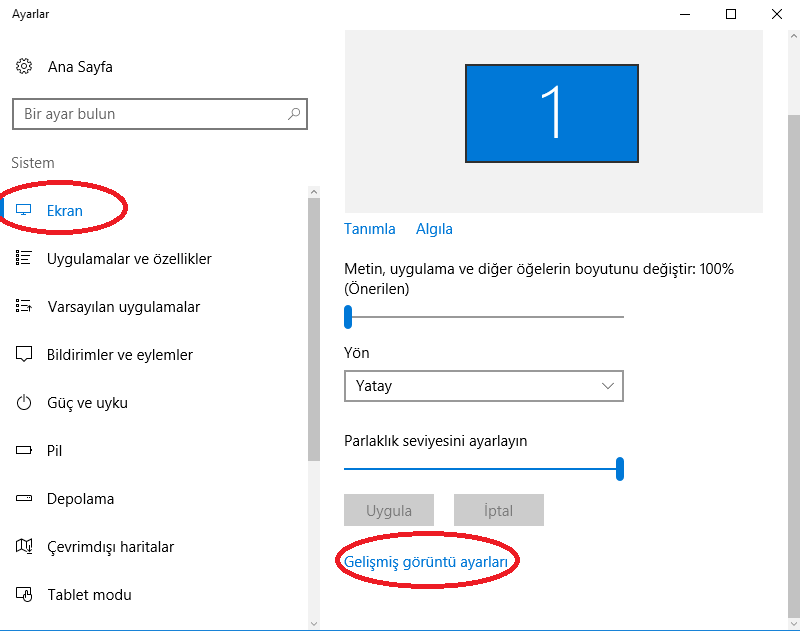
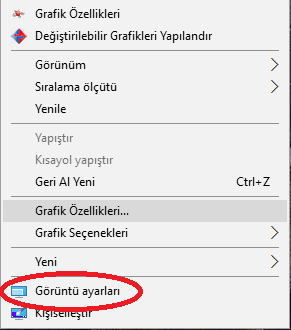
İlk adım olarak bilgisayarımızın masaüstü ekranına gelip mouse sağ ile sağ tıklayıp Görüntü Ayarları seçeneğine tıklıyoruz.
Windows 10 Bilgisayarın Ekran Kartı Özelliklerine Nasıl Bakılır

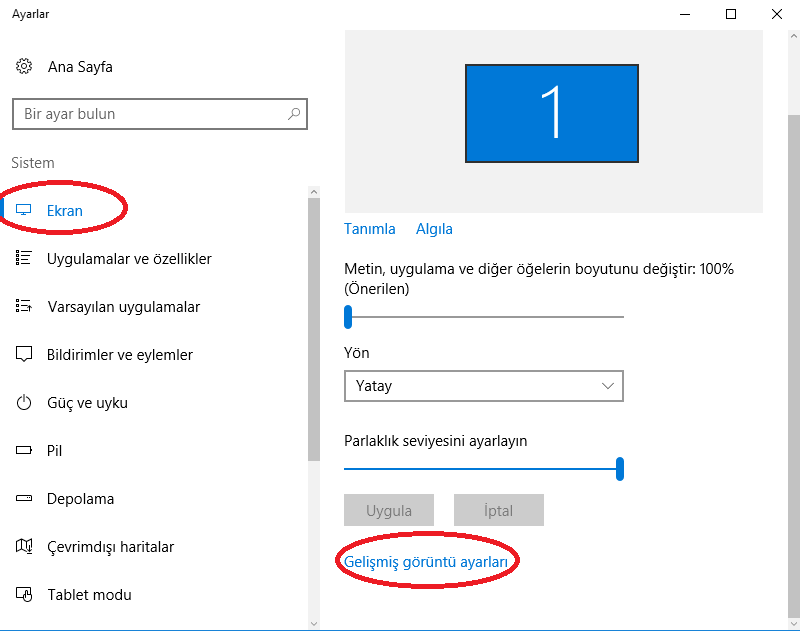
Daha sonra karşımıza çıkacak olan ekranda Gelişmiş Görüntü Ayarlarına tıklıyoruz.
- 11858 Teknoloji Destek Hattı -

Windows 10 Bilgisayarın Ekran Kartı Özelliklerine Nasıl Bakılır

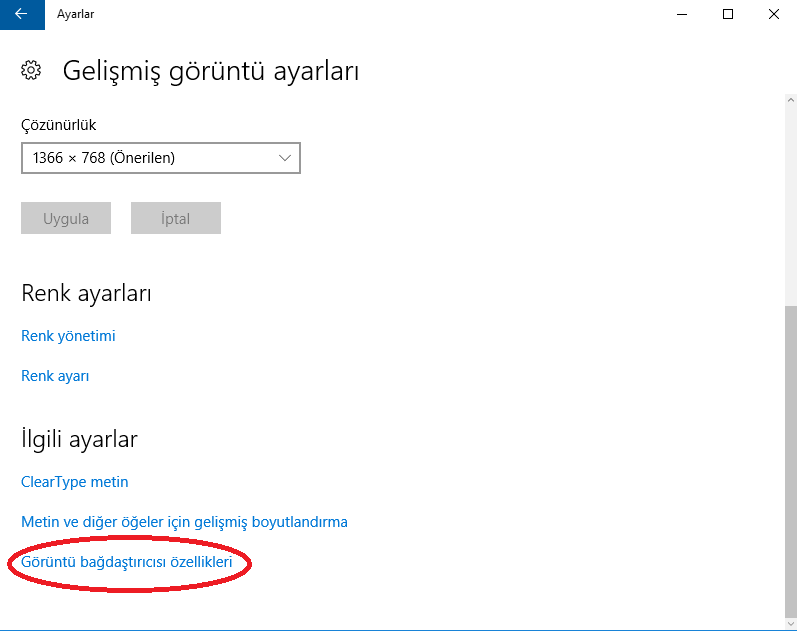
Gelişmiş görüntü ayarları menüsüne tıkladıktan sonra karşımıza çıkacak olan ekranda Görüntü bağdaştırıcısı özellikleri‘ne tıklıyoruz.
Windows 10 Bilgisayarın Ekran Kartı Özelliklerine Nasıl Bakılır

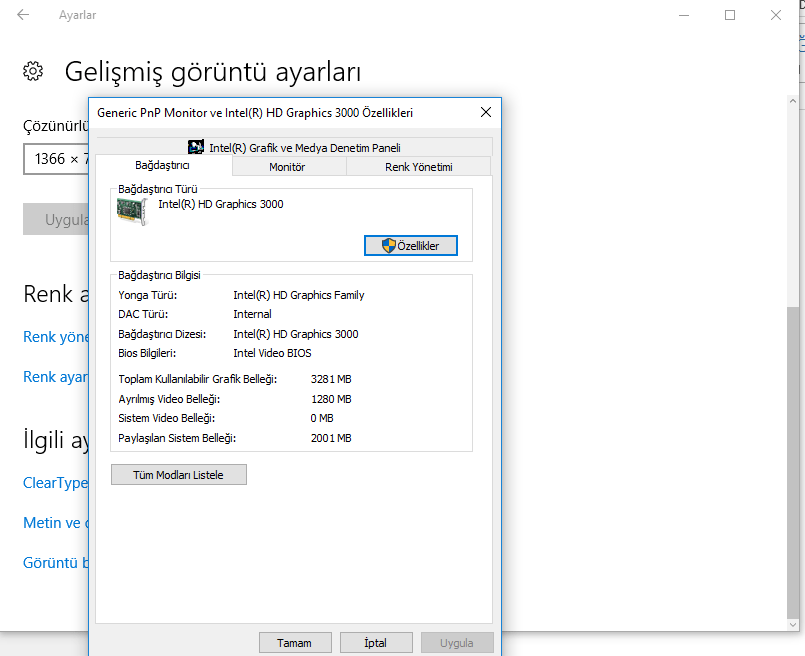
Bu ekrandan sonra, bilgisayarımızın ekran kartı özellikleri karşımıza çıkıyor.
Windows 10 Bilgisayarın Ekran Kartı Özelliklerine Nasıl Bakılır

Bilgisayarınızın ekran kartı özelliklerine baktığınızda gördüğünüz bilgiler kafanızı karıştırabilir veya performansla ilgili sorunlar yaşayabilirsiniz. Böyle bir durumda uzman desteği almanız işleri kolaylaştırır. 11858 Teknoloji Destek Hattı, ekran kartı sürücü kurulumları, donanım uyumluluk sorunları ve performans ayarları konusunda 7/24 yanınızdadır. Uzman ekibimiz, uzaktan güvenli bağlantı ile cihazınıza erişerek gerekli ayarları yapabilir ve en uygun çözümleri hızlıca uygulayabilir.

- 11858 Teknoloji Destek Hattı -

Ekran kartı özelliklerini öğrenmek kadar, zaman zaman yaşanan yazılım problemlerinde sürücüleri yönetebilmek de önemlidir. Örneğin ekran kartınız donma ya da görüntü hataları veriyorsa sürücüyü sıfırlamak gerekebilir. Bu noktada yeniden başlatmadan ekran kartı sürücüleri nasıl sıfırlanır başlıklı içeriğimizi inceleyebilirsiniz. Burada hem kısa klavye kombinasyonları hem de pratik yöntemlerle sürücülerinizi kolayca yeniden başlatabileceğinizi göreceksiniz.

Artık Windows 10 bilgisayarın ekran kartı özelliklerine nasıl bakılacağını biliyorsunuz. Siz de bu yöntemi deneyip sonuçları yorumlarda paylaşabilir, kullandığınız ekran kartı modelini ve deneyimlerinizi diğer kullanıcılarla paylaşabilirsiniz. Böylece hem bilgi alışverişi yapabilir hem de farklı sorunlara karşı alternatif çözümler üretebilirsiniz.

ETİKETLER:ekran kartınasıl yapılırwindows 10
Bu Makaleyi Paylaş
Facebook WhatsApp WhatsApp Threads Bağlantıyı Kopyala Yazdır
Paylaş
Yorum yapılmamış

Bir yanıt yazın Yanıtı iptal et

E-posta adresiniz yayınlanmayacak. Gerekli alanlar * ile işaretlenmişlerdir

Bağlantı Kuralım

21KBeğen
19.6KTakip Et
7.3KAbone Ol
192Takip Et

Popüler Gönderiler

AirTies Air 4960 Modem Kurulum

Uğurcan ÜN
Uğurcan ÜN
3 dk. okuma
11 Görüntüleme
Sessiz İçerik Nedir Nasıl Yapılır

Sessiz İçerik Nedir

İsmail YILDIZ
İsmail YILDIZ
6 dk. okuma
13 Görüntüleme
YouTube Video Başlığı Nasıl Yazılmalı Yolları Neler

YouTube Video Başlığı Nasıl Yazılmalı

İsmail YILDIZ
İsmail YILDIZ
6 dk. okuma
10 Görüntüleme

Lyra 3 Pro ile Şarkı Nasıl Oluşturulur

Uğurcan ÜN
Uğurcan ÜN
4 dk. okuma
24 Görüntüleme

You Might Also Like

WhatsApp'ta Hikayeler Özelliğini Kullanma
WhatsApp

WhatsApp Hikayeler Özelliğini Kullanma

7 dk. okuma
akıllı tv Bluetooth bağlanmıyor
Akıllı TV

Akıllı TV de Bluetooth Bağlantı Problemi Ve Çözümü

5 dk. okuma
Komut istemi ile diski FAT formatından NTFS formatına dönüştürme işlemi ekranı
Windows

Komut İstemi ile Diski FAT Formatından NTFS formatına Hızlıca Dönüştürün

1 dk. okuma
Instagram

Instagram Sahte Şikayet Var Mesaj Sorunu Çözümü

3 dk. okuma

Size her gün en son haberleri ve sorun çözümlerini getiriyoruz!

TeknoDestek Müşteri Hizmetleri
Facebook-f Instagram Tiktok Twitter Youtube Linkedin Whatsapp Phone-alt Rss

İş Ortaklarımız

TeknoDestek Müşteri Hizmetleri
© 2013 - 2026 TeknoDestek Müşteri Hizmetleri • Tüm hakları saklıdır • Bu sitedeki tüm içerikler (metin, görsel, video, logo, tasarım vb.) 5846 sayılı Fikir ve Sanat Eserleri Kanunu (FSEK) kapsamında korunmaktadır • İzinsiz kopyalanması, çoğaltılması, yayınlanması veya herhangi bir şekilde kullanılması yasaktır • İhlal tespitinde; FSEK Madde 71-73 uyarınca yasal süreç başlatma, maddi/manevi tazminat talep etme ve cezai işlem için başvurma hakkımız saklıdır • TeknoDestek, TeknoS@R'un bir kuruluşudur • Tema Düzenleyen: Fatih ATEŞ
Sorun Hala Çözülmedi mi?
Aradığın çözümü bulamadıysan, 11858 Teknoloji Destek Hattımız sana yardımcı olabilir. 2011’den beri Türkiye’nin en tecrübeli teknoloji destek ekiplerinden biri olarak, bilgisayar, telefon, tablet, modem, akıllı TV ve sosyal medya sorunlarında 7/24 profesyonel destek veriyoruz. Uzman ekibimizle hemen görüşmek ister misin?

    📞 11858’i Şimdi Ara

    Görüşme öncesi dakika ücreti sesli olarak bilgilendirilir
    Welcome Back!

    Sign in to your account

    Kullanıcı Adı veya E-posta Adresi
    Şifre

    Şifrenizi mi unuttunuz?