
Android depolamanızı Windows 11’den kablosuz açma yöntemi sayesinde, telefonunuzdaki dosyalara hızlı ve kesintisiz erişim sağlarsınız. Bu işlem, kablo kullanımını ortadan kaldırarak zamandan tasarruf etmenizi ve iş akışınızı hızlandırmanızı mümkün kılar. Günümüzde Android cihazlar ve Windows 11 işletim sistemi arasında kablosuz bağlantı kurmak, dosya yönetimini büyük ölçüde kolaylaştırıyor. Makalemizde, bu bağlantıyı kurmak için gereken adımları ve dikkat edilmesi gereken noktaları net ve anlaşılır şekilde bulacaksınız.
Android Depolamanızı Windows 11’den Kablosuz Açma
Teknolojinin gelişmesiyle birlikte, Android cihazlar ve Windows bilgisayarlar arasındaki iletişim çok daha sorunsuz hale geldi. Özellikle Android depolamanızı Windows 11’den kablosuz açma imkanı, dosyalarınıza hızlı ve pratik erişim sağlamak isteyenler için büyük avantaj sunuyor. Siz de telefonunuzu kabloya bağlamadan dosyalarınızı yönetmek istiyorsanız, doğru yerdesiniz.
- Android Depolamanızı Windows 11’den Kablosuz Açma
- Android Depolamanızı Windows 11’den Kablosuz Açma İçin Gerekli Hazırlıklar
- Phone Link Uygulaması ile Android Cihazınızı Windows 11’e Kablosuz Bağlama
- 1. Android Cihazınıza Link to Windows Uygulamasını Yükleyin
- 2. Windows 11’de Bluetooth ve Mobil Cihaz Ayarlarını Açın
- 3. Cihazlar Arasında Eşleştirme Yapın
- Android Depolamanıza Kablosuz Erişim: Dosyalarınızı Windows Gezgini’nde Görüntüleyin
- 11858 Teknoloji Destek Hattı ile Birebir Yardım Alırsınız
- USBden Çalışan Windows 11 | Windows To Go Nasıl Oluşturulur İçeriği ile Daha Fazla Bilgi Edinin
- Android Depolamanızı Windows 11’den Kablosuz Açmak Artık Çok Kolay


Bu içerikte, Android depolamanızı Windows 11 üzerinden kablosuz olarak nasıl açabileceğinizi, gerekli uygulamaları nasıl kuracağınızı ve bağlantı sürecinde dikkat etmeniz gereken önemli noktaları adım adım anlatacağız. Evinizde veya iş yerinizde bu işlemi kolayca yapmak için okumaya devam edin.
Android Depolamanızı Windows 11’den Kablosuz Açma İçin Gerekli Hazırlıklar
Android depolamanızı Windows 11’den kablosuz açma işlemi öncesinde bazı hazırlıklar yapmanız gerekiyor. Bu adımlar, bağlantının sorunsuz ve hızlı gerçekleşmesini sağlar:
- Bilgisayarınızın Windows 11’in en güncel sürümüne, özellikle 24H2 güncellemesine sahip olduğundan emin olun.
- Android cihazınızın Android 11 veya daha yeni bir sürümle çalışması şart.
- Her iki cihazın da aynı ve stabil bir Wi-Fi ağına bağlı olması gerekiyor.
- Bluetooth’un her iki cihazda da açık olması önemli.
- Microsoft hesabınızın aktif ve çalışır durumda olması gerekiyor.
- En yeni özelliklerden faydalanmak için Windows Insider Programı üyesi olmanız şart.
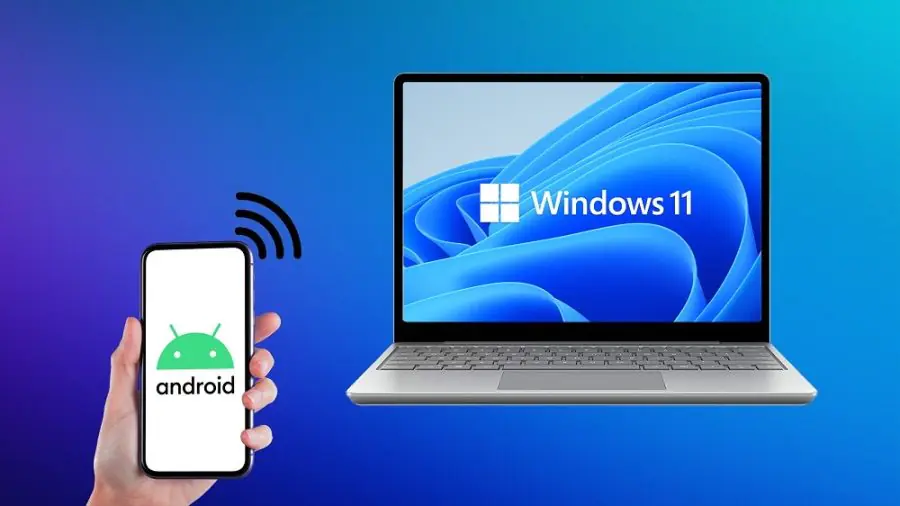
Bu hazırlıkları tamamladıktan sonra, Android depolamanızı Windows 11’den kablosuz açma işlemine başlarsınız.
Phone Link Uygulaması ile Android Cihazınızı Windows 11’e Kablosuz Bağlama
Windows 11’de Android cihazınızı kablosuz bağlamanın en etkili yolu Phone Link uygulamasını kullanmaktır. Bu uygulama, telefonunuz ile bilgisayarınız arasında güçlü bir köprü kurar. Yapmanız gerekenler:
1. Android Cihazınıza Link to Windows Uygulamasını Yükleyin
Google Play Store’dan Link to Windows uygulamasını indirip kurun. Bu uygulama, Windows 11 ile telefonunuzun iletişim kurmasını sağlar.
2. Windows 11’de Bluetooth ve Mobil Cihaz Ayarlarını Açın
- Ayarlar menüsünü açın (Win + I).
- Sol menüden Bluetooth ve cihazlar seçeneğine tıklayın.
- Mobil cihazlar bölümüne gidin.
- Bu PC’nin mobil cihazlarınıza erişmesine izin ver seçeneğini aktif hale getirin.
- Microsoft hesabınızla oturum açmanız istenirse giriş yapın.
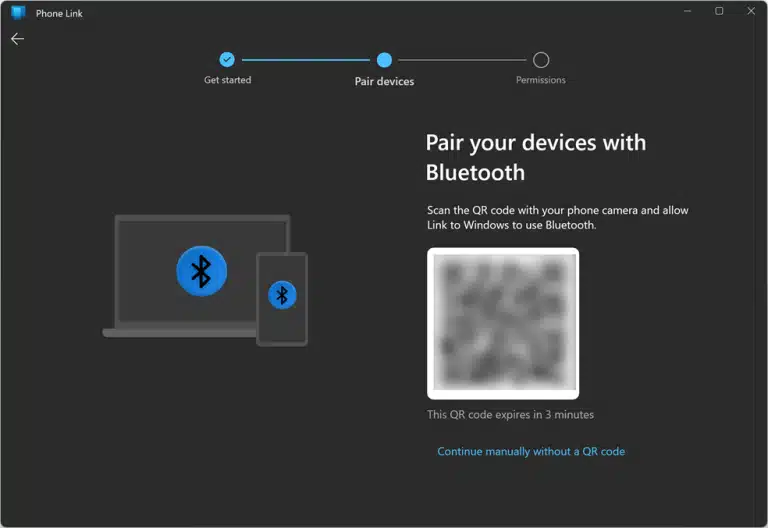
3. Cihazlar Arasında Eşleştirme Yapın
Windows 11, telefonunuzda bir onay kodu gösterecek. Bu kodu telefonunuzda onaylayarak cihazlar arasında güvenli bağlantı kurun. Bağlantı tamamlandığında, Phone Link üzerinden mesajlarınızı, çağrılarınızı ve pil durumunuzu görürsünüz.
Bu ayarı hemen deneyin ve farkı görün.
Android Depolamanıza Kablosuz Erişim: Dosyalarınızı Windows Gezgini’nde Görüntüleyin
Windows 11’in 24H2 güncellemesiyle birlikte, Android cihazınızın depolama alanına doğrudan Windows Gezgini üzerinden erişmek mümkün hale geldi. Bu özellik sayesinde telefonunuzu kabloya bağlamadan dosyalarınızı yönetirsiniz.
Bunun için:
- Link to Windows uygulamasının telefonunuzda yüklü ve aktif olması gerekiyor.
- Windows Insider Programı üyesi olmalısınız; çünkü bu özellik henüz tam olarak herkese açılmadı.
Dosyalarınıza erişmek için Windows Gezgini’ni açın ve bağlı cihazlar arasında Android telefonunuzu seçin. Burada tıpkı harici bir sürücü gibi dosyalarınızı görür, kopyalar veya taşırsınız.
Bir sonraki adımda sık yapılan hatalara bakalım.
11858 Teknoloji Destek Hattı ile Birebir Yardım Alırsınız
Bağlantı sırasında herhangi bir sorunla karşılaşırsanız, 11858 Teknoloji Destek Hattı üzerinden profesyonel destek alırsınız. Uzman ekip, size adım adım yol göstererek işlemi kolayca tamamlamanızı sağlar. Böylece zaman kaybetmeden Android ve Windows cihazlarınızı sorunsuzca entegre edersiniz.
USBden Çalışan Windows 11 | Windows To Go Nasıl Oluşturulur İçeriği ile Daha Fazla Bilgi Edinin
Windows 11 ve Android cihazlar arasındaki bağlantı kadar, Windows 11’in farklı kullanım şekilleri de ilginizi çeker. Örneğin, USBden çalışan Windows 11 veya Windows To Go nasıl oluşturulur konuları, taşınır ve esnek bilgisayar kullanımı için oldukça faydalı. Bu içeriklerde, Windows 11’i USB üzerinden çalıştırmanın adımlarını ve avantajlarını detaylı şekilde öğrenirsiniz. Böylece hem cihazlarınız arasında hem de Windows 11 kullanımında daha fazla özgürlük elde edersiniz.
Siz bu yöntemi denediniz mi? Yorumlarda paylaşırsınız.
Android Depolamanızı Windows 11’den Kablosuz Açmak Artık Çok Kolay
Android depolamanızı Windows 11’den kablosuz açma işlemi, doğru adımları takip ettiğinizde oldukça basit ve kullanışlı bir hale geliyor. Telefonunuzu kabloya bağlama derdinden kurtulup, dosyalarınıza hızlıca erişmek mümkün oluyor. Siz de bu yöntemi denediğinizde, günlük işlerinizi ne kadar kolaylaştırdığını fark edeceksiniz.
Windows 11’in sunduğu kablosuz bağlantı özellikleri kadar, işletim sistemini farklı ortamlarda kullanma seçenekleri de önem kazanıyor. Eğer taşınır bir Windows deneyimi arıyorsanız, USBden çalışan Windows 11 veya Windows To Go nasıl oluşturulur konusunu incelemeniz faydalı olacaktır. Bu yöntemler sayesinde, Windows 11’i USB belleğinizden çalıştırarak dilediğiniz bilgisayarda kişisel ayarlarınız ve dosyalarınızla birlikte kullanırsınız. Android cihazlarınızla kablosuz bağlantı kurmanın yanı sıra, bu esnek kullanım seçenekleri de iş ve günlük hayatınızı kolaylaştıracaktır.
Deneyimlerinizi ve karşılaştığınız zorlukları yorumlarda paylaşarak diğer kullanıcıların da faydalanmasına yardımcı olursunuz.