TeknoDestek Müşteri Hizmetleri
  • Haberler
    HaberlerDaha Fazla Göster
    Sessiz İçerik Nedir Nasıl Yapılır
    Sessiz İçerik Nedir
    6 dk. okuma
    Spotify SongDNA Nedir
    4 dk. okuma
    Apple Creator Studio Nasıl Kullanılır
    6 dk. okuma
    Mikro İçerik Nedir Nasıl Yapılır
    Mikro İçerik Nedir
    6 dk. okuma
    Türkiye’de Araçlarda Multimedya Ekranı Kullanımı Yasakları
    6 dk. okuma
  • Bilgisayar
    BilgisayarDaha Fazla Göster
    WordPress bakım modunda takılı kalması için FTP istemcisinde .maintenance dosyasının kök dizindeki görüntüsü
    WordPress Bakım Modunda Takılı Kalması Sorunu ve Çözümü
    7 dk. okuma
    WordPress Site Teknik Sorunlar Yaşıyor
    WordPress Site Teknik Sorunlar Yaşıyor Hatası Çözümü
    5 dk. okuma
    SSH Bağlantı Reddedildi Hatası Çözümü
    6 dk. okuma
    WordPress Planlı Bakım
    WordPress Planlı Bakım Nedeniyle Kısa Süreliğine Kullanılamayacak Hatası ve Çözümü
    7 dk. okuma
    Windows 11 Başlat Menüsünden Web Aramaları Kapatma
    5 dk. okuma
  • Mobil
    MobilDaha Fazla Göster
    Navigasyon Yönlendirici Değiştirme
    Google Haritalarda Navigasyon Yönlendirici Değiştirme
    3 dk. okuma
    Apple CarPlay'da uygulamaların yerini değiştirme
    Apple CarPlay’da Uygulamaların Yerini Değiştirme
    4 dk. okuma
    Android Auto Nedir, Nasıl Kullanılır
    4 dk. okuma
    Android 5G Ayarı Nasıl Yapılır
    4 dk. okuma
    iPhone 5G Ayarı Nasıl Yapılır
    4 dk. okuma
  • Sosyal Medya
    Sosyal MedyaDaha Fazla Göster
    YouTube Video Başlığı Nasıl Yazılmalı Yolları Neler
    YouTube Video Başlığı Nasıl Yazılmalı
    6 dk. okuma
    Tiktok Sorun Bildirme Ekranı Nerede
    5 dk. okuma
    X uygulamasında gündeme girme için hashtag ve etkileşim ekranı
    X Uygulamasında Gündeme Nasıl Girilir
    5 dk. okuma
    TikTok İçerik Yorgunluğu Nedir
    6 dk. okuma
    Sosyal Medyada Marka Dili Nasıl Oluşturulur Yolları Neler
    Sosyal Medyada Marka Dili Nasıl Oluşturulur
    6 dk. okuma
  • İnceleme
    İncelemeDaha Fazla Göster
    MacBook Neo Piyasayı Sarsmaya Geliyor
    5 dk. okuma
    Instax Mini Evo Cinema
    4 dk. okuma
    Samsung Galaxy Book 6 Ultra
    Samsung Galaxy Book 6 Ultra İnceleme
    8 dk. okuma
    Bütçe Dostu Mac Seçenekleri
    Bütçe Dostu Mac MacBook Neo vs Mac Mini
    7 dk. okuma
    Xiaomi Mi Taşınabilir Şarjlı Kompresör İnceleme
    10 dk. okuma
  • İletişim
YouTube
  • Facebook
26 Nis 2026, Pazar
TeknoDestek Müşteri HizmetleriTeknoDestek Müşteri Hizmetleri
Yazı BoyutuAa
  • Haberler
  • Mobil
  • Sosyal Medya
  • Bilgisayar
  • İnceleme
  • İnternet ve Ağ
  • Ev Elektroniği
  • İletişim
Search
  • Haberler
    • Cihaz Duyuruları
    • Teknoloji
    • Uygulama Gelişmeleri
  • Bilgisayar
    • Linux
    • macOS
    • Windows
  • İnceleme
    • Bilgisayar
    • Ev Elektroniği
    • Tablet
    • Tavsiyeler & Karşılaştırmalar
    • Telefon
  • Mobil
    • Android
    • Giyilebilir Cihazlar
    • HarmonyOS
    • iPhone / iOS
  • Sosyal Medya
    • Facebook
    • Instagram
    • TikTok
    • Snapchat
    • Teams
    • Telegram
    • WhatsApp
    • X
  • İletişim
Bizi Takip Edin
Windows

Windows 11 Donanım Kullanımı Nasıl Kontrol Edilir

Hatice TATLISU
Son güncelleme: 17 Nisan 2024 23:46
Hatice TATLISU
Paylaş
Paylaş

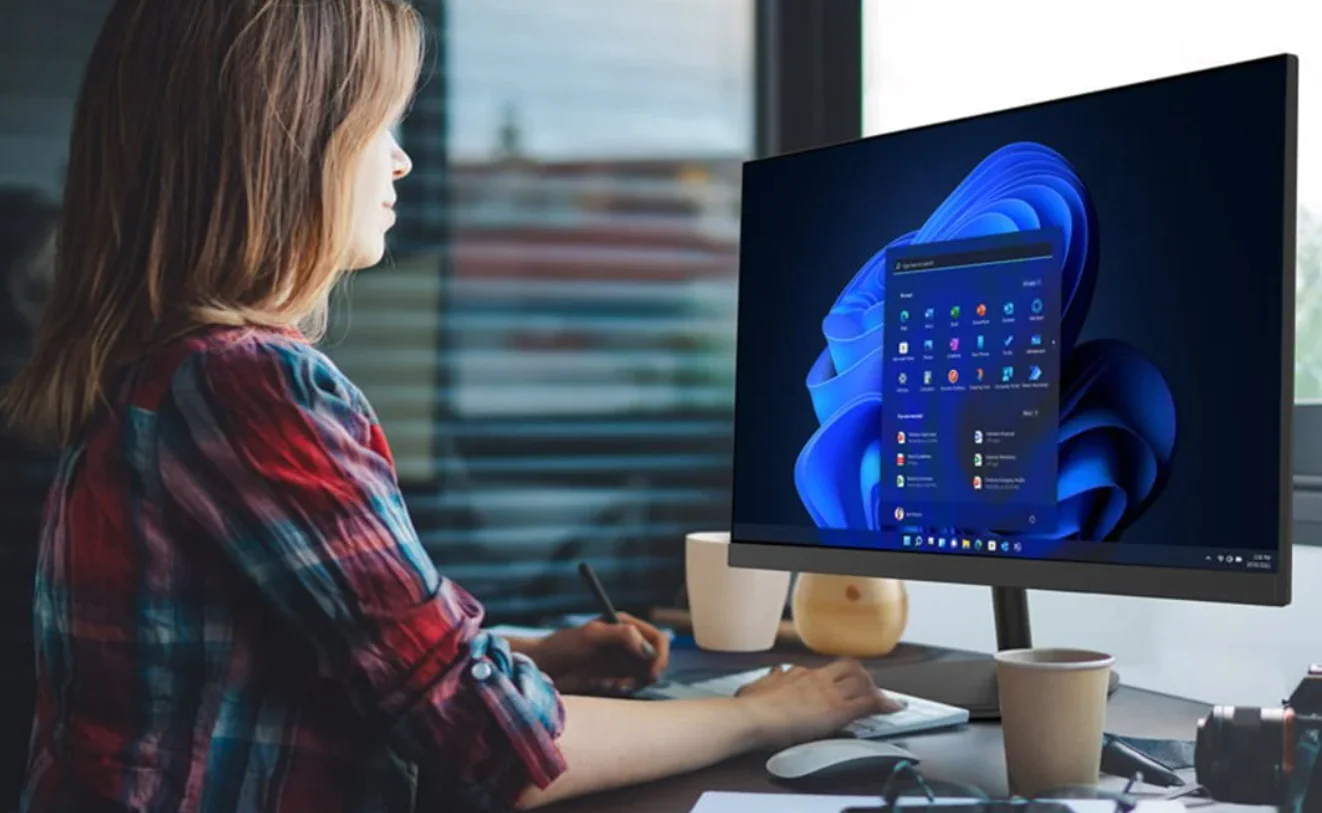
Windows 11 donanım kullanımı nasıl kontrol edilir konusunda bilmeniz gereken tüm adımları sizin için göstereceğiz.

Eğer bilgisayarınız yavaşlıyorsa, donanım kaynaklarınızın nasıl kullanıldığını kontrol etmek önemlidir. Windows 11’de, sistem kaynaklarını hızlıca gözlemlemenize olanak tanıyan yerleşik araçlar bulunmaktadır.

İçindekiler
  • Windows 11 Donanım Kullanımı Nasıl Kontrol Edilir
    • Görev Yöneticisi İle Kontrol Etme
    • Kaynak İzleyicisi İle Windows 11 Donanım Kullanımı Nasıl Kontrol Edilir
    • Windows 11 Donanım Kullanımı Takibi İçin Widget Etkinleştirme
- 11858 Teknoloji Destek Hattı -

Windows 11 Donanım Kullanımı Nasıl Kontrol Edilir

Donanım kullanımlarının takibi, bilgisayarınızın performansını optimize etmenize yardımcı olacaktır. Ayrıca, yavaşlama veya aksaklıkların altında yatan sorunları belirlemek için bu araçları kullanarak hangi uygulamaların veya işlemlerin kaynakları aşırı kullanıp kullanmadığını da gözlemleyebilirsiniz.

Görev Yöneticisi İle Kontrol Etme
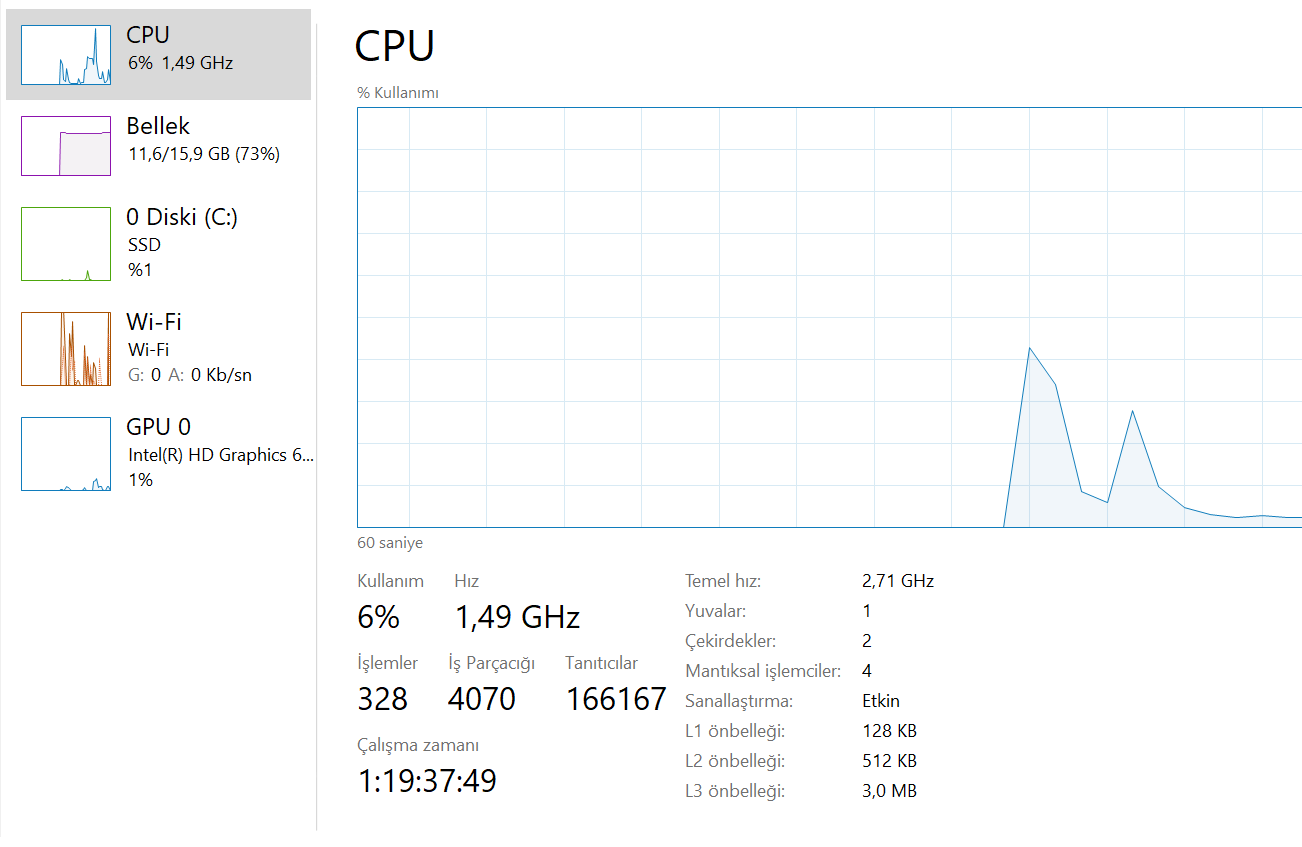
Windows 11’de sistem kaynaklarını kontrol etmek için Görev Yöneticisi kullanımı oldukça basittir. Aşağıdaki adımları izleyerek kolayca kontrol edebilirsiniz.

  • CTRL + Shift + Esc tuşlarına aynı anda basarak Görev Yöneticisi’ni açın.
  • Görev Yöneticisi açıldığında, üst menü çubuğunda “Performans” sekmesine tıklayın.
  • Bu sekme, RAM, CPU, GPU ve disk kullanımınızı ayrıntılı olarak görmenizi sağlar.
  • Bellek bölümüne tıklayarak sistem RAM kullanımınızı görebilirsiniz. Bu bölümde, mevcut bellek kullanımı, toplam bellek miktarı ve diğer bilgiler bulunur.
  • CPU kısmına tıklayarak işlemci kullanımınızı kontrol edebilirsiniz. Burada değişken CPU kullanım yüzdesi, mevcut saat hızı, temel saat hızı, sistem çalışma süresi gibi bilgilere erişebilirsiniz.
  • GPU bölümüne tıklayarak GPU belleği kullanımınızı kontrol edebilirsiniz. Birden fazla GPU’nuz varsa, hangisini görmek istediğinizi seçebilirsiniz.
  • Görev Yöneticisi’ne sağ tıklayın ve “Özet Görünüm”ü seçerek sadece sistem kaynaklarını gösteren bir özet görünümüne geçin. Bu görünüm, kullanıcıların hızlıca sistem kaynaklarını izlemesine olanak tanır.
  • İşlemler sekmesine geçerek hangi programların en fazla kaynağı kullandığını kontrol edebilirsiniz. Burada çalışan tüm uygulamaların ve arka plandaki işlemlerin kaynak kullanımını görebilir ve gereksiz olanları sonlandırarak sistem kaynaklarını serbest bırakabilirsiniz.

Görev Yöneticisi, Windows 11’de sistem kaynaklarını izlemenin ve gerektiğinde düzenlemenin güçlü bir aracıdır. Bu adımları izleyerek bilgisayarınızın performansını daha iyi kontrol edebilirsiniz.

Kaynak İzleyicisi İle Windows 11 Donanım Kullanımı Nasıl Kontrol Edilir
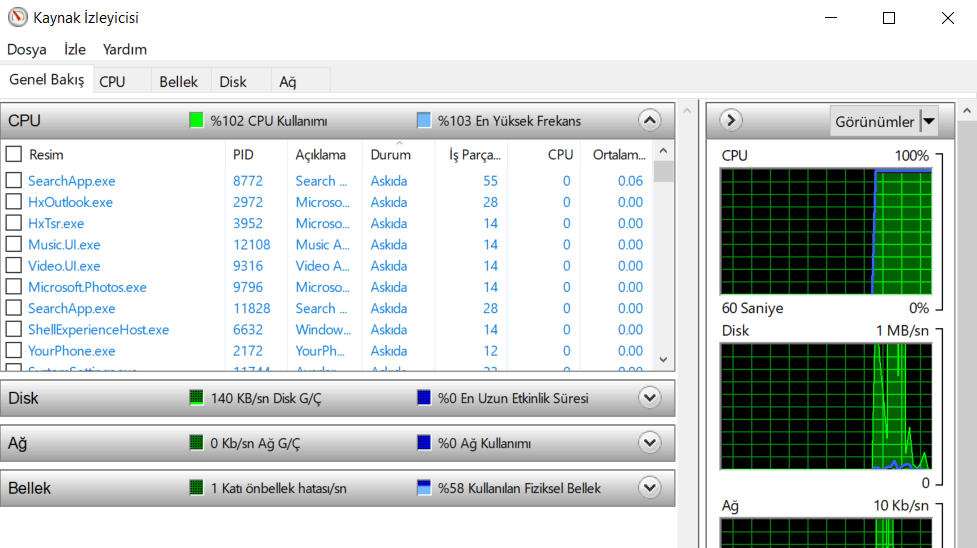
Windows 11’de donanım kullanımlarını kontrol etmenin bir diğer yoluda kaynak izleyiciyi kullanmaktır. Aşağıdaki adımları takip ederek kaynak izleyiciyi kontrol edebilirsiniz.

  • Başlat menüsünü açmak için Windows tuşuna basın.
  • Arama çubuğuna “Kaynak Monitörü” yazın ve sonuçlardan Kaynak Monitörü uygulamasını seçmek için Enter tuşuna basın.
  • Kaynak Monitörü açıldığında, Bellek sekmesini seçin.
  • Bu sekme, fiziksel bellek grafiği ile birlikte bellek kullanım yüzdesi ayrıntılarını gösterir. Şu anda ne kadar belleğin kullanıldığını, ne kadarının kullanılabilir olduğunu ve ne kadarının beklemede olduğunu görebilirsiniz.
  • İşlemci kullanım yüzdesi grafiklerini görmek için CPU sekmesine tıklayın.
  • Ağ sekmesini seçerek ağ (internet) etkinliğine sahip işlemleri görebilirsiniz.
  • Tek bir sekmede bellek, CPU, ağ ve disk kullanım ayrıntılarını görmek için Genel Bakış’ a tıklayın. Bu, sistem kaynaklarını genel bir bakışla izlemenizi sağlar.

Kaynak İzleyicisi, sistem kaynaklarını detaylı bir şekilde izlemenize ve gerektiğinde müdahale etmenize olanak tanır. Bu adımları takip ederek bilgisayarınızın performansını daha iyi kontrol edebilirsiniz.

- 11858 Teknoloji Destek Hattı -

Windows 11 Donanım Kullanımı Takibi İçin Widget Etkinleştirme
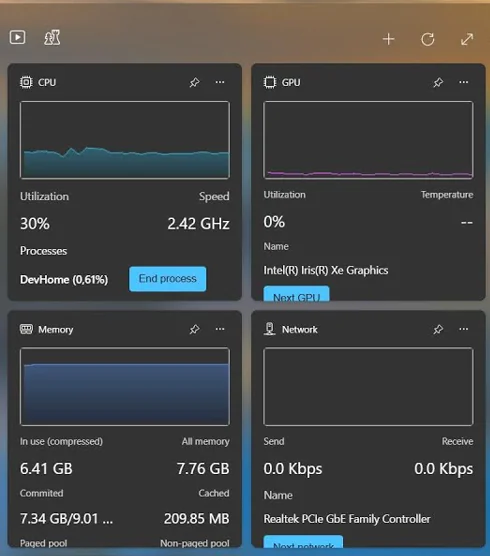
Windows 11, Microsoft’un en son işletim sistemi sürümüyle kullanıcı deneyimini geliştirmeye devam ediyor. Bu yeni sürüm, bir dizi yenilikçi özellik sunarken, bilgisayarınızın donanım kullanımını izlemenize ve optimize etmenize olanak tanıyan kullanışlı bir araç olan Widget’ı da içeriyor. Windows 11 Widget’ı, işlemci, bellek ve ağ kullanımı gibi önemli donanım metriklerini göstererek sistem performansınızı görsel olarak izlemenize olanak tanır. Widget’ı etkinleştirme için aşağıdaki adımları izleyin.

  • Öncelikle başlat menüsünü açalım. Başlat menüsünü açmak için ekranın sol alt köşesindeki Windows logosuna tıklayın veya Windows tuşuna basın.
  • Başlat menüsü açıldığında, sağ alt köşede Widget simgesini göreceksiniz. Bu simgeye tıklayın.
  • Ardından, Widget paneli ekranın sağ tarafında belirecektir. Widget panelini etkinleştirmek için, ekranın sağ tarafında yukarı doğru kaydırın veya fareyi sağ kenara doğru hareket ettirin. Bu işlem, Widget panelinin görüntülenmesini sağlayacaktır.
  • Panel açıldığında, çeşitli bileşenler arasında gezinme seçeneğiniz olacaktır. Donanım kullanımını izlemek için, “Performans” veya “Donanım” gibi bir seçeneği tıklayın. Bu seçenek, işlemci, bellek, grafik kartı ve ağ kullanımı gibi önemli donanım metriklerini gösterir.
  • Widget panelini kişiselleştirmek isterseniz, sağ üst köşedeki dişli simgesine tıklayarak Widget ayarlarına erişebilirsiniz. Burada, hangi metriklerin gösterileceğini, widget’ın konumunu ve görüntülenme şeklini özelleştirebilirsiniz.

Windows 11’de Widget’ı etkinleştirmek, bilgisayarınızın donanım kullanımını izlemek ve optimize etmek için kullanışlı bir araç sunar. Bu adımları izleyerek, Windows 11’deki Widget’ı kolayca etkinleştirebilir ve donanım performansınızı görsel olarak izleyebilirsiniz. Bu da bilgisayarınızın daha verimli çalışmasına ve daha iyi bir kullanıcı deneyimine katkıda bulunabilir.

Sonraki makale; Bilgisayarda CPU Sıcaklığı Nasıl Düşürülür

ETİKETLER:donanım kontrolnasıl yapılırperformans optimizationwindows 11
Bu Makaleyi Paylaş
Facebook WhatsApp WhatsApp Threads Bağlantıyı Kopyala Yazdır
Paylaş
Yorum yapılmamış

Bir yanıt yazın Yanıtı iptal et

E-posta adresiniz yayınlanmayacak. Gerekli alanlar * ile işaretlenmişlerdir

Bağlantı Kuralım

21KBeğen
19.6KTakip Et
7.3KAbone Ol
192Takip Et

Popüler Gönderiler

AirTies Air 4960 Modem Kurulum

Uğurcan ÜN
Uğurcan ÜN
3 dk. okuma
11 Görüntüleme
Sessiz İçerik Nedir Nasıl Yapılır

Sessiz İçerik Nedir

İsmail YILDIZ
İsmail YILDIZ
6 dk. okuma
13 Görüntüleme
YouTube Video Başlığı Nasıl Yazılmalı Yolları Neler

YouTube Video Başlığı Nasıl Yazılmalı

İsmail YILDIZ
İsmail YILDIZ
6 dk. okuma
10 Görüntüleme

Lyra 3 Pro ile Şarkı Nasıl Oluşturulur

Uğurcan ÜN
Uğurcan ÜN
4 dk. okuma
24 Görüntüleme

You Might Also Like

Mobil

Google Haritalar ile iPhone ve Android Arasında Konum Paylaşma

3 dk. okuma
Chrome'daki Software Reporter Tool'u engellemek için adım adım talimatları gösteren bir görsel.
Tarayıcılar

Chrome İstenmeyen Programları Engelleme (Software Reporter Tool)

7 dk. okuma
Bilgisayar Oyunları

Steam Hesap Silme Nasıl Yapılır?

6 dk. okuma
Windows

Laptop VGA veya HDMI ile Harici Ekrana Nasıl Bağlanır?

4 dk. okuma

Size her gün en son haberleri ve sorun çözümlerini getiriyoruz!

TeknoDestek Müşteri Hizmetleri
Facebook-f Instagram Tiktok Twitter Youtube Linkedin Whatsapp Phone-alt Rss

İş Ortaklarımız

TeknoDestek Müşteri Hizmetleri
© 2013 - 2026 TeknoDestek Müşteri Hizmetleri • Tüm hakları saklıdır • Bu sitedeki tüm içerikler (metin, görsel, video, logo, tasarım vb.) 5846 sayılı Fikir ve Sanat Eserleri Kanunu (FSEK) kapsamında korunmaktadır • İzinsiz kopyalanması, çoğaltılması, yayınlanması veya herhangi bir şekilde kullanılması yasaktır • İhlal tespitinde; FSEK Madde 71-73 uyarınca yasal süreç başlatma, maddi/manevi tazminat talep etme ve cezai işlem için başvurma hakkımız saklıdır • TeknoDestek, TeknoS@R'un bir kuruluşudur • Tema Düzenleyen: Fatih ATEŞ
Sorun Hala Çözülmedi mi?
Aradığın çözümü bulamadıysan, 11858 Teknoloji Destek Hattımız sana yardımcı olabilir. 2011’den beri Türkiye’nin en tecrübeli teknoloji destek ekiplerinden biri olarak, bilgisayar, telefon, tablet, modem, akıllı TV ve sosyal medya sorunlarında 7/24 profesyonel destek veriyoruz. Uzman ekibimizle hemen görüşmek ister misin?

    📞 11858’i Şimdi Ara

    Görüşme öncesi dakika ücreti sesli olarak bilgilendirilir
    Welcome Back!

    Sign in to your account

    Kullanıcı Adı veya E-posta Adresi
    Şifre

    Şifrenizi mi unuttunuz?