TeknoDestek Müşteri Hizmetleri
  • Haberler
    HaberlerDaha Fazla Göster
    Sessiz İçerik Nedir Nasıl Yapılır
    Sessiz İçerik Nedir
    6 dk. okuma
    Spotify SongDNA Nedir
    4 dk. okuma
    Apple Creator Studio Nasıl Kullanılır
    6 dk. okuma
    Mikro İçerik Nedir Nasıl Yapılır
    Mikro İçerik Nedir
    6 dk. okuma
    Türkiye’de Araçlarda Multimedya Ekranı Kullanımı Yasakları
    6 dk. okuma
  • Bilgisayar
    BilgisayarDaha Fazla Göster
    WordPress bakım modunda takılı kalması için FTP istemcisinde .maintenance dosyasının kök dizindeki görüntüsü
    WordPress Bakım Modunda Takılı Kalması Sorunu ve Çözümü
    7 dk. okuma
    WordPress Site Teknik Sorunlar Yaşıyor
    WordPress Site Teknik Sorunlar Yaşıyor Hatası Çözümü
    5 dk. okuma
    SSH Bağlantı Reddedildi Hatası Çözümü
    6 dk. okuma
    WordPress Planlı Bakım
    WordPress Planlı Bakım Nedeniyle Kısa Süreliğine Kullanılamayacak Hatası ve Çözümü
    7 dk. okuma
    Windows 11 Başlat Menüsünden Web Aramaları Kapatma
    5 dk. okuma
  • Mobil
    MobilDaha Fazla Göster
    Navigasyon Yönlendirici Değiştirme
    Google Haritalarda Navigasyon Yönlendirici Değiştirme
    3 dk. okuma
    Apple CarPlay'da uygulamaların yerini değiştirme
    Apple CarPlay’da Uygulamaların Yerini Değiştirme
    4 dk. okuma
    Android Auto Nedir, Nasıl Kullanılır
    4 dk. okuma
    Android 5G Ayarı Nasıl Yapılır
    4 dk. okuma
    iPhone 5G Ayarı Nasıl Yapılır
    4 dk. okuma
  • Sosyal Medya
    Sosyal MedyaDaha Fazla Göster
    YouTube Video Başlığı Nasıl Yazılmalı Yolları Neler
    YouTube Video Başlığı Nasıl Yazılmalı
    6 dk. okuma
    Tiktok Sorun Bildirme Ekranı Nerede
    5 dk. okuma
    X uygulamasında gündeme girme için hashtag ve etkileşim ekranı
    X Uygulamasında Gündeme Nasıl Girilir
    5 dk. okuma
    TikTok İçerik Yorgunluğu Nedir
    6 dk. okuma
    Sosyal Medyada Marka Dili Nasıl Oluşturulur Yolları Neler
    Sosyal Medyada Marka Dili Nasıl Oluşturulur
    6 dk. okuma
  • İnceleme
    İncelemeDaha Fazla Göster
    MacBook Neo Piyasayı Sarsmaya Geliyor
    5 dk. okuma
    Instax Mini Evo Cinema
    4 dk. okuma
    Samsung Galaxy Book 6 Ultra
    Samsung Galaxy Book 6 Ultra İnceleme
    8 dk. okuma
    Bütçe Dostu Mac Seçenekleri
    Bütçe Dostu Mac MacBook Neo vs Mac Mini
    7 dk. okuma
    Xiaomi Mi Taşınabilir Şarjlı Kompresör İnceleme
    10 dk. okuma
  • İletişim
YouTube
  • Facebook
26 Nis 2026, Pazar
TeknoDestek Müşteri HizmetleriTeknoDestek Müşteri Hizmetleri
Yazı BoyutuAa
  • Haberler
  • Mobil
  • Sosyal Medya
  • Bilgisayar
  • İnceleme
  • İnternet ve Ağ
  • Ev Elektroniği
  • İletişim
Search
  • Haberler
    • Cihaz Duyuruları
    • Teknoloji
    • Uygulama Gelişmeleri
  • Bilgisayar
    • Linux
    • macOS
    • Windows
  • İnceleme
    • Bilgisayar
    • Ev Elektroniği
    • Tablet
    • Tavsiyeler & Karşılaştırmalar
    • Telefon
  • Mobil
    • Android
    • Giyilebilir Cihazlar
    • HarmonyOS
    • iPhone / iOS
  • Sosyal Medya
    • Facebook
    • Instagram
    • TikTok
    • Snapchat
    • Teams
    • Telegram
    • WhatsApp
    • X
  • İletişim
Bizi Takip Edin
Windows 11 Başlangıç ​​Programları Nasıl Devre Dışı Bırakılır
Windows

Windows 11 Uygulamaları Nasıl Bulunur

Kübra GÜLDÖKMEZ
Son güncelleme: 27 Haziran 2025 01:27
Kübra GÜLDÖKMEZ
Paylaş
Paylaş

Windows 11 uygulamaları nasıl bulunur, bu modern işletim sistemini ilk kez kullananların en çok merak ettiği konuların başında gelir.

İçindekiler
  • Windows 11 Uygulamaları Nasıl Bulunur
    • Gizlilik Göstergelerini Kontrol Edin
      • Ayarlar uygulamasında gizlilik seçeneklerini kontrol edin
- 11858 Teknoloji Destek Hattı -

Microsoft’un kullanıcı deneyimini ön planda tutarak tasarladığı Windows 11, uygulamalara erişimi oldukça kolay ve hızlı hale getiren birçok farklı yöntem sunar. Başlat menüsünden arama çubuğuna, masaüstü ve görev çubuğu kısayollarına kadar uzanan bu seçenekler sayesinde, kullanıcılar ihtiyaç duydukları uygulamalara zahmetsizce ulaşabilir. Bu yazıda, Windows 11’de yüklü uygulamaların nerede ve nasıl bulunabileceğine dair pratik yolları detaylarıyla keşfedeceksiniz.

Gizlilik artık herkesin ilgi odağında. Kullanıcılar gizliliğe her zamankinden daha fazla önem veriyor. Aynı şekilde, Microsoft da bunu biliyor. Artık Windows 11 ile hangi uygulamanın mikrofonunuzu ve konumunuzu kullandığını kontrol edebilirsiniz. Bu modern dünyada, gizliliğe izinsiz girişten kaynaklanan belgelenen trajedilerin sayısı oldukça fazladır.

Birkaç teknoloji şirketi, kullanıcıların konumlarının ve mikrofonlarının ne zaman izlendiğini veya kullanıldığını bilmelerini sağlayan çeşitli yenilikçi önlemler aldı. Yani “Gizlilik Göstergeleri” Apple ve Google gibi şirketlerin ürünlerine dahil ettiği tam teşekküllü bir özellik haline geldi. Windows 11‘de hangi uygulamanın mikrofonunuzu ve konumunuzu kullandığını nasıl kontrol edeceğiniz aşağıda açıklanmıştır.

Windows 11 Uygulamaları Nasıl Bulunur

Windows 11, mikrofonlar (ayrıca Windows 10’da), konum ve kamera (yakında) için Görev Çubuğunda gizlilik göstergesi simgeleriyle birlikte gelir. Windows 11‘de mikrofonu ve konumu kontrol etmek için adım adım bir kılavuz.

Gizlilik Göstergelerini Kontrol Edin

Örneğin, bir uygulama mikrofonunuzu kullandığında, Görev Çubuğunda mikrofon simgesi görünür. Ayrıca, imleci üzerine getirdiğinizde, mikrofonu hangi uygulamanın kullandığını görebilirsiniz.
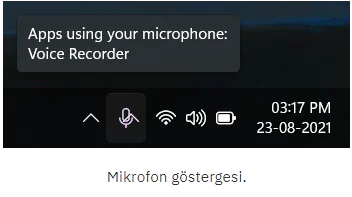
Windows 11 Uygulamaları Nasıl Bulunur

Benzer şekilde, bir masaüstü uygulaması konumunuzu kullanıyorsa, Görev Çubuğunda bir konum göstergesi görünecektir. Konumunuzu hangi uygulamanın kullandığını öğrenmek için imlecinizi aynı şeyin üzerine getirebilirsiniz.

Ayarlar uygulamasında gizlilik seçeneklerini kontrol edin

Alternatif olarak, son zamanlarda bunları kullanan tüm uygulamaların bir listesi arasından konumunuzu veya mikrofonunuzu hangi uygulamaların kullandığını öğrenmek için tamamen yeni Ayarlar uygulamasını kullanabilirsiniz. Nasıl olduğunu öğrenin.

  • Başlat Menüsünden Ayarlar uygulamasını açın veya Windows tuşu + I kısayolunu kullanın.
  •  Sol kenar çubuğundan Gizlilik ve Güvenlik sekmesine gidin.
  • Uygulama izinleri bölümünü görene kadar aşağı kaydırın. Burada Konum, Kamera ve Mikrofon gibi çeşitli hizmetleri göreceksiniz.
  • Bununla ilgili ayrıntıları görmek için Konum’a tıklayın.
  • Cihazınızın konumuna erişimi olan uygulamaların listesini ve uygulamanın konumu en son ne zaman kullandığına ilişkin bilgileri gösteren bir sayfa görüntülenir.
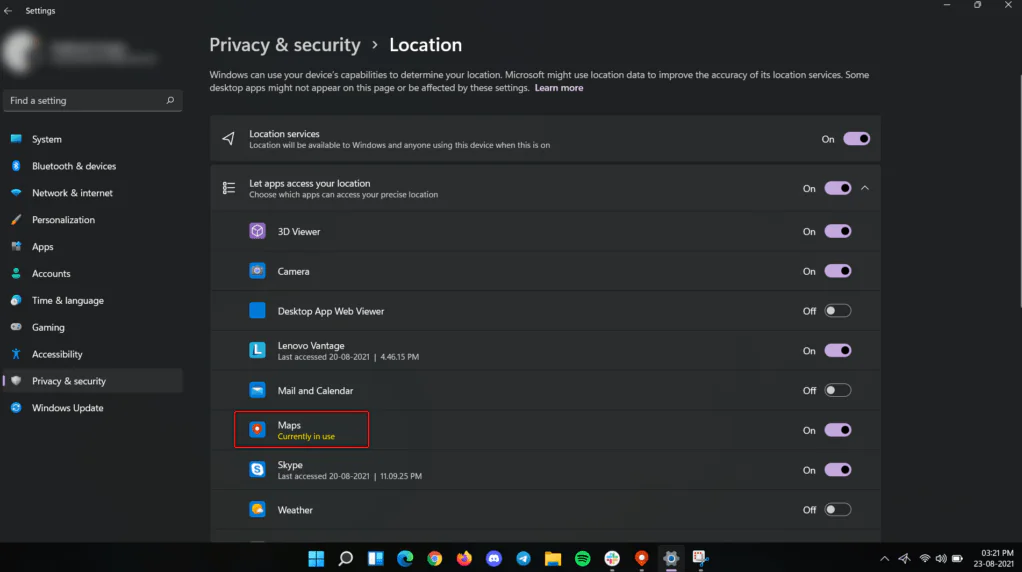
Windows 11 Uygulamaları Nasıl Bulunur

  • Ayrıca, Gizlilik ve Güvenlik sayfasındaki Mikrofonlar’a tıklayın. İşte böyle görünecek.

Windows 11’de uygulamalara erişim konusunda bilgi sahibi olduktan sonra, kullanıcı deneyimini daha da kişiselleştirmek isteyenler için ses ayarlarını özelleştirmek önemli bir adım olabilir. Özellikle farklı uygulamaların ses düzeylerini ayrı ayrı yönetmek isteyen kullanıcılar, Windows 11’de uygulamalara özel ses ayarları nasıl yapılır başlıklı yazımızda bu işlemin adımlarını ayrıntılı bir şekilde bulabilir. Böylece sistemin sunduğu esnek kontrol seçenekleri sayesinde her uygulama için ideal bir ses ortamı oluşturmak mümkün hale gelir.
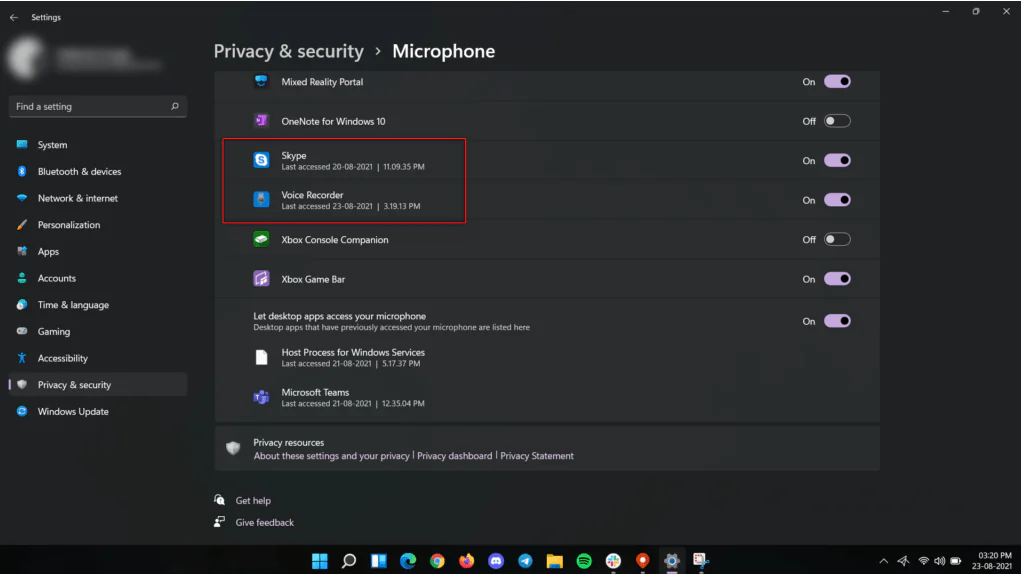
Windows 11 Uygulamaları Nasıl Bulunur Adımlar

Windows 11‘de mikrofonunuzun ve konumunuzun kullanımını bu şekilde izleyebilirsiniz. İşlem artık daha kolay, Microsoft‘a emanet ve tüm son kullanıcılar için faydalı.

Windows 11 kullanıcıları için uygulamalara erişim, hem başlangıç seviyesindeki kullanıcılar hem de deneyimli olanlar için oldukça kullanıcı dostu bir deneyim sunar. Başlat menüsünden tüm uygulamalara ulaşmak, görev çubuğundaki arama işleviyle ihtiyaç duyulan programı saniyeler içinde bulmak ya da sık kullanılan uygulamaları masaüstüne sabitlemek gibi çeşitli yöntemler sayesinde, sistem üzerinde gezinmek oldukça kolaylaşmıştır. Bu özellikler, Windows 11’in sade ve modern arayüzüyle birleştiğinde, kullanıcıların verimliliğini ve memnuniyetini artıran önemli bir avantaj haline gelir.

25 Haziran 2025 Güncellemesi: Bu içerik, doğruluğu sağlamak ve süreçteki değişiklikleri yansıtmak için güncellendi.

ETİKETLER:başlat menüsünasıl yapılıruygulama bulmawindows 11
Bu Makaleyi Paylaş
Facebook WhatsApp WhatsApp Threads Bağlantıyı Kopyala Yazdır
Paylaş
Yorum yapılmamış

Bir yanıt yazın Yanıtı iptal et

E-posta adresiniz yayınlanmayacak. Gerekli alanlar * ile işaretlenmişlerdir

Bağlantı Kuralım

21KBeğen
19.6KTakip Et
7.3KAbone Ol
192Takip Et

Popüler Gönderiler

AirTies Air 4960 Modem Kurulum

Uğurcan ÜN
Uğurcan ÜN
3 dk. okuma
13 Görüntüleme
Sessiz İçerik Nedir Nasıl Yapılır

Sessiz İçerik Nedir

İsmail YILDIZ
İsmail YILDIZ
6 dk. okuma
14 Görüntüleme
YouTube Video Başlığı Nasıl Yazılmalı Yolları Neler

YouTube Video Başlığı Nasıl Yazılmalı

İsmail YILDIZ
İsmail YILDIZ
6 dk. okuma
11 Görüntüleme

Lyra 3 Pro ile Şarkı Nasıl Oluşturulur

Uğurcan ÜN
Uğurcan ÜN
4 dk. okuma
25 Görüntüleme

You Might Also Like

Türksat Uydu Alıcısı Kurulum Ayarları Nasıl Yapılır
Akıllı TV

Türksat Uydu Alıcısı Kurulum Ayarları Nasıl Yapılır

6 dk. okuma
Yardımcı Araçlar

Windows 10 için En İyi 10 Dosya Paylaşım Aracı

8 dk. okuma
YouTube

YouTube Premium Nedir?

2 dk. okuma
Teams

Slackte Kullanıcı Grubu Nasıl Oluşturulur

3 dk. okuma

Size her gün en son haberleri ve sorun çözümlerini getiriyoruz!

TeknoDestek Müşteri Hizmetleri
Facebook-f Instagram Tiktok Twitter Youtube Linkedin Whatsapp Phone-alt Rss

İş Ortaklarımız

TeknoDestek Müşteri Hizmetleri
© 2013 - 2026 TeknoDestek Müşteri Hizmetleri • Tüm hakları saklıdır • Bu sitedeki tüm içerikler (metin, görsel, video, logo, tasarım vb.) 5846 sayılı Fikir ve Sanat Eserleri Kanunu (FSEK) kapsamında korunmaktadır • İzinsiz kopyalanması, çoğaltılması, yayınlanması veya herhangi bir şekilde kullanılması yasaktır • İhlal tespitinde; FSEK Madde 71-73 uyarınca yasal süreç başlatma, maddi/manevi tazminat talep etme ve cezai işlem için başvurma hakkımız saklıdır • TeknoDestek, TeknoS@R'un bir kuruluşudur • Tema Düzenleyen: Fatih ATEŞ
Sorun Hala Çözülmedi mi?
Aradığın çözümü bulamadıysan, 11858 Teknoloji Destek Hattımız sana yardımcı olabilir. 2011’den beri Türkiye’nin en tecrübeli teknoloji destek ekiplerinden biri olarak, bilgisayar, telefon, tablet, modem, akıllı TV ve sosyal medya sorunlarında 7/24 profesyonel destek veriyoruz. Uzman ekibimizle hemen görüşmek ister misin?

    📞 11858’i Şimdi Ara

    Görüşme öncesi dakika ücreti sesli olarak bilgilendirilir
    Welcome Back!

    Sign in to your account

    Kullanıcı Adı veya E-posta Adresi
    Şifre

    Şifrenizi mi unuttunuz?