TeknoDestek Müşteri Hizmetleri
  • Haberler
    HaberlerDaha Fazla Göster
    Sessiz İçerik Nedir Nasıl Yapılır
    Sessiz İçerik Nedir
    6 dk. okuma
    Spotify SongDNA Nedir
    4 dk. okuma
    Apple Creator Studio Nasıl Kullanılır
    6 dk. okuma
    Mikro İçerik Nedir Nasıl Yapılır
    Mikro İçerik Nedir
    6 dk. okuma
    Türkiye’de Araçlarda Multimedya Ekranı Kullanımı Yasakları
    6 dk. okuma
  • Bilgisayar
    BilgisayarDaha Fazla Göster
    WordPress bakım modunda takılı kalması için FTP istemcisinde .maintenance dosyasının kök dizindeki görüntüsü
    WordPress Bakım Modunda Takılı Kalması Sorunu ve Çözümü
    7 dk. okuma
    WordPress Site Teknik Sorunlar Yaşıyor
    WordPress Site Teknik Sorunlar Yaşıyor Hatası Çözümü
    5 dk. okuma
    SSH Bağlantı Reddedildi Hatası Çözümü
    6 dk. okuma
    WordPress Planlı Bakım
    WordPress Planlı Bakım Nedeniyle Kısa Süreliğine Kullanılamayacak Hatası ve Çözümü
    7 dk. okuma
    Windows 11 Başlat Menüsünden Web Aramaları Kapatma
    5 dk. okuma
  • Mobil
    MobilDaha Fazla Göster
    Navigasyon Yönlendirici Değiştirme
    Google Haritalarda Navigasyon Yönlendirici Değiştirme
    3 dk. okuma
    Apple CarPlay'da uygulamaların yerini değiştirme
    Apple CarPlay’da Uygulamaların Yerini Değiştirme
    4 dk. okuma
    Android Auto Nedir, Nasıl Kullanılır
    4 dk. okuma
    Android 5G Ayarı Nasıl Yapılır
    4 dk. okuma
    iPhone 5G Ayarı Nasıl Yapılır
    4 dk. okuma
  • Sosyal Medya
    Sosyal MedyaDaha Fazla Göster
    YouTube Video Başlığı Nasıl Yazılmalı Yolları Neler
    YouTube Video Başlığı Nasıl Yazılmalı
    6 dk. okuma
    Tiktok Sorun Bildirme Ekranı Nerede
    5 dk. okuma
    X uygulamasında gündeme girme için hashtag ve etkileşim ekranı
    X Uygulamasında Gündeme Nasıl Girilir
    5 dk. okuma
    TikTok İçerik Yorgunluğu Nedir
    6 dk. okuma
    Sosyal Medyada Marka Dili Nasıl Oluşturulur Yolları Neler
    Sosyal Medyada Marka Dili Nasıl Oluşturulur
    6 dk. okuma
  • İnceleme
    İncelemeDaha Fazla Göster
    MacBook Neo Piyasayı Sarsmaya Geliyor
    5 dk. okuma
    Instax Mini Evo Cinema
    4 dk. okuma
    Samsung Galaxy Book 6 Ultra
    Samsung Galaxy Book 6 Ultra İnceleme
    8 dk. okuma
    Bütçe Dostu Mac Seçenekleri
    Bütçe Dostu Mac MacBook Neo vs Mac Mini
    7 dk. okuma
    Xiaomi Mi Taşınabilir Şarjlı Kompresör İnceleme
    10 dk. okuma
  • İletişim
YouTube
  • Facebook
26 Nis 2026, Pazar
TeknoDestek Müşteri HizmetleriTeknoDestek Müşteri Hizmetleri
Yazı BoyutuAa
  • Haberler
  • Mobil
  • Sosyal Medya
  • Bilgisayar
  • İnceleme
  • İnternet ve Ağ
  • Ev Elektroniği
  • İletişim
Search
  • Haberler
    • Cihaz Duyuruları
    • Teknoloji
    • Uygulama Gelişmeleri
  • Bilgisayar
    • Linux
    • macOS
    • Windows
  • İnceleme
    • Bilgisayar
    • Ev Elektroniği
    • Tablet
    • Tavsiyeler & Karşılaştırmalar
    • Telefon
  • Mobil
    • Android
    • Giyilebilir Cihazlar
    • HarmonyOS
    • iPhone / iOS
  • Sosyal Medya
    • Facebook
    • Instagram
    • TikTok
    • Snapchat
    • Teams
    • Telegram
    • WhatsApp
    • X
  • İletişim
Bizi Takip Edin
Windows

Windows 11’de Uygulamalara Özel Ses Ayarları Nasıl Yapılır

Yasin ER
Son güncelleme: 3 Haziran 2025 00:15
Yasin ER
Paylaş
Paylaş

Yaşadığımız gelişmiş teknolojide bilgisayarda özel ses ayarlarıyla ilgilenmek artık sıradan bir durum oldu. Kimi zaman YouTube’da video izlerken bir yandan müzik dinliyoruz, bazen de oyun oynarken arka planda sohbet uygulamaları açık kalıyor. Bu gibi durumlarda tüm uygulamaların sesi aynı düzeyde olunca işler karışabiliyor. Windows 11, bu konuda oldukça işlevsel bir özellik sunuyor. Bu duruma Uygulamalara özel ses  ayarları diyoruz. Böylece örneğin Spotify’ın sesini kısmışken, YouTube videolarını tam sesle izlemeye devam edebilirsiniz. Kontrol tamamen sizin elinizdedir.

Aşağıda bu özelliği nasıl kullanabileceğinizi, adım adım ve sade bir dille anlattım. Üstelik yazının sonunda bu özelliği hangi durumlarda nasıl değerlendirebileceğinize dair birkaç pratik öneri de bulacaksınız.

İçindekiler
  • Uygulamalara Özel Ses  Ayarları Nasıl Yapılır
    • Ses Ayarlarına Ulaşın
    • Uygulamalara Özel Ses Ayarlarını Bulun
    • Ayarları Yapın ve Anında Uygulayın
  • Günlük Hayatta Nerelerde İşinize Yarar?
    • Oyun Keyfini Müzikle Buluşturun
    • Online Toplantılarda Gereksiz Sesleri Susturun
    • Ekran Kaydı Alırken Temiz Ses
    • Akşam Sessizliği Arayanlar İçin
    • Çocuklar Oyun Oynarken Eğitim İçeriği Sunun
    • Cihazları Uygulamalara Göre Ayırın
- 11858 Teknoloji Destek Hattı -

Uygulamalara Özel Ses  Ayarları Nasıl Yapılır

Uygulamalara özel ses ayarı yapmak isterseniz aşağıdaki adımları takip etmeniz gerekir.

Ses Ayarlarına Ulaşın

İlk olarak bilgisayarınızın sağ alt köşesindeki görev çubuğuna göz atın. Orada küçük bir hoparlör simgesi göreceksiniz. Bu simgeye sağ tıklayın. Açılan menüde ‘Ses ayarlarını aç’ seçeneğini tıklayarak ses ayarlarının bulunduğu sayfayı açın. Karşınıza çıkan ekranda genel ses seviyesi, çıkış cihazı ve daha pek çok temel ayarı görebilirsiniz.

Uygulamalara Özel Ses Ayarlarını Bulun

Açılan ayarlar ekranının biraz aşağısına doğru kaydırdığınızda, ‘Gelişmiş’ başlığı altında bir bölüm yer alır. Bu bölümde ‘Ses düzeyi karıştırıcı’ ya da bazı sistemlerde ‘Uygulama ses düzeyi ve cihaz tercihleri’ olarak görünen bir bağlantı göreceksiniz. İşte aradığımız yer tam da burası.
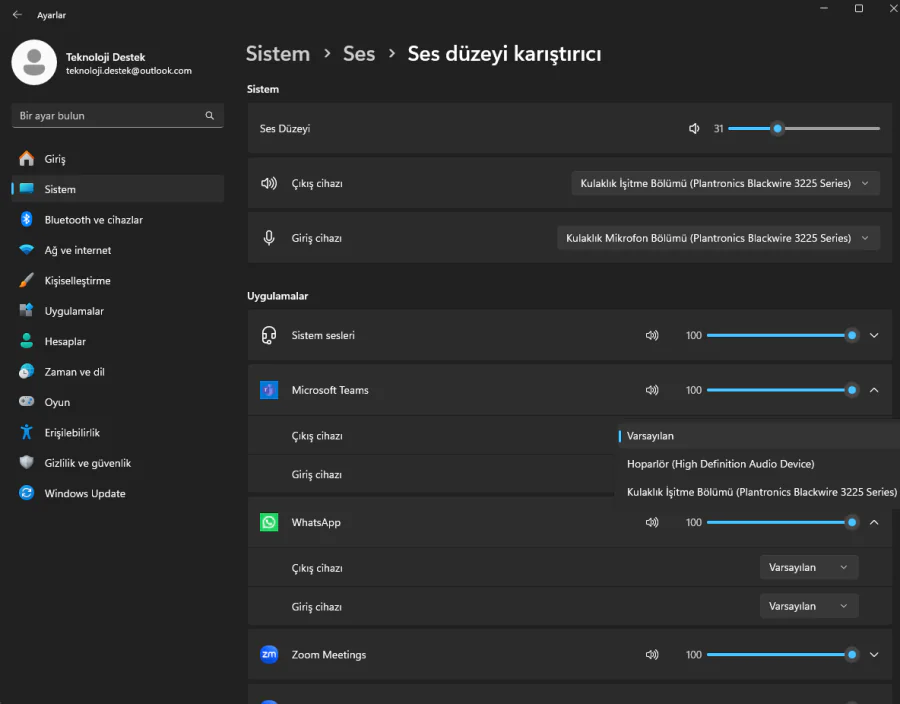
Özel Ses Ayarları

Bu bölüme tıkladığınızda, o anda çalışan uygulamaların listelendiği yeni bir pencere açılır. Bu ekran üzerinden:

  • Her bir uygulamanın ses düzeyini ayrı ayrı ayarlayabilirsiniz.
  • Dilerseniz her uygulama için farklı bir ses çıkış cihazı belirleyebilirsiniz. Örneğin müzik dinleme uygulamanızdan gelen sesleri kulaklığa, oyun seslerini ise hoparlöre yönlendirebilirsiniz.

Ancak dikkat edilmesi gereken bir nokta var: Listede sadece o anda açık olan ve ses kullanan uygulamalar görünür. Yani ayar yapmak istediğiniz uygulamanın, bu listeye gelmeden önce açık ve ses çalıştırıyor olması gerekir.

Ayarları Yapın ve Anında Uygulayın

Listelenen uygulamalar arasında, hangisinin ses düzeyini nasıl ayarlamak istiyorsanız sürgü çubuğunu kullanarak hemen değişiklik yapabilirsiniz. Örneğin:

  • Tarayıcı sesini %40’a düşürebilir,
  • Müzik uygulamasını %80’de tutabilir,
  • Bir oyunu tamamen sessize alabilirsiniz.

Ayrıca bir adım daha ileri giderek, her uygulamanın ses çıkışını farklı bir cihaza yönlendirmek de mümkün. Örneğin toplantı uygulamasını kulaklıktan, YouTube videolarını ise hoparlörden dinleyebilirsiniz. Bu ayarlar anında etkili olur, ayrıca ‘kaydet’ demenize gerek yoktur.

- 11858 Teknoloji Destek Hattı -

Günlük Hayatta Nerelerde İşinize Yarar?

Bu özelliğin kullanım alanları oldukça geniş. İşte bazı örnek senaryolar:

Oyun Keyfini Müzikle Buluşturun

Bir yandan FPS türü bir oyun oynarken, diğer yandan sevdiğiniz bir çalma listesini dinlemek isteyebilirsiniz. Ancak oyun sesleri ile müzik birbirine karışınca rahatsız edici bir gürültü oluşabilir. Böyle bir durumda oyunun sesini %100 yapıp, Spotify’ın sesini %30’a düşürerek her iki deneyimi bir arada yaşayabilirsiniz.

Online Toplantılarda Gereksiz Sesleri Susturun

Zoom ya da Microsoft Teams gibi uygulamalarla toplantıdayken, arka plandan gelen bildirim sesleri dikkat dağıtıcı olabilir. Bu durumda toplantı uygulamasının sesini açık tutup, WhatsApp, Telegram gibi diğer uygulamaların sesini sıfıra çekebilirsiniz.

Ekran Kaydı Alırken Temiz Ses

OBS gibi programlarla ekran kaydı alırken, sadece belirli bir uygulamanın sesini almak isteyebilirsiniz. Örneğin sadece bir eğitim videosunun sesi duyulsun istiyorsanız, diğer tüm uygulamaların sesini kapatarak pürüzsüz bir kayıt elde edebilirsiniz.

Akşam Sessizliği Arayanlar İçin

Günün sonunda sakin bir ortam yaratmak istiyorsunuz ama bilgisayardaki bildirim sesleri bir türlü bitmiyor. Bu durumda yalnızca Spotify’ı orta seviyede tutup, diğer tüm sistem seslerini kapatabilirsiniz. Hem dinlenmiş hem de rahatsız edilmemiş olursunuz.

Çocuklar Oyun Oynarken Eğitim İçeriği Sunun

Ebeveynler için güzel bir kullanım alanı da bu: Çocuk oyun oynarken, arka planda YouTube’dan eğitici bir içerik çalmak mümkün. Böylece eğlence ile öğrenmeyi aynı anda sunabilirsiniz.

- 11858 Teknoloji Destek Hattı -

Cihazları Uygulamalara Göre Ayırın

Evde aynı anda birden fazla kişi bilgisayarı kullanıyorsa, bazı uygulamaların sesi sadece kulaklıktan, diğerlerinin sesi hoparlörden gelsin isteyebilirsiniz. Örneğin Zoom görüşmelerini kulaklıkla yaparken, YouTube videoları dış hoparlörden devam edebilir.

Windows 11’deki uygulamaya özel ses ayarları, kullanıcıya ses üzerinde tam hakimiyet sağlıyor. Sadece birkaç tıklamayla, bilgisayarınızda açık olan her uygulamanın ses düzeyini ve çıkış cihazını ayrı ayrı yönetebilirsiniz. Bu özellik, günlük kullanımda hem konfor hem de verimlilik açısından oldukça büyük kolaylık sağlıyor. Sesleri kontrol altına almak isteyen herkesin bu ayarları kurcalamasında fayda var.


ETİKETLER:nasıl yapılırses ayarlarıuygulamalara özel seswindows 11
Bu Makaleyi Paylaş
Facebook WhatsApp WhatsApp Threads Bağlantıyı Kopyala Yazdır
Paylaş
Yorum yapılmamış

Bir yanıt yazın Yanıtı iptal et

E-posta adresiniz yayınlanmayacak. Gerekli alanlar * ile işaretlenmişlerdir

Bağlantı Kuralım

21KBeğen
19.6KTakip Et
7.3KAbone Ol
192Takip Et

Popüler Gönderiler

AirTies Air 4960 Modem Kurulum

Uğurcan ÜN
Uğurcan ÜN
3 dk. okuma
11 Görüntüleme
Sessiz İçerik Nedir Nasıl Yapılır

Sessiz İçerik Nedir

İsmail YILDIZ
İsmail YILDIZ
6 dk. okuma
13 Görüntüleme
YouTube Video Başlığı Nasıl Yazılmalı Yolları Neler

YouTube Video Başlığı Nasıl Yazılmalı

İsmail YILDIZ
İsmail YILDIZ
6 dk. okuma
10 Görüntüleme

Lyra 3 Pro ile Şarkı Nasıl Oluşturulur

Uğurcan ÜN
Uğurcan ÜN
4 dk. okuma
24 Görüntüleme

You Might Also Like

Microsoft Teams Toplantısını Kaydetme
Teams

Microsoft Teams Toplantısını Kaydetme

5 dk. okuma
ambiyans modu açılmıyor
Akıllı TV

TV Ambiyans Modu Nasıl Açılır?

7 dk. okuma
Windows 8de Yazıcı programı olmadan belge tarama
Yazıcı & Tarayıcı

Windows 8de Programsız Belge Tarama

2 dk. okuma
AirtTes Air 5750 MAC Filtreleme
Port Yönlendirme

AirTies 5760 Port Yönlendirme

4 dk. okuma

Size her gün en son haberleri ve sorun çözümlerini getiriyoruz!

TeknoDestek Müşteri Hizmetleri
Facebook-f Instagram Tiktok Twitter Youtube Linkedin Whatsapp Phone-alt Rss

İş Ortaklarımız

TeknoDestek Müşteri Hizmetleri
© 2013 - 2026 TeknoDestek Müşteri Hizmetleri • Tüm hakları saklıdır • Bu sitedeki tüm içerikler (metin, görsel, video, logo, tasarım vb.) 5846 sayılı Fikir ve Sanat Eserleri Kanunu (FSEK) kapsamında korunmaktadır • İzinsiz kopyalanması, çoğaltılması, yayınlanması veya herhangi bir şekilde kullanılması yasaktır • İhlal tespitinde; FSEK Madde 71-73 uyarınca yasal süreç başlatma, maddi/manevi tazminat talep etme ve cezai işlem için başvurma hakkımız saklıdır • TeknoDestek, TeknoS@R'un bir kuruluşudur • Tema Düzenleyen: Fatih ATEŞ
Sorun Hala Çözülmedi mi?
Aradığın çözümü bulamadıysan, 11858 Teknoloji Destek Hattımız sana yardımcı olabilir. 2011’den beri Türkiye’nin en tecrübeli teknoloji destek ekiplerinden biri olarak, bilgisayar, telefon, tablet, modem, akıllı TV ve sosyal medya sorunlarında 7/24 profesyonel destek veriyoruz. Uzman ekibimizle hemen görüşmek ister misin?

    📞 11858’i Şimdi Ara

    Görüşme öncesi dakika ücreti sesli olarak bilgilendirilir
    Welcome Back!

    Sign in to your account

    Kullanıcı Adı veya E-posta Adresi
    Şifre

    Şifrenizi mi unuttunuz?