
Wi-Fi kartı etkinleşmeme sorunu, günümüzde birçok bilgisayar kullanıcısının karşılaştığı yaygın bir teknikal problemdir. Bu sorun, internet bağlantısının kesilmesine veya Wi-Fi ağlarına bağlanamama gibi durumlara yol açabilir. Çoğu zaman, yanlış yapılandırmalar, sürücü uyumsuzlukları veya donanım hataları bu soruna neden olabilir.
Ayrıca okuyun: Google Play Store Kredi Kartı Sorunu
Wi-Fi Kartı Neden Etkinleşmez?
Wi-Fi kartı etkinleşmeme sorunu birçok nedeni olabilir. Bunların başında şunlar gelir:
Sürücü sorunları
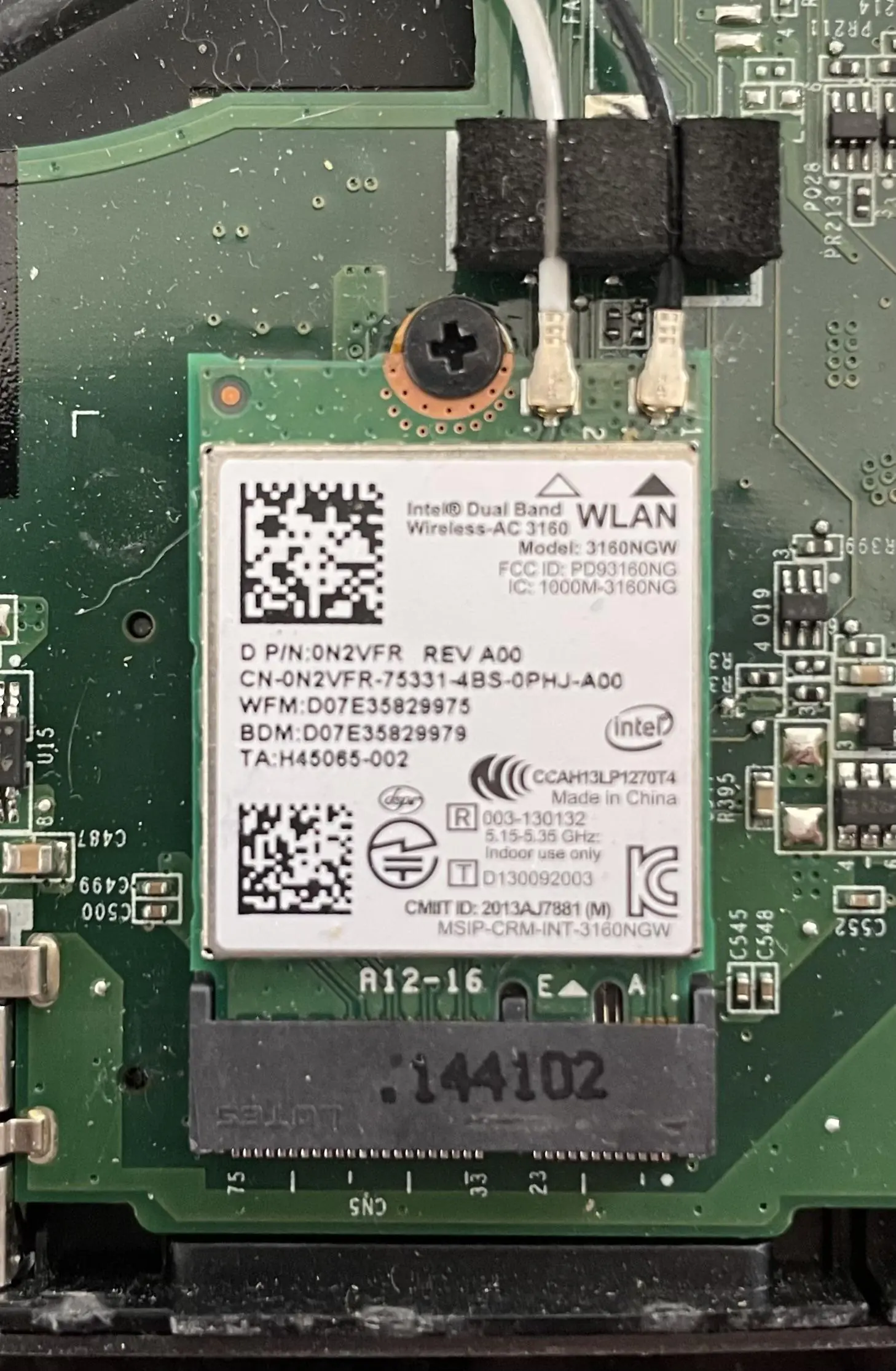
Wi-Fi kartınızın doğru çalışması için gerekli olan sürücüler eksik, güncel değil veya bozuk olabilir. Bu durumda, kartınız işletim sistemi tarafından tanınmaz ve etkinleşmez.
Donanım arızaları
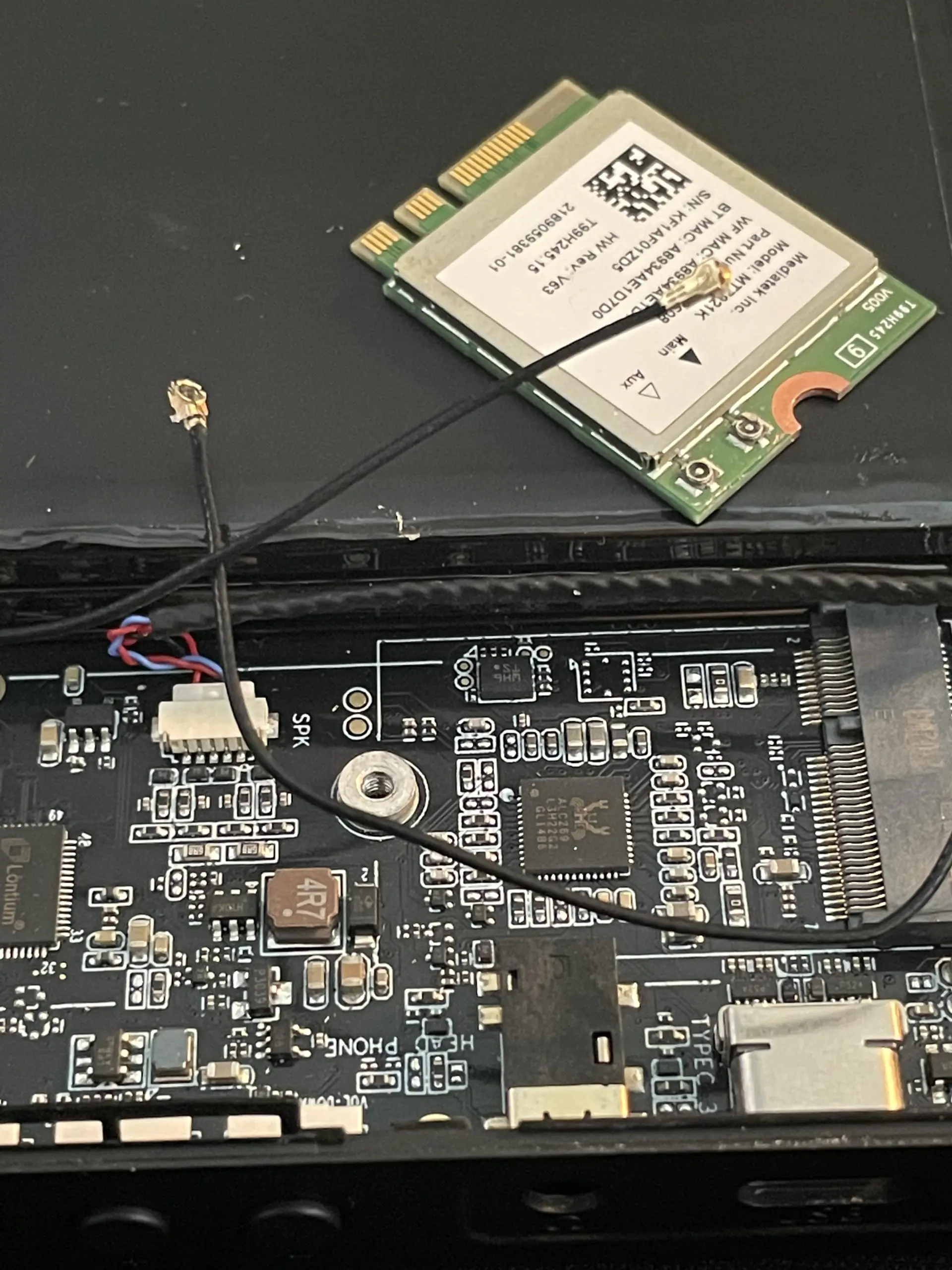
Nadiren de olsa, Wi-Fi kartınız fiziksel olarak hasar görmüş olabilir. Bu, düşme, darbe veya aşırı ısınma gibi nedenlerle olabilir.
Yanlış BIOS ayarları
Bazı durumlarda, BIOS ayarlarınızda Wi-Fi kartı devre dışı bırakılmış olabilir. Bu, özellikle yeni bir bilgisayar aldıysanız veya BIOS ayarlarınızı güncellediyseniz olabilir.
Windows ayarları
Windows işletim sisteminizde Wi-Fi bağlantısı kapalı olabilir veya uçak modu açık olabilir.
Kablosuz ağ bağlantısı kapalı
Dizüstü bilgisayarınızda fiziksel bir Wi-Fi düğmesi veya klavye kısayolu ile Wi-Fi bağlantısı kapatılmış olabilir.
Wi-Fi Kartı Etkinleştirme Sorunu Nasıl Çözülür?
Wi-Fi kartı etkinleştirme sorununu nasıl çözeceğinize. Aşağıda, adım adım uygulayabileceğiniz çözüm yollarını bulacaksınız.
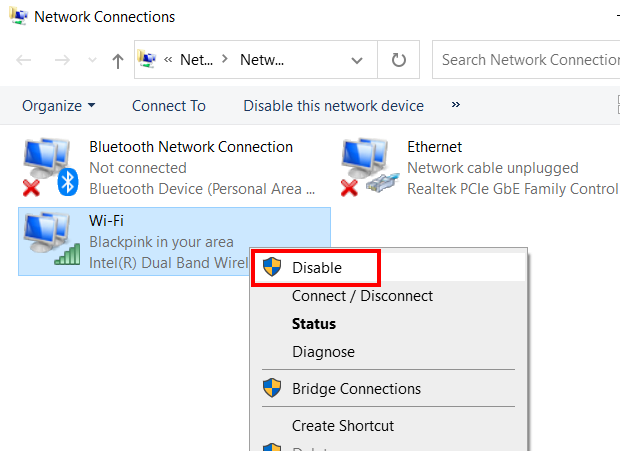
Sürücüleri kontrol edin ve güncelleyin
İlk olarak, Wi-Fi kartınızın sürücülerini kontrol etmeniz ve gerekirse güncellemeniz gerekiyor. Bunun için şu adımları izleyebilirsiniz:
- Aygıt Yöneticisi’ne girin: Başlat menüsüne sağ tuşla basın ve “Aygıt Yöneticisi”ni açın.
- “Ağ bağdaştırıcıları”nı genişletin: Aygıt Yöneticisi’nde “Ağ bağdaştırıcıları” kategorisini bulun ve yanındaki oku tıklayarak genişletin.
- Wi-Fi kartınızı bulun: Wi-Fi kartınız genellikle “Wireless Network Adapter” veya benzeri bir adla listelenir. Kartınızın yanında sarı bir ünlem işareti varsa, bu sürücülerle ilgili bir sorun olduğunu gösterir.
- Sürücüleri güncelleyin: Wi-Fi kartınıza sağ tıklayın ve “Sürücüyü güncelle” seçeneğini seçin.
- Otomatik olarak ara seçeneğini seçin: “Sürücüleri otomatik olarak ara” seçeneğini seçin ve Windows’un en güncel sürücüleri bulmasını bekleyin.
- Bilgisayarınızı yeniden başlatın: Sürücüler güncellendikten sonra bilgisayarınızı yeniden başlatın ve Wi-Fi bağlantınızı kontrol edin.
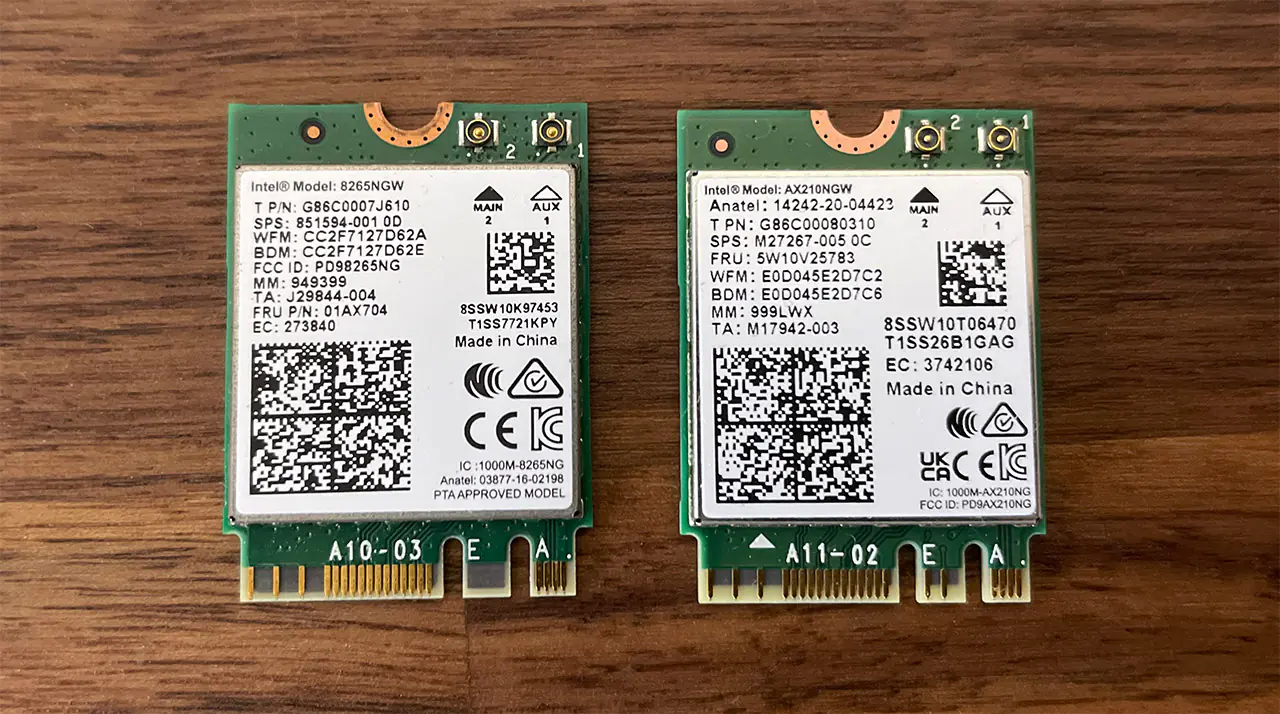
Eğer Windows en güncel sürücüleri bulamazsa, üreticinin web sitesinden manuel olarak indirip yükleyebilirsiniz. Bunun için Wi-Fi kartınızın model numarasını bilmeniz gerekecek.
Donanım sorunlarını giderin
Sürücülerle ilgili bir sorun yoksa, Wi-Fi kartınızda donanım arızası olabilir. Kontrol adımlarını bu şekilde uygulayabilirsiniz:
- Farklı bir cihaza bağlanmayı deneyin: Wi-Fi kartınızı başka bir bilgisayara takarak veya USB Wi-Fi adaptörü kullanarak bağlantı sorununu test edebilirsiniz. Eğer sorun devam ediyorsa, Wi-Fi kartınızda bir arıza olabilir.
- Bilgisayarınızı açın ve Wi-Fi kartını kontrol edin: Eğer teknik bilgiye sahipseniz, bilgisayarınızı açıp Wi-Fi kartını kontrol edebilirsiniz. Kartın düzgün bir şekilde takılı olduğundan ve herhangi bir fiziksel hasar olmadığından emin olun.
- Bir uzmana danışın: Donanım sorunlarını kendiniz çözemiyorsanız, bir bilgisayar tamircisine danışmanız en iyisi olacaktır.
BIOS ayarlarını kontrol edin
Nadiren de olsa, Wi-Fi kartınız BIOS ayarlarınızda devre dışı bırakılmış olabilir. Kontrol adımlarını şu şekilde takip ediniz:
- Bilgisayarınızı yeniden başlatın: Bilgisayarınızı yeniden başlatın ve BIOS ayarlarına girmek için gerekli tuşa basın. Bu tuş genellikle “DEL”, “F2” veya “F10” olur, ancak bilgisayarınıza göre değişebilir.
- Wi-Fi ayarlarını bulun: BIOS ayarlarında “Wireless”, “Network” veya “Onboard Devices” gibi bir bölüm bulun.
- Wi-Fi kartını etkinleştirin: Wi-Fi kartınızın “Enabled” (Etkin) olarak ayarlandığından emin olun. Eğer “Disabled” (Devre Dışı) ise, “Enabled” olarak değiştirin.
- Ayarları kaydedin ve çıkın: BIOS ayarlarını kaydedin ve çıkın. Bilgisayarınız yeniden başlayacak ve Wi-Fi bağlantınızı kontrol edebilirsiniz.
Windows ayarlarını kontrol edin
Bazen, Wi-Fi bağlantınız Windows ayarlarınızda kapalı olabilir veya uçak modu açık olabilir. Bunu kontrol etmek için:
- Ayarlar uygulamasını açın: Başlat menüsünden “Ayarlar” uygulamasını açın.
- “Ağ ve İnternet” seçeneğine tıklayın: Ayarlar uygulamasında “Ağ ve İnternet” seçeneğini bulun ve tıklayın.
- Wi-Fi’nin açık olduğundan emin olun: “Wi-Fi” sekmesinde, Wi-Fi’nin açık olduğundan emin olun.
- Uçak modunu kontrol edin: Eğer uçak modu açıksa, kapatın.
- Ağ sorun gidericisini çalıştırın: Windows’un dahili ağ sorun gidericisini çalıştırarak olası sorunları otomatik olarak tespit edip çözmesini sağlayabilirsiniz. Bunun için “Ağ ve İnternet” ayarlarında “Durum” sekmesine gidin ve “Ağ sorun gidericisi”ni çalıştırın.
Fiziksel Wi-Fi düğmesini kontrol edin
Dizüstü bilgisayarınızda fiziksel bir Wi-Fi düğmesi veya klavye kısayolu ile Wi-Fi bağlantısı kapatılmış olabilir. Bu düğme genellikle bilgisayarın yan tarafında veya klavyenin üzerinde bulunur. Düğmenin açık olduğundan ve Wi-Fi bağlantısının etkinleştirildiğinden emin olun. Klavye kısayolu genellikle “Fn” tuşu ile birlikte “F1” – “F12” tuşlarından biridir. Klavye kısayollarını kullanarak Wi-Fi bağlantınızı açmayı deneyin.
Wi-Fi Sinyal Gücünü Artırma Yöntemleri
Wi-Fi bağlantınızın gücü ve hızı, internet deneyiminizde önemli bir rol oynar. Sinyal gücü zayıf olduğunda, bağlantı kopmaları, yavaş indirme hızları ve gecikmeler yaşayabilirsiniz. Neyse ki, Wi-Fi sinyal gücünüzü artırmak ve daha istikrarlı bir bağlantı elde etmek için uygulayabileceğiniz bazı pratik yöntemler vardır. İşte Wi-Fi sinyalinizi güçlendirmek için deneyebileceğiniz bazı ipuçları:
Router konumunu optimize edin
Router’ınızın konumu, Wi-Fi sinyalinin gücünü ve kapsama alanını doğrudan etkiler. Router’ınızı evinizin veya ofisinizin merkezi bir yerine yerleştirerek sinyalin daha geniş bir alana yayılmasını sağlayabilirsiniz. Ayrıca, router’ı yerden yüksekte bir konuma yerleştirmek, sinyalin daha az engelle karşılaşmasını ve daha güçlü olmasını sağlar.
Router’ı yerleştirirken şu noktalara dikkat edin:
- Merkezi konum: Router’ı, Wi-Fi kullanacağınız cihazların ortalama konumuna yakın bir yere yerleştirin.
- Yükseklik: Router’ı yerden yüksekte, örneğin bir raf veya masa üzerine yerleştirin.
- Engeller: Router ile cihazlarınız arasında kalın duvarlar, mobilyalar veya elektronik cihazlar gibi engellerin olmamasına özen gösterin. Özellikle metal nesneler, Wi-Fi sinyallerini önemli ölçüde zayıflatabilir.
- Aynalar: Aynalar, Wi-Fi sinyallerini yansıtabilir ve parazit oluşturabilir. Router’ı aynaların yakınına yerleştirmekten kaçının.
- Su: Su, Wi-Fi sinyallerini emer. Router’ı akvaryum veya su boruları gibi su kaynaklarının yakınına yerleştirmekten kaçının.
Antenleri doğru şekilde ayarlayın
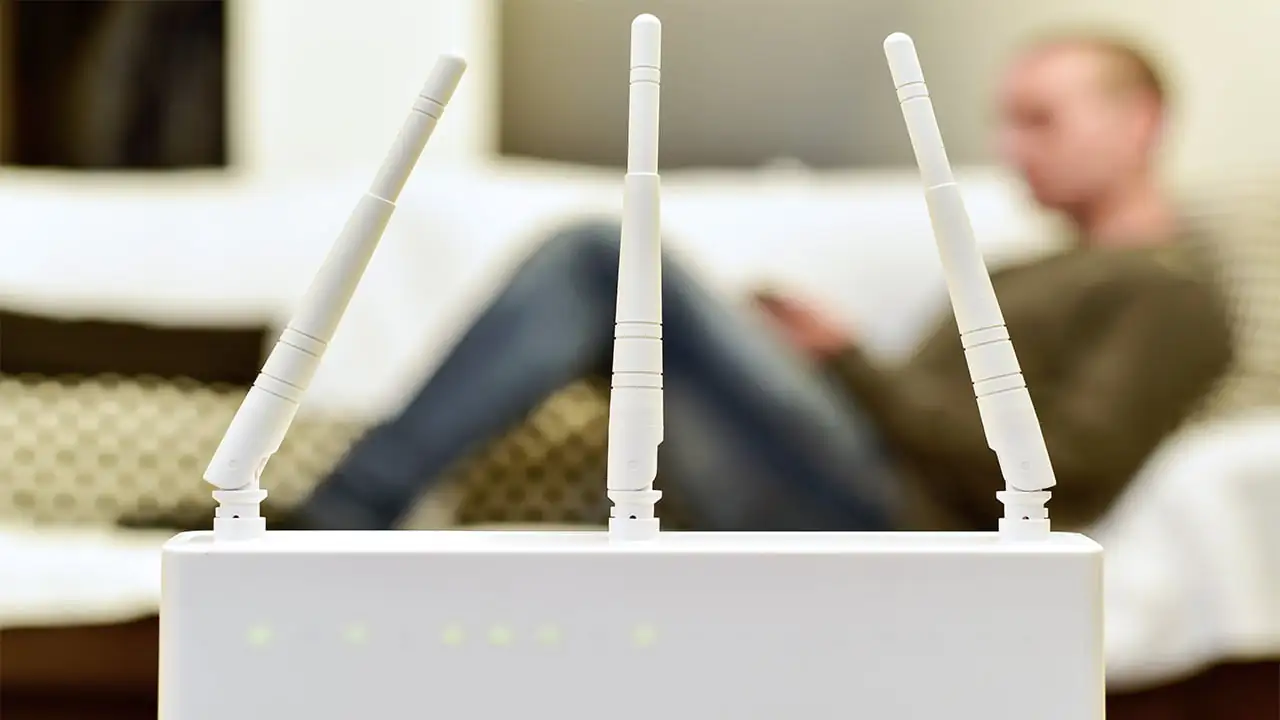
Router’ınızda birden fazla anten varsa, antenlerin yönünü ayarlayarak sinyal gücünü artırabilirsiniz. Antenleri farklı yönlere çevirerek sinyalin daha geniş bir alana yayılmasını sağlayabilirsiniz. Genellikle, bir anteni dikey, diğerini yatay olarak ayarlamak iyi bir sonuç verir. Bazı router’larda, antenlerin yönünü otomatik olarak optimize eden özellikler bulunabilir.
Wi-Fi kanalını değiştirin
Wi-Fi router’ları, farklı kanallarda yayın yapar. Aynı kanalı kullanan çok fazla cihaz varsa, sinyalde parazit oluşabilir ve bağlantı kalitesi düşebilir. Router’ınızın arayüzüne girerek Wi-Fi kanalını değiştirmeyi deneyin. Daha az kullanılan bir kanal seçmek, sinyal gücünü ve bağlantı kalitesini artırabilir.
Hangi kanalların daha az kullanıldığını belirlemek için Wi-Fi analiz uygulamaları kullanabilirsiniz. Bu uygulamalar, çevrenizdeki Wi-Fi ağlarını tarar ve hangi kanalların daha az yoğun olduğunu gösterir.
Wi-Fi menzil genişletici kullanın
Wi-Fi menzil genişleticiler (repeater), router’ınızdan gelen sinyali alıp tekrar yayınlayarak Wi-Fi kapsama alanınızı genişletmenizi sağlar. Evinizde veya ofisinizde Wi-Fi sinyalinin ulaşmadığı ölü noktalar varsa, menzil genişletici kullanarak bu sorunu çözebilirsiniz. Menzil genişleticiyi, router ile ölü nokta arasında bir yere yerleştirerek sinyalin daha geniş bir alana yayılmasını sağlayabilirsiniz.
Güncellemeleri kontrol edin
Router’ınızın yazılımını ve cihazlarınızın Wi-Fi sürücülerini güncel tutmak, performansı artırabilir ve bağlantı sorunlarını giderebilir. Router’ınızın üreticisinin web sitesini düzenli olarak kontrol edin ve en son yazılım güncellemelerini yükleyin. Cihazlarınızın Wi-Fi sürücülerini güncellemek için Aygıt Yöneticisi’ni kullanabilirsiniz.
Ayrıca okuyun: Ücretsiz VPN ile Halka Açık Wi-Fi Ağlarına Endişelenmeden Bağlanın