TeknoDestek Müşteri Hizmetleri
  • Haberler
    HaberlerDaha Fazla Göster
    PlayStation Plus Haziran ayı ücretsiz oyunlarında Grounded ve Darktide karakterleri birlikte görünüyor
    PlayStation Plus Haziran Ayı Ücretsiz Oyunlar
    5 dk. okuma
    WhatsApp Kullanamayacak Android Modelleri listesinde eski Samsung ve LG telefonlar görüntüleniyor
    Eylül Ayı İtibariyle WhatsApp Kullanamayacak Android Modelleri
    4 dk. okuma
    Apple CarPlay ChatGPT Desteği Geldi
    Apple CarPlay ChatGPT Desteği Geldi
    5 dk. okuma
    Yenilenmiş Akıllı Telefonlara İade Hakkı kapsamında mağazada telefon inceleyen kullanıcı görüntüsü
    Yenilenmiş Akıllı Telefonlara İade Hakkı Getirildi
    7 dk. okuma
    Zerger App nedir? Nasıl kullanılır?
    Zerger App Nedir? Nasıl Kullanılır?
    7 dk. okuma
  • Bilgisayar
    BilgisayarDaha Fazla Göster
    Macbook neo performans
    MacBook Neo Performans Yükseltme
    5 dk. okuma
    Bilgisayar Kapalıyken Işıkları Neden Yanar ve Nasıl Kapatılır
    Bilgisayar Kapalıyken Işıkları Neden Yanar ve Nasıl Kapatılır
    7 dk. okuma
    OneDrive Çift Görünme Sorunu Nasıl Çözülür?
    OneDrive Çift Görünme Sorunu Nasıl Çözülür
    4 dk. okuma
    Bilgisayar güç düğmesi ayarları ekranında uyku ve kapatma seçenekleri görüntüleniyor
    Bilgisayar Güç Düğmesi Ayarları Nasıl Değiştirilir
    7 dk. okuma
    OneDrive Yükleme Hızı Neden Yavaş?
    OneDrive Yükleme Hızı Neden Yavaş
    5 dk. okuma
  • Mobil
    MobilDaha Fazla Göster
    8000 mAh bataryalı telefonlar, parlak enerji bloğuyla fütüristik kapakta gösteriliyor.
    8000 mAh Bataryalı Telefonlar Geliyor: Şarj Sorunu Bitiyor mu
    6 dk. okuma
    HyperOS 3 Bildirim Sesi Sorunu Çözümü
    HyperOS 3 Bildirim Sesi Sorunu Çözümü
    5 dk. okuma
    HyperOS 3 Özellikleri ve Öne Çıkan Yenilikler
    HyperOS 3 Özellikleri ve Öne Çıkan Yenilikler
    8 dk. okuma
    HyperOS 3 performans sorunları yaşayan bir telefonda bellek uzatma ve pil ayarları menüsü.
    HyperOS 3 Performans Sorunları ve Çözüm Yolları
    7 dk. okuma
    HyperOS 3 kamera sorunu yaşayan bir telefonda açık olan kamera ayarları ve depolama ekranı.
    HyperOS 3 Kamera Sorunu ve Çözüm Yolları
    8 dk. okuma
  • Sosyal Medya
    Sosyal MedyaDaha Fazla Göster
    Dikkat Çekici YouTube Küçük Resimleri Nasıl Oluşturulur
    Dikkat Çekici YouTube Küçük Resimleri Nasıl Oluşturulur
    7 dk. okuma
    WhatsApp Katı Hesap Ayarı
    WhatsApp Katı Hesap Ayarı Nasıl Açılır
    3 dk. okuma
    TikTok Sıfır İzlenme Sorunu
    TikTok Sıfır İzlenme Sorunu Çözümü
    7 dk. okuma
    LinkedIn Post Saatleri Neye Göre Belirlenir Yolları Neler
    LinkedIn Post Saatleri Neye Göre Belirlenir
    7 dk. okuma
    istatislikler üzerinden Reels paylaşma
    Instagram İstatistikler Üzerinden Reels Paylaşma Nasıl Yapılır
    4 dk. okuma
  • İnceleme
    İncelemeDaha Fazla Göster
    Yapay zekalı bilgisayar ekranında NPU ve AI özellikleri görüntüleniyor
    Yapay Zekalı Bilgisayar (AI PC) Nedir
    9 dk. okuma
    Çift Monitör Kurulumu Nasıl Yapılır
    Çift Monitör Kurulumu Nasıl Yapılır
    5 dk. okuma
    Tcl S55h Soundbar Telefon Bağlantısı Nasıl Yapılır Yolları Neler
    Tcl S55h Soundbar Telefon Bağlantısı Nasıl Yapılır
    6 dk. okuma
    Tcl S55h Soundbar Televizyon Bağlantısı Nasıl Yapılır Yolları Neler
    Tcl S55h Soundbar Televizyon Bağlantısı Nasıl Yapılır
    6 dk. okuma
    Radar ve Kontrol Noktalarını Görme
    Otoyollarda Radar ve Kontrol Noktalarını Görme
    4 dk. okuma
  • İletişim
YouTube
Takip Et
  • Müşteri Hizmetleri
  • Modem Kurulumu
  • Windows 11
  • Yapay Zeka
  • Akıllı Telefon
  • Robot Süpürge
11 Haz 2026, Perşembe
TeknoDestek Müşteri HizmetleriTeknoDestek Müşteri Hizmetleri
Yazı BoyutuAa
  • Haberler
  • Mobil
  • Sosyal Medya
  • Bilgisayar
  • İnceleme
  • İnternet ve Ağ
  • Ev Elektroniği
  • İletişim
Site içi Arama
  • Haberler
    • Cihaz Duyuruları
    • Teknoloji
    • Uygulama Gelişmeleri
  • Bilgisayar
    • Linux
    • macOS
    • Windows
  • İnceleme
    • Bilgisayar
    • Ev Elektroniği
    • Tablet
    • Tavsiyeler & Karşılaştırmalar
    • Telefon
  • Mobil
    • Android
    • Giyilebilir Cihazlar
    • HarmonyOS
    • iPhone / iOS
  • Sosyal Medya
    • Facebook
    • Instagram
    • TikTok
    • Snapchat
    • Teams
    • Telegram
    • WhatsApp
    • X
  • İletişim
Bizi Takip Edin
Apple SuperDrive Windows 11’de Nasıl Kullanılır
Windows

Apple SuperDrive Windows 11’de Nasıl Kullanılır

Fatih ATEŞ
Son güncelleme: 7 Temmuz 2023 02:09
Fatih ATEŞ - Teknik Destek Uzmanı
1.3K Görüntüleme
Paylaş
3 dk. okuma
Paylaş

Bir Windows PC üzerinde kullanılabilen harici bir optik disk arıyorsanız, Apple SuperDrive oldukça işe yarar Bu makalede, Apple SuperDrive Windows 11’de Nasıl Kullanılır anlatacağız.

Apple SuperDrive’ı sorunsuz bir şekilde kullanabilmek için Windows için Boot Camp sürücüsünü yüklemiş olmanız gerekmektedir. Bunun yapıldığı takdirde, SuperDrive’ı Windows ve Mac üzerinde sorunsuz bir şekilde kullanabileceksiniz.

İçindekiler
  • Apple SuperDrive nedir?
  • Apple SuperDrive Windows 11’de Nasıl Kullanılır
    • Apple USB SuperDrive bir DVD oynatıcı mı?
    • SuperDrive’ım neden çalışmıyor?
- 11858 Teknoloji Destek Hattı -
11858 Teknoloji Destek Hattı ile 7/24 telefonla teknik destek ve uzaktan destek alın 11858 Teknoloji Destek Hattı ile 7/24 telefonla teknik destek ve uzaktan destek alma

İnternetin ve yayın akışının gelişmesiyle birlikte, DVD kullanımı günlük olarak azalmaktadır. Modern Apple ve Windows dizüstü bilgisayarların DVD/CD sürücüleriyle gelmediğini biliyor olabilirsiniz. Bu durumda, hala bu optik sürücülere sahipseniz, Apple SuperDrive gibi cihazlar size yardımcı olabilir.

Apple SuperDrive nedir?
Apple SuperDrive Windows 11'de Nasıl Kullanılır

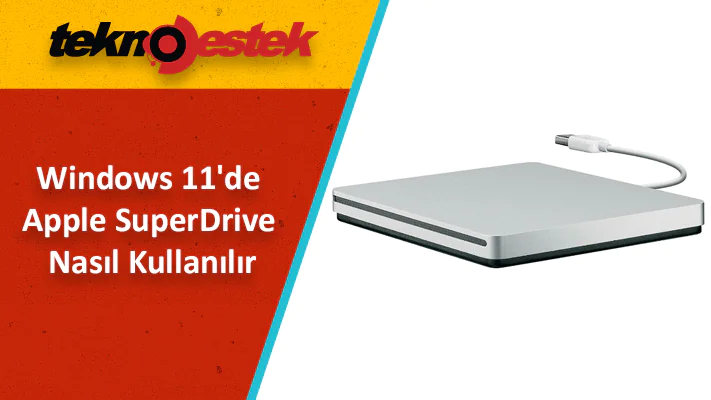
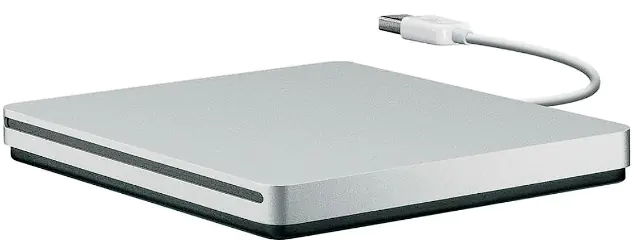
Apple SuperDrive, bir bilgisayara USB bağlantı noktaları aracılığıyla bağlanan bir optik sürücüdür. Ayrıca Apple USB SuperDrive olarak da bilinir. İlk olarak, Apple 2008 yılında MacBook Air’in CD veya DVD yuvalarına sahip olmadığı dönemde bu sürücüyü piyasaya sürdü. Popülerliğiyle birlikte Windows kullanıcıları da bunu kullanabilir hale geldi. Bununla birlikte, işlevselliği elde etmek için gerekli sürücülere veya sanal makinelerin olması gerekmektedir. SuperDrive, kullanıcılara DVD’leri/CD’leri oynatma, veri, müzik vb. depolama imkanı sunar ve çevrimdışı erişilebilir.

Apple SuperDrive Windows 11’de Nasıl Kullanılır

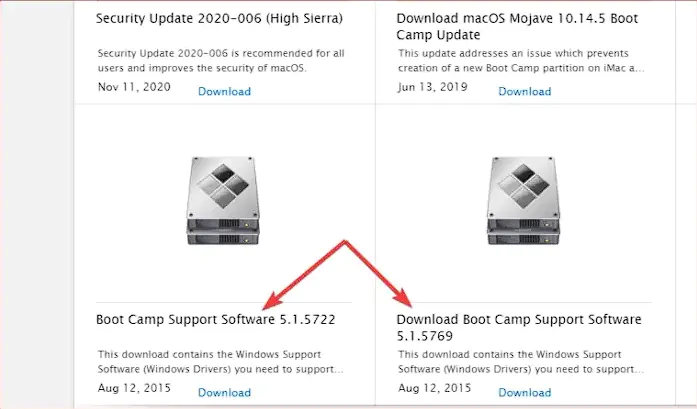
Windows 11 veya Windows 10’da Apple SuperDrive’ı kullanabilmek için Windows’un bu işlevselliğe sahip olması için Boot Camp sürücüsünü indirmeniz gerekmektedir. Apple SuperDrive’ı Windows 11/10 üzerinde çalıştırmak için aşağıdaki adımları izleyin:
Apple SuperDrive Windows 11'de Nasıl Kullanılır

Apple’ın indirme sayfasına gidin ve en güncel Boot Camp sürücülerini bulun. İndirin ve zip dosyasının indirme konumunu kaydedin.
İndirilenlere gidin, Boot Camp dosyasına sağ tıklayın ve ardından “Tümünü Ayıkla”yı seçin.
Ayıklandıktan sonra, AppleODDInstaller64.exe dosyasını bulun ve başlatın. Ya da /BootCamp/Drivers/Apple/AppleODDInstaller64.exe yolunu kullanarak dosyayı bulabilirsiniz. Sonraki adımları takip ederek kurulum sihirbazını tamamlayın.

Kurulumu tamamladıktan sonra diskleri takın ve kullanmaya başlayabilirsiniz. Bu aşamada, diğer sürücüler gibi kullanabilirsiniz. SuperDrive’ı Dosya Gezgini’nde Bu PC klasörü altında göreceksiniz.
NOT: Apple SuperDrive’ı Windows PC’ye takmadan önce Boot Camp sürücülerini indirip yüklemeseniz bile, bilgisayarınız cihazı Bu PC altında tanıyabilir, ancak ondan hiçbir şey oynatamaz, okuyamaz veya yazamaz. Aslında, CD/DVD tam olarak içeri sokulmayabilir.
Artık Apple SuperDrive’ı Windows 11/10’da kullanabileceğinizi umuyoruz.

- 11858 Teknoloji Destek Hattı -
11858 Teknoloji Destek Hattı ile 7/24 telefonla teknik destek ve uzaktan destek alın 11858 Teknoloji Destek Hattı ile 7/24 telefonla teknik destek ve uzaktan destek alma

Apple USB SuperDrive bir DVD oynatıcı mı?

Apple USB SuperDrive, DVD ve CD’leri yazabilir ve oynatabilir. Taşınabilir bir cihazdır ve evde, yolda vb. kullanabilirsiniz. DVD’lerde depolanan filmleri ve müziği izlemek, yedeklemeler oluşturmak, yazılım yüklemek vb. için iyi bir yoldur – eğer PC’nizde dahili bir DVD oynatıcı yoksa.

SuperDrive’ım neden çalışmıyor?

Apple SuperDrive Windows 11 çalışması, sürücü sorunları, zayıf USB bağlantısı, bozuk SuperDrive veya uyumsuzluklar nedeniyle olabilir. Bunun için tüm kabloları çıkarmanız ve yeniden bağlamanız, Boot Camp sürücülerini yeniden yüklemeniz gerekmektedir. Ayrıca, USB bağlantı noktalarını değiştirmeniz ve bilgisayarınızı yeniden başlatmanız gerekmektedir. Son olarak, hiçbir şey işe yaramazsa, bizimle iletişime geçiniz

Apple SuperDrive Windows 11 üzerinde kullanarak optik diskleri sorunsuz bir şekilde oynatabilir ve veri depolayabilirsiniz. Bu, DVD ve CD’lerin hala önemli olduğu durumlarda kullanışlı bir çözümdür.


ETİKETLER:apple superdriverboot camp sürücüsünasıl yapılıroptik diskwindows 11
Bu Makaleyi Paylaş
Facebook WhatsApp WhatsApp Threads Bağlantıyı Kopyala Yazdır
Paylaş
YazarFatih ATEŞ
Teknik Destek Uzmanı
Takip Et
İster iPhone'undaki, ister Android cihazındaki veya Windows'taki ayarlar arasında geziniyor olsun, Fatih ATEŞ her zaman teknolojiye düşkün olmuştur. Teknolojiye, Windows'a ve güç düğmesi olan her şeye tutkuyla bağlı olarak, zamanının çoğunu yeni beceriler geliştirmek ve teknoloji dünyası hakkında daha fazla şey öğrenmek için harcadı. Öğrendiklerini de sizlerle paylaşıyor.
Yorum yapılmamış

Bir yanıt yazın Yanıtı iptal et

Yorum yapabilmek için oturum açmalısınız.

Bağlantı Kuralım

21KBeğen
19.6KTakip Et
7.3KAbone Ol
192Takip Et

Popüler Gönderiler

Dikkat Çekici YouTube Küçük Resimleri Nasıl Oluşturulur

Dikkat Çekici YouTube Küçük Resimleri Nasıl Oluşturulur

Adem SOYLU
Adem SOYLU
7 dk. okuma
5 Görüntüleme
WhatsApp Katı Hesap Ayarı

WhatsApp Katı Hesap Ayarı Nasıl Açılır

Senanur FINDIKÇI
Senanur FINDIKÇI
3 dk. okuma
5 Görüntüleme
8000 mAh bataryalı telefonlar, parlak enerji bloğuyla fütüristik kapakta gösteriliyor.

8000 mAh Bataryalı Telefonlar Geliyor: Şarj Sorunu Bitiyor mu

Hatice TATLISU
Hatice TATLISU
6 dk. okuma
6 Görüntüleme
TikTok Sıfır İzlenme Sorunu

TikTok Sıfır İzlenme Sorunu Çözümü

Mustafa DURUR
Mustafa DURUR
7 dk. okuma
4 Görüntüleme
//

We influence 20 million users and is the number one business and technology news network on the planet

You Might Also Like

Yazıcı ve sürücü simgeleri.
Yazıcı & Tarayıcı

Yazıcı Belirli Yazıcı Sürücülerini Yükleyemiyor Sorunu

5 dk. okuma
Facebook Önbellek Temizleme Nasıl Yapılır
Facebook

Facebook Önbellek Temizleme Nasıl Yapılır

5 dk. okuma
Windows PC’nizde Sabit Disk Alanını Analiz Etmek İçin En İyi Dört Ücretsiz Araç
Yardımcı Araçlar

Windows PC’nizde Sabit Disk Alanını Analiz Etmek İçin En İyi Dört Ücretsiz Araç

5 dk. okuma
Archer C20 Router Modu Kurulumu
Router Kurulumu

Archer C20 Router Modu Kurulumu

3 dk. okuma

Size her gün en son haberleri ve sorun çözümlerini getiriyoruz!

TeknoDestek Müşteri Hizmetleri
Facebook-f Instagram Tiktok Twitter Youtube Linkedin Whatsapp Rss

İş Ortaklarımız

TeknoDestek Müşteri Hizmetleri
© 2013 - 2026 TeknoDestek Müşteri Hizmetleri • Tüm hakları saklıdır • Bu sitedeki tüm içerikler (metin, görsel, video, logo, tasarım vb.) 5846 sayılı Fikir ve Sanat Eserleri Kanunu (FSEK) kapsamında korunmaktadır • İzinsiz kopyalanması, çoğaltılması, yayınlanması veya herhangi bir şekilde kullanılması yasaktır • İhlal tespitinde; FSEK Madde 71-73 uyarınca yasal süreç başlatma, maddi/manevi tazminat talep etme ve cezai işlem için başvurma hakkımız saklıdır • TeknoDestek, TeknoS@R'un bir kuruluşudur • Tema Düzenleyen: Fatih ATEŞ
Sorun Hala Çözülmedi mi?
Aradığın çözümü bulamadıysan, 11858 Teknoloji Destek Hattımız sana yardımcı olabilir. 2011’den beri Türkiye’nin en tecrübeli teknoloji destek ekiplerinden biri olarak, bilgisayar, telefon, tablet, modem, akıllı TV ve sosyal medya sorunlarında 7/24 profesyonel destek veriyoruz. Uzman ekibimizle hemen görüşmek ister misin?
📞 11858’i Şimdi Ara
Görüşme öncesi dakika ücreti sesli olarak bilgilendirilir
Welcome Back!

Sign in to your account

Kullanıcı Adı veya E-posta Adresi
Şifre

Şifrenizi mi unuttunuz?