TeknoDestek Müşteri Hizmetleri
  • Haberler
    HaberlerDaha Fazla Göster
    Sessiz İçerik Nedir Nasıl Yapılır
    Sessiz İçerik Nedir
    6 dk. okuma
    Spotify SongDNA Nedir
    4 dk. okuma
    Apple Creator Studio Nasıl Kullanılır
    6 dk. okuma
    Mikro İçerik Nedir Nasıl Yapılır
    Mikro İçerik Nedir
    6 dk. okuma
    Türkiye’de Araçlarda Multimedya Ekranı Kullanımı Yasakları
    6 dk. okuma
  • Bilgisayar
    BilgisayarDaha Fazla Göster
    WordPress bakım modunda takılı kalması için FTP istemcisinde .maintenance dosyasının kök dizindeki görüntüsü
    WordPress Bakım Modunda Takılı Kalması Sorunu ve Çözümü
    7 dk. okuma
    WordPress Site Teknik Sorunlar Yaşıyor
    WordPress Site Teknik Sorunlar Yaşıyor Hatası Çözümü
    5 dk. okuma
    SSH Bağlantı Reddedildi Hatası Çözümü
    6 dk. okuma
    WordPress Planlı Bakım
    WordPress Planlı Bakım Nedeniyle Kısa Süreliğine Kullanılamayacak Hatası ve Çözümü
    7 dk. okuma
    Windows 11 Başlat Menüsünden Web Aramaları Kapatma
    5 dk. okuma
  • Mobil
    MobilDaha Fazla Göster
    Navigasyon Yönlendirici Değiştirme
    Google Haritalarda Navigasyon Yönlendirici Değiştirme
    3 dk. okuma
    Apple CarPlay'da uygulamaların yerini değiştirme
    Apple CarPlay’da Uygulamaların Yerini Değiştirme
    4 dk. okuma
    Android Auto Nedir, Nasıl Kullanılır
    4 dk. okuma
    Android 5G Ayarı Nasıl Yapılır
    4 dk. okuma
    iPhone 5G Ayarı Nasıl Yapılır
    4 dk. okuma
  • Sosyal Medya
    Sosyal MedyaDaha Fazla Göster
    YouTube Video Başlığı Nasıl Yazılmalı Yolları Neler
    YouTube Video Başlığı Nasıl Yazılmalı
    6 dk. okuma
    Tiktok Sorun Bildirme Ekranı Nerede
    5 dk. okuma
    X uygulamasında gündeme girme için hashtag ve etkileşim ekranı
    X Uygulamasında Gündeme Nasıl Girilir
    5 dk. okuma
    TikTok İçerik Yorgunluğu Nedir
    6 dk. okuma
    Sosyal Medyada Marka Dili Nasıl Oluşturulur Yolları Neler
    Sosyal Medyada Marka Dili Nasıl Oluşturulur
    6 dk. okuma
  • İnceleme
    İncelemeDaha Fazla Göster
    MacBook Neo Piyasayı Sarsmaya Geliyor
    5 dk. okuma
    Instax Mini Evo Cinema
    4 dk. okuma
    Samsung Galaxy Book 6 Ultra
    Samsung Galaxy Book 6 Ultra İnceleme
    8 dk. okuma
    Bütçe Dostu Mac Seçenekleri
    Bütçe Dostu Mac MacBook Neo vs Mac Mini
    7 dk. okuma
    Xiaomi Mi Taşınabilir Şarjlı Kompresör İnceleme
    10 dk. okuma
  • İletişim
YouTube
  • Facebook
27 Nis 2026, Pazartesi
TeknoDestek Müşteri HizmetleriTeknoDestek Müşteri Hizmetleri
Yazı BoyutuAa
  • Haberler
  • Mobil
  • Sosyal Medya
  • Bilgisayar
  • İnceleme
  • İnternet ve Ağ
  • Ev Elektroniği
  • İletişim
Search
  • Haberler
    • Cihaz Duyuruları
    • Teknoloji
    • Uygulama Gelişmeleri
  • Bilgisayar
    • Linux
    • macOS
    • Windows
  • İnceleme
    • Bilgisayar
    • Ev Elektroniği
    • Tablet
    • Tavsiyeler & Karşılaştırmalar
    • Telefon
  • Mobil
    • Android
    • Giyilebilir Cihazlar
    • HarmonyOS
    • iPhone / iOS
  • Sosyal Medya
    • Facebook
    • Instagram
    • TikTok
    • Snapchat
    • Teams
    • Telegram
    • WhatsApp
    • X
  • İletişim
Bizi Takip Edin
Uygulama Gelişmeleri

Google Fotoğraflar Albüm Kapağı Nasıl Değiştirilir

Serdar TATLISU
Son güncelleme: 26 Ocak 2025 13:42
Serdar TATLISU
Paylaş
Paylaş

Google Fotoğraflar, fotoğraflarınızı ve videolarınızı düzenlemenin ve saklamanın en popüler yöntemlerinden biridir. Bu uygulama, sadece fotoğraf depolamakla kalmaz, aynı zamanda albümler oluşturmanıza, düzenlemenize ve istediğiniz gibi özelleştirmenize de olanak tanır. Google Fotoğraflar albüm kapağını değiştirmek ise, albümlerinizi daha kişiselleştirilmiş ve düzenli hale getirmek için harika bir yoldur.

Eğer Google Fotoğraflar albüm kapağı nasıl değiştirilir? diye merak ediyorsanız, doğru yerdesiniz. Bu makalede, Android ve iOS cihazlarınızda albüm kapağını nasıl değiştirebileceğinizi adım adım anlatacağız. Ayrıca, özel albüm kapakları ayarlamanın ve fotoğraflarınızı daha düzenli hale getirmenin yollarını keşfedeceksiniz.

İçindekiler
  • Google Fotoğraflar Albüm Kapağı Nasıl Değiştirilir
    • Google Fotoğraflar’da Albüm Kapağını Değiştirme (Android ve iOS)
      • Google Fotoğraflar Uygulamasını Açın
      • Albümünüzü Seçin
      • Kapağını Değiştirmek İstediğiniz Fotoğrafı Seçin
      • Fotoğrafı Albüm Kapağı Olarak Ayarlayın
      • Değişiklikleri Onaylayın
    • Google Fotoğraflar’da Albüm Kapağını Özel Fotoğraflarla Değiştirme
      • Fotoğrafı Albüme Ekleyin
      • Albüm Kapağını Seçin
    • Google Fotoğraflar Albüm Kapağı Değişikliği İçin İpuçları
    • Google Fotoğraflar Albüm Kapağı Değiştirme İşlemi iOS ve Android İçin Aynıdır
- 11858 Teknoloji Destek Hattı -

Google Fotoğraflar Albüm Kapağı Nasıl Değiştirilir

Google Fotoğraflar Albüm Kapağı Nasıl Değiştirilir

Google Fotoğraflar, fotoğraflarınızı kolayca düzenlemenizi sağlayan güçlü bir platformdur. Ancak, albüm kapağını değiştirme işlemi, sadece estetik değil, aynı zamanda düzen açısından da önemlidir. Her albümün kendine özgü bir kapak resmi olması, aradığınız albümü daha hızlı bulmanızı sağlar. Albüm kapağını değiştirmek, fotoğraflarınızın daha düzenli görünmesini sağlar ve aynı zamanda her albüm için anlamlı bir başlık işlevi görür. Bu nedenle, albüm kapağını değiştirmenin size sunduğu faydaları kaçırmamalısınız.

Google Fotoğraflar’da Albüm Kapağını Değiştirme (Android ve iOS)

Google Fotoğraflar’da albüm kapağını değiştirmek oldukça basittir. Android ve iOS kullanıcıları için işlemler neredeyse aynıdır. Aşağıdaki adımları takip ederek albüm kapağınızı kolayca değiştirebilirsiniz:

Google Fotoğraflar Uygulamasını Açın

Öncelikle, Android veya iOS cihazınızda Google Fotoğraflar uygulamasını açın. Ana ekranınıza girin ve uygulamayı başlatın.

Albümünüzü Seçin

Sağ alt köşedeki Kitaplık sekmesine dokunun. Buradan, kapağını değiştirmek istediğiniz albümü bulun ve üzerine tıklayın.

Kapağını Değiştirmek İstediğiniz Fotoğrafı Seçin

Albüm açıldığında, albümdeki fotoğraflar sırasıyla gösterilecektir. Kapağını değiştirmek istediğiniz fotoğrafı seçin.

Fotoğrafı Albüm Kapağı Olarak Ayarlayın

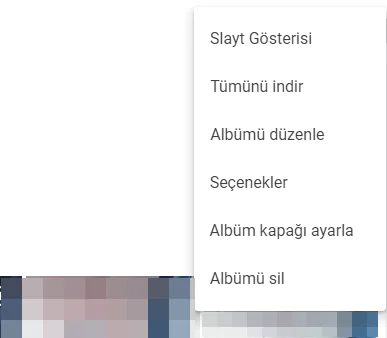
Fotoğrafı seçtikten sonra, sağ üst köşedeki üç noktaya tıklayın. Açılan menüden Albüm Kapağı Olarak Kullan seçeneğini tıklayın. Bu işlemden sonra, albüm kapağınızın değiştiğine dair bir bildirim alırsınız.

- 11858 Teknoloji Destek Hattı -

Değişiklikleri Onaylayın

Ekranın alt kısmında, “Albüm kapağı değişti” şeklinde bir onay bildirimi görünecektir. Artık albümünüzün yeni kapak fotoğrafı başarılı bir şekilde ayarlanmıştır.

Google Fotoğraflar’da Albüm Kapağını Özel Fotoğraflarla Değiştirme

Bazen albüm kapağınızda kullanmak istediğiniz fotoğraf, albümde bulunmuyor olabilir. Böyle bir durumda, önce bu fotoğrafı albümünüze eklemeniz gerekir. Aşağıdaki adımları takip ederek, albüm kapağınız için istediğiniz fotoğrafı ekleyebilirsiniz:

Fotoğrafı Albüme Ekleyin

İlk olarak, albüm kapağını değiştirmek istediğiniz fotoğrafı seçin. Fotoğrafın sağ üst köşesindeki üç noktaya tıklayın. Açılan menüde “Albüme Ekle” seçeneğine tıklayın ve uygun albümü seçin.

Albüm Kapağını Seçin

Fotoğrafı albüme ekledikten sonra, yukarıda bahsedilen adımları izleyerek bu fotoğrafı albüm kapağı olarak ayarlayabilirsiniz.

Google Fotoğraflar Albüm Kapağı Değişikliği İçin İpuçları

Google Fotoğraflar albüm kapağını değiştirmek oldukça basit olsa da, işinizi kolaylaştıracak birkaç ipucu vardır:

  1. Albüm kapaklarını değiştirmek, albümün içeriğini daha iyi organize etmenizi sağlar. Düzenli bir şekilde albümler oluşturmak, aradığınız fotoğrafları bulmanızı hızlandırır.
  2. Fotoğraflarınızın en anlamlı anlarını albüm kapağı olarak kullanabilirsiniz. Özel anların fotoğraflarını albüm kapağı olarak belirlemek, albümünüzü kişiselleştirir.
  3. Albüm kapağınızın fotoğrafı net ve yüksek kaliteli olmalıdır. Bu, albümünüzü daha profesyonel ve göz alıcı hale getirir.

Google Fotoğraflar Albüm Kapağı Değiştirme İşlemi iOS ve Android İçin Aynıdır

Google Fotoğraflar, iOS ve Android cihazlarda benzer adımlarla çalışır. Her iki platformda da albüm kapağını değiştirmek için aynı prosedürleri izleyebilirsiniz. Ancak, iCloud gibi diğer depolama çözümleri kullanıyorsanız, bazı özellikler farklılık gösterebilir. Google Fotoğraflar uygulamasında albüm kapağı değiştirme işlemi hem Android hem de iOS için geçerlidir.

- 11858 Teknoloji Destek Hattı -

Daha fazla bilgi ve ipuçları için, Google Fotoğraflar Uygulamasında Resimlerin/Videoların Tarih ve Saati Nasıl Değiştirilir başlıklı makalemizi inceleyebilirsiniz.

Google Fotoğraflar, fotoğraflarınızı düzenlemenin ve kişiselleştirmenin harika bir yoludur. Albüm kapağını değiştirmek, albümlerinizi düzenlemenizi ve her albüme özgün bir kimlik kazandırmanızı sağlar. Android ve iOS cihazlarınızda albüm kapağını değiştirme işlemi son derece basittir ve sadece birkaç adımda tamamlanabilir. Artık istediğiniz resim ile albümünüzü kişiselleştirebilir ve fotoğraflarınızın düzenini daha şık hale getirebilirsiniz.

26 Ocak 2025 Güncellemesi: Bu içerik, doğruluğu sağlamak ve süreçteki değişiklikleri yansıtmak için güncellendi.

ETİKETLER:albüm kapağı değiştirmefotoğraf düzenlemegoogle fotoğraflarnasıl yapılır
Bu Makaleyi Paylaş
Facebook WhatsApp WhatsApp Threads Bağlantıyı Kopyala Yazdır
Paylaş
Yorum yapılmamış

Bir yanıt yazın Yanıtı iptal et

E-posta adresiniz yayınlanmayacak. Gerekli alanlar * ile işaretlenmişlerdir

Bağlantı Kuralım

21KBeğen
19.6KTakip Et
7.3KAbone Ol
192Takip Et

Popüler Gönderiler

AirTies Air 4960 Modem Kurulum

Uğurcan ÜN
Uğurcan ÜN
3 dk. okuma
15 Görüntüleme
Sessiz İçerik Nedir Nasıl Yapılır

Sessiz İçerik Nedir

İsmail YILDIZ
İsmail YILDIZ
6 dk. okuma
16 Görüntüleme
YouTube Video Başlığı Nasıl Yazılmalı Yolları Neler

YouTube Video Başlığı Nasıl Yazılmalı

İsmail YILDIZ
İsmail YILDIZ
6 dk. okuma
14 Görüntüleme

Lyra 3 Pro ile Şarkı Nasıl Oluşturulur

Uğurcan ÜN
Uğurcan ÜN
4 dk. okuma
27 Görüntüleme

You Might Also Like

TP Link TL WR940N Access Point Kurulumu
Router Kurulumu

TP Link TL WR940N Access Point Kurulumu

4 dk. okuma
Bilgisayarı Windows 11'e Yükseltme Nedenleri
Windows

Bilgisayarı Windows 11’e Yükseltme Nedenleri

8 dk. okuma
Telegram dolandırıcılığı
Telegram

Telegram Dolandırıcılığı Nedir ve Neden Tercih Ediliyor

6 dk. okuma
Tenda AP5 Access Point kurulumu
Router Kurulumu

Tenda AP5 Access Point Kurulumu

4 dk. okuma

Size her gün en son haberleri ve sorun çözümlerini getiriyoruz!

TeknoDestek Müşteri Hizmetleri
Facebook-f Instagram Tiktok Twitter Youtube Linkedin Whatsapp Phone-alt Rss

İş Ortaklarımız

TeknoDestek Müşteri Hizmetleri
© 2013 - 2026 TeknoDestek Müşteri Hizmetleri • Tüm hakları saklıdır • Bu sitedeki tüm içerikler (metin, görsel, video, logo, tasarım vb.) 5846 sayılı Fikir ve Sanat Eserleri Kanunu (FSEK) kapsamında korunmaktadır • İzinsiz kopyalanması, çoğaltılması, yayınlanması veya herhangi bir şekilde kullanılması yasaktır • İhlal tespitinde; FSEK Madde 71-73 uyarınca yasal süreç başlatma, maddi/manevi tazminat talep etme ve cezai işlem için başvurma hakkımız saklıdır • TeknoDestek, TeknoS@R'un bir kuruluşudur • Tema Düzenleyen: Fatih ATEŞ
Sorun Hala Çözülmedi mi?
Aradığın çözümü bulamadıysan, 11858 Teknoloji Destek Hattımız sana yardımcı olabilir. 2011’den beri Türkiye’nin en tecrübeli teknoloji destek ekiplerinden biri olarak, bilgisayar, telefon, tablet, modem, akıllı TV ve sosyal medya sorunlarında 7/24 profesyonel destek veriyoruz. Uzman ekibimizle hemen görüşmek ister misin?

    📞 11858’i Şimdi Ara

    Görüşme öncesi dakika ücreti sesli olarak bilgilendirilir
    Welcome Back!

    Sign in to your account

    Kullanıcı Adı veya E-posta Adresi
    Şifre

    Şifrenizi mi unuttunuz?