TeknoDestek Müşteri Hizmetleri
  • Haberler
    HaberlerDaha Fazla Göster
    GTA 6'nın tropikal dünyasını temsil eden gün batımı manzarasında timsah, puma, rakun, flamingo, pelikan ve manati gibi hayvanlar ile şehir silüeti.
    GTA 6’da Yer Alan Tüm Yeni Hayvan Türleri Belli Oldu
    5 dk. okuma
    Google AI ile uçuş ve otel rezervasyonlarını takip etme
    Google AI ile Uçuş ve Otel Rezervasyonu Takibi Yapın
    8 dk. okuma
    Kiosk Bagaj Uygulaması Nasıl Kullanılır?
    Kiosk Bagaj Uygulaması Nasıl Kullanılır
    4 dk. okuma
    Apple AirPods 5 kablosuz kulaklık ve şarj kutusu
    Apple AirPods 5 İncelemesi: Yeni Nesil Açık Kulak Tasarımı ve Güçlü ANC Deneyimi
    11 dk. okuma
    Google Asistan kapanıyor sürecini ve akıllı telefon ekranında klasik logodan yeni nesil yapay zeka Gemini'ye geçişi temsil eden görsel.
    Google Asistan Kapanıyor: 4 Eylül’de Gemini Dönemi Başlıyor
    7 dk. okuma
  • Bilgisayar
    BilgisayarDaha Fazla Göster
    Windows Terminal Sunucu Kurulum Rehberi
    Windows Terminal Sunucu Kurulumu
    8 dk. okuma
    EXCEPTION_ACCESS_VIOLATION hatası veren karanlık bir dizüstü bilgisayar ekranı ve RGB aydınlatmalı klavye yansıması.
    Windows 11 EXCEPTION_ACCESS_VIOLATION Hatası Çözümü
    10 dk. okuma
    Sürücü Çevrimdışı Hatası için 8 Çözüm
    Sürücü Çevrimdışı Hatası için 8 Çözüm
    12 dk. okuma
    Windows 11 klavye kısayollarını gösteren dizüstü bilgisayar ve Windows kısayol tuşları görseli
    Hayatınızı Kolaylaştıracak Windows Kısayolları
    10 dk. okuma
    Windows 11 26H2 güncellemesini gösteren dizüstü bilgisayar ve Windows 11 arayüzü
    Windows 11 26H2 Güncellemesi ile Gelen Yenilikler
    10 dk. okuma
  • Mobil
    MobilDaha Fazla Göster
    iOS 27.2 ile gelen yeni özellikleri temsil eden iPhone ve uygulama simgeleri
    iOS 27.2 ile Gelen Yeni Özellikler
    12 dk. okuma
    Farklı ışık koşullarında renkleri değişen iPhone ekranı ve True Tone teknolojisini temsil eden görsel
    iPhone’da True Tone Nedir, Ne İşe Yarar
    12 dk. okuma
    Ekranı kırık telefondan veri kurtarma işlemini yansıtan, bilgisayara USB ile bağlı hasarlı akıllı telefon.
    Ekranı Kırık Telefondan Veri Kurtarma ve Bilgisayara Yansıtma
    12 dk. okuma
    Apple Haritalar uygulamasında gösterilen reklam ve sponsorlu işletme sonuçlarını gösteren iPhone görseli
    Apple Haritalar Uygulamasına Reklam Geliyor
    9 dk. okuma
    TCL Kids Watch K5 çocuk akıllı saati ve takip özelliklerini gösteren renkli tanıtım görseli
    TCL Kids Watch K5 Satışa Çıktı
    8 dk. okuma
  • Sosyal Medya
    Sosyal MedyaDaha Fazla Göster
    Kullanıcılar Neden İçerik Tüketir Ama Etkileşim Vermez?
    Kullanıcıların Ürettiği İçerik Neden Etkileşim Vermez
    9 dk. okuma
    WhatsApp benden habersiz mesaj gönderiyor durumunu simgeleyen, kendi kendine çalışan karanlık bir akıllı telefon ekranı.
    WhatsApp Benden Habersiz Mesaj Gönderiyor Sorununa 6 Çözüm
    11 dk. okuma
    Instagram Reels Tam Ekran, Hız ve Kaydırma Özelliği
    Instagram Reels Tam Ekran, Hız ve Kaydırma Özelliği
    6 dk. okuma
    YouTube Hazır Oyunlar Nedir?
    YouTube Hazır Oyunlar Nedir
    8 dk. okuma
    X'te yer işareti ekleme ve kaydedilen gönderileri bulma
    X’te Yer İşareti Nedir, Nerede Saklanılır
    7 dk. okuma
  • İnceleme
    İncelemeDaha Fazla Göster
    Beyaz AirPods kulaklıkları ve açık şarj kutusu
    AirPods Resetleme Nasıl Yapılır
    11 dk. okuma
    Samsung 1100Hz yenileme hızına sahip yeni monitör
    Samsung 1100Hz Monitör Ortaya Çıktı
    8 dk. okuma
    Apple AirPods 5 kablosuz kulaklık ve şarj kutusu
    Apple AirPods 5 İncelemesi: Yeni Nesil Açık Kulak Tasarımı ve Güçlü ANC Deneyimi
    11 dk. okuma
    Elektrik Kesintisinde İnternete Bağlı Kalmak
    Elektrik Kesintisinde İnternete Bağlı Kalmak
    11 dk. okuma
    Uçak kabinindeki yolcu masasında duran modern bir powerbank ve arka planda görünen bulanık gökyüzü manzaralı uçak penceresi.
    Uçakta Powerbank: 2026 Uçuş Kuralları ve mAh Sınırları
    7 dk. okuma
  • İletişim
YouTube
Takip Et
  • Müşteri Hizmetleri
  • Modem Kurulumu
  • Windows 11
  • Yapay Zeka
  • Akıllı Telefon
  • Robot Süpürge
  • Uzak Bağlantı
10 Eki 2026, Cumartesi
TeknoDestek Müşteri HizmetleriTeknoDestek Müşteri Hizmetleri
Yazı BoyutuAa
  • Haberler
  • Mobil
  • Sosyal Medya
  • Bilgisayar
  • İnceleme
  • İnternet ve Ağ
  • Ev Elektroniği
  • Uzak Bağlantı Programları
  • İletişim
Site içi Arama
  • Haberler
    • Cihaz Duyuruları
    • Teknoloji
    • Uygulama Gelişmeleri
  • Bilgisayar
    • Linux
    • macOS
    • Windows
  • İnceleme
    • Bilgisayar
    • Ev Elektroniği
    • Tablet
    • Tavsiyeler & Karşılaştırmalar
    • Telefon
  • Mobil
    • Android
    • Giyilebilir Cihazlar
    • HarmonyOS
    • iPhone / iOS
  • Sosyal Medya
    • Facebook
    • Instagram
    • TikTok
    • Snapchat
    • Teams
    • Telegram
    • WhatsApp
    • X
  • Uzak Bağlantı Programları
  • İletişim
Bizi Takip Edin
Airties Air 4400 Yönlendirici Kurulumu
İnternet ve AğRouter Kurulumu

Airties Air 4400 Yönlendirici Kurulumu

Kübra GÜLDÖKMEZ
Son güncelleme: 7 Eylül 2025 14:42
Kübra GÜLDÖKMEZ
2.6K Görüntüleme
Paylaş
4 dk. okuma
Paylaş

Airties Air 4400 Yönlendirici Kurulumu ile bağlantı sorunlarını ortadan kaldırın. Adım adım kurulum süreci sayesinde ağınızı hızlıca yapılandırabilirsiniz.

Evde internet bağlantınızın kopması ya da zayıf sinyal nedeniyle yaşanan sorunlar can sıkıcı olabilir. Özellikle yönlendirici doğru kurulmadığında, bağlantı hızı ve stabilitesi ciddi şekilde etkilenir. İşte bu noktada Airties Air 4400 yönlendirici, hem kablolu hem de kablosuz kullanım avantajı sunarak çözüm sağlar.

İçindekiler
  • Airties Air 4400 Yönlendirici Kurulumu
    • Profesyonel Destek Almanın Zamanı
11858 Teknoloji Destek Hattı ile 7/24 telefonla teknik destek ve uzaktan destek alın 11858 Teknoloji Destek Hattı ile 7/24 telefonla teknik destek ve uzaktan destek alma

Airties Air 4400 Yönlendirici Kurulumu

Bu içerikte, bilgisayar üzerinden Airties Air 4400 yönlendirici kurulumunun nasıl yapılacağını adım adım öğreneceksiniz. IP adresi ayarlamadan kablosuz ağa bağlanmaya kadar tüm süreci basit bir dille anlattık. Siz de birkaç dakikanızı ayırarak cihazınızı kolayca kurabilir, evinizde daha güçlü bir internet bağlantısına kavuşabilirsiniz.

Airties Air 4400 yönlendirici kurulumu için aşağıda ki adımları uygulayabilirsiniz.

  • PC ile router cihazınız arasına ethernet kablosunu takalım.
  • Router cihazın arayüzüne giriş yapabilmeniz için bilgisayarınıza IP verilmesi gerekiyor.
  • Tablet yada telefon ile kurulum yapamazsınız.
  • Bilgisayardan web tarayıcısı açarak adres satırına “192.168.2.254” yazarak “Enter” tuşlayalım. (Yerel ağ için IP vermeden arayüze 192.168.2.254 olarak giriş yapabilmek için router cihazın son güncel yazılımı 1.7.0.17 olması gerek)

Router cihazınız güncel değil ise IP vermeniz gerekiyor.

  • Bilgisyara IP vermeniz için adımlar;
  • Ağ ve paylaşım merkezini açalım.
  • Ağ ve internet tıklayın.
  • Ethernet tıklayın.
  • Gelen menüde Bağdaştırıcı seçeneklerini değiştirin butonuna tıklayın.
  • Açılan menüde ethernet sağ tıklayarak özellikler kısmına tıklayın.
  • İnternet protokolü sürüm 4 üzerine çift tıklayarak açın.
  • Bu menüde aşağıda ki IP adresini kullan seçeneğini tıklayın.
  • IP adresi olarak 192.168.2.50 yazın.
  • Varsayılan IP adresi otomatik gelir.
  • Uygula tamam diyerek açık olan pencereleri kapatın.
  • Web tarayıcınıza 192.168.2.254 olarak router cihazın arayüzüne giriş sağlamış olursunuz.
  • Kurulum işlemleriniz bitince bilgisayarınıza vermiş olduğunuz IP otomatik olarak değiştirin.
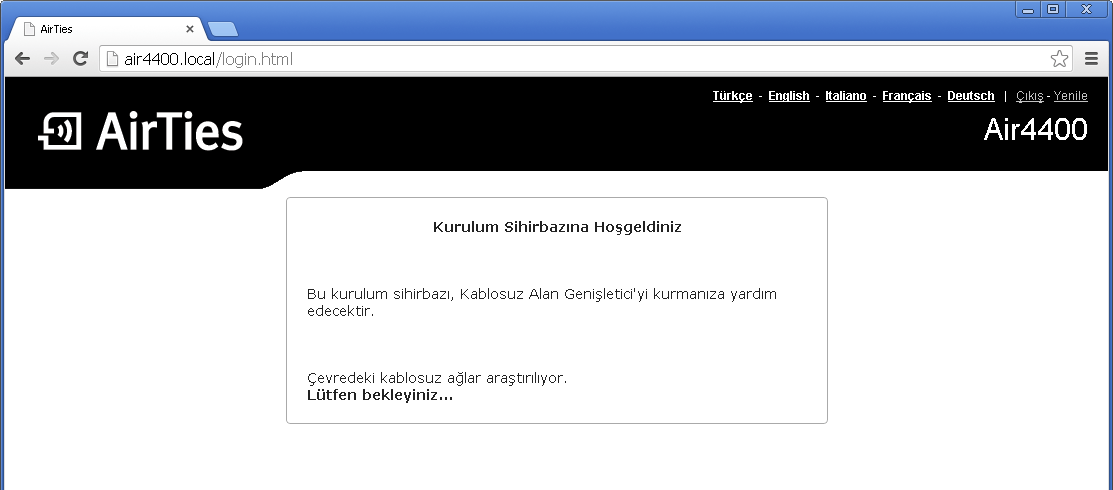
  • Ekrana kurulum sihirbazı gelmekte.

Airties Air 4400 Router Kurulumu

  • Çevredeki ağlar listelenir. Burdan kendi kablosuz ağ adınızı bulmanız yeterli.
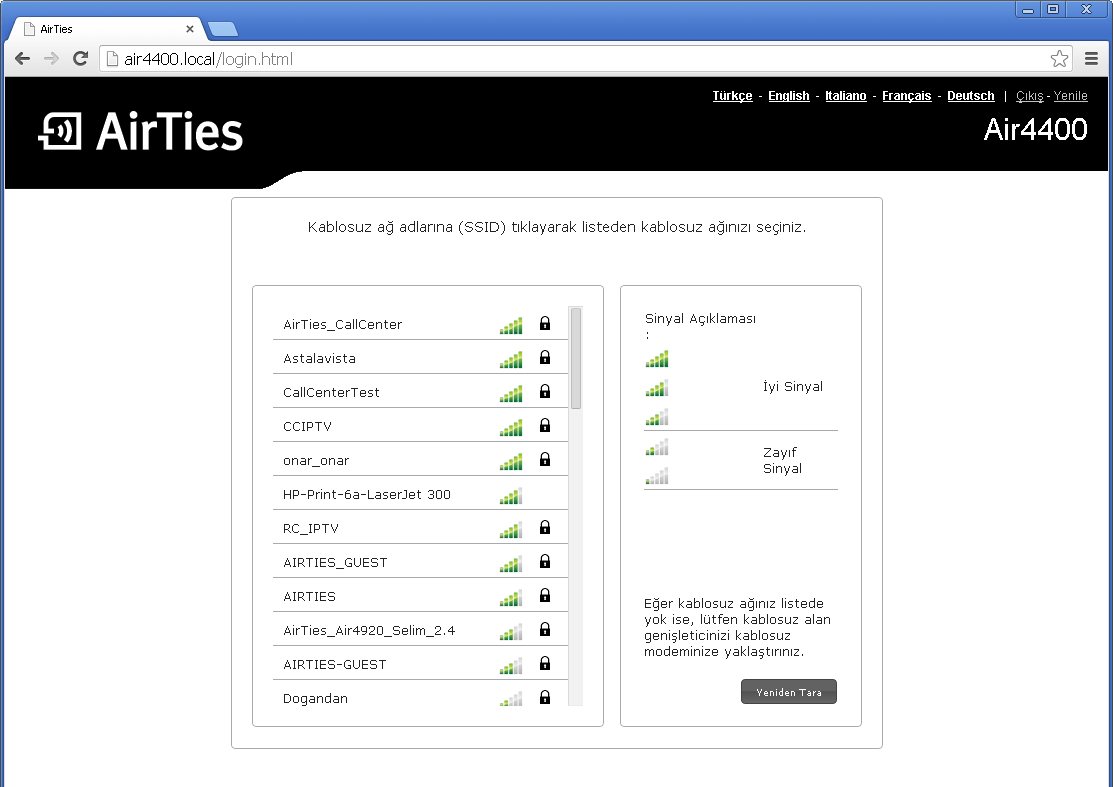
Airties Air 4400 Router Kurulumu

  • Modem wifi şifrenizi girip bağlan butonunu tuşlayalım.
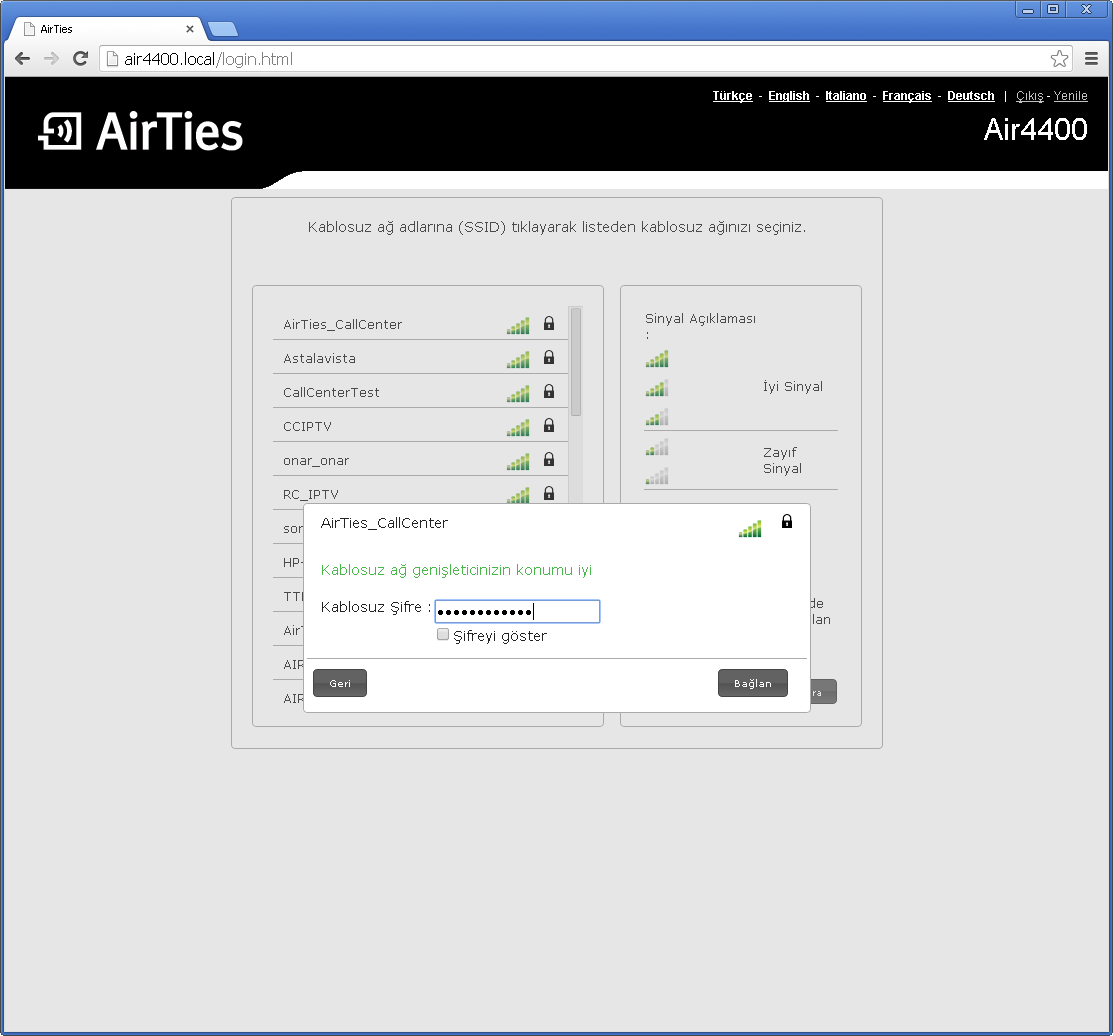
Airties Air 4400 Router Kurulumu nasıl yapılır

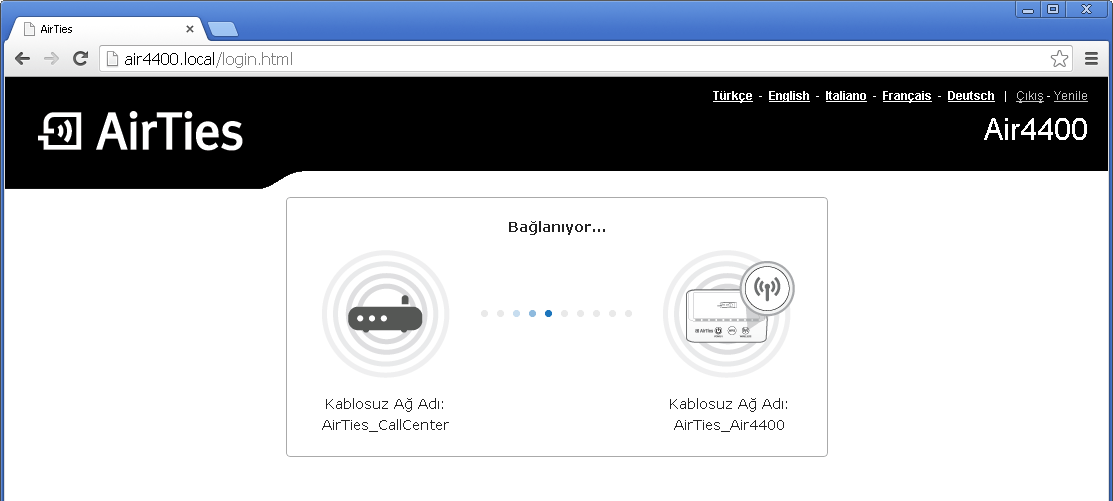
  • Bağlanıyor uyarısını alırız.

4400-5

11858 Teknoloji Destek Hattı ile 7/24 telefonla teknik destek ve uzaktan destek alın 11858 Teknoloji Destek Hattı ile 7/24 telefonla teknik destek ve uzaktan destek alma
  • Bağlandı dediğinde kurulum aktif anlamına gelir.
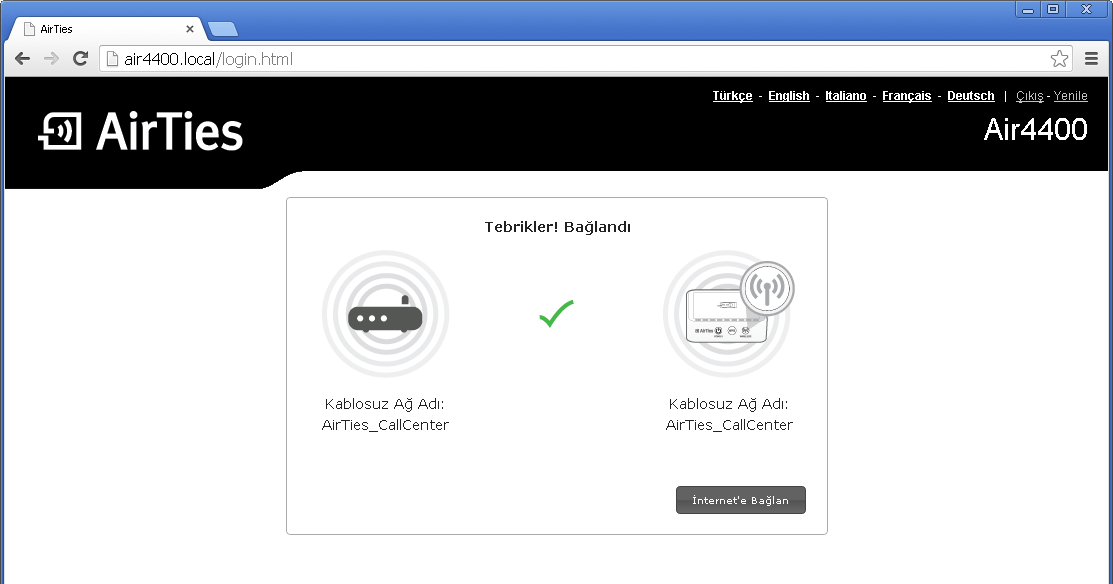
4400-6

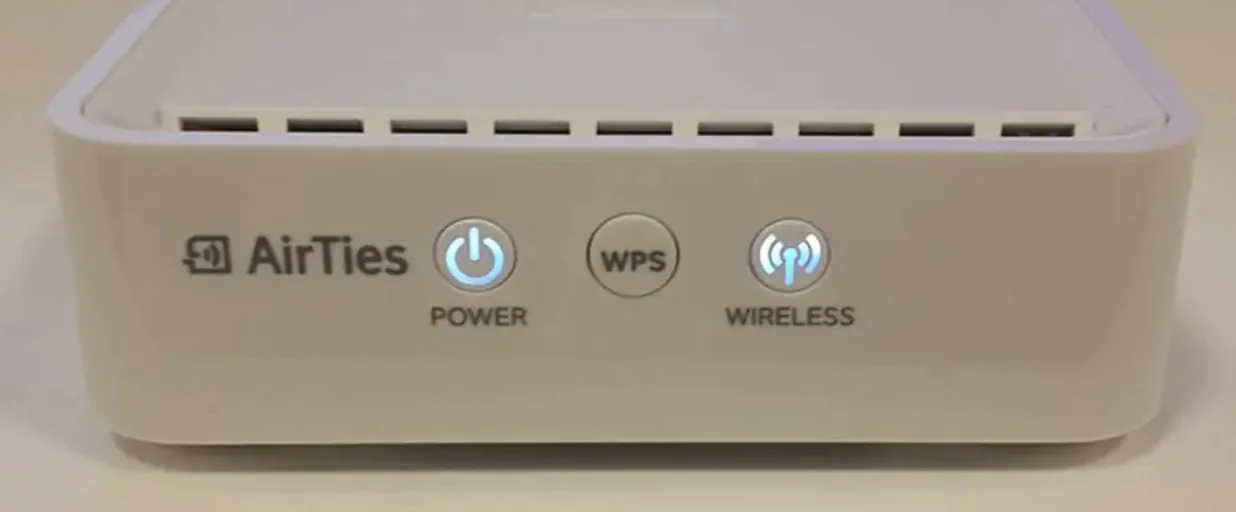
  • Ayarlar yapılandırıldıktan ve bağlantı gerçekleştikten sonra wireless ışığı da beyaz olarak yanacaktır.


Not: Kurulum sağlandıktan sonra, ana modem sinyalini en az iki diş gördüğünüz kısma Airties Air 4400 cihazınızı  takmanız yeterli.

Profesyonel Destek Almanın Zamanı

Kurulum adımlarını uygularken takıldığınız noktalar olabilir ya da cihazınız beklenmedik bir sorun çıkarabilir. Böyle durumlarda zaman kaybetmeden uzmanlardan yardım almak en güvenli yol olur. 11858 Teknoloji Destek Hattı, deneyimli kadrosu ile size 7/24 destek sunar. Cihazınıza güvenli uzaktan bağlantı kurarak sorununuzu hızlıca çözer ve size detaylı yönlendirmelerde bulunur. Siz sadece arayın, çözüm için gerisini profesyonellere bırakın.

Airties Air 4400 yönlendirici kurulumunu tamamladıktan sonra evinizdeki internet performansını artırmak için farklı cihazların da doğru şekilde yapılandırılması önemlidir. Eğer AirTies markasının farklı bir modelini kullanıyorsanız, özellikle AirTies 5650 modem kullanıcıları için hazırladığımız detaylı kurulum içeriği size büyük kolaylık sağlayacaktır. AirTies 5650 modem kurulumu adımlarına göz atarak hem bağlantı sorunlarını ortadan kaldırabilir hem de cihazınızı en verimli şekilde kullanabilirsiniz.

Sonuç olarak, Airties Air 4400 yönlendirici kurulumu aslında gözünüzde büyütülecek kadar karmaşık değildir. Doğru adımları izlediğinizde birkaç dakika içinde cihazınızı çalışır hale getirebilirsiniz. Üstelik bu sayede evinizde daha stabil ve hızlı bir internet ağına kavuşursunuz. Siz de kurulum sırasında deneyimlerinizi ya da yaşadığınız farklı sorunları yorum bölümünde paylaşabilirsiniz. Belki de sizin yaşadığınız bir detay, başka bir kullanıcı için büyük bir ipucu olur.

11858 Teknoloji Destek Hattı ile 7/24 telefonla teknik destek ve uzaktan destek alın 11858 Teknoloji Destek Hattı ile 7/24 telefonla teknik destek ve uzaktan destek alma
ETİKETLER:ağ ayarlarımodem ayarlarınasıl yapılırrouter
Bu Makaleyi Paylaş
Facebook WhatsApp WhatsApp Threads Bağlantıyı Kopyala Yazdır
Paylaş
Yorum yapılmamış

Bir yanıt yazın Yanıtı iptal et

E-posta adresiniz yayınlanmayacak. Gerekli alanlar * ile işaretlenmişlerdir


Bağlantı Kuralım

21KBeğen
19.6KTakip Et
7.3KAbone Ol
192Takip Et

Popüler Gönderiler

Beyaz AirPods kulaklıkları ve açık şarj kutusu

AirPods Resetleme Nasıl Yapılır

Uğurcan ÜN
Uğurcan ÜN
11 dk. okuma
1 Görüntüleme
BMW otomobilinin dijital kokpitinde üç boyutlu navigasyon haritası ve mavi rota yönlendirmesi gösteren geniş ekranlı yeni nesil arayüz.

BMW’nin Yeni Navigasyon Arayüzü: BMW Maps Tanıtıldı

Uğurcan ÜN
Uğurcan ÜN
6 dk. okuma
3 Görüntüleme
GTA 6'nın tropikal dünyasını temsil eden gün batımı manzarasında timsah, puma, rakun, flamingo, pelikan ve manati gibi hayvanlar ile şehir silüeti.

GTA 6’da Yer Alan Tüm Yeni Hayvan Türleri Belli Oldu

Uğurcan ÜN
Uğurcan ÜN
5 dk. okuma
2 Görüntüleme
Outlook e-posta sıralama işlemi yapılarak düzenlenmiş bir gelen kutusunu gösteren karanlık bilgisayar ekranı.

Outlook E-Posta Sıralama Nasıl Yapılır

Fatih ATEŞ
Fatih ATEŞ
12 dk. okuma
1 Görüntüleme
//

We influence 20 million users and is the number one business and technology news network on the planet

You Might Also Like

Apple Hesabınızın Ödeme Yöntemini Nasıl Değiştirirsiniz
iPhone / iOS

Apple Hesabınızın Ödeme Yöntemini Nasıl Değiştirirsiniz

3 dk. okuma
Bilgisayarınızı Virüsten Korumanın 7 Adımı
Antivirüs & Güvenlik

Bilgisayarınızı Virüsten Korumanın 7 Adımı

10 dk. okuma
RAW nedir sorusunu açıklayan dijital fotoğraf ham veri formatı görseli
İnceleme

RAW NEDİR

2 dk. okuma
NVIDIA App 0xE6000000 Hatası
Windows

NVIDIA App 0xE6000000 Hatası

7 dk. okuma

Size her gün en son haberleri ve sorun çözümlerini getiriyoruz!

TeknoDestek Müşteri Hizmetleri
Facebook-f Instagram Tiktok Twitter Youtube Linkedin Whatsapp Rss

İş Ortaklarımız

TeknoDestek Müşteri Hizmetleri
© 2013 - 2026 TeknoDestek Müşteri Hizmetleri • Tüm hakları saklıdır • Bu sitedeki tüm içerikler (metin, görsel, video, logo, tasarım vb.) 5846 sayılı Fikir ve Sanat Eserleri Kanunu (FSEK) kapsamında korunmaktadır • İzinsiz kopyalanması, çoğaltılması, yayınlanması veya herhangi bir şekilde kullanılması yasaktır • İhlal tespitinde; FSEK Madde 71-73 uyarınca yasal süreç başlatma, maddi/manevi tazminat talep etme ve cezai işlem için başvurma hakkımız saklıdır • TeknoDestek, TeknoS@R'un bir kuruluşudur • Tema Düzenleyen: Fatih ATEŞ
Sorun Hala Çözülmedi mi?
Aradığın çözümü bulamadıysan, 11858 Teknoloji Destek Hattımız sana yardımcı olabilir. 2011’den beri Türkiye’nin en tecrübeli teknoloji destek ekiplerinden biri olarak, bilgisayar, telefon, tablet, modem, akıllı TV ve sosyal medya sorunlarında 7/24 profesyonel destek veriyoruz. Uzman ekibimizle hemen görüşmek ister misin?
📞 11858’i Şimdi Ara
Görüşme öncesi dakika ücreti sesli olarak bilgilendirilir
Welcome Back!

Sign in to your account

Kullanıcı Adı veya E-posta Adresi
Şifre

Şifrenizi mi unuttunuz?