TeknoDestek Müşteri Hizmetleri
  • Haberler
    HaberlerDaha Fazla Göster
    Sessiz İçerik Nedir Nasıl Yapılır
    Sessiz İçerik Nedir
    6 dk. okuma
    Spotify SongDNA Nedir
    4 dk. okuma
    Apple Creator Studio Nasıl Kullanılır
    6 dk. okuma
    Mikro İçerik Nedir Nasıl Yapılır
    Mikro İçerik Nedir
    6 dk. okuma
    Türkiye’de Araçlarda Multimedya Ekranı Kullanımı Yasakları
    6 dk. okuma
  • Bilgisayar
    BilgisayarDaha Fazla Göster
    WordPress bakım modunda takılı kalması için FTP istemcisinde .maintenance dosyasının kök dizindeki görüntüsü
    WordPress Bakım Modunda Takılı Kalması Sorunu ve Çözümü
    7 dk. okuma
    WordPress Site Teknik Sorunlar Yaşıyor
    WordPress Site Teknik Sorunlar Yaşıyor Hatası Çözümü
    5 dk. okuma
    SSH Bağlantı Reddedildi Hatası Çözümü
    6 dk. okuma
    WordPress Planlı Bakım
    WordPress Planlı Bakım Nedeniyle Kısa Süreliğine Kullanılamayacak Hatası ve Çözümü
    7 dk. okuma
    Windows 11 Başlat Menüsünden Web Aramaları Kapatma
    5 dk. okuma
  • Mobil
    MobilDaha Fazla Göster
    Navigasyon Yönlendirici Değiştirme
    Google Haritalarda Navigasyon Yönlendirici Değiştirme
    3 dk. okuma
    Apple CarPlay'da uygulamaların yerini değiştirme
    Apple CarPlay’da Uygulamaların Yerini Değiştirme
    4 dk. okuma
    Android Auto Nedir, Nasıl Kullanılır
    4 dk. okuma
    Android 5G Ayarı Nasıl Yapılır
    4 dk. okuma
    iPhone 5G Ayarı Nasıl Yapılır
    4 dk. okuma
  • Sosyal Medya
    Sosyal MedyaDaha Fazla Göster
    YouTube Video Başlığı Nasıl Yazılmalı Yolları Neler
    YouTube Video Başlığı Nasıl Yazılmalı
    6 dk. okuma
    Tiktok Sorun Bildirme Ekranı Nerede
    5 dk. okuma
    X uygulamasında gündeme girme için hashtag ve etkileşim ekranı
    X Uygulamasında Gündeme Nasıl Girilir
    5 dk. okuma
    TikTok İçerik Yorgunluğu Nedir
    6 dk. okuma
    Sosyal Medyada Marka Dili Nasıl Oluşturulur Yolları Neler
    Sosyal Medyada Marka Dili Nasıl Oluşturulur
    6 dk. okuma
  • İnceleme
    İncelemeDaha Fazla Göster
    MacBook Neo Piyasayı Sarsmaya Geliyor
    5 dk. okuma
    Instax Mini Evo Cinema
    4 dk. okuma
    Samsung Galaxy Book 6 Ultra
    Samsung Galaxy Book 6 Ultra İnceleme
    8 dk. okuma
    Bütçe Dostu Mac Seçenekleri
    Bütçe Dostu Mac MacBook Neo vs Mac Mini
    7 dk. okuma
    Xiaomi Mi Taşınabilir Şarjlı Kompresör İnceleme
    10 dk. okuma
  • İletişim
YouTube
  • Facebook
26 Nis 2026, Pazar
TeknoDestek Müşteri HizmetleriTeknoDestek Müşteri Hizmetleri
Yazı BoyutuAa
  • Haberler
  • Mobil
  • Sosyal Medya
  • Bilgisayar
  • İnceleme
  • İnternet ve Ağ
  • Ev Elektroniği
  • İletişim
Search
  • Haberler
    • Cihaz Duyuruları
    • Teknoloji
    • Uygulama Gelişmeleri
  • Bilgisayar
    • Linux
    • macOS
    • Windows
  • İnceleme
    • Bilgisayar
    • Ev Elektroniği
    • Tablet
    • Tavsiyeler & Karşılaştırmalar
    • Telefon
  • Mobil
    • Android
    • Giyilebilir Cihazlar
    • HarmonyOS
    • iPhone / iOS
  • Sosyal Medya
    • Facebook
    • Instagram
    • TikTok
    • Snapchat
    • Teams
    • Telegram
    • WhatsApp
    • X
  • İletişim
Bizi Takip Edin
05 Mayıs 2025 Güncellemesi: Bu içerik, doğruluğu sağlamak ve süreçteki değişiklikleri yansıtmak için güncellendi.
İnternet ve Ağ

Hızlı Bir İnternet Bağlantısı Nasıl Elde Edilir

Kübra GÜLDÖKMEZ
Son güncelleme: 19 Mayıs 2025 18:43
Kübra GÜLDÖKMEZ
Paylaş
Paylaş

Hızlı bir internet bağlantısı nasıl elde edilir, Tarayıcınızın ve işletim sisteminizin güncel olup olmadığından emin olun.

Eski ve güncel olmayan bir tarayıcı/işletim sistemi’de internet hızınızı engeller ve böylece web’de gezinme, dosya indirme, yükleme vb. İşlemlerin yarıda kalmasına neden olur.

İçindekiler
  • Hızlı Bir İnternet Bağlantısı Nasıl Elde Edilir
    • Doğru Wi-Fi kanalı seçin
    • Gereksiz kullanılan alanı boşaltın
      • iyi bağlantı almak için Wi-Fi yönlendirici yerleştirme
- 11858 Teknoloji Destek Hattı -

Hızlı Bir İnternet Bağlantısı Nasıl Elde Edilir

  1. İnternet Servis Sağlayıcını (İSS) Kontrol Et – Mevcut internet hızını test ederek, sağlayıcının sunduğu hızla karşılaştır. Eğer hızın düşükse, daha hızlı bir paket olup olmadığını öğrenebilirsin.
  2. Modem ve Router Konumunu Optimize Et – Modemi merkezi bir konuma yerleştirerek sinyal gücünü artırabilirsin. Ayrıca, modemini düzenli olarak yeniden başlatmak bağlantı hızını iyileştirebilir.
  3. Kablolu Bağlantı Kullan – Wi-Fi yerine Ethernet kablosu kullanarak daha stabil ve hızlı bir bağlantı sağlayabilirsin.
  4. Modem ve Router Güncellemelerini Yap – Modem ve router yazılımını güncelleyerek performansını artırabilirsin.
  5. Arka Planda Çalışan Uygulamaları Kapat – İnternet hızını düşüren gereksiz uygulamaları kapatarak bant genişliğini optimize edebilirsin.
  6. Yeni Bir Modem veya Router Al – Eski cihazlar internet hızını sınırlayabilir. Daha yeni ve güçlü bir modem veya router kullanarak hızını artırabilirsin.

Hızlı bir internet bağlantısı elde etmek için aşağıdaki yöntemleri deneyebilirsin:

Tarayıcınızın ve İşletim Sisteminizin güncel olduğundan emin olur iseniz daha iyi bir hız elde edersiniz. Tarayıcınızı güncellemekte zorlanıyorsanız, en son sürümü alternatif olarak indirebilirsiniz;

  • Mozilla Firefox‘un en son sürümünü buradan indirin
  • Google Chrome‘un en son sürümünü buradan indirin
  • Safari‘nin en son sürümünü buradan indirin
  • Internet Explorer‘ın en son sürümünü buradan indirin
  • Edge Chromium‘un en son sürümünü buradan indirin

İşletim sisteminizi güncellemek için, bilgisayarınızda uygun güncelleme ayarlarını bulmanız ve işletim sisteminin en son sürümüne geçmeniz önerilir.

İnternet hızınızda yavaşlatma söz konusu olduğunda, arka plan etkinlikleri bir numaralı yarışmacıdır. Daha iyi bir internet hızı sağlamak için, sisteminizdeki gereksiz arka plan etkinliklerini kontrol etmeniz ve öldürmeniz gerekir.

Windows kullanıcıları CTR + Shift + ESC tuşlarına basarak arka plan etkinliklerini kontrol edebilirsiniz.

- 11858 Teknoloji Destek Hattı -

macOS kullanıcıları Spotlight aramasında “ Etkinlik Monitörü ” için arama yapabilir.

Benzer komutlar Linux sistemleri için de geçerlidir. Örneğin,gnome-system-monitordevam edip Ubuntu PC‘nizdeki sistem monitör uygulamasını başlatmak için komutu kullanabilirsiniz.

Bu arka plan etkinlikleri aynı zamanda sistem güncellemelerini de içerir. Geçici olarak yavaş internet hızı yaşıyor olabilirsiniz. Böylece, güncelleme tamamlanır tamamlanmaz internet hızınız normale döner.

Doğru Wi-Fi kanalı seçin

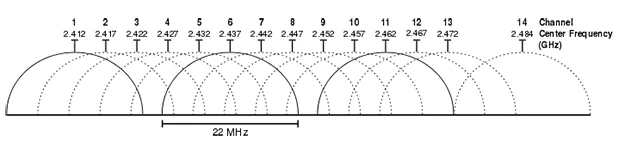
Kanal çakışması, Wi-Fi sinyalini de engeller ve internet hızınızı azaltır.

Doğru Wi-Fi kanalını seçmek arayüzü azaltır ve Wi-Fi sinyalinizi iyileştirir.

Üst üste binme çoğunlukla yakındaki kanallarla yapılır, bu nedenle, 1, 6 ve 11 kanallarını seçmek yeterince aralıklı oldukları ve üst üste gelmedikleri için en iyi seçenektir.
- 11858 Teknoloji Destek Hattı -

Hızlı Bir İnternet Bağlantısı Nasıl Elde Edilir

Gereksiz kullanılan alanı boşaltın

Tam olarak eski PC‘nizde gereksiz yere kullanılan alanı temizlemenin bir zararı yoktur. PC‘nize yüklenen ve çalışması için internete ihtiyaç duyan programlar, onları kullanmasanız bile hızınızı engeller. Bu nedenle, kullanılmayan programları kaldırmalısınız. Ayrıca, bu programlar tarafından oluşturulan geçici internet verilerini silmeyi de unutmayın.

iyi bağlantı almak için Wi-Fi yönlendirici yerleştirme

Wi-Fi yönlendirici yerleşimi, Wi-Fi sinyal gücünüzü artırmak ve böylece daha iyi internet hızı elde etmek konusunda önemli bir rol oynar. Bir araştırmaya göre, yönlendiriciniz merkezi konuma ve bir miktar yüksekliğe yerleştirilmelidir. Yönlendiricinizi Mikrodalgadan uzak tutun ve daha iyi yatay erişim için anteni yukarı, daha iyi dikey erişim için yanlara yönlendirin.

17 Mayıs 2025 Güncellemesi: Bu içerik, doğruluğu sağlamak ve süreçteki değişiklikleri yansıtmak için güncellendi.

ETİKETLER:bağlantı sorunlarıinternet hızınasıl yapılırperformans artırma
Bu Makaleyi Paylaş
Facebook WhatsApp WhatsApp Threads Bağlantıyı Kopyala Yazdır
Paylaş
Yorum yapılmamış

Bir yanıt yazın Yanıtı iptal et

E-posta adresiniz yayınlanmayacak. Gerekli alanlar * ile işaretlenmişlerdir

Bağlantı Kuralım

21KBeğen
19.6KTakip Et
7.3KAbone Ol
192Takip Et

Popüler Gönderiler

AirTies Air 4960 Modem Kurulum

Uğurcan ÜN
Uğurcan ÜN
3 dk. okuma
13 Görüntüleme
Sessiz İçerik Nedir Nasıl Yapılır

Sessiz İçerik Nedir

İsmail YILDIZ
İsmail YILDIZ
6 dk. okuma
14 Görüntüleme
YouTube Video Başlığı Nasıl Yazılmalı Yolları Neler

YouTube Video Başlığı Nasıl Yazılmalı

İsmail YILDIZ
İsmail YILDIZ
6 dk. okuma
11 Görüntüleme

Lyra 3 Pro ile Şarkı Nasıl Oluşturulur

Uğurcan ÜN
Uğurcan ÜN
4 dk. okuma
24 Görüntüleme

You Might Also Like

Logitech ürünlerinde firmware güncellemesi yapma sürecini gösteren adım adım bir rehber.
Yardımcı Araçlar

Logitech Ürünlerinde Firmware Güncellemesi Yapma

6 dk. okuma
YouTube Tanıtımlarını İptal Etme
YouTube

YouTube Tanıtımlarını İptal Etme

7 dk. okuma
iPhone'da iMovie veya Fotoğraflar Uygulamasıyla Video Hızlandırma
iPhone / iOS

iPhone’da iMovie veya Fotoğraflar Uygulamasıyla Video Hızlandırma

3 dk. okuma
Web Sitesi Yavaş Yüklenme Sorunu
İnternet ve Ağ

İnternet Hızı Yüksek Ama Sayfalar Geç Açılıyor

7 dk. okuma

Size her gün en son haberleri ve sorun çözümlerini getiriyoruz!

TeknoDestek Müşteri Hizmetleri
Facebook-f Instagram Tiktok Twitter Youtube Linkedin Whatsapp Phone-alt Rss

İş Ortaklarımız

TeknoDestek Müşteri Hizmetleri
© 2013 - 2026 TeknoDestek Müşteri Hizmetleri • Tüm hakları saklıdır • Bu sitedeki tüm içerikler (metin, görsel, video, logo, tasarım vb.) 5846 sayılı Fikir ve Sanat Eserleri Kanunu (FSEK) kapsamında korunmaktadır • İzinsiz kopyalanması, çoğaltılması, yayınlanması veya herhangi bir şekilde kullanılması yasaktır • İhlal tespitinde; FSEK Madde 71-73 uyarınca yasal süreç başlatma, maddi/manevi tazminat talep etme ve cezai işlem için başvurma hakkımız saklıdır • TeknoDestek, TeknoS@R'un bir kuruluşudur • Tema Düzenleyen: Fatih ATEŞ
Sorun Hala Çözülmedi mi?
Aradığın çözümü bulamadıysan, 11858 Teknoloji Destek Hattımız sana yardımcı olabilir. 2011’den beri Türkiye’nin en tecrübeli teknoloji destek ekiplerinden biri olarak, bilgisayar, telefon, tablet, modem, akıllı TV ve sosyal medya sorunlarında 7/24 profesyonel destek veriyoruz. Uzman ekibimizle hemen görüşmek ister misin?

    📞 11858’i Şimdi Ara

    Görüşme öncesi dakika ücreti sesli olarak bilgilendirilir
    Welcome Back!

    Sign in to your account

    Kullanıcı Adı veya E-posta Adresi
    Şifre

    Şifrenizi mi unuttunuz?