TeknoDestek Müşteri Hizmetleri
  • Haberler
    HaberlerDaha Fazla Göster
    PlayStation Plus Haziran ayı ücretsiz oyunlarında Grounded ve Darktide karakterleri birlikte görünüyor
    PlayStation Plus Haziran Ayı Ücretsiz Oyunlar
    5 dk. okuma
    WhatsApp Kullanamayacak Android Modelleri listesinde eski Samsung ve LG telefonlar görüntüleniyor
    Eylül Ayı İtibariyle WhatsApp Kullanamayacak Android Modelleri
    4 dk. okuma
    Apple CarPlay ChatGPT Desteği Geldi
    Apple CarPlay ChatGPT Desteği Geldi
    5 dk. okuma
    Yenilenmiş Akıllı Telefonlara İade Hakkı kapsamında mağazada telefon inceleyen kullanıcı görüntüsü
    Yenilenmiş Akıllı Telefonlara İade Hakkı Getirildi
    7 dk. okuma
    Zerger App nedir? Nasıl kullanılır?
    Zerger App Nedir? Nasıl Kullanılır?
    7 dk. okuma
  • Bilgisayar
    BilgisayarDaha Fazla Göster
    Macbook neo performans
    MacBook Neo Performans Yükseltme
    5 dk. okuma
    Bilgisayar Kapalıyken Işıkları Neden Yanar ve Nasıl Kapatılır
    Bilgisayar Kapalıyken Işıkları Neden Yanar ve Nasıl Kapatılır
    7 dk. okuma
    OneDrive Çift Görünme Sorunu Nasıl Çözülür?
    OneDrive Çift Görünme Sorunu Nasıl Çözülür
    4 dk. okuma
    Bilgisayar güç düğmesi ayarları ekranında uyku ve kapatma seçenekleri görüntüleniyor
    Bilgisayar Güç Düğmesi Ayarları Nasıl Değiştirilir
    7 dk. okuma
    OneDrive Yükleme Hızı Neden Yavaş?
    OneDrive Yükleme Hızı Neden Yavaş
    5 dk. okuma
  • Mobil
    MobilDaha Fazla Göster
    Kamera Çıkıntısı olmayan yeni telefon tasarımı düz arka yüzeyiyle futuristik biçimde sergileniyor.
    Kamera Çıkıntısını Yok Eden Yeni Telefon Tasarımları Geliyor
    8 dk. okuma
    8000 mAh bataryalı telefonlar, parlak enerji bloğuyla fütüristik kapakta gösteriliyor.
    8000 mAh Bataryalı Telefonlar Geliyor: Şarj Sorunu Bitiyor mu
    6 dk. okuma
    HyperOS 3 Bildirim Sesi Sorunu Çözümü
    HyperOS 3 Bildirim Sesi Sorunu Çözümü
    5 dk. okuma
    HyperOS 3 Özellikleri ve Öne Çıkan Yenilikler
    HyperOS 3 Özellikleri ve Öne Çıkan Yenilikler
    8 dk. okuma
    HyperOS 3 performans sorunları yaşayan bir telefonda bellek uzatma ve pil ayarları menüsü.
    HyperOS 3 Performans Sorunları ve Çözüm Yolları
    7 dk. okuma
  • Sosyal Medya
    Sosyal MedyaDaha Fazla Göster
    Dikkat Çekici YouTube Küçük Resimleri Nasıl Oluşturulur
    Dikkat Çekici YouTube Küçük Resimleri Nasıl Oluşturulur
    7 dk. okuma
    WhatsApp Katı Hesap Ayarı
    WhatsApp Katı Hesap Ayarı Nasıl Açılır
    3 dk. okuma
    TikTok Sıfır İzlenme Sorunu
    TikTok Sıfır İzlenme Sorunu Çözümü
    7 dk. okuma
    LinkedIn Post Saatleri Neye Göre Belirlenir Yolları Neler
    LinkedIn Post Saatleri Neye Göre Belirlenir
    7 dk. okuma
    istatislikler üzerinden Reels paylaşma
    Instagram İstatistikler Üzerinden Reels Paylaşma Nasıl Yapılır
    4 dk. okuma
  • İnceleme
    İncelemeDaha Fazla Göster
    Yapay zekalı bilgisayar ekranında NPU ve AI özellikleri görüntüleniyor
    Yapay Zekalı Bilgisayar (AI PC) Nedir
    9 dk. okuma
    Çift Monitör Kurulumu Nasıl Yapılır
    Çift Monitör Kurulumu Nasıl Yapılır
    5 dk. okuma
    Tcl S55h Soundbar Telefon Bağlantısı Nasıl Yapılır Yolları Neler
    Tcl S55h Soundbar Telefon Bağlantısı Nasıl Yapılır
    6 dk. okuma
    Tcl S55h Soundbar Televizyon Bağlantısı Nasıl Yapılır Yolları Neler
    Tcl S55h Soundbar Televizyon Bağlantısı Nasıl Yapılır
    6 dk. okuma
    Radar ve Kontrol Noktalarını Görme
    Otoyollarda Radar ve Kontrol Noktalarını Görme
    4 dk. okuma
  • İletişim
YouTube
Takip Et
  • Müşteri Hizmetleri
  • Modem Kurulumu
  • Windows 11
  • Yapay Zeka
  • Akıllı Telefon
  • Robot Süpürge
11 Haz 2026, Perşembe
TeknoDestek Müşteri HizmetleriTeknoDestek Müşteri Hizmetleri
Yazı BoyutuAa
  • Haberler
  • Mobil
  • Sosyal Medya
  • Bilgisayar
  • İnceleme
  • İnternet ve Ağ
  • Ev Elektroniği
  • İletişim
Site içi Arama
  • Haberler
    • Cihaz Duyuruları
    • Teknoloji
    • Uygulama Gelişmeleri
  • Bilgisayar
    • Linux
    • macOS
    • Windows
  • İnceleme
    • Bilgisayar
    • Ev Elektroniği
    • Tablet
    • Tavsiyeler & Karşılaştırmalar
    • Telefon
  • Mobil
    • Android
    • Giyilebilir Cihazlar
    • HarmonyOS
    • iPhone / iOS
  • Sosyal Medya
    • Facebook
    • Instagram
    • TikTok
    • Snapchat
    • Teams
    • Telegram
    • WhatsApp
    • X
  • İletişim
Bizi Takip Edin
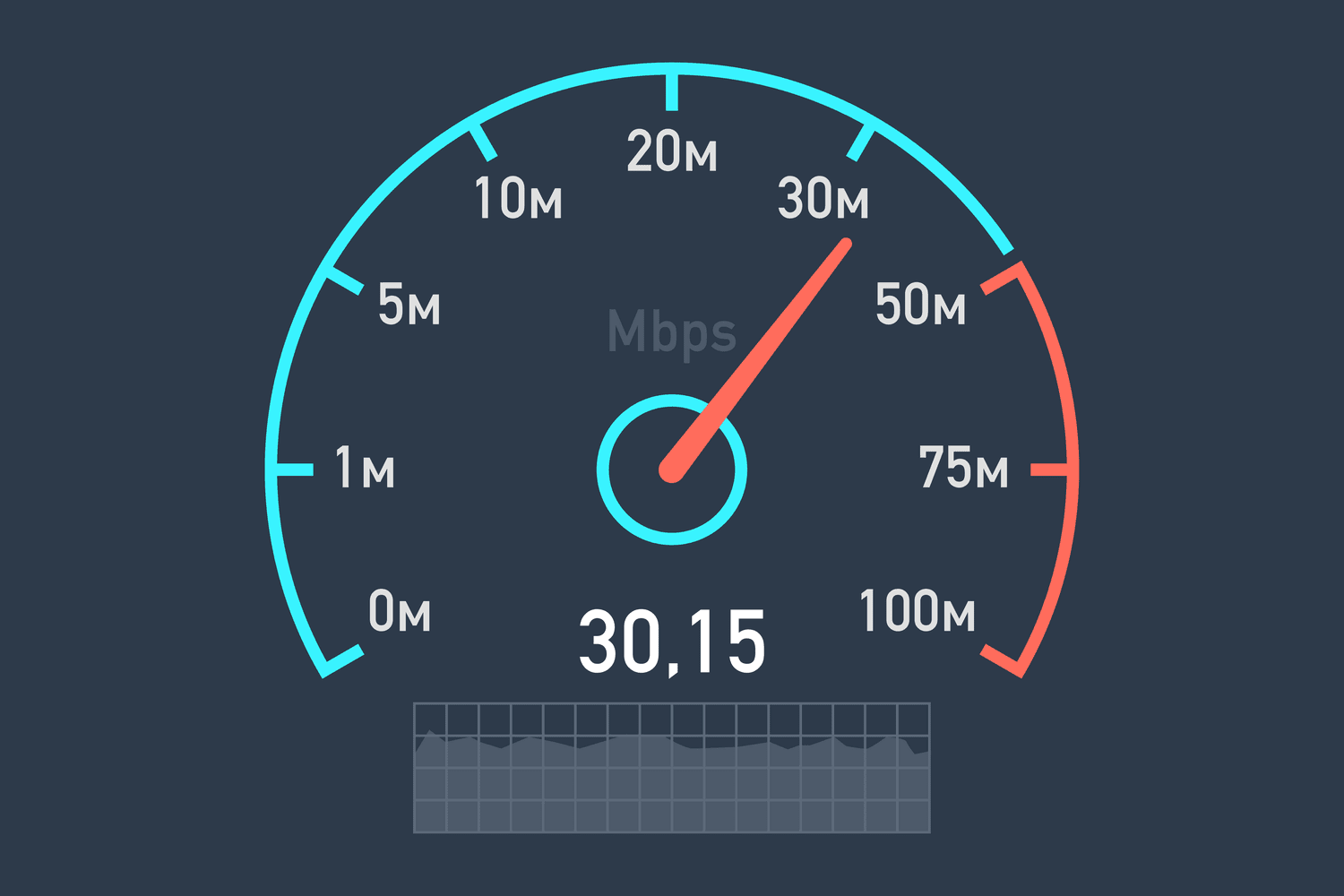
PC'de internet hızının düşük olmasının sebeplerini açıklayan bir görsel.
İnternet ve Ağ

İnternet Hızının PC’de Düşük Olması Sorunu

Elanur OKTAY
Son güncelleme: 14 Mart 2025 13:35
Elanur OKTAY
1.4K Görüntüleme
Paylaş
6 dk. okuma
Paylaş

İnternet hızının PC’de düşük olması, günümüzün dijital dünyasında hepimizin karşılaşabileceği sinir bozucu bir sorundur. Hızlı ve kesintisiz bir internet bağlantısı, işlerimizi halletmek, eğlenmek ve iletişim kurmak için olmazsa olmazdır. Ancak bazen, beklediğimiz hızı bir türlü yakalayamayız ve bu da online deneyimimizi olumsuz etkiler. İnternet hızının neden düşük olduğunu anlamak ve sorunu çözmek için harekete geçmek gerekir.

Ayrıca okuyun: Kablolu İnterneti Kablosuz Yapma

İçindekiler
  • İnternet Hızını Etkileyen Faktörler
    • İnternet servis sağlayıcınız (ISS)
    • Modem ve yönlendirici
    • Kablolu veya kablosuz bağlantı
    • Bilgisayarınızın donanımı ve yazılımı
    • Diğer cihazlar ve ağ trafiği
  • İnternet Hızınızı Nasıl Ölçersiniz?
  • İnternet Hızınızı Artırmak İçin Çözüm Önerileri
    • İnternet servis sağlayıcınızı kontrol edin
    • Modem ve yönlendiricinizi güncelleyin veya değiştirin
    • Kablolu bağlantı kullanın
    • Bilgisayarınızı optimize edin
    • Ağ trafiğini azaltın
    • DNS sunucularınızı değiştirin
    • VPN kullanımını değerlendirin
    • Tarayıcınızı optimize edin
    • İnternet bağlantı sorunlarını giderin
- 11858 Teknoloji Destek Hattı -
11858 Teknoloji Destek Hattı ile 7/24 telefonla teknik destek ve uzaktan destek alın 11858 Teknoloji Destek Hattı ile 7/24 telefonla teknik destek ve uzaktan destek alma

İnternet Hızını Etkileyen Faktörler
İnternet Hızının PC'de Düşük Olması Sorunu

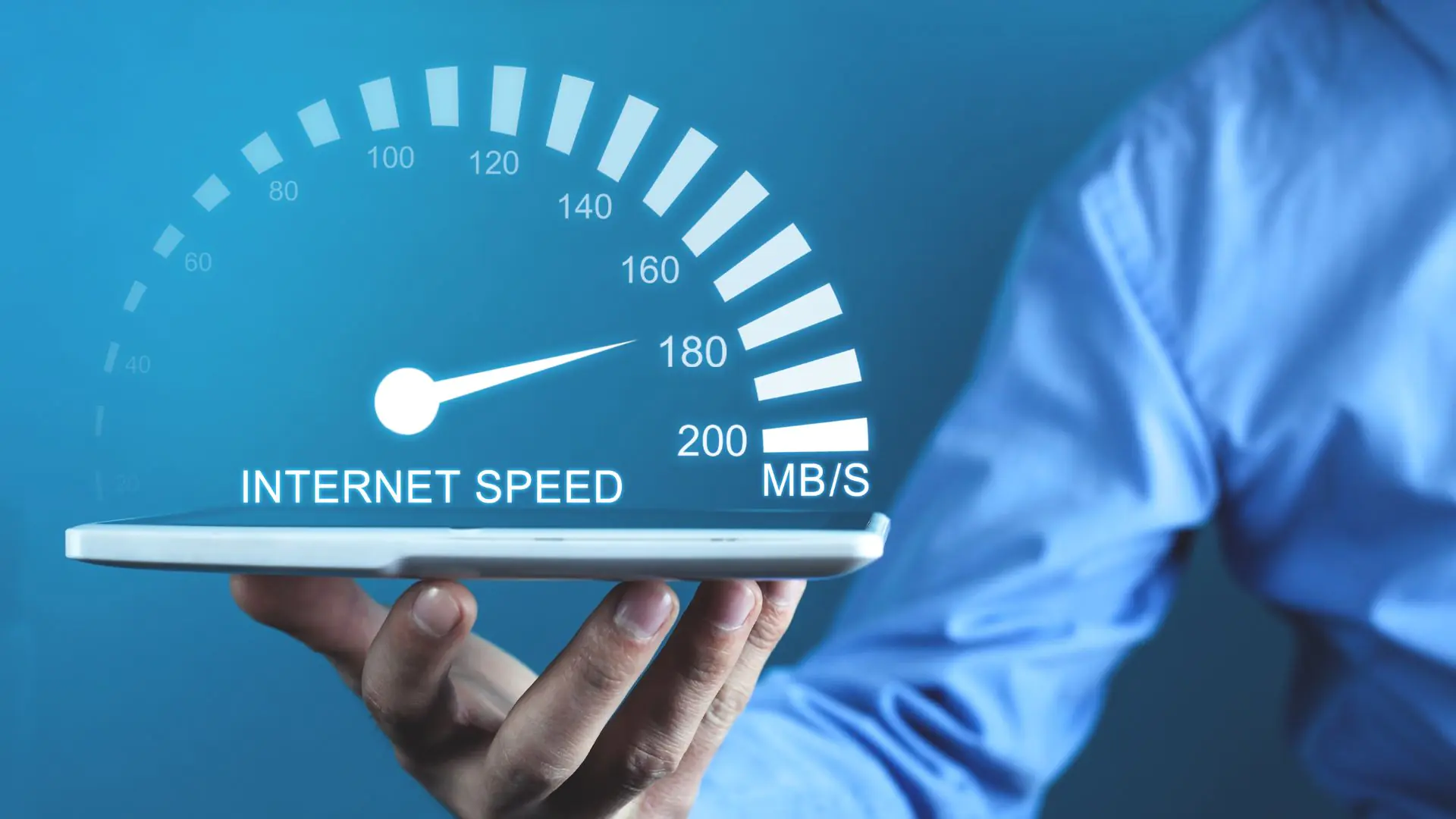
İnternet hızının PC’de düşük olması etkileyen birçok faktör vardır. Bunlardan bazıları sizin kontrolünüzdeyken, bazıları ise internet servis sağlayıcınız veya diğer dış etkenlerle ilgilidir. İnternet hızınızı etkileyen faktörleri anlamak, sorunun kaynağını belirlemenize ve doğru çözümü bulmanıza yardımcı olacaktır.

İnternet servis sağlayıcınız (ISS)

İnternet hızının PC’de düşük olması en yaygın nedenlerinden biri, internet servis sağlayıcınızla (ISS) ilgilidir. ISS’niz, size belirli bir hızda internet hizmeti sunmakla yükümlüdür. Ancak, çeşitli nedenlerle bu hız taahhüdünü yerine getiremeyebilir. Örneğin, ISS’nizin altyapısında yaşanan sorunlar, yoğun saatlerde oluşan trafik veya bölgenizdeki ağ kapasitesinin yetersiz olması, internet hızınızı etkileyebilir.

Modem ve yönlendirici

Modem ve yönlendiriciniz, internet bağlantınızın kalitesi ve hızı üzerinde önemli bir etkiye sahiptir. Eski veya arızalı bir modem veya yönlendirici, internet hızınızı düşürebilir. Ayrıca, modem ve yönlendiricinizin yerleşimi de önemlidir. Cihazlarınızın duvarlar, mobilyalar veya diğer elektronik cihazlar tarafından engellenmesi, sinyal kalitesini ve hızını etkileyebilir.

Kablolu veya kablosuz bağlantı

İnternet bağlantınızın türü de hızınızı etkiler. Kablolu bağlantılar (Ethernet), genellikle kablosuz bağlantılardan (Wi-Fi) daha hızlı ve daha kararlıdır. Kablosuz bağlantılarda ise mesafe, sinyal gücü ve diğer cihazların parazit oluşturması gibi faktörler, hızı etkileyebilir.

Bilgisayarınızın donanımı ve yazılımı

Bilgisayarınızın donanımı ve yazılımı da internet hızınızı etkileyebilir. Eski veya düşük performanslı bir bilgisayar, internet hızını sınırlayabilir. Ayrıca, bilgisayarınızda çalışan arka plan programları, virüsler veya diğer zararlı yazılımlar da internet hızını yavaşlatabilir.

Diğer cihazlar ve ağ trafiği

Evinizde veya iş yerinizde aynı interneti paylaştığınız diğer cihazlar da internet hızınızı etkileyebilir. Özellikle, aynı anda birden fazla cihazın internet bağlantısını yoğun bir şekilde kullanması (örneğin, video izlemek, oyun oynamak veya büyük dosyalar indirmek), hızın düşmesine neden olabilir.

- 11858 Teknoloji Destek Hattı -
11858 Teknoloji Destek Hattı ile 7/24 telefonla teknik destek ve uzaktan destek alın 11858 Teknoloji Destek Hattı ile 7/24 telefonla teknik destek ve uzaktan destek alma

İnternet Hızınızı Nasıl Ölçersiniz?

İnternet Hızının PC'de Düşük Olması Sorunu

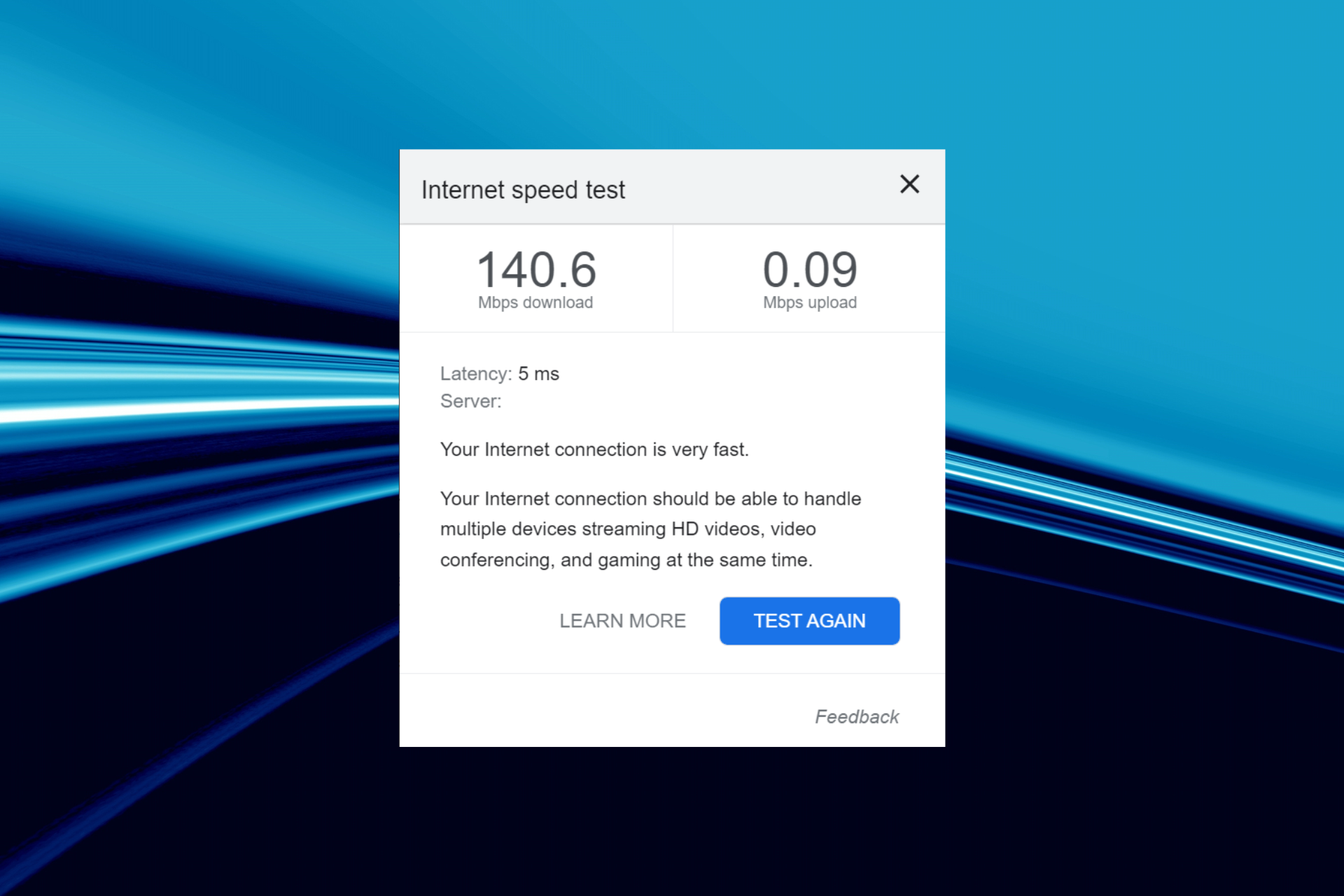
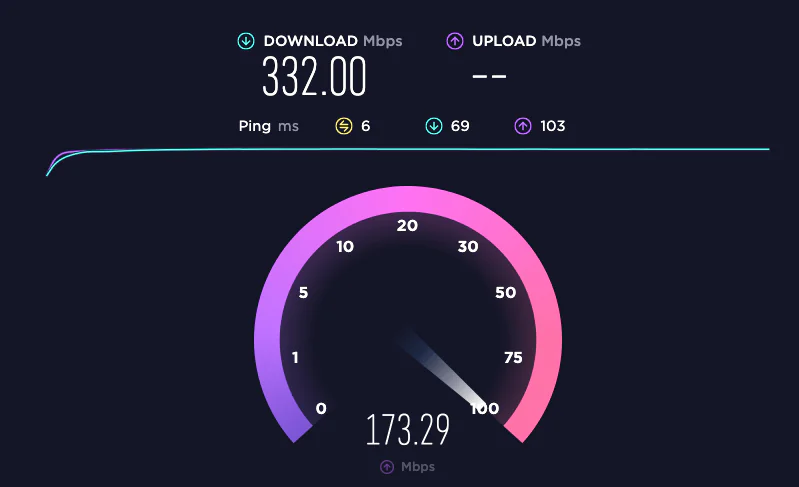
İnternet hızınızı ölçmek, sorunun kaynağını belirlemek ve çözüm bulmak için önemlidir. İnternet hızınızı ölçmek için çeşitli online araçlar ve uygulamalar mevcuttur. Bu araçlar, indirme hızınızı, yükleme hızınızı ve pinginizi (gecikme süresi) ölçerek internet bağlantınızın performansı hakkında size bilgi verir.

İnternet hızınızı ölçerken, aşağıdaki noktalara dikkat etmeniz önemlidir:

  • İnternet hızınızı ölçmek için güvenilir bir kaynak seçin.
  • Hız testi yapmadan önce, internet bağlantınızı kullanan diğer tüm cihazları kapatın.
  • Kablosuz bağlantı kullanıyorsanız, modeme veya yönlendiriciye yakın bir yerde test yapın.
  • Farklı zamanlarda birden fazla hız testi yaparak ortalama bir değer elde edin.

İnternet Hızınızı Artırmak İçin Çözüm Önerileri
İnternet Hızının PC'de Düşük Olması Sorunu

İnternet hızınızı artırmak için uygulayabileceğiniz birçok çözüm önerisi vardır. Bazı etkili yöntemler:

İnternet servis sağlayıcınızı kontrol edin

İnternet hızınız sürekli olarak düşükse, ilk olarak internet servis sağlayıcınızla iletişime geçin. ISS’niz, yaşadığınız sorunun nedenini belirlemenize ve çözüm bulmanıza yardımcı olabilir. Gerekirse, daha yüksek hızlı bir internet paketine geçmeyi veya farklı bir ISS’ye geçmeyi düşünebilirsiniz.

- 11858 Teknoloji Destek Hattı -
11858 Teknoloji Destek Hattı ile 7/24 telefonla teknik destek ve uzaktan destek alın 11858 Teknoloji Destek Hattı ile 7/24 telefonla teknik destek ve uzaktan destek alma

Modem ve yönlendiricinizi güncelleyin veya değiştirin

Eski veya arızalı bir modem veya yönlendirici, internet hızınızı olumsuz etkileyebilir. Modem ve yönlendiricinizi güncellemek veya daha yeni ve güçlü bir modelle değiştirmek, internet hızınızı artırabilir. Ayrıca, modem ve yönlendiricinizin yerleşimini de optimize ederek sinyal kalitesini ve hızını artırabilirsiniz.

Kablolu bağlantı kullanın

Mümkünse, kablolu bağlantı (Ethernet) kullanın. Kablolu bağlantılar, kablosuz bağlantılardan daha hızlı ve daha kararlıdır. Özellikle, oyun oynamak, video izlemek veya büyük dosyalar indirmek gibi internet bağlantınızı yoğun bir şekilde kullanan aktiviteler için kablolu bağlantı tercih edin.

Bilgisayarınızı optimize edin

Bilgisayarınızın donanımını ve yazılımını optimize ederek internet hızınızı artırabilirsiniz. Eski veya düşük performanslı bir bilgisayarınız varsa, donanımınızı yükseltmeyi düşünebilirsiniz. Ayrıca, bilgisayarınızda çalışan arka plan programlarını kapatın, gereksiz yazılımları kaldırın ve düzenli olarak virüs taraması yapın.

Ağ trafiğini azaltın

Evinizde veya iş yerinizde aynı interneti paylaştığınız diğer cihazların internet kullanımını sınırlayın. Özellikle, yoğun saatlerde internet bağlantınızı yoğun bir şekilde kullanan aktivitelerden kaçının. İnternet hızınızı etkileyen cihazları belirlemek ve ağ trafiğini yönetmek için QoS (Quality of Service) ayarlarını kullanabilirsiniz.

DNS sunucularınızı değiştirin
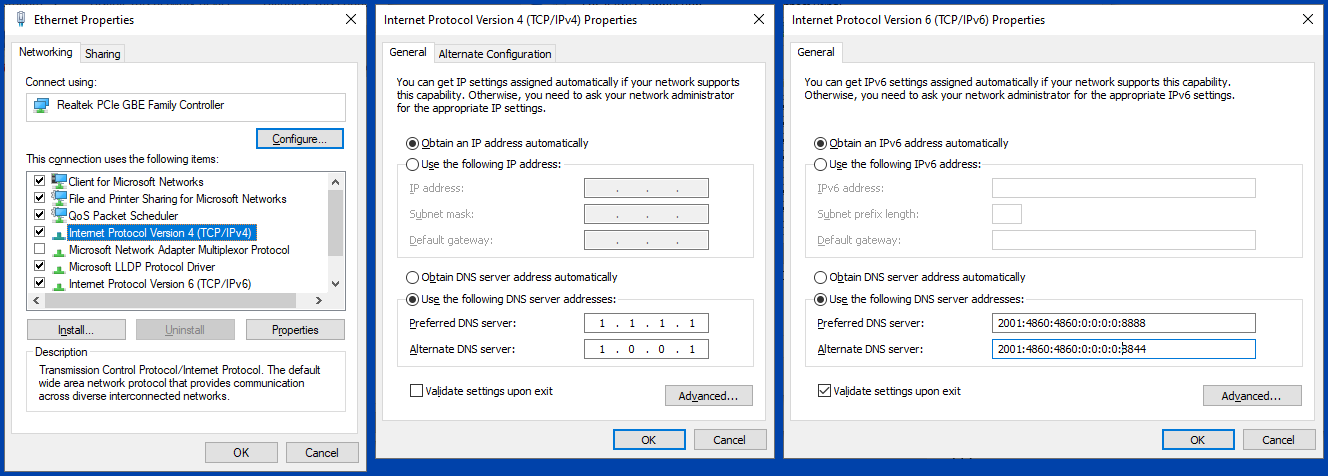
DNS sunucusunun değiştirilmesiyle internet hızını artırma yöntemini gösteren bir görsel.

DNS sunucularınız, internet sitelerinin IP adreslerini çözümleyerek web sayfalarına erişmenizi sağlar. Varsayılan DNS sunucularınız yavaş veya güvenilir değilse, internet hızınızı etkileyebilir. Daha hızlı ve daha güvenilir DNS sunucularına geçerek internet hızınızı artırabilirsiniz. Google Public DNS veya Cloudflare DNS gibi popüler DNS sunucularını deneyebilirsiniz.

VPN kullanımını değerlendirin

VPN (Virtual Private Network), internet trafiğinizi şifreleyerek gizliliğinizi ve güvenliğinizi korur. Ancak, VPN kullanmak internet hızınızı düşürebilir. VPN kullanmanız gerekiyorsa, hızlı ve güvenilir bir VPN sağlayıcısı seçin ve mümkünse, yalnızca ihtiyaç duyduğunuzda VPN’i etkinleştirin.

Tarayıcınızı optimize edin

Tarayıcınızın ayarlarını optimize ederek internet hızınızı artırabilirsiniz. Tarayıcınızın önbelleğini ve çerezlerini temizleyin, gereksiz eklentileri devre dışı bırakın ve en son sürüme güncelleyin. Ayrıca, internet hızınızı artırmak için tasarlanmış tarayıcı eklentilerini kullanabilirsiniz.

İnternet bağlantı sorunlarını giderin

İnternet bağlantınızda sorun yaşıyorsanız, Windows’un yerleşik sorun giderme aracını kullanarak sorunu çözmeyi deneyebilirsiniz. Sorun giderme aracı, internet bağlantınızdaki sorunları otomatik olarak algılar ve çözmeye çalışır.

Ayrıca okuyun: Yaygın Bilgisayar Sorunları (Mavi Ekran ve İnternet)

ETİKETLER:ağ performansıbağlantı optimizasyonuinternet hızınasıl yapılırpc sorun giderme
Bu Makaleyi Paylaş
Facebook WhatsApp WhatsApp Threads Bağlantıyı Kopyala Yazdır
Paylaş
Yorum yapılmamış

Bir yanıt yazın Yanıtı iptal et

Yorum yapabilmek için oturum açmalısınız.

Bağlantı Kuralım

21KBeğen
19.6KTakip Et
7.3KAbone Ol
192Takip Et

Popüler Gönderiler

Kamera Çıkıntısı olmayan yeni telefon tasarımı düz arka yüzeyiyle futuristik biçimde sergileniyor.

Kamera Çıkıntısını Yok Eden Yeni Telefon Tasarımları Geliyor

Hatice TATLISU
Hatice TATLISU
8 dk. okuma
1 Görüntüleme
Dikkat Çekici YouTube Küçük Resimleri Nasıl Oluşturulur

Dikkat Çekici YouTube Küçük Resimleri Nasıl Oluşturulur

Adem SOYLU
Adem SOYLU
7 dk. okuma
6 Görüntüleme
WhatsApp Katı Hesap Ayarı

WhatsApp Katı Hesap Ayarı Nasıl Açılır

Senanur FINDIKÇI
Senanur FINDIKÇI
3 dk. okuma
5 Görüntüleme
8000 mAh bataryalı telefonlar, parlak enerji bloğuyla fütüristik kapakta gösteriliyor.

8000 mAh Bataryalı Telefonlar Geliyor: Şarj Sorunu Bitiyor mu

Hatice TATLISU
Hatice TATLISU
6 dk. okuma
6 Görüntüleme
//

We influence 20 million users and is the number one business and technology news network on the planet

You Might Also Like

Logitech G305 fare kekemeliği düzeltme
Yardımcı Araçlar

Logitech G305 fare kekemeliği düzeltme

7 dk. okuma
Dualshock , Dualsense ve Diğer Kontrolcülerle Uyumlu Tuş Atama Uygulaması
Android

Dualshock , Dualsense ve Diğer Kontrolcülerle Uyumlu Tuş Atama Uygulaması

2 dk. okuma
Outlook’ta Kişi Engelleme
Ofis Uygulamaları

Outlook’ta Kişi Engelleme

3 dk. okuma
Telegram son görülme ayarları.
Telegram

Telegram son görülme nedir?

3 dk. okuma

Size her gün en son haberleri ve sorun çözümlerini getiriyoruz!

TeknoDestek Müşteri Hizmetleri
Facebook-f Instagram Tiktok Twitter Youtube Linkedin Whatsapp Rss

İş Ortaklarımız

TeknoDestek Müşteri Hizmetleri
© 2013 - 2026 TeknoDestek Müşteri Hizmetleri • Tüm hakları saklıdır • Bu sitedeki tüm içerikler (metin, görsel, video, logo, tasarım vb.) 5846 sayılı Fikir ve Sanat Eserleri Kanunu (FSEK) kapsamında korunmaktadır • İzinsiz kopyalanması, çoğaltılması, yayınlanması veya herhangi bir şekilde kullanılması yasaktır • İhlal tespitinde; FSEK Madde 71-73 uyarınca yasal süreç başlatma, maddi/manevi tazminat talep etme ve cezai işlem için başvurma hakkımız saklıdır • TeknoDestek, TeknoS@R'un bir kuruluşudur • Tema Düzenleyen: Fatih ATEŞ
Sorun Hala Çözülmedi mi?
Aradığın çözümü bulamadıysan, 11858 Teknoloji Destek Hattımız sana yardımcı olabilir. 2011’den beri Türkiye’nin en tecrübeli teknoloji destek ekiplerinden biri olarak, bilgisayar, telefon, tablet, modem, akıllı TV ve sosyal medya sorunlarında 7/24 profesyonel destek veriyoruz. Uzman ekibimizle hemen görüşmek ister misin?
📞 11858’i Şimdi Ara
Görüşme öncesi dakika ücreti sesli olarak bilgilendirilir
Welcome Back!

Sign in to your account

Kullanıcı Adı veya E-posta Adresi
Şifre

Şifrenizi mi unuttunuz?