
TeknoDestek Müşteri Hizmetleri
  • Haberler
    HaberlerDaha Fazla Göster
    Alternatif arama motorları logolarının yer aldığı, gizlilik odaklı arama sonuçlarını gösteren bilgisayar ekranı.
    Google’a Alternatif Arama Motorları: Brave, Startpage ve Mojeek
    7 dk. okuma
    KolibriOS: 1.4 MB’lık Dünyanın En Küçük İşletim Sistemi
    KolibriOS: 1.4 MB’lık Dünyanın En Küçük İşletim Sistemi
    8 dk. okuma
    Windows 11 Copilot PC insights özelliği ile bilgisayar donanım bilgilerinin sorgulandığı bir ekran görünümü.
    Windows 11 Copilot PC Insights Özelliği: Bilgisayar Arıza Tespiti
    7 dk. okuma
    Play Store Alternatif Mağaza Nasıl Bir Karara Uyuluyor?
    Google Play Store Alternatif Mağazalara Açılıyor
    8 dk. okuma
    GTA 5 hileleri kullanılarak Story Mode'da araç çağıran ve süper zıplama yapan karakter
    Popüler GTA 5 Hileleri
    6 dk. okuma
  • Bilgisayar
    BilgisayarDaha Fazla Göster
    Windows sorun giderme aracı seti taşıyan bir USB belleğin bilgisayara takılı olduğu görsel.
    USB İçin En İyi 4 Windows Sorun Giderme Aracı
    7 dk. okuma
    Geçiş Anahtarı Nedir? Şifrelerin Sonu Geliyor mu?
    Geçiş Anahtarı Nedir? Şifrelerin Sonu Geliyor mu?
    7 dk. okuma
    Dosya Gezgini klavye kısayolları kullanımı için Ctrl, Shift ve N tuşlarının vurgulandığı bilgisayar klavyesi.
    Windows 11 Dosya Gezgini Klavye Kısayolları ile Hızlı Dosya Yönetimi
    7 dk. okuma
    Gizli başlangıç programları tespiti için Sysinternals Autoruns aracının kullanıldığı bir bilgisayar ekranı görünümü.
    Windows 11 Gizli Başlangıç Programları Nasıl Kapatılır
    8 dk. okuma
    Büyük dosyaları kopyalama işlemi için komut satırında kullanılan Robocopy aracının bilgisayar ekranındaki görünümü.
    Windows 11 Büyük Dosyaları Kopyalama Sorunlarına Robocopy Çözümü
    9 dk. okuma
  • Mobil
    MobilDaha Fazla Göster
    Samsung Galaxy Glasses yapay zekâ destekli akıllı gözlük tasarımı
    Samsung Galaxy Glasses Nedir, Özellikleri, Yapay Zekâ Yetenekleri ve Çıkış Tarihi
    17 dk. okuma
    Samsung Galaxy Watch Ultra 2 akıllı saat özellikleri ve tasarımı
    Samsung Galaxy Watch Ultra 2: Özellikleri, Yenilikleri ve Merak Edilenler
    12 dk. okuma
    Android uygulama izinleri ekranını simgeleyen akıllı telefon, güvenlik kalkanı ve konum, kamera, mikrofon ile dosya erişim izinlerini temsil eden simgeler.
    Android’de Uygulama İzinlerindeki Farklar Ne Anlama Geliyor
    6 dk. okuma
    iPhone'da uygulama izinleri ekranını ve gizlilik simgelerini gösteren, konum, kamera, mikrofon ve fotoğraf izinlerini anlatan modern teknoloji temalı kapak görseli.
    iPhone’da Uygulama İzinlerindeki Farklar Ne Anlama Geliyor
    8 dk. okuma
    iPhone 17 Pro Max kasa, ekran ve kamera yüzeyleri için hassas temizleme yöntemleri
    iPhone 17 Pro Max Hassas Temizleme Yöntemleri
    9 dk. okuma
  • Sosyal Medya
    Sosyal MedyaDaha Fazla Göster
    TikTok'ta PK atmak nedir ve TikTok PK nasıl yapılır
    TikTok’ta PK Atmak Nedir, Ne İşe Yarar
    12 dk. okuma
    StopNCII.org sistemi kullanılarak izinsiz paylaşılan mahrem fotoğrafların internetten kaldırılma sürecini gösteren dijital ekran.
    Mahrem Fotoğrafları İnternetten Kaldırma: StopNCII
    10 dk. okuma
    Instagram'da Şipşak içerikler görünmüyor sorunu ve çözüm yöntemleri
    Instagram’da ŞipŞak İçerikler Görünmüyor Sorunu Çözümü
    11 dk. okuma
    Telegram sahte hesap şikayeti ve sahte profil bildirme işlemi
    Telegram Sahte Hesap Şikayeti Nasıl Yapılır
    10 dk. okuma
    TikTok’un ücretli olup olmayacağı, uygulamanın ücretsiz kullanımı, abonelik sistemi ve ücretli özellikleri hakkında güncel bilgiler.
    TikTok Ücretli Mi Olacak, Para Ödemek Gerekiyor Mu
    7 dk. okuma
  • İnceleme
    İncelemeDaha Fazla Göster
    Lenovo Lecoo Bellatoor GM103 oyuncu mouse modeli, ultra hafif tasarımı ve yüksek performanslı oyun özellikleriyle siyah arka plan üzerinde tanıtılıyor.
    Lenovo Oyuncu Mouse’u Lecoo Bellatoor GM103 Tanıtıldı
    7 dk. okuma
    2026 yılının en iyi akıllı saat modelleri arasında öne çıkan premium ve bütçe seçenekleri
    2026 Yılının En İyi Akıllı Saat Modelleri ve Karşılaştırması
    11 dk. okuma
    2026 yılının en iyi akıllı telefon modelleri karşılaştırmasında öne çıkan amiral gemisi ve bütçe seçenekleri
    2026 Yılının En İyi Akıllı Telefon Modelleri ve Karşılaştırması
    10 dk. okuma
    Araç şarj cihazı seçerken güvenlik sertifikaları ve hızlı şarj özellikleri
    Araç Şarj Cihazı Alırken 5 Pratik Güvenlik Kuralı
    9 dk. okuma
    Android Telefon Demo Moddan Nasıl Çıkılır Yolları Neler
    Android Telefon Demo Moddan Nasıl Çıkılır
    7 dk. okuma
  • İletişim
YouTube
Takip Et
  • Müşteri Hizmetleri
  • Modem Kurulumu
  • Windows 11
  • Yapay Zeka
  • Akıllı Telefon
  • Robot Süpürge
  • Uzak Bağlantı
26 Tem 2026, Pazar
TeknoDestek Müşteri HizmetleriTeknoDestek Müşteri Hizmetleri
Yazı BoyutuAa
  • Haberler
  • Mobil
  • Sosyal Medya
  • Bilgisayar
  • İnceleme
  • İnternet ve Ağ
  • Ev Elektroniği
  • Uzak Bağlantı Programları
  • İletişim
Site içi Arama
  • Haberler
    • Cihaz Duyuruları
    • Teknoloji
    • Uygulama Gelişmeleri
  • Bilgisayar
    • Linux
    • macOS
    • Windows
  • İnceleme
    • Bilgisayar
    • Ev Elektroniği
    • Tablet
    • Tavsiyeler & Karşılaştırmalar
    • Telefon
  • Mobil
    • Android
    • Giyilebilir Cihazlar
    • HarmonyOS
    • iPhone / iOS
  • Sosyal Medya
    • Facebook
    • Instagram
    • TikTok
    • Snapchat
    • Teams
    • Telegram
    • WhatsApp
    • X
  • Uzak Bağlantı Programları
  • İletişim
Bizi Takip Edin
Mac’in Kapatılması Çok mu Uzun Sürüyor? Denenecek 7 İpucu ve Düzeltme
macOS

Mac’in Kapatılması Çok mu Uzun Sürüyor? Denenecek 7 İpucu ve Düzeltme

Son güncelleme: 23 Kasım 2020 00:37
Tekno Destek
661 Görüntüleme
Paylaş
7 dk. okuma
Paylaş

Mac’inizin kapanması sonsuza kadar mı sürüyor? MacOS yavaş kapanmalarıyla ilgili sorunları gidermek için bu ipuçlarını deneyin.

MacOS’un sunduğu basit eğlencelerden biri, ne kadar hızlı başlayıp kapandığıdır. Bu, özellikle modern Mac bilgisayarlardaki katı hal flash depolamayla normalde yalnızca birkaç saniye sürer.

- 11858 Teknoloji Destek Hattı -
11858 Teknoloji Destek Hattı ile 7/24 telefonla teknik destek ve uzaktan destek alın 11858 Teknoloji Destek Hattı ile 7/24 telefonla teknik destek ve uzaktan destek alma

Ama her zaman mükemmel değildir. Bazen Mac’iniz yavaşlayabilir. Bu olduğunda, tekrar hızlandırmak için deneyebileceğiniz birkaç numara vardır.

Kapatılması sonsuza kadar süren bir Mac için en iyi düzeltmeler.

  1. Pencereyi Yeniden Açma Özelliğini Kapatın

macOS, kapattığınızda mevcut oturumunuzu (tüm açık uygulamalarınız ve bu uygulamalardaki pencereler) kaydetmenize olanak tanıyan şık bir özelliğe sahiptir. Ardından, bir sonraki oturum açışınızda bunları otomatik olarak yeniden açar. Gün için çalışmayı bitirdiğinizde ve yarın kaldığınız yerden devam etmek istediğinizde harikadır.

Bunu yapmak için, işletim sistemi oturum verilerini sabit sürücünüze kaydetmelidir. Bu zaman alır ve özellikle yavaş bir mekanik sabit sürücüye sahip eski bir Mac kullanıyorsanız, Mac’inizin çok daha yavaş kapanmasına neden olabilir.

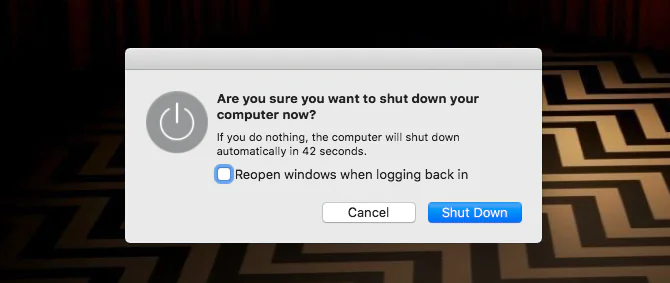
Kapanma sürecinizi hızlandırmak için bu özelliği kapatın. Normal şekilde kapatın, ancak onay iletişim kutusu göründüğünde, tekrar oturum açarken pencereleri yeniden aç etiketli seçeneğin işaretli olmadığından emin olun . Bu özelliği geçmişte kullandıysanız, tüm faydaları görmek için birkaç yeniden başlatma döngüsüne ihtiyacınız olabilir.
Mac’in Kapatılması Çok mu Uzun Sürüyor? Denenecek 7 İpucu ve Düzeltme

  1. Durdurulmuş Yazdırma İşlerini Kontrol Edin

Yazıcılar, bilgisayar sorunlarına neden olmakla ünlüdür. Hepsinden en can sıkıcı olanı, durdurulan baskı işidir. Bir belgeyi yazdırmayı deneyeceksiniz, ancak nedense çalışmayacaktır. Bu, diğer bilgisayar görevlerinin durmasına neden olur.

- 11858 Teknoloji Destek Hattı -
11858 Teknoloji Destek Hattı ile 7/24 telefonla teknik destek ve uzaktan destek alın 11858 Teknoloji Destek Hattı ile 7/24 telefonla teknik destek ve uzaktan destek alma

Eğer bir yazıcıyı kullanmak ve Mac kapatılmazsa olacaksa, sisteminizi tutan durdurulan bir işi yok iki kez kontrol. Bu kolayca sorunun nedeni olabilir.

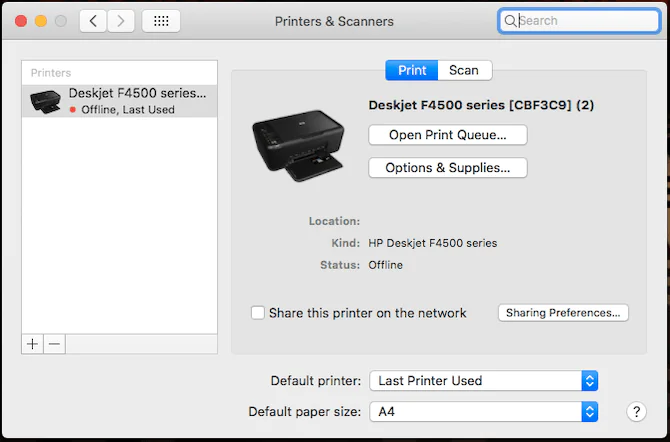
Apple Menüsü> Sistem Tercihleri> Yazıcılar & Tarayıcılar gidin. Solda yazıcınızı seçin ve ardından Open Print Queue düğmesine tıklayın. Kalan işleri silin ve kapatma hızının iyileşip iyileşmediğine bakın.
Mac’in Kapatılması Çok mu Uzun Sürüyor? Denenecek 7 İpucu ve Düzeltme

  1. Uygulamaları Daha Hızlı Kapatın

Asılı yazılım, Mac’inizin kapanmasının çok uzun sürmesinin bir başka yaygın nedenidir.

macOS, kapanmaya başladığında tüm açık uygulamaları kapatmaya çalışır. Ancak, özellikle mevcut tüm belleği kullanarak bilgisayarınızı çok zorluyorsanız, uygulamalar bazen uyum sağlamaz.

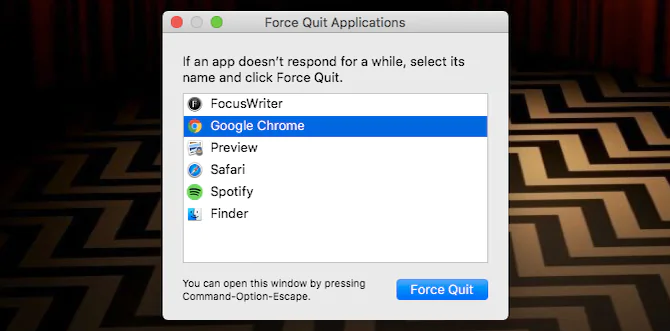
Bunun için denenecek ilk düzeltme, uygulamalarınızı manuel olarak kapatmaktır ( Cmd + Q veya Dock simgesine sağ tıklayıp Çık’ı seçin ). Bazıları kapatmayı reddederse, bunun yerine onları zorla bırakabilirsiniz.

- 11858 Teknoloji Destek Hattı -
11858 Teknoloji Destek Hattı ile 7/24 telefonla teknik destek ve uzaktan destek alın 11858 Teknoloji Destek Hattı ile 7/24 telefonla teknik destek ve uzaktan destek alma

Bunu yapmak için Apple Menüsü> Çıkmaya Zorla’ya gidin veya Cmd + Option + Esc tuşlarına basın ve listeden hatalı çalışan uygulamayı seçin. Kapatmak için Çıkmaya Zorla’yı tıklayın. Uygulamalardan çıkmaya zorlamadan önce çalışmanızı kaydettiğinizden emin olun.

Mac’inizde Bir Uygulamadan Çıkmaya Zorlama

Yanıt vermeyen donmuş programları düzeltmek için Mac’inizde bir uygulamadan nasıl çıkmaya zorlayacağınızı veya hatta macOS’ta yeniden başlatmaya nasıl zorlayacağınızı açıklıyoruz.
Mac’in Kapatılması Çok mu Uzun Sürüyor? Denenecek 7 İpucu ve Düzeltme

Sorun devam ederse, macOS kapatılırken uygulamaları kapatmak için geçen süreyi hızlandırmayı deneyebilirsiniz.

Varsayılan olarak, sistem uygulamaların kapanması için 20 saniye verir, ardından uygulamaları zorla kapatmaya çalışır. Aşağıdaki komutları kopyalayıp Terminal uygulamasına yapıştırarak bunu 20 saniyeden beş saniyeye düşürebilirsiniz :

sudo defaults write /System/Library/LaunchDaemons/com.apple.coreservices.appleevents ExitTimeOut -int 5

sudo defaults write /System/Library/LaunchDaemons/com.apple.securityd ExitTimeOut -int 5

sudo defaults write /System/Library/LaunchDaemons/com.apple.mDNSResponder ExitTimeOut -int 5

sudo defaults write /System/Library/LaunchDaemons/com.apple.diskarbitrationd ExitTimeOut -int 5

sudo defaults write /System/Library/LaunchAgents/com.apple.coreservices.appleid.authentication ExitTimeOut -int 5

İlk komutu girdiğinizde yönetici şifrenizi girmeniz gerekecektir. Bundan sonra, Terminal’i kapatıp yeniden açmadığınız sürece geri kalanına engelsiz girebilirsiniz.

Açıkçası, bu denenecek daha gelişmiş bir çözüm. Terminal’de sistem ayarlarını değiştirmek istemiyorsanız, bir geçiş yapın.

  1. Biraz Disk Alanı Açın

Bu basit bir ipucu, ancak takip etmeye değer. Tüm bilgisayarlar, disk alanı çok azaldığında sorun yaşamaya başlayacaktır. Geçici verileri depolamak için boş alana ihtiyaçları vardır.

Boş alan eksikliği, özellikle işlem sırasında durumlarını kaydetmeye çalışan açık uygulamalarınız varsa, kapatma sorunlarına neden olabilir. Disk kapasitenizin yüzde 15’inden daha azına sahipseniz , Mac’inizde yer açmayı deneyin ve bunun yardımcı olup olmadığına bakın.

  1. Disk Sağlığınızı Kontrol Edin

Mac’in Kapatılması Çok mu Uzun Sürüyor? Denenecek 7 İpucu ve Düzeltme

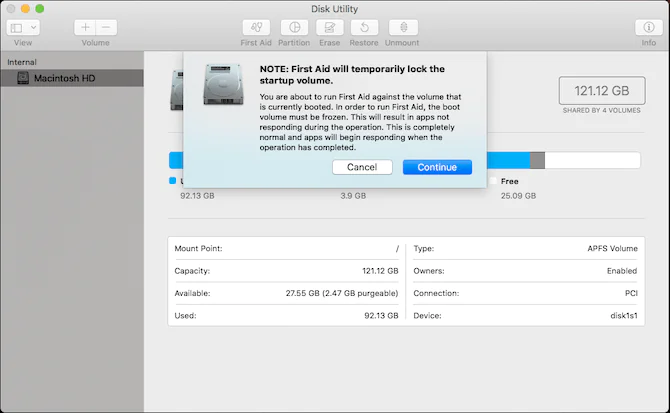
Yetersiz sabit sürücü performansı, yavaş bir kapanmaya neden olabilir. Neyse ki, macOS’ta kontrol etmesi ve düzeltmesi kolay. Yerleşik Disk İzlencesi uygulamasını açın, sol sütundan sürücünüzü seçin ve İlk Yardım’a tıklayın .

Ardından, sonraki iki onay ekranına tıklayın. Tarama sırasında bilgisayarınız açık kalacaktır, ancak en iyisi, iş yolunda giderken onu yalnız bırakmaktır. Bu, sahip olduğunuz tüm disk sorunlarını tespit edecek ve onaracaktır.

Bir zamanlar Mac’ler için disk onarım önerileri, genellikle önerilen onarım izinleri. Ancak, Disk İzlencesi’nin eski sürümlerinde bu bir seçenek olsa da, artık macOS’ta izinleri onarmanıza gerek yoktur.

  1. Önbelleklerinizi Silin

Mac’iniz, hızlı ve düzenli olarak erişmesi gereken birçok veriyi önbelleğe alır. Bu, genel performansın iyileştirilmesine yardımcı olur. Bununla birlikte, önbellekler zamanla şişirilme eğilimindedir ve bazı durumlarda tam tersi bir etkiye sahip olmaya başlayabilir.

Önbellek sorunları, yavaş kapanmalara bile neden olabilir. Bu macOS önbelleklerini temizlemek sorunu çözebilir.

Çekirdek Önbelleğini Silin

Silinecek ilk önbellek, çekirdek önbelleğidir . macOS bunu hızlı ve güvenli bir şekilde başlatılmasına yardımcı olmak için kullanır. Çekirdek önbelleğini zaman zaman temizlemek, Mac’inizin daha hızlı kapanmasını sağlamak da dahil olmak üzere çeşitli sorunları çözebilir.

Çekirdek önbelleğinizi temizlemek için Mac’inizi Güvenli Modda yeniden başlatmanız gerekir.

Bunu yapmak için, sisteminizi açmak için güç düğmesine basarken Shift tuşunu basılı tutun. Giriş penceresini görene kadar basılı tutun. Bu normal bir önyüklemeden daha uzun sürebilir.

Güvenli Mod’u başlatmak, çekirdek önbelleğini silmek de dahil olmak üzere yol boyunca birkaç görevi gerçekleştirir. Yüklendiğinde, Mac’inizi tekrar normal şekilde yeniden başlatın ve bitirdiniz.

Uygulama Ve Sistem Önbelleklerini Silin

Sonraki silinecek önbellekler, sistem ve uygulama önbellekleridir. Bunu , App Store’daki Disk Care gibi bir uygulama ile hızlı bir şekilde yapabilirsiniz. Biraz para biriktirmeyi tercih ederseniz, bunun yerine manuel olarak da yapabilirsiniz.

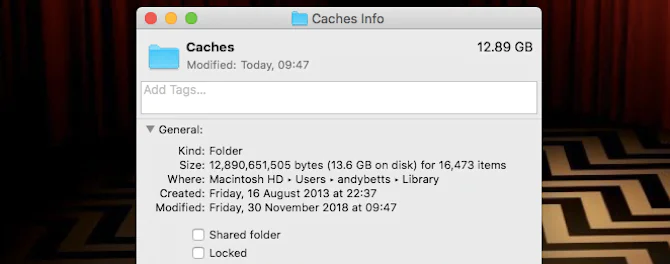
İlk önce Spotlight’ı Cmd + Space ile açın. Arama çubuğuna ~ / Library / Caches yazın (veya yapıştırın). Artık bu önbellek klasörünün içeriğini silebilirsiniz. Genel bir kural olarak, her şeyi seçip silmek yerine her bir alt klasörün yalnızca içeriğini silmek daha iyidir.

Sonra, Spotlight türü / Kitaplık / Önbellekler’de (önceki ile aynı, ancak önceki tilde yok). Burada bulunanları da silin, ardından Çöp Kutunuzu boşaltın ve yeniden başlatın.
Mac’in Kapatılması Çok mu Uzun Sürüyor? Denenecek 7 İpucu ve Düzeltme

  1. NVRAM, PRAM Ve SMC’yi Sıfırlayın

Mac’lerin, arka ışık parlaklığı ve hoparlör sesi gibi belirli temel sistem işlevlerini işleyen NVRAM (veya eski sistemlerde PRAM) ve SMC (sistem yönetimi denetleyicisi) adlı iki özel özelliği vardır. PRAM veya SMC ile ilgili sorunlar yavaş kapanmalara veya başlatmalara neden olabilir.

PRAM veya NVRAM’ı sıfırlamak için, Mac’inizi kapatıp tekrar açmanız gerekir. Cmd , Option , P ve R tuşlarına hemen aynı anda basın ve basılı tutun . İkinci bir başlangıç ​​sesi duyana kadar bu tuşları basılı tutmaya devam edin veya Apple logosunun ikinci kez görünüp kaybolduğunu görün. Sonra serbest bırakın.

SMC’yi sıfırlama işlemi, kullandığınız Mac’e bağlı olarak farklılık gösterir

Mac Başlangıç ​​Sorunlarını Çözme

Mac’inizin kapatılmasının çok uzun sürmesi gibi bir sorunun kesin nedenini belirlemek zor olabilir. Ancak, yukarıdaki adımlarla çalışırsanız, umarım satın aldığınız gün kadar hızlı çalışmaya geri dönersiniz.

ETİKETLER:mac kapatılmasınasıl yapılırperformans sorunusistem sorun giderme
Bu Makaleyi Paylaş
Facebook WhatsApp WhatsApp Threads Bağlantıyı Kopyala Yazdır
Paylaş
Yorum yapılmamış

Bir yanıt yazın Yanıtı iptal et

E-posta adresiniz yayınlanmayacak. Gerekli alanlar * ile işaretlenmişlerdir


Bağlantı Kuralım

21KBeğen
19.6KTakip Et
7.3KAbone Ol
192Takip Et

Popüler Gönderiler

Windows sorun giderme aracı seti taşıyan bir USB belleğin bilgisayara takılı olduğu görsel.

USB İçin En İyi 4 Windows Sorun Giderme Aracı

Fatih ATEŞ
Fatih ATEŞ
7 dk. okuma
Geçiş Anahtarı Nedir? Şifrelerin Sonu Geliyor mu?

Geçiş Anahtarı Nedir? Şifrelerin Sonu Geliyor mu?

Fatih ATEŞ
Fatih ATEŞ
7 dk. okuma
Gatsby ile statik site oluşturma sürecini gösteren modern geliştirici çalışma alanı.

Gatsby ile Statik Site Oluşturma

Hatice TATLISU
Hatice TATLISU
6 dk. okuma
2 Görüntüleme
Alternatif arama motorları logolarının yer aldığı, gizlilik odaklı arama sonuçlarını gösteren bilgisayar ekranı.

Google’a Alternatif Arama Motorları: Brave, Startpage ve Mojeek

Fatih ATEŞ
Fatih ATEŞ
7 dk. okuma
6 Görüntüleme
//

We influence 20 million users and is the number one business and technology news network on the planet

You Might Also Like

Bilmeniz Gereken 15 Windows Komut İstemi (CMD) Komutları
Windows

Bilmeniz Gereken 15 Windows Komut İstemi (CMD) Komutları

10 dk. okuma
Whatsapp Görüntülü Mesaj Gönderme
WhatsApp

Whatsapp Görüntülü Mesaj Gönderme

3 dk. okuma
TP-Link TD864W Modemde Port Yönlendirme Nasıl Yapılır
Port Yönlendirme

TP-Link TD864W Modemde Port Yönlendirme Nasıl Yapılır

4 dk. okuma
Microsoft office dil ekleme ayar ekranında Word ve Excel için dil seçimi adımları gösteriliyor
Ofis Uygulamaları

Microsoft Office Dil Ekleme Nasıl Yapılır?

1 dk. okuma

Size her gün en son haberleri ve sorun çözümlerini getiriyoruz!

TeknoDestek Müşteri Hizmetleri
Facebook-f Instagram Tiktok Twitter Youtube Linkedin Whatsapp Rss

İş Ortaklarımız

TeknoDestek Müşteri Hizmetleri
© 2013 - 2026 TeknoDestek Müşteri Hizmetleri • Tüm hakları saklıdır • Bu sitedeki tüm içerikler (metin, görsel, video, logo, tasarım vb.) 5846 sayılı Fikir ve Sanat Eserleri Kanunu (FSEK) kapsamında korunmaktadır • İzinsiz kopyalanması, çoğaltılması, yayınlanması veya herhangi bir şekilde kullanılması yasaktır • İhlal tespitinde; FSEK Madde 71-73 uyarınca yasal süreç başlatma, maddi/manevi tazminat talep etme ve cezai işlem için başvurma hakkımız saklıdır • TeknoDestek, TeknoS@R'un bir kuruluşudur • Tema Düzenleyen: Fatih ATEŞ
Sorun Hala Çözülmedi mi?
Aradığın çözümü bulamadıysan, 11858 Teknoloji Destek Hattımız sana yardımcı olabilir. 2011’den beri Türkiye’nin en tecrübeli teknoloji destek ekiplerinden biri olarak, bilgisayar, telefon, tablet, modem, akıllı TV ve sosyal medya sorunlarında 7/24 profesyonel destek veriyoruz. Uzman ekibimizle hemen görüşmek ister misin?
📞 11858’i Şimdi Ara
Görüşme öncesi dakika ücreti sesli olarak bilgilendirilir
Welcome Back!

Sign in to your account

Kullanıcı Adı veya E-posta Adresi
Şifre

Şifrenizi mi unuttunuz?