TeknoDestek Müşteri Hizmetleri
  • Haberler
    HaberlerDaha Fazla Göster
    Sessiz İçerik Nedir Nasıl Yapılır
    Sessiz İçerik Nedir
    6 dk. okuma
    Spotify SongDNA Nedir
    4 dk. okuma
    Apple Creator Studio Nasıl Kullanılır
    6 dk. okuma
    Mikro İçerik Nedir Nasıl Yapılır
    Mikro İçerik Nedir
    6 dk. okuma
    Türkiye’de Araçlarda Multimedya Ekranı Kullanımı Yasakları
    6 dk. okuma
  • Bilgisayar
    BilgisayarDaha Fazla Göster
    WordPress bakım modunda takılı kalması için FTP istemcisinde .maintenance dosyasının kök dizindeki görüntüsü
    WordPress Bakım Modunda Takılı Kalması Sorunu ve Çözümü
    7 dk. okuma
    WordPress Site Teknik Sorunlar Yaşıyor
    WordPress Site Teknik Sorunlar Yaşıyor Hatası Çözümü
    5 dk. okuma
    SSH Bağlantı Reddedildi Hatası Çözümü
    6 dk. okuma
    WordPress Planlı Bakım
    WordPress Planlı Bakım Nedeniyle Kısa Süreliğine Kullanılamayacak Hatası ve Çözümü
    7 dk. okuma
    Windows 11 Başlat Menüsünden Web Aramaları Kapatma
    5 dk. okuma
  • Mobil
    MobilDaha Fazla Göster
    Navigasyon Yönlendirici Değiştirme
    Google Haritalarda Navigasyon Yönlendirici Değiştirme
    3 dk. okuma
    Apple CarPlay'da uygulamaların yerini değiştirme
    Apple CarPlay’da Uygulamaların Yerini Değiştirme
    4 dk. okuma
    Android Auto Nedir, Nasıl Kullanılır
    4 dk. okuma
    Android 5G Ayarı Nasıl Yapılır
    4 dk. okuma
    iPhone 5G Ayarı Nasıl Yapılır
    4 dk. okuma
  • Sosyal Medya
    Sosyal MedyaDaha Fazla Göster
    YouTube Video Başlığı Nasıl Yazılmalı Yolları Neler
    YouTube Video Başlığı Nasıl Yazılmalı
    6 dk. okuma
    Tiktok Sorun Bildirme Ekranı Nerede
    5 dk. okuma
    X uygulamasında gündeme girme için hashtag ve etkileşim ekranı
    X Uygulamasında Gündeme Nasıl Girilir
    5 dk. okuma
    TikTok İçerik Yorgunluğu Nedir
    6 dk. okuma
    Sosyal Medyada Marka Dili Nasıl Oluşturulur Yolları Neler
    Sosyal Medyada Marka Dili Nasıl Oluşturulur
    6 dk. okuma
  • İnceleme
    İncelemeDaha Fazla Göster
    MacBook Neo Piyasayı Sarsmaya Geliyor
    5 dk. okuma
    Instax Mini Evo Cinema
    4 dk. okuma
    Samsung Galaxy Book 6 Ultra
    Samsung Galaxy Book 6 Ultra İnceleme
    8 dk. okuma
    Bütçe Dostu Mac Seçenekleri
    Bütçe Dostu Mac MacBook Neo vs Mac Mini
    7 dk. okuma
    Xiaomi Mi Taşınabilir Şarjlı Kompresör İnceleme
    10 dk. okuma
  • İletişim
YouTube
  • Facebook
26 Nis 2026, Pazar
TeknoDestek Müşteri HizmetleriTeknoDestek Müşteri Hizmetleri
Yazı BoyutuAa
  • Haberler
  • Mobil
  • Sosyal Medya
  • Bilgisayar
  • İnceleme
  • İnternet ve Ağ
  • Ev Elektroniği
  • İletişim
Search
  • Haberler
    • Cihaz Duyuruları
    • Teknoloji
    • Uygulama Gelişmeleri
  • Bilgisayar
    • Linux
    • macOS
    • Windows
  • İnceleme
    • Bilgisayar
    • Ev Elektroniği
    • Tablet
    • Tavsiyeler & Karşılaştırmalar
    • Telefon
  • Mobil
    • Android
    • Giyilebilir Cihazlar
    • HarmonyOS
    • iPhone / iOS
  • Sosyal Medya
    • Facebook
    • Instagram
    • TikTok
    • Snapchat
    • Teams
    • Telegram
    • WhatsApp
    • X
  • İletişim
Bizi Takip Edin
Hp victus secure boot ayarları
Windows

Hp Victus Bios Ayarları

Savaş TAŞÇIOĞLU
Son güncelleme: 22 Nisan 2026 10:51
Savaş TAŞÇIOĞLU
Paylaş
Paylaş

Hp Victus bios ayarları ile ilgili son zamanlarda sıkça karşılaştığımız sorunların tüm detayları makalemizde.

HP Victus BIOS Ayarları: Temel Bilgiler

HP Victus’un BIOS ayarları, kullanıcılara donanım yapılandırmasını özelleştirme ve sistem performansını optimize etme imkanı tanır. İşte temel HP Victus BIOS ayarları hakkında genel bilgiler:

İçindekiler
  • HP Victus BIOS Ayarları: Temel Bilgiler
    • 1. Ana Menü ve Temel Ayarlar:
    • 2. Advanced Settings (Gelişmiş Ayarlar):
    • 3. Boot Options (Önyükleme Seçenekleri):
    • 4. Security Settings (Güvenlik Ayarları):
    • 5. Exit Options (Çıkış Seçenekleri):
    • 6. BIOS Güncellemeleri:
    • 7. Overclocking (Aşırı Hız Aşırtma):
    • 8. Hardware Monitoring (Donanım İzleme):
    • 9. Özel HP Victus Özellikleri:
    • 10. BIOS Sürüm ve Güncelleme:
    • 11. Factory Defaults (Fabrika Ayarlarına Dön):
  • HP Victus Çevresel Detaylar
    • 1. Peripheral Configuration (Çevresel Ayarlar):
    • 2. BIOS Şifreleme ve Güvenlik:
    • 3. Hardware Acceleration (Donanım Hızlandırma):
    • 4. Fan Control (Fan Kontrolü):
    • 5. Wireless Settings (Kablosuz Ayarlar):
    • 6. Advanced Power Management (Gelişmiş Güç Yönetimi):
    • 7. BIOS Flashing:
    • 8. BIOS Logları ve Hatalar:
    • 9. BIOS Kayıtları ve Sorun Giderme:
    • 10. Bilgisayarın Güvenliği İçin İpuçları:
    • 11. Özel HP Victus Özellikleri:
- 11858 Teknoloji Destek Hattı -

1. Ana Menü ve Temel Ayarlar:

  • Boot Order (Önyükleme Sırası): İşletim sistemini yüklemek için kullanılan sürücüleri belirler.
  • System Date/Time (Sistem Tarihi/Saati): Bilgisayarın tarih ve saati ayarlanabilir.

2. Advanced Settings (Gelişmiş Ayarlar):

  • CPU Configuration (CPU Yapılandırması): İşlemci parametrelerini düzenleme.
  • Memory Settings (Bellek Ayarları): RAM konfigürasyonunu yönetme.
  • SATA Configuration (SATA Yapılandırması): Depolama aygıtlarının yapılandırılması.

3. Boot Options (Önyükleme Seçenekleri):

  • UEFI/Legacy Boot Mode (UEFI/Eski Mod Önyükleme): Yeni UEFI veya eski BIOS önyükleme modları arasında seçim.
  • Boot Priority (Önyükleme Önceliği): Önyükleme sırasını belirleme.
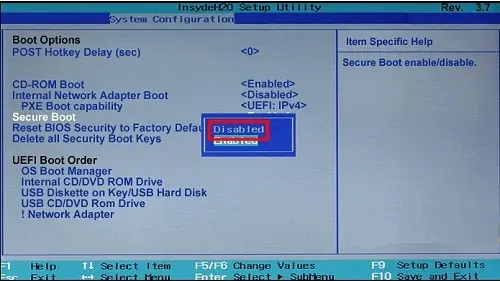
Hp Victus Bios Ayarları

4. Security Settings (Güvenlik Ayarları):

  • Password Protection (Şifre Koruma): BIOS’a erişim için şifre ayarlama.
  • Secure Boot (Güvenli Önyükleme): Güvenli önyükleme seçeneklerini yapılandırma.

5. Exit Options (Çıkış Seçenekleri):

  • Save and Exit (Kaydet ve Çık): Yapılan değişiklikleri kaydedip çıkma.
  • Discard Changes (Değişiklikleri At): Değişiklikleri kaydetmeden çıkma.

6. BIOS Güncellemeleri:

  • Online Update (Çevrimiçi Güncelleme): BIOS’un çevrimiçi olarak güncellenmesi için seçenekler.

7. Overclocking (Aşırı Hız Aşırtma):

  • CPU Clock Ratio (İşlemci Saat Oranı): İşlemci hızını belirleme.
  • Voltage Settings (Gerilim Ayarları): İşlemci ve diğer bileşenlerin gerilim ayarlarını değiştirme.

8. Hardware Monitoring (Donanım İzleme):

  • CPU Temperature (İşlemci Sıcaklığı): İşlemci sıcaklığını izleme.
  • Fan Speed (Fan Hızı): Fan hızını kontrol etme ve izleme.
  • Voltage Readings (Gerilim Okumaları): Güç kaynaklarındaki gerilim değerlerini gözlemleme.

9. Özel HP Victus Özellikleri:

  • HP Victus serisine özgü özellikleri içerebilir, örneğin Omen Command Center gibi.

10. BIOS Sürüm ve Güncelleme:

  • BIOS sürüm bilgileri ve çevrimiçi güncelleme seçenekleri.

11. Factory Defaults (Fabrika Ayarlarına Dön):

  • BIOS ayarlarını fabrika varsayılanlarına sıfırlama seçeneği.

HP Victus BIOS ayarları, kullanıcılara donanım ve sistem performansını optimize etme, güvenliği artırma ve önyükleme süreçlerini özelleştirme konusunda geniş bir kontrol sağlar. Ancak, bu ayarları değiştirirken dikkatli olmak önemlidir, çünkü yanlış yapılandırmalar sistem stabilitesini etkileyebilir.

HP Victus Çevresel Detaylar

1. Peripheral Configuration (Çevresel Ayarlar):

  • USB Configuration (USB Yapılandırması): USB bağlantı noktalarını yönetme.
  • Onboard Devices (Entegre Aygıtlar): Entegre donanım bileşenlerini etkinleştirme veya devre dışı bırakma.

2. BIOS Şifreleme ve Güvenlik:

  • TPM (Trusted Platform Module): Güvenilir Platform Modülü ayarları.
  • Secure Boot (Güvenli Önyükleme): Güvenli önyükleme seçenekleri.

3. Hardware Acceleration (Donanım Hızlandırma):

  • Ekran kartı ve diğer donanım bileşenlerinin hızlandırma seçenekleri.

4. Fan Control (Fan Kontrolü):

  • Fan hızlarını ve sıcaklık eşiklerini ayarlama.

5. Wireless Settings (Kablosuz Ayarlar):

  • WiFi ve Bluetooth ayarlarını yönetme.

6. Advanced Power Management (Gelişmiş Güç Yönetimi):

  • Güç tüketimini ve performans dengesini ayarlama.

7. BIOS Flashing:

  • BIOS’un çeşitli sürümlerini yükleyebilme ve güncelleyebilme seçenekleri.

8. BIOS Logları ve Hatalar:

  • Sistem günlüklerini inceleme ve hata ayıklama için BIOS loglarına erişim. Hp Victus Bios ayarları yapılan tüm değişikleri loglamaktadır.

9. BIOS Kayıtları ve Sorun Giderme:

  • BIOS kayıtları aracılığıyla sistem hatalarını tespit etme ve giderme.
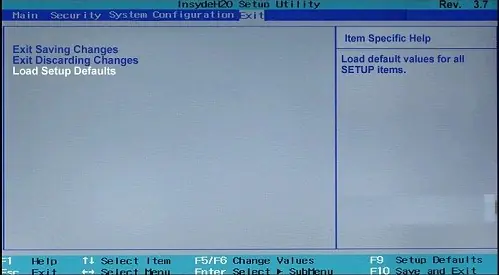
BIOS Kayıtları ve Sorun Giderme

10. Bilgisayarın Güvenliği İçin İpuçları:

  • BIOS’a erişim için güçlü bir şifre kullanın.
  • Güvenli önyükleme seçeneklerini değerlendirin.
  • BIOS güncellemelerini düzenli olarak kontrol edin. Bios ayarlarını varsayılana nasıl çekebilirim?

11. Özel HP Victus Özellikleri:

  • Omen Command Center veya diğer özel HP yazılım uygulamalarına özgü ayarlar.

HP Victus BIOS ayarları, kullanıcıların bilgisayarlarını ihtiyaçlarına göre özelleştirmelerine ve optimize etmelerine olanak tanır. Ancak, bu ayarları değiştirirken dikkatli olmalısınız, çünkü yanlış yapılandırmalar sisteminizin istikrarını etkileyebilir. Her zaman doğru belgelere ve kullanım kılavuzlarına başvurun.

Not: Her bilgisayar modeli farklı olduğu için, bilgisayarınızın belgelerini ve kullanım kılavuzunu kontrol etmek her zaman en iyi uygulamadır. Yanlış bir ayarın sisteminizi etkilememesi için dikkatli olun.

Bios nasıl güncellenir?

ETİKETLER:bios ayarlarıhp victusnasıl yapılırsistem ayarları
Bu Makaleyi Paylaş
Facebook WhatsApp WhatsApp Threads Bağlantıyı Kopyala Yazdır
Paylaş
Yorum yapılmamış

Bir yanıt yazın Yanıtı iptal et

E-posta adresiniz yayınlanmayacak. Gerekli alanlar * ile işaretlenmişlerdir

Bağlantı Kuralım

21KBeğen
19.6KTakip Et
7.3KAbone Ol
192Takip Et

Popüler Gönderiler

AirTies Air 4960 Modem Kurulum

Uğurcan ÜN
Uğurcan ÜN
3 dk. okuma
13 Görüntüleme
Sessiz İçerik Nedir Nasıl Yapılır

Sessiz İçerik Nedir

İsmail YILDIZ
İsmail YILDIZ
6 dk. okuma
14 Görüntüleme
YouTube Video Başlığı Nasıl Yazılmalı Yolları Neler

YouTube Video Başlığı Nasıl Yazılmalı

İsmail YILDIZ
İsmail YILDIZ
6 dk. okuma
11 Görüntüleme

Lyra 3 Pro ile Şarkı Nasıl Oluşturulur

Uğurcan ÜN
Uğurcan ÜN
4 dk. okuma
25 Görüntüleme

You Might Also Like

YouTube Video Bulunamıyor Hatası Çözümü Nedir
YouTube

YouTube Video Bulunamıyor Hatası Çözümü

5 dk. okuma
Linux

CentOS 7’de Disk Genişletme Nasıl Yapılır?

4 dk. okuma
BIOS veya UEFI Şifresini Unutma Sorunu Öneriler
Windows

BIOS veya UEFI Şifresini Unutma Sorunu

8 dk. okuma
AirTies Air 6271 Modem Kurulumu ve Kablosuz Ayarlar
Modem Kurulumu

AirTies Air 6271 Modem Kurulumu ve Kablosuz Ayarlar (Resimli Anlatım)

4 dk. okuma

Size her gün en son haberleri ve sorun çözümlerini getiriyoruz!

TeknoDestek Müşteri Hizmetleri
Facebook-f Instagram Tiktok Twitter Youtube Linkedin Whatsapp Phone-alt Rss

İş Ortaklarımız

TeknoDestek Müşteri Hizmetleri
© 2013 - 2026 TeknoDestek Müşteri Hizmetleri • Tüm hakları saklıdır • Bu sitedeki tüm içerikler (metin, görsel, video, logo, tasarım vb.) 5846 sayılı Fikir ve Sanat Eserleri Kanunu (FSEK) kapsamında korunmaktadır • İzinsiz kopyalanması, çoğaltılması, yayınlanması veya herhangi bir şekilde kullanılması yasaktır • İhlal tespitinde; FSEK Madde 71-73 uyarınca yasal süreç başlatma, maddi/manevi tazminat talep etme ve cezai işlem için başvurma hakkımız saklıdır • TeknoDestek, TeknoS@R'un bir kuruluşudur • Tema Düzenleyen: Fatih ATEŞ
Sorun Hala Çözülmedi mi?
Aradığın çözümü bulamadıysan, 11858 Teknoloji Destek Hattımız sana yardımcı olabilir. 2011’den beri Türkiye’nin en tecrübeli teknoloji destek ekiplerinden biri olarak, bilgisayar, telefon, tablet, modem, akıllı TV ve sosyal medya sorunlarında 7/24 profesyonel destek veriyoruz. Uzman ekibimizle hemen görüşmek ister misin?

    📞 11858’i Şimdi Ara

    Görüşme öncesi dakika ücreti sesli olarak bilgilendirilir
    Welcome Back!

    Sign in to your account

    Kullanıcı Adı veya E-posta Adresi
    Şifre

    Şifrenizi mi unuttunuz?