TeknoDestek Müşteri Hizmetleri
  • Haberler
    HaberlerDaha Fazla Göster
    Sessiz İçerik Nedir Nasıl Yapılır
    Sessiz İçerik Nedir
    6 dk. okuma
    Spotify SongDNA Nedir
    4 dk. okuma
    Apple Creator Studio Nasıl Kullanılır
    6 dk. okuma
    Mikro İçerik Nedir Nasıl Yapılır
    Mikro İçerik Nedir
    6 dk. okuma
    Türkiye’de Araçlarda Multimedya Ekranı Kullanımı Yasakları
    6 dk. okuma
  • Bilgisayar
    BilgisayarDaha Fazla Göster
    WordPress bakım modunda takılı kalması için FTP istemcisinde .maintenance dosyasının kök dizindeki görüntüsü
    WordPress Bakım Modunda Takılı Kalması Sorunu ve Çözümü
    7 dk. okuma
    WordPress Site Teknik Sorunlar Yaşıyor
    WordPress Site Teknik Sorunlar Yaşıyor Hatası Çözümü
    5 dk. okuma
    SSH Bağlantı Reddedildi Hatası Çözümü
    6 dk. okuma
    WordPress Planlı Bakım
    WordPress Planlı Bakım Nedeniyle Kısa Süreliğine Kullanılamayacak Hatası ve Çözümü
    7 dk. okuma
    Windows 11 Başlat Menüsünden Web Aramaları Kapatma
    5 dk. okuma
  • Mobil
    MobilDaha Fazla Göster
    Navigasyon Yönlendirici Değiştirme
    Google Haritalarda Navigasyon Yönlendirici Değiştirme
    3 dk. okuma
    Apple CarPlay'da uygulamaların yerini değiştirme
    Apple CarPlay’da Uygulamaların Yerini Değiştirme
    4 dk. okuma
    Android Auto Nedir, Nasıl Kullanılır
    4 dk. okuma
    Android 5G Ayarı Nasıl Yapılır
    4 dk. okuma
    iPhone 5G Ayarı Nasıl Yapılır
    4 dk. okuma
  • Sosyal Medya
    Sosyal MedyaDaha Fazla Göster
    YouTube Video Başlığı Nasıl Yazılmalı Yolları Neler
    YouTube Video Başlığı Nasıl Yazılmalı
    6 dk. okuma
    Tiktok Sorun Bildirme Ekranı Nerede
    5 dk. okuma
    X uygulamasında gündeme girme için hashtag ve etkileşim ekranı
    X Uygulamasında Gündeme Nasıl Girilir
    5 dk. okuma
    TikTok İçerik Yorgunluğu Nedir
    6 dk. okuma
    Sosyal Medyada Marka Dili Nasıl Oluşturulur Yolları Neler
    Sosyal Medyada Marka Dili Nasıl Oluşturulur
    6 dk. okuma
  • İnceleme
    İncelemeDaha Fazla Göster
    MacBook Neo Piyasayı Sarsmaya Geliyor
    5 dk. okuma
    Instax Mini Evo Cinema
    4 dk. okuma
    Samsung Galaxy Book 6 Ultra
    Samsung Galaxy Book 6 Ultra İnceleme
    8 dk. okuma
    Bütçe Dostu Mac Seçenekleri
    Bütçe Dostu Mac MacBook Neo vs Mac Mini
    7 dk. okuma
    Xiaomi Mi Taşınabilir Şarjlı Kompresör İnceleme
    10 dk. okuma
  • İletişim
YouTube
  • Facebook
26 Nis 2026, Pazar
TeknoDestek Müşteri HizmetleriTeknoDestek Müşteri Hizmetleri
Yazı BoyutuAa
  • Haberler
  • Mobil
  • Sosyal Medya
  • Bilgisayar
  • İnceleme
  • İnternet ve Ağ
  • Ev Elektroniği
  • İletişim
Search
  • Haberler
    • Cihaz Duyuruları
    • Teknoloji
    • Uygulama Gelişmeleri
  • Bilgisayar
    • Linux
    • macOS
    • Windows
  • İnceleme
    • Bilgisayar
    • Ev Elektroniği
    • Tablet
    • Tavsiyeler & Karşılaştırmalar
    • Telefon
  • Mobil
    • Android
    • Giyilebilir Cihazlar
    • HarmonyOS
    • iPhone / iOS
  • Sosyal Medya
    • Facebook
    • Instagram
    • TikTok
    • Snapchat
    • Teams
    • Telegram
    • WhatsApp
    • X
  • İletişim
Bizi Takip Edin
iPhone / iOS

iPhone’da Widget’ları Nasıl Özelleştirebilirsiniz?

Mustafa AKDEMİR
Son güncelleme: 21 Şubat 2022 17:59
Mustafa AKDEMİR
Paylaş
Paylaş

Bu yazımızda iPhone‘da Widget‘ları nasıl özelleştirebilirsiniz, konusunu ele alacağız.

iPhone‘daki widget‘lar, belirli uygulamalardaki önemli bilgileri bir bakışta ve hızlı bir şekilde kontrol etmenizi sağlar.

İçindekiler
  • iPhone’da Widget’ları Nasıl Özelleştirebilirsiniz?
  • iPhone’da Ana Ekrana Widget Ekleme
  • Widget’ları Düzenleme
  • Widget Gruplarını (Akıllı Yığın – Smart Stacks) Kullanma
  • Widget Grubundan (Akıllı Yığın – Smart Stack) Widget Silme
  • Widget’ları Kaldırma veya Silme
- 11858 Teknoloji Destek Hattı -

Widget grupları (Smart Stacks), birden çok widget‘ın uygulama klasörlerine benzer şekilde gruplandırılmasını ve daha az yer kaplamasını sağlar.

iPhone‘unuzun ana ekranına widget‘ları ve widget gruplarını (Smart Stacks) ekleyebilirsiniz, düzenleyebilirsiniz, özelleştirebilirsiniz veya kaldırabilirsiniz.

iPhone’da Widget’ları Nasıl Özelleştirebilirsiniz?

iOS 14 ile birlikte iPhone’daki widget‘lar, Bugün Görüntüsü‘nün (Today View) sınırlarının ötesine geçti; doğrudan telefonunuzun ana ekranına yerleştirilebileceğiniz hale geldi.

Widget‘larınız için klasör benzeri yapılar olan Akıllı Yığınlar (Smart Stacks) ile, widget‘ları gruplar halinde düzenleyebilirsiniz.

Bu yazımızda telefonunuzun ana ekranını özelleştirmek için iPhone‘unuza widget‘ları ve Widget gruplarını (Akıllı Yığınlar – Smart Stacks) nasıl ekleyebileceğinizi, düzenleyebileceğinizi ve kaldırabileceğinizi detaylı olarak ekran anlatacağız.

iPhone’da Ana Ekrana Widget Ekleme

Widget‘ları ana ekrana (home screen) veya Bugün Görüntüsü‘ne (Today View) bölümüne ekleyebilirsiniz.

Ana ekrana (home screen) widget eklemek için aşağıdaki adımları izleyin!

- 11858 Teknoloji Destek Hattı -
  • Uygulama simgelerinin kıpırdadığını görene kadar, ana ekranda (home screen) boş bir alana dokunun ve basılı tutun.
  • Ekranın sol üst köşesindeki + (artı) simgesine dokunun. Ekleyebileceğiniz tüm widget‘ları içeren bir menü açılacaktır.
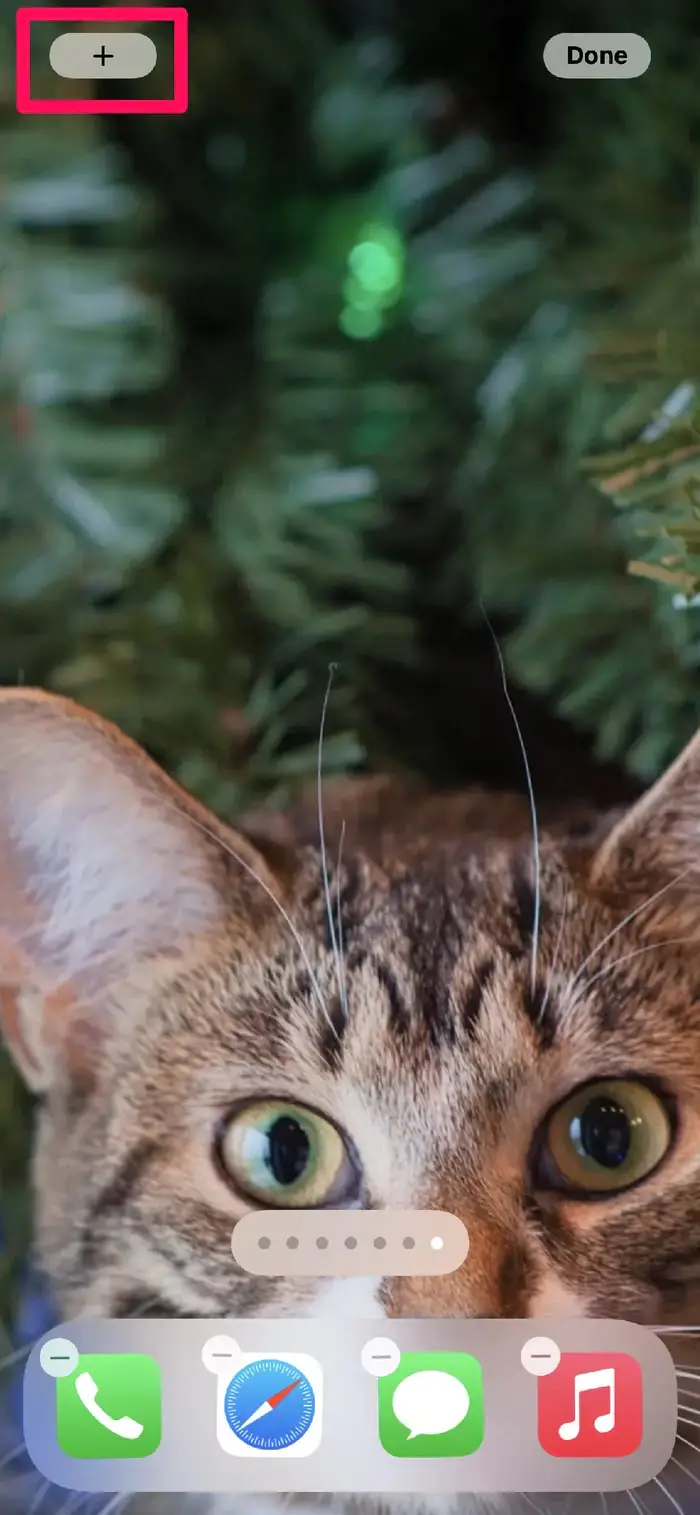
  • Eklemek istediğiniz widget‘a dokunun.
  • Tercih ettiğiniz widget boyutunu belirlemek için sola veya sağa kaydırın.
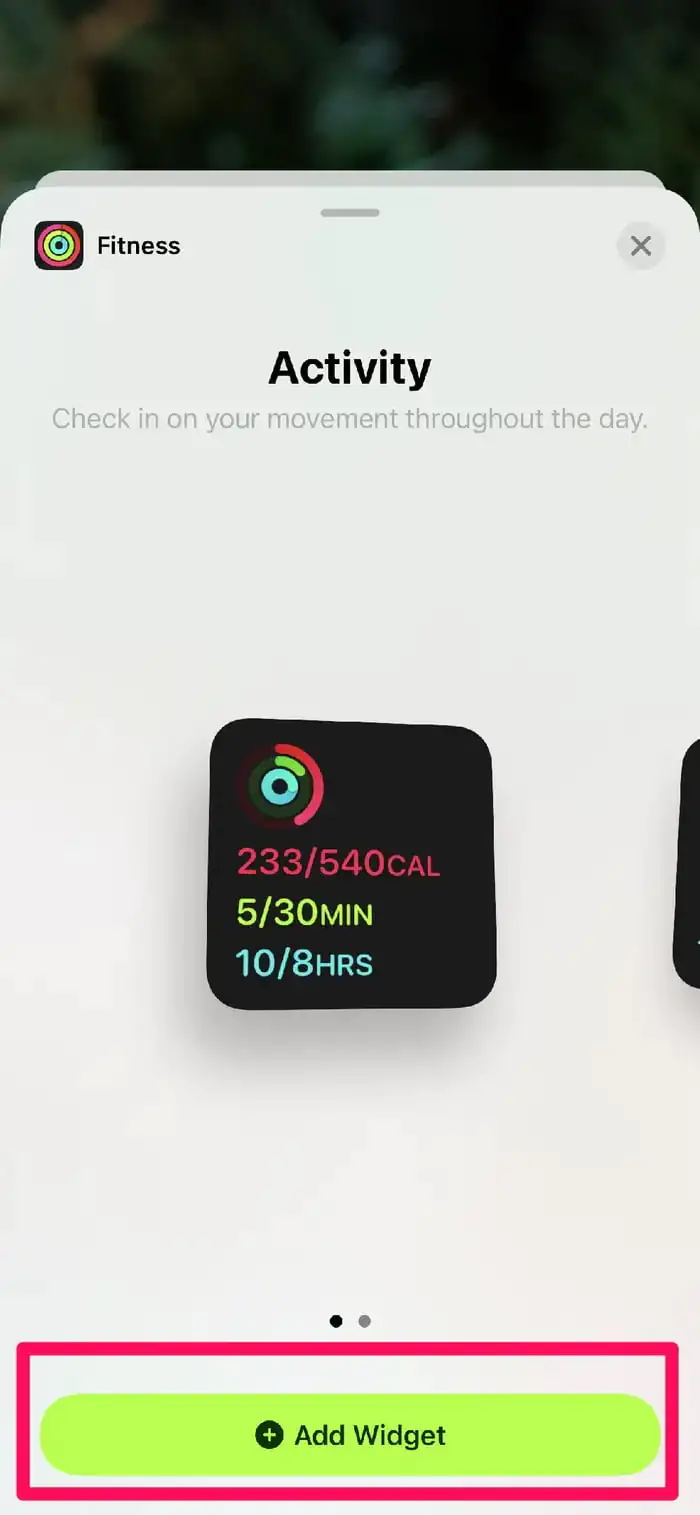
  • Widget boyutunu seçtikten sonra Widget Ekle (Add Widget) butonuna dokunun.
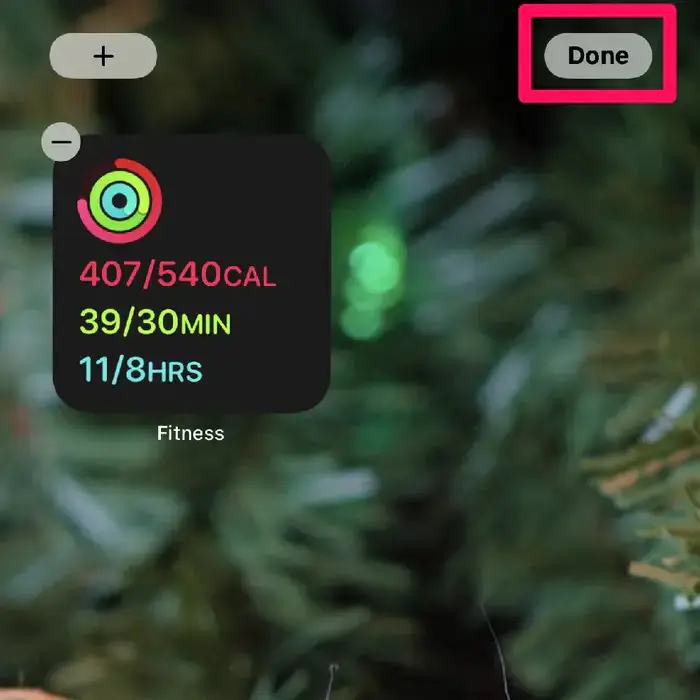
  • Ardından, ekranın sağ üst köşesindeki Bitti (Done) butonuna dokunun.
Not: iOS, ana ekranın (home screen) solunda, önceden ayarlanmış (eklenmiş) widget‘lara sahiptir. Bunlara erişmek için ana ekranı (home screen) sağa kaydırın. Widget’ler kıpırdayana kadar, herhangi bir widget’e basılı tutun. Ardından, ana ekrana (home screen) taşımak için sağa hareket ettirin.

Bugün Görüntüsü (Today View) bölümüne widget eklemek için aşağıdaki adımları izleyin!

  • Bugün Görüntüsü (Today View) bölümüne erişmek için ana ekranı (home screen) sağa kaydırın.
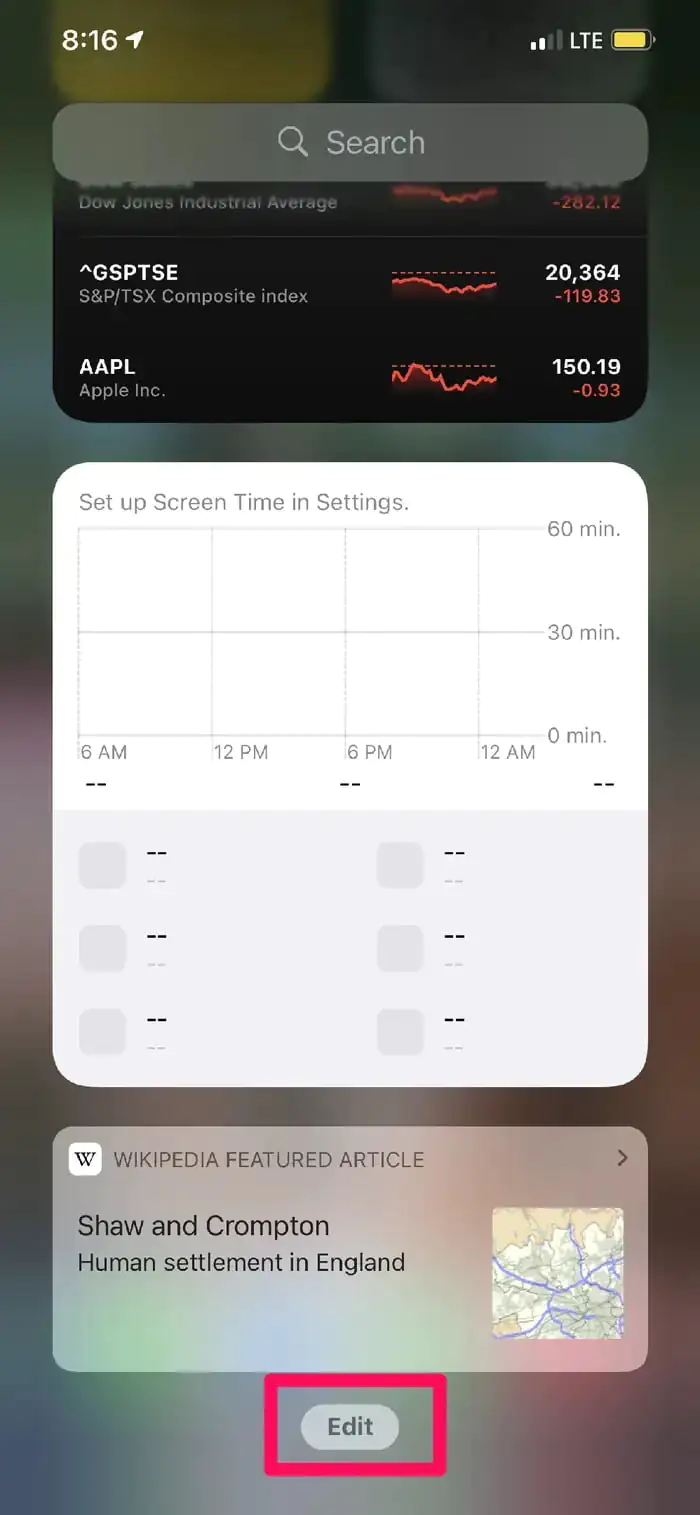
  • Gelen ekranı aşağıya doğru kaydırın, Düzenle (Edit) butonuna tıklayın.
- 11858 Teknoloji Destek Hattı -
  • Ekranının sol üst köşesindeki + (artı) butonuna dokunun.
  • Bugün Görüntüsü (Today View) bölümüne eklemek istediğiniz widget‘ı seçin.
  • Tercih ettiğiniz widget boyutunu ayarlamak için sola veya sağa kaydırın.
  • Daha sonra, Widget Ekle (Add Widget) butonuna dokunun.
  • Ardında, Bitti (Done) butonuna dokunun.

Not: Bugün Görüntüsü (Today View) bölümündeki widget‘lara, telefonunuzun (ekran) kilidini açmanıza gerek kalmadan, kilit ekranından da erişilebilir. Bu erişimi, Ayarlar (Settings) uygulamasında Dokunmatik Kimlik ve Parola (Touch ID & Passcod) veya Yüz Kimliği ve Parola (Face ID & Passcode) menüsündeki Bugün Görüntüsü (Today View) anahtar (switch) butonu ile açabilirsiniz veya kapatabilirsiniz.

Widget’ları Düzenleme

  • Seçenekler menüsü ekrana gelene kadar herhangi bir widget‘a dokunun ve basılı tutun.
  • Açılan menü listesinde Widget’ı Düzenle (Edit Widget) menüsüne dokunun. Widget‘ta, Widget’ı Düzenle (Edit Widget) seçeneği yoksa Ana Ekranı Düzenle (Edit Home Screen) menüsüne dokunun.
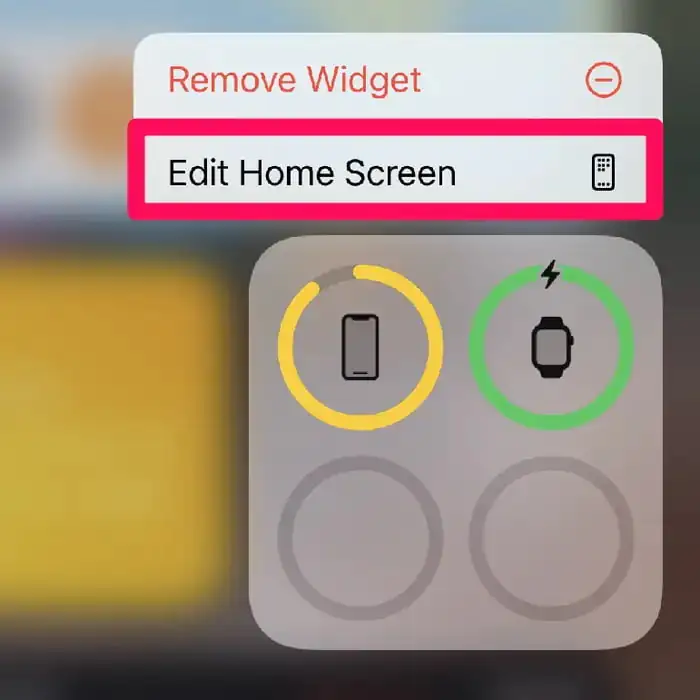
  • Widget’ı Düzenle (Edit Widget) seçeneği varsa ve bunu seçtiyseniz, widget’ı düzenleyebilirsiniz. Tek seçenek, Ana Ekranı Düzenle (Edit Home Screen) ise, bu durumda widget‘ı başka bir konuma taşıyabilirsiniz, kaldırabilirsiniz veya bir Widget grubuna (Akıllı Yığın – Smart Stacks) ekleyebilirsiniz.

Widget Gruplarını (Akıllı Yığın – Smart Stacks) Kullanma

Widget Grupları (Akıllı Yığınlar – Smart Stacks), iOS 14 ile birlikte iPhone’a eklenen bir widget türüdür. Vakte ve kullanım davranışınıza bağlı olarak manuel bir şekilde veya iPhone‘unuz tarafından otomatik olarak anlık güncellenen birçok farklı widget’tan oluşur.

Bir Widget Grubu (Akıllı Yığın – Smart Stacks) oluşturmak için, mevcut widget‘ları, uygulama klasörleri oluştururken yaptığınız gibi, birbirinin üzerine sürükleyin.
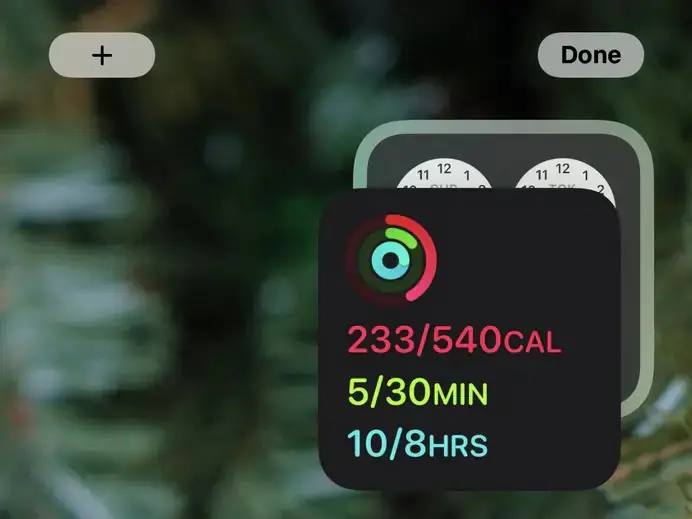
Bir Widget Grubunu (Akıllı Yığın – Smart Stack) yeniden düzenlemek için aşağıdaki adımları izleyin!

  • Bir seçenekler menüsü açılana kadar herhangi bir widget‘a dokunun ve basılı tutun.
  • Açılan menü listesinde Yığını Düzenle (Edit Stack) menüsüne dokunun.
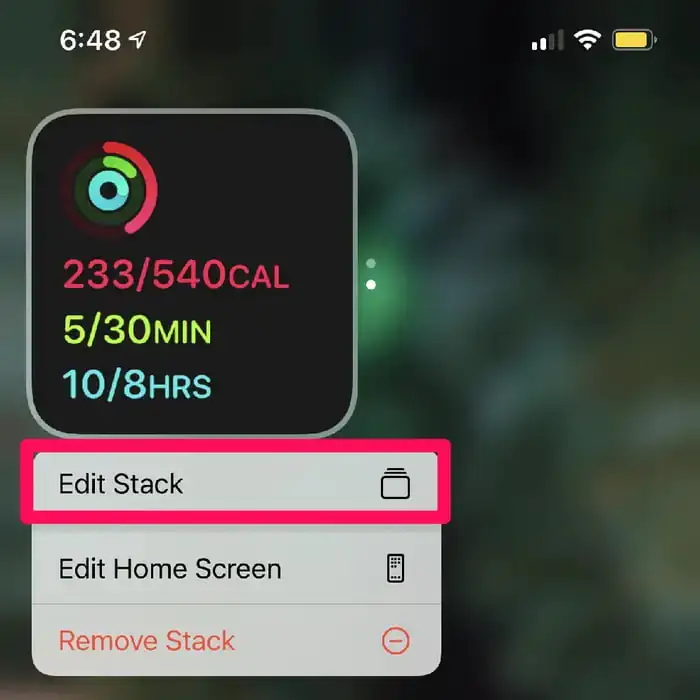
  • Yerini değiştirmek istediğiniz widget‘ın sağ tarafındaki ≡ (üç yatay çubuk) simgesine dokunun ve basılı tutun.
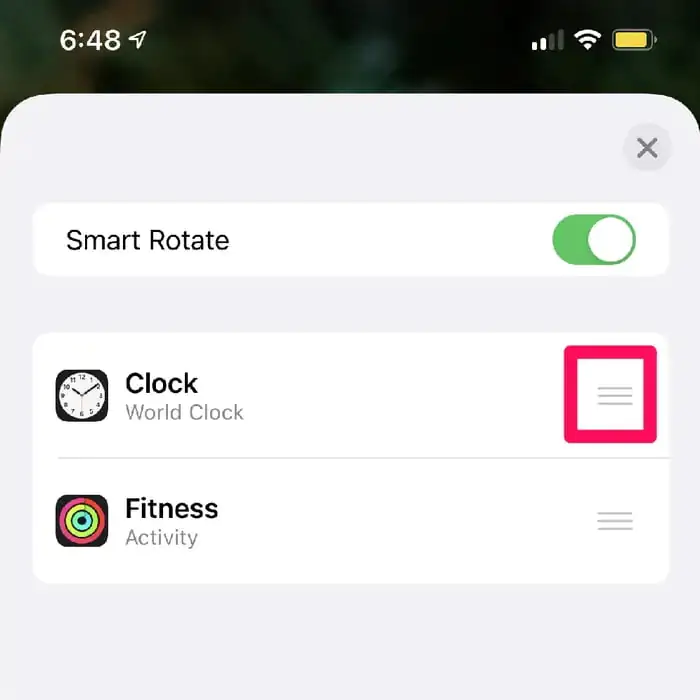
  • Widget‘ları istediğiniz yere veya sıraya gelene kadar sürükleyin.
  • İşiniz bittiğinde menü listesini kapatmak için sağ üstteki X simgesine dokunun.

Widget Grubundan (Akıllı Yığın – Smart Stack) Widget Silme

  • Bir seçenekler menüsü açılana kadar herhangi bir widget‘a dokunun ve basılı tutun.
  • Açılan menü listesinde Yığını Düzenle (Edit Stack) menüsüne dokunun.
  • Silmek istediğiniz widget’ı, Akıllı Yığın (Smart Stack) boyunca sola kaydırın ve ardından, Sil (Delete) butonuna dokunun.
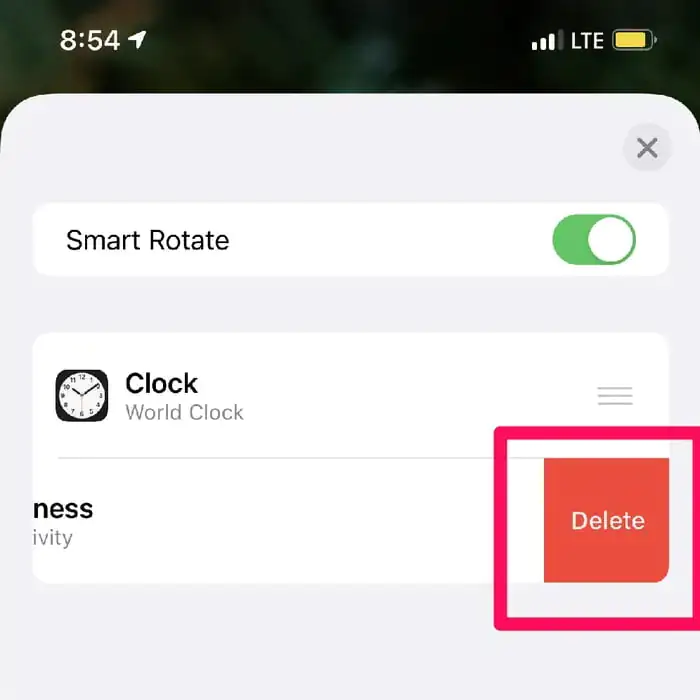
  • İşiniz bittiğinde menü listesini kapatmak için sağ üstteki X simgesine dokunun.

Widget’ları Kaldırma veya Silme

Ana ekrandaki (home screen) widget‘ları kaldırmak için aşağıdaki adımları izleyin!

  • Bir menü listesi açılana kadar herhangi bir widget‘a dokunun ve basılı tutun.
  • Açılan menü listesinde Widget’ı Kaldır (Remove Widget) menüsüne dokunun.
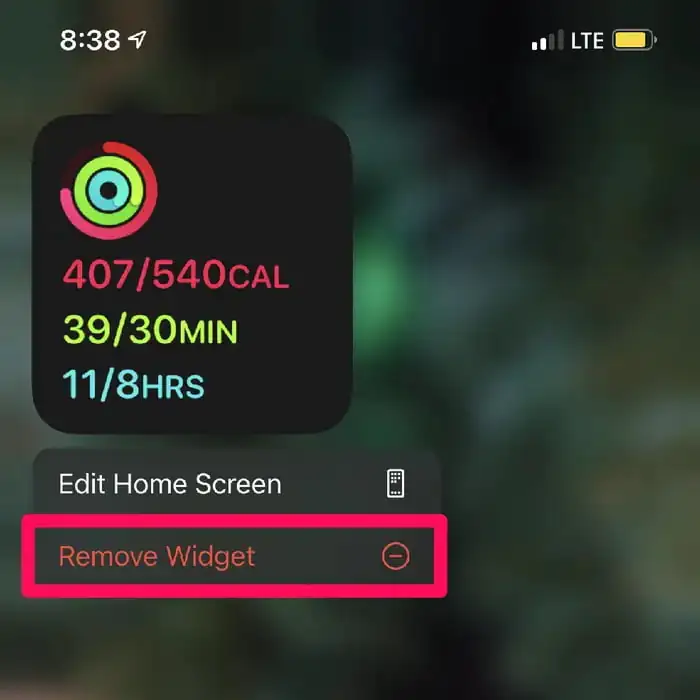
Not: Widget Grubunu (Akıllı Yığın – Smart Stack) kaldırma işlemini yalnızca Yığını Kaldır menüsüyle yapabilirsiniz.

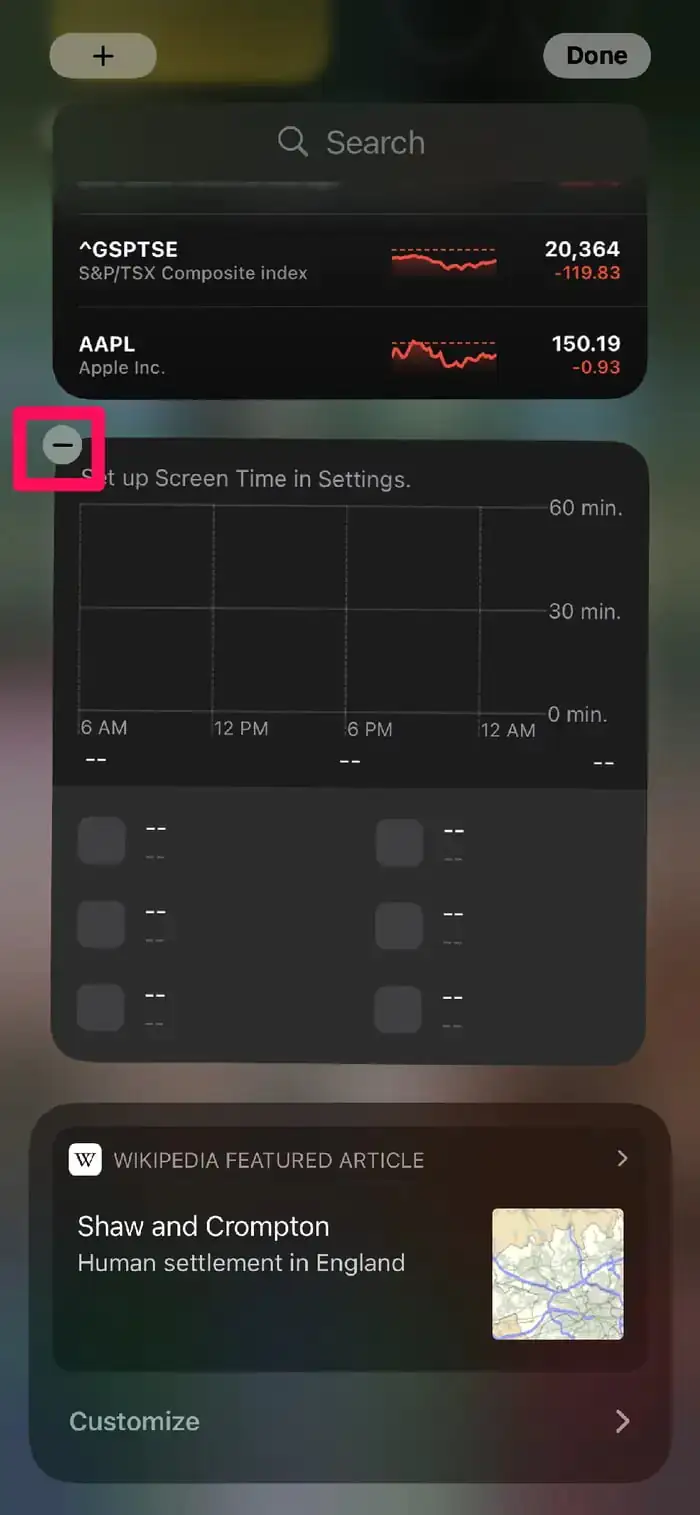
Bugün Görüntüsü (Today View) bölümünden widget‘ları kaldırmak için aşağıdaki adımları izleyin!

  • Bugün Görüntüsü (Today View) bölümüne erişmek için ana ekranı (home screen) sola kaydırın.
  • Ekranı aşağıya kaydırın Düzenle (Edit) menüsüne tıklayın.
  • Kaldırmak istediğiniz widget’ın sol üst köşesindeki – (eksi) simgesine dokunun.
Bu yazımızda iPhone‘da Widget‘ları nasıl özelleştirebilirsiniz konusunu ele aldık. Konu hakkında yorum ve sorunlarınızı, alttaki yorumlar kısmından bize iletebilirsiniz.

ETİKETLER:ios rehberiiphone ayarlarınasıl yapılırwidget özelleştirme
Bu Makaleyi Paylaş
Facebook WhatsApp WhatsApp Threads Bağlantıyı Kopyala Yazdır
Paylaş
Yorum yapılmamış

Bir yanıt yazın Yanıtı iptal et

E-posta adresiniz yayınlanmayacak. Gerekli alanlar * ile işaretlenmişlerdir

Bağlantı Kuralım

21KBeğen
19.6KTakip Et
7.3KAbone Ol
192Takip Et

Popüler Gönderiler

AirTies Air 4960 Modem Kurulum

Uğurcan ÜN
Uğurcan ÜN
3 dk. okuma
14 Görüntüleme
Sessiz İçerik Nedir Nasıl Yapılır

Sessiz İçerik Nedir

İsmail YILDIZ
İsmail YILDIZ
6 dk. okuma
15 Görüntüleme
YouTube Video Başlığı Nasıl Yazılmalı Yolları Neler

YouTube Video Başlığı Nasıl Yazılmalı

İsmail YILDIZ
İsmail YILDIZ
6 dk. okuma
13 Görüntüleme

Lyra 3 Pro ile Şarkı Nasıl Oluşturulur

Uğurcan ÜN
Uğurcan ÜN
4 dk. okuma
26 Görüntüleme

You Might Also Like

Adobe Premiere Pro ile Video Hızlandırma
Yardımcı Araçlar

Adobe Premiere Pro ile Video Hızlandırma

3 dk. okuma
Yükleme Başarısız Hata Kodu II-E1003
Bilgisayar Oyunları

Epic Games Yükleme Başarısız Hata Kodu II-E1003

6 dk. okuma
Bilgisayar

Klavyedeki LED Işıkları / Kısaltmaları Ne Anlama Geliyor ve Ne İşe Yarıyor?

2 dk. okuma
canon G2415 yazıcı sürücü yükleme
Yazıcı & Tarayıcı

Canon G2415 Yazıcı Kurulumu

2 dk. okuma

Size her gün en son haberleri ve sorun çözümlerini getiriyoruz!

TeknoDestek Müşteri Hizmetleri
Facebook-f Instagram Tiktok Twitter Youtube Linkedin Whatsapp Phone-alt Rss

İş Ortaklarımız

TeknoDestek Müşteri Hizmetleri
© 2013 - 2026 TeknoDestek Müşteri Hizmetleri • Tüm hakları saklıdır • Bu sitedeki tüm içerikler (metin, görsel, video, logo, tasarım vb.) 5846 sayılı Fikir ve Sanat Eserleri Kanunu (FSEK) kapsamında korunmaktadır • İzinsiz kopyalanması, çoğaltılması, yayınlanması veya herhangi bir şekilde kullanılması yasaktır • İhlal tespitinde; FSEK Madde 71-73 uyarınca yasal süreç başlatma, maddi/manevi tazminat talep etme ve cezai işlem için başvurma hakkımız saklıdır • TeknoDestek, TeknoS@R'un bir kuruluşudur • Tema Düzenleyen: Fatih ATEŞ
Sorun Hala Çözülmedi mi?
Aradığın çözümü bulamadıysan, 11858 Teknoloji Destek Hattımız sana yardımcı olabilir. 2011’den beri Türkiye’nin en tecrübeli teknoloji destek ekiplerinden biri olarak, bilgisayar, telefon, tablet, modem, akıllı TV ve sosyal medya sorunlarında 7/24 profesyonel destek veriyoruz. Uzman ekibimizle hemen görüşmek ister misin?

    📞 11858’i Şimdi Ara

    Görüşme öncesi dakika ücreti sesli olarak bilgilendirilir
    Welcome Back!

    Sign in to your account

    Kullanıcı Adı veya E-posta Adresi
    Şifre

    Şifrenizi mi unuttunuz?