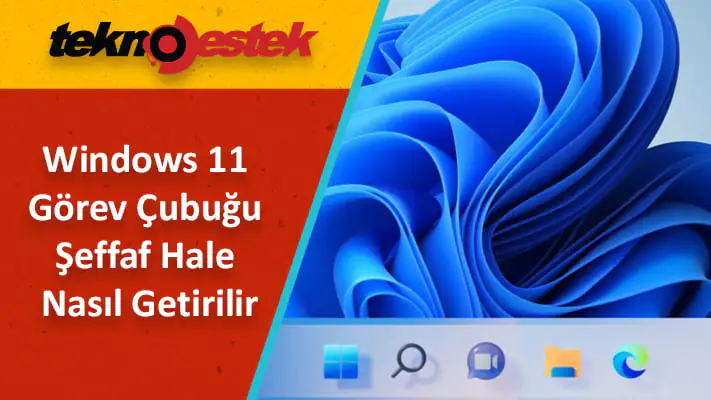

Windows 11 kullanıcıları sürekli olarak işletim sistemlerinde şeffaf bir görev çubuğu almanın yollarını arıyor. Öyleyse windows 11 görev çubuğu şeffaf hale nasıl getirilir gösterelim.
Neyse ki, bu etkiyi kısa sürede elde etmek için Kayıt Defterini kolayca kullanabilirsiniz.
O Not Görsel efektler seçeneği de bir adım daha yakın istenilen sonuca gidersiniz getirebilir.
Genel halka sunulan işletim sistemiyle birlikte, Windows 11’in özellikleri ve genel performansı ile ilgili bilgiler tüm İnternet’te trend oldu.
İşletim sistemi birkaç hata ile gelse de, insanlar hala onu özelleştirmenin ve kendilerininki gibi hissettirmenin yollarını arıyorlar.
- Windows 11 görev çubuğu nasıl saydam yapabilirim?
- 1. Kişiselleştirme seçeneğini kullanın
- 2. Görsel efektler seçeneğini kullanın
- 3. Kayıt Defterini Kullanın
- 4. TranslucentTB Alın
- Ücretsiz TranslucentTB uygulaması hangi özellikleri sunuyor?
- 5. Microsoft TaskbarX’i edinin
- Microsoft’un TaskbarX’i hangi özellikleri sunuyor?
- 6. Görev Çubuğu Araçlarını Alın
- Windows 11 için şeffaf bir tema var mı?


Windows 11, sisteminizin görünüşünü değiştirmek için çeşitli seçenekler sunar, ancak görev çubuğunuzun rengini dışında, görünümünü özelleştirmek için doğrudan bir seçenek yoktur.
Windows 11’de hangi görev çubuğu özelleştirmeleri mevcuttur?
Görev çubuğunun varsayılan işlevi, konumu değiştirilemediğinden ve önceki işletim sisteminde olduğu gibi uygulamaları veya kısayolları görev çubuğuna sürükleyip bırakamayacağınız için aslında oldukça sınırlıdır .
Yalnızca rengini değiştirebilir ve sınırlı bir şeffaflık düzeyi ekleyebilir , Widget’lar veya Arama gibi özellikler ekleyebilir veya devre dışı bırakabilir ya da görev çubuğu köşesinde hangi simgelerin görüneceğini seçebilirsiniz.
Dahası, alıştığınız aşinalık hissini istiyorsanız, görev çubuğunun sol tarafındaki simgeleri hareket ettirebilirsiniz.
Görev çubuğu temel gereksinimleri karşılasa da, insanlar her zaman daha fazla seçenek ararlar, bu durumda olduğu gibi, cihazlarını daha fazla kendi gibi hissettirmek için kişiselleştirme imkanı.
Bu notta, Microsoft’un işletim sistemini özelleştirmek için uygulamalarınızı hizmetinize sunduğunu bilmelisiniz, bu nedenle okumaya devam edin ve yalnızca birkaç basit adımda görev çubuğunuzu nasıl şeffaf hale getireceğinizi öğrenin.
Windows 11 görev çubuğu nasıl saydam yapabilirim?
1. Kişiselleştirme seçeneğini kullanın
- Gidin Başlat ve tıklayın Ayarlar seçeneği.
- Sol bölmeden Kişiselleştirme’ye tıklayın .
- Buradan Renkler’i seçin .
- Saydamlık efektlerinin yanındaki anahtarı Açık konuma getirin .
- Görev çubuğunuz artık daha şeffaf olmalıdır.
Buradayken, duvar kağıdınızla eşleştirmek için istediğiniz vurgu rengini de seçebilirsiniz, ancak daha önce söylediğimiz gibi, görev çubuğunuz yalnızca biraz şeffaf hale gelecektir.
Ayrıca fikrinizi değiştirebilir ve Windows 11’i klasik görünüme dönüştürerek eski Windows 10 görünümüne geri yükleyebilirsiniz.
Görev çubuğunuzdaki şeffaflık düzeyini artıracak başka bir Windows 11 özelliğini etkinleştirmek için bir sonraki çözüme geçin.
2. Görsel efektler seçeneğini kullanın
- Bir kez daha, açık Ayarlar dan Başlat .
- Git Erişilebilirlik bölümüne.
- Görsel efektler seçeneğine tıklayın .
- Şeffaflık Efektleri geçişini etkinleştirin .
Şeffaflık seviyesinden hala memnun değilseniz, Windows Kayıt Defteri’ni kullanarak bunu artırmanın bir yolu olduğunu bilin ve bir sonraki çözümde size bunu nasıl yapacağınızı göstereceğiz.
3. Kayıt Defterini Kullanın
3.1. OLED Görev Çubuğu Şeffaflığını Kullan
- Çalıştır kutusunu açmak için Windows+R tuşlarına basın .
- Tip regedit ve tıklayın OK .
- Aşağıdakilere gidin:
HKEY_LOCAL_MACHINESOFTWAREMicrosoftWindowsCurrentVersionExplorerAdvanced - Sağ taraftaki bölmede, beyaz bölgeye sağ tıklayın ve Yeni , ardından DWORD (32-bit) Değeri öğesini seçin .
- Yeni oluşturulan değeri yeniden adlandırın: UseOLEDTaskbarTransparency üzerine sağ tıklayıp Rename öğesini seçerek .
- Tekrar sağ tıklayın, Değiştir’i seçin ve değeri 0’dan 1’e değiştirin.
- Ayarları kaydetmek için Tamam’a tıklayın .
3.2. ForceEffectMode’u değiştirin
- Eğer hala iken Kayıt Defteri , aşağıdaki anahtara gidin:
ComputerHKEY_LOCAL_MACHINESOFTWAREMicrosoftWindowsDWM - Bulun ForceEffectMode ve gelen, değerini değiştirmek 0’a kadar 1 önceki çözümde olduğu gibi.
- Bulamazsanız , beyaz yere sağ tıklayın ve New , ardından DWORD (32-bit) Value öğesini seçin ve ForceEffectMode olarak yeniden adlandırın .
- Cihazınızı yeniden başlatın.
Yeniden başlattıktan sonra görev çubuğunun daha da şeffaf olduğunu fark edeceksiniz. Bu değerleri Windows 11 Kayıt Defterine eklemek ve değiştirmek, size ayarları değiştirme ve daha yüksek düzeyde şeffaflık elde etme seçeneği sunar.
Görev çubuğunuzun tasarımı, rengi veya yerleşimi üzerinde daha fazla kontrol sahibi olmak istiyorsanız, bu uygulamalar, özelleştirme söz konusu olduğunda size en iyi sonuçları verecektir.
Ancak, Windows 11’inizi Kayıt Defteri Düzenleyicisi’ni kullanarak nasıl özelleştireceğinize odaklanan harika bir makalemiz var, bu nedenle bir göz atmak ve birkaç adımı denemek isteyebilirsiniz.
4. TranslucentTB Alın
- Microsoft Store’dan TranslucentTB’yi edinin . Ayrıca Windows 11’deki Microsoft Store uygulamasından da edinebilirsiniz. Yine de uygulamaya yönlendirileceksiniz.
- İndirme işlemi tamamlandıktan sonra Aç’a tıklayın .
- Bir açılır pencere görünecektir. Devam’a tıklayın .
- Görev çubuğunuz artık otomatik olarak tamamen şeffaf hale gelecektir.
TranslucentTB küçük, ücretsiz ve kullanımı kolay bir uygulamadır. Ancak bu etkiyi ve daha fazlasını elde etmenin başka bir yolunu arıyorsanız, Microsoft TaskbarX uygulamasını da çok küçük bir ücret karşılığında deneyebilirsiniz.
Ücretsiz TranslucentTB uygulaması hangi özellikleri sunuyor?
TranslucentTB ile, yukarıda ayrıntılı olarak açıklandığı gibi görev çubuğunun tamamen saydam görünmesini sağlayabilirsiniz. Ancak onu opak veya bulanıklaştırma efektiyle de yapabilirsiniz.
Bu uygulama, görev çubuğu için renginizi ve ek ayarlarınızı geçersiz kılmanın yanı sıra, ekranı kaplayan pencere, Başlat Menüsü açık. Cortana açık ve Zaman Çizelgesi açık gibi durumları birleştirir.
Her biri, beğeninize göre kişiselleştirilmiş, size genel olarak hoş bir görünüm sunmak için özelleştirilebilir bir görev çubuğu görünümüne sahiptir.
Ücretsiz bir uygulama için, görev çubuğunu özelleştirmek için epeyce öğeniz var. Ve işleri daha da iyi hale getirmek için size gerçekten harika şeyler öğreten bir İpuçları ve püf noktaları seçeneği var.
5. Microsoft TaskbarX’i edinin
- Resmi Microsoft Mağazasına gidin ve TaskbarX’i arayın.
- Satın al’a tıklayın .
- Bir açılır pencere açılacaktır. Burada seçeneğini başlayın uygulama için ödeme için bir yol ekleyin.
- İstediğiniz ödeme şeklini seçin, sonraki pencerelerde bilgilerinizi tamamlayın ve Kaydet’e tıklayın .
- İndirme işlemi tamamlandıktan sonra dosyaya sağ tıklayın ve arşivi açın.
- TaskbarX klasörünü açın ve uygulamayı yüklemek için exe dosyasını çalıştırın .
- Kurulum tamamlandıktan sonra görev çubuğu simgeleriniz otomatik olarak görev çubuğunun ortasına taşınır.
Microsoft’un TaskbarX’i hangi özellikleri sunuyor?
Görev çubuğunuzun her yönünü tasarlamak, özelleştirmek veya. Değiştirmek için oldukça fazla özellik olduğundan bu uygulama gerçekten dikkatinizi hak ediyor.
Hatta görev çubuğu simgelerinin yerleşimini ayarlamanıza izin veren Konum seçeneği ile sola hareket ettirebilir ve aynı zamanda şeffaf hale getirebilirsiniz . Oldukça temiz, değil mi?
Bu yapılandırıcıda, görev çubuğunuzun saydamlık düzeyini veya rengini yöneten Stil ve yeni bir uygulama açtığınızda görev çubuğu simgelerinin nasıl hareket ettiğini kontrol eden Animasyon gibi başka kategoriler de vardır .
Basitçe söylemek gerekirse, görev çubuğunuzu kişiselleştirmek için size birçok seçenek sunduğu için. TaskbarX ile kesinlikle biraz eğlenebilirsiniz.
İşletim sisteminin görev çubuğu hakkında daha fazla bilgi arıyorsanız. Windows 11’de Asla birleştirme özelliğini nasıl kullanacağınızı öğrenin .
6. Görev Çubuğu Araçlarını Alın
- TaskbarTools’u indirin .
- Özü Zip dosyasını ve uygulamayı çalıştırmak için yürütülebilir dosyayı tıklayın.
- Set Accent Devleti için ACCENT_ENABLE_TRANSPARENTGRADIENT .
- Seçenekler’e tıklayın , ardından Küçültülmüş Başlat , Başlatıldığında Ayarları Uygula ve Windows İle Başla seçeneklerini işaretleyin ve sonuncunun işaretini kaldırın.
- Şimdi, Windows Accent Alpha anahtarını sola ve sağa çevirmek, görev çubuğunun şeffaflık seviyesini belirleyecektir. Tabii ki, arka plan rengi gibi diğer tüm ayarlarla da oynayabilir ve Vurgu durumunu istediğiniz gibi değiştirebilirsiniz .
TaskbarTools, görev çubuğunu beğeninize göre özelleştirmenize. Rengini değiştirmenize ve daha pek çok şeye olanak sağlayan küçük ve ücretsiz bir araçtır.
Ve en son sürümü 2017’den kalma olmasına rağmen, Windows 11’de test ettik ve kusursuz çalıştı. Bu araçla ilgili harika olan şey, değişiklikleri gerçek zamanlı olarak görebilmeniz ve böylece etkiyi görebilmenizdir.
Windows 11 için şeffaf bir tema var mı?
Microsoft’un resmi web sitesinde yüzlerce tema mevcuttur ve hepsini indirmek ücretsizdir.
Ne yazık ki, Windows 11 cihazınız için şeffaf bir tema yok. Saydam hale getirebileceğiniz tek özellik, yukarıda belirtilen uygulamalardan birini kullanarak görev çubuğudur.
Ama eğer düşünürseniz, menünüz şeffaf olsaydı PC’nizde gezinmek gerçekten zor olurdu. Görev çubuğunun şeffaf olması, bilgisayarınızı nasıl kullandığınızı etkilemeyen ilginç bir etkidir.
Simgeler hala ekranın alt kısmında bulunur ve bunlara tek bir tıklama ile erişebilirsiniz.
Ancak Microsoft, bilgisayarınız, tabletiniz veya akıllı telefonunuz olsun, cihazınızı kişiselleştirme ihtiyacının farkındadır. Bu nedenle mevcut tüm temalarını resmi web sitesinde veya yeni mağazada kontrol ettiğinizden emin olun.
Ayrıca, cihazınızı kişiselleştirmek için en iyi masaüstü 4K duvar kağıtlarına göz atarak. Görev çubuğuyla mükemmel uyum sağlayacak harika duvar kağıtlarını keşfetmenizi öneririz .
Bunlar, görev çubuğu simgelerinizin arka planda yüzer gibi göründüğü bu harika efekti elde etmenin en kolay yollarıdır.