
TeknoDestek Müşteri Hizmetleri
  • Haberler
    HaberlerDaha Fazla Göster
    Alternatif arama motorları logolarının yer aldığı, gizlilik odaklı arama sonuçlarını gösteren bilgisayar ekranı.
    Google’a Alternatif Arama Motorları: Brave, Startpage ve Mojeek
    7 dk. okuma
    KolibriOS: 1.4 MB’lık Dünyanın En Küçük İşletim Sistemi
    KolibriOS: 1.4 MB’lık Dünyanın En Küçük İşletim Sistemi
    8 dk. okuma
    Windows 11 Copilot PC insights özelliği ile bilgisayar donanım bilgilerinin sorgulandığı bir ekran görünümü.
    Windows 11 Copilot PC Insights Özelliği: Bilgisayar Arıza Tespiti
    7 dk. okuma
    Play Store Alternatif Mağaza Nasıl Bir Karara Uyuluyor?
    Google Play Store Alternatif Mağazalara Açılıyor
    8 dk. okuma
    GTA 5 hileleri kullanılarak Story Mode'da araç çağıran ve süper zıplama yapan karakter
    Popüler GTA 5 Hileleri
    6 dk. okuma
  • Bilgisayar
    BilgisayarDaha Fazla Göster
    Dosya Gezgini klavye kısayolları kullanımı için Ctrl, Shift ve N tuşlarının vurgulandığı bilgisayar klavyesi.
    Windows 11 Dosya Gezgini Klavye Kısayolları ile Hızlı Dosya Yönetimi
    7 dk. okuma
    Gizli başlangıç programları tespiti için Sysinternals Autoruns aracının kullanıldığı bir bilgisayar ekranı görünümü.
    Windows 11 Gizli Başlangıç Programları Nasıl Kapatılır
    8 dk. okuma
    Büyük dosyaları kopyalama işlemi için komut satırında kullanılan Robocopy aracının bilgisayar ekranındaki görünümü.
    Windows 11 Büyük Dosyaları Kopyalama Sorunlarına Robocopy Çözümü
    9 dk. okuma
    Windows 11 Copilot kapatma işlemi için PowerShell komutlarının girildiği bir bilgisayar ekranı görünümü.
    Windows 11 Copilot Kapatma: 7 Adımda Tamamen Kaldırın
    7 dk. okuma
    Windows 11 ağ sorunu giderme adımlarının uygulandığı açık bir PowerShell ekranı görünümü.
    Windows 11 Ağ Sorunu Giderme İçin 6 PowerShell Komutu
    8 dk. okuma
  • Mobil
    MobilDaha Fazla Göster
    Samsung Galaxy Glasses yapay zekâ destekli akıllı gözlük tasarımı
    Samsung Galaxy Glasses Nedir, Özellikleri, Yapay Zekâ Yetenekleri ve Çıkış Tarihi
    17 dk. okuma
    Samsung Galaxy Watch Ultra 2 akıllı saat özellikleri ve tasarımı
    Samsung Galaxy Watch Ultra 2: Özellikleri, Yenilikleri ve Merak Edilenler
    12 dk. okuma
    Android uygulama izinleri ekranını simgeleyen akıllı telefon, güvenlik kalkanı ve konum, kamera, mikrofon ile dosya erişim izinlerini temsil eden simgeler.
    Android’de Uygulama İzinlerindeki Farklar Ne Anlama Geliyor
    6 dk. okuma
    iPhone'da uygulama izinleri ekranını ve gizlilik simgelerini gösteren, konum, kamera, mikrofon ve fotoğraf izinlerini anlatan modern teknoloji temalı kapak görseli.
    iPhone’da Uygulama İzinlerindeki Farklar Ne Anlama Geliyor
    8 dk. okuma
    iPhone 17 Pro Max kasa, ekran ve kamera yüzeyleri için hassas temizleme yöntemleri
    iPhone 17 Pro Max Hassas Temizleme Yöntemleri
    9 dk. okuma
  • Sosyal Medya
    Sosyal MedyaDaha Fazla Göster
    TikTok'ta PK atmak nedir ve TikTok PK nasıl yapılır
    TikTok’ta PK Atmak Nedir, Ne İşe Yarar
    12 dk. okuma
    StopNCII.org sistemi kullanılarak izinsiz paylaşılan mahrem fotoğrafların internetten kaldırılma sürecini gösteren dijital ekran.
    Mahrem Fotoğrafları İnternetten Kaldırma: StopNCII
    10 dk. okuma
    Instagram'da Şipşak içerikler görünmüyor sorunu ve çözüm yöntemleri
    Instagram’da ŞipŞak İçerikler Görünmüyor Sorunu Çözümü
    11 dk. okuma
    Telegram sahte hesap şikayeti ve sahte profil bildirme işlemi
    Telegram Sahte Hesap Şikayeti Nasıl Yapılır
    10 dk. okuma
    TikTok’un ücretli olup olmayacağı, uygulamanın ücretsiz kullanımı, abonelik sistemi ve ücretli özellikleri hakkında güncel bilgiler.
    TikTok Ücretli Mi Olacak, Para Ödemek Gerekiyor Mu
    7 dk. okuma
  • İnceleme
    İncelemeDaha Fazla Göster
    Lenovo Lecoo Bellatoor GM103 oyuncu mouse modeli, ultra hafif tasarımı ve yüksek performanslı oyun özellikleriyle siyah arka plan üzerinde tanıtılıyor.
    Lenovo Oyuncu Mouse’u Lecoo Bellatoor GM103 Tanıtıldı
    7 dk. okuma
    2026 yılının en iyi akıllı saat modelleri arasında öne çıkan premium ve bütçe seçenekleri
    2026 Yılının En İyi Akıllı Saat Modelleri ve Karşılaştırması
    11 dk. okuma
    2026 yılının en iyi akıllı telefon modelleri karşılaştırmasında öne çıkan amiral gemisi ve bütçe seçenekleri
    2026 Yılının En İyi Akıllı Telefon Modelleri ve Karşılaştırması
    10 dk. okuma
    Araç şarj cihazı seçerken güvenlik sertifikaları ve hızlı şarj özellikleri
    Araç Şarj Cihazı Alırken 5 Pratik Güvenlik Kuralı
    9 dk. okuma
    Android Telefon Demo Moddan Nasıl Çıkılır Yolları Neler
    Android Telefon Demo Moddan Nasıl Çıkılır
    7 dk. okuma
  • İletişim
YouTube
Takip Et
  • Müşteri Hizmetleri
  • Modem Kurulumu
  • Windows 11
  • Yapay Zeka
  • Akıllı Telefon
  • Robot Süpürge
  • Uzak Bağlantı
26 Tem 2026, Pazar
TeknoDestek Müşteri HizmetleriTeknoDestek Müşteri Hizmetleri
Yazı BoyutuAa
  • Haberler
  • Mobil
  • Sosyal Medya
  • Bilgisayar
  • İnceleme
  • İnternet ve Ağ
  • Ev Elektroniği
  • Uzak Bağlantı Programları
  • İletişim
Site içi Arama
  • Haberler
    • Cihaz Duyuruları
    • Teknoloji
    • Uygulama Gelişmeleri
  • Bilgisayar
    • Linux
    • macOS
    • Windows
  • İnceleme
    • Bilgisayar
    • Ev Elektroniği
    • Tablet
    • Tavsiyeler & Karşılaştırmalar
    • Telefon
  • Mobil
    • Android
    • Giyilebilir Cihazlar
    • HarmonyOS
    • iPhone / iOS
  • Sosyal Medya
    • Facebook
    • Instagram
    • TikTok
    • Snapchat
    • Teams
    • Telegram
    • WhatsApp
    • X
  • Uzak Bağlantı Programları
  • İletişim
Bizi Takip Edin
Windows 10'da Dosya ve Klasör Şifreleme adımları
Windows

Windows 10’da Dosya Şifreleme

Son güncelleme: 27 Ekim 2025 10:22
Tekno Destek
5K Görüntüleme
Paylaş
7 dk. okuma
Paylaş

Windows 10’da Dosya Şifreleme adımları nelerdir? Windows 10’da  Klasör Şifreleme nasıl yapılır gibi sorular sizlerinde aklını karıştırıyorsa bu yazımız sizler için faydalı bir içerik olabilir.

Bu yazıdaki bilgiler hassas dosyalarınızı EFS, üçüncü taraf araçlar ve Office şifreleme ile korumanıza yardımcı olabilir.

İçindekiler
  • Windows 10’da Dosya Şifreleme
    • Şifreleme Anahtarınızı Nasıl Yedeklersiniz?
- 11858 Teknoloji Destek Hattı -
11858 Teknoloji Destek Hattı ile 7/24 telefonla teknik destek ve uzaktan destek alın 11858 Teknoloji Destek Hattı ile 7/24 telefonla teknik destek ve uzaktan destek alma

Windows 10’da Dosya ve Klasör Nasıl Şifrelenir? sorusu son dönemlerin popüler konusu halini aldı. Dosyalarınızı kötü niyetli erişimden korumak isteyenler için EFS, özel araçlar ve Office şifreleme seçeneklerini detaylıca inceleyin ve bu sorunlara hızlı çözüm bulun.

Windows 10’da dosya veya klasörleri şifrelemek için yazılımlar ve yöntemler

Şifreli Dosya Hizmeti Şifreleme Anahtarınızı Yedekleyin

Muhtemelen dosyalarınızı ve klasörlerinizi Windows 10’da (ve Windows XP’den başka herhangi bir Windows sürümünde) şifrelemenin en hızlı yolu EFS (Şifrelenmiş Dosya Hizmeti) adı verilen yerleşik şifreleme aracını kullanmaktır.

Bu çok basit bir şifreleme aracıdır ve sadece birkaç tıklamayla dosyalarınızı birkaç dakika içinde koruyacaksınız.

Ancak, dosyalarınızı EFS ile nasıl şifreleyeceğinizi göstermeden önce, şifrelenmiş dosyaya yalnızca dosyayı şifrelemiş olduğunuz hesabın girişiyle erişebileceğiniz konusunda sizi uyarmamız gerekir. Diğer kullanıcı hesapları (eğer yönetim izinleri varsa) ona erişemez.

Bu nedenle, bir yerde şifreyi hatırladığınızdan veya bir yere yazdığınızdan emin olun, aksi halde dosyanız sonsuza kadar kilitli kalır.

- 11858 Teknoloji Destek Hattı -
11858 Teknoloji Destek Hattı ile 7/24 telefonla teknik destek ve uzaktan destek alın 11858 Teknoloji Destek Hattı ile 7/24 telefonla teknik destek ve uzaktan destek alma

Şimdi işe başlayabiliriz. İşte dosyalarınızı Şifrelenmiş Dosya Hizmeti ile şifrelemek için yapmanız gerekenler.

Windows 10’da Dosya Şifreleme

  1. Şifrelemek istediğiniz dosyaya / klasöre sağ tıklayın ve Özellikler’e gidin.
  2. Genel sekmesinde, Gelişmiş düğmesine tıklayın.
  3. Şifrelemek niteliklerini sıkıştır ve veri güvenliğini sağlamak için şifreleme içeriğini tıklayın.
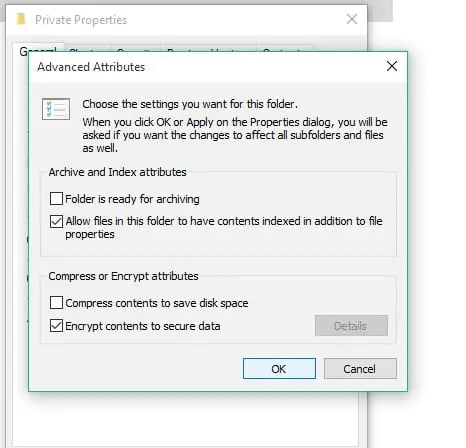
Windows 10'da Dosya Şifreleme

  1. Tamam’ı tıklayın ve Özellikler penceresini kapatın.
  2. İstendiğinde klasöre, alt klasörlere ve dosyalara değişiklik uygulayın.

Bu, klasörünüz artık şifrelenmiş ve metni yeşil renkte gösterilmiştir.

Şifreli klasörün tüm alt klasörleri ve dosyaları da şifrelenir, ancak bunu değiştirmek istiyorsanız, yukarıdaki işlemi tekrarlayın ve Bu klasöre, alt klasörlere ve dosyalara değişiklikler uygula yerine Yalnızca bu klasöre değişiklikleri uygula seçeneğini seçin.

Şifreleme Anahtarınızı Nasıl Yedeklersiniz?

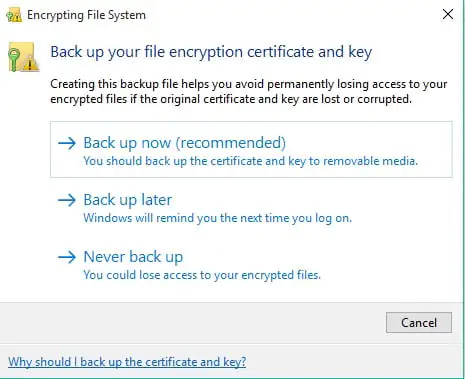
Tam da, şifreleme anahtarınızı unutmanız durumunda diğer cihazda yedeklemeniz gerekir. Windows bunu biliyor ve siz şifrenizi oluşturduktan hemen sonra şifreleme anahtarınızı yedekleme seçeneği sunacak. Şifreleme anahtarınızı yedeklemek için aşağıdakileri yapın:

  1. İstendiğinde, şifreleme anahtarınızın pop-up’ını yedekle üzerine tıklayın.
  2. Şimdi Yedekle’yi seçin

Windows 10'da Dosya Şifreleme

- 11858 Teknoloji Destek Hattı -
11858 Teknoloji Destek Hattı ile 7/24 telefonla teknik destek ve uzaktan destek alın 11858 Teknoloji Destek Hattı ile 7/24 telefonla teknik destek ve uzaktan destek alma
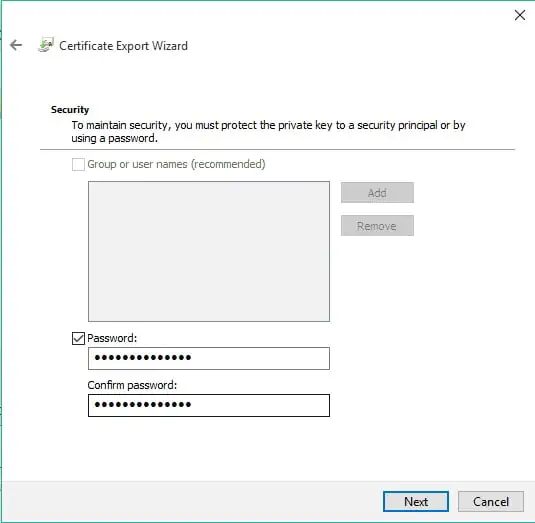
  1. Sihirbaz da ki talimatları izleyin.
  2. Şimdi şifrenizi girin ve tekrar girin

Windows 10'da Dosya Şifreleme

  1. Sertifikanızı kaydedeceğiniz bir yer seçin ve şifreleme yedek dosyanıza bir ad verin.
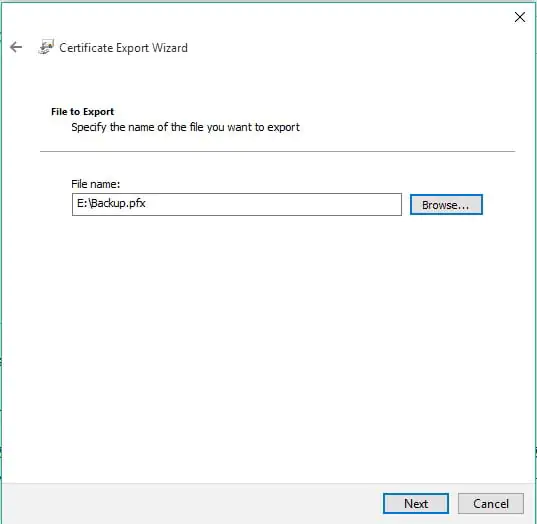
Windows 10'da Dosya Şifreleme

  1. İleri’yi ve ardından Son’u tıklatıp yedeklemeniz tamamlanır.

Dosyalarınızı Özel Bir Şifreleme Aracı Kullanarak Şifreleyin (önerilir)
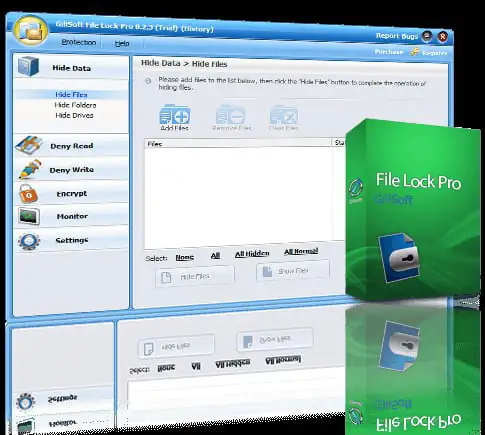
Windows 10'da Dosya Şifreleme

Windows’un kendi şifreleme aracının dosyalarınız için yeterince iyi olmadığını düşünüyorsanız, bazı üçüncü taraf şifreleme yazılımlarını deneyebilirsiniz. Aslında, doğru üçüncü taraf bir araç EFS’den daha iyi bir seçimdir, çünkü daha fazla seçenek sunar, böylece dosyalarınızı mümkün olduğu kadar güvenli tutabilirsiniz.

Dışarıda pek çok ücretsiz şifreleme aracı var, ancak bence en iyi yol, birinci sınıf bir yazılım elde etmektir. Çok daha fazla özelliğe sahip ve geliştiricilerin desteğine ihtiyacı olduğunda öncelik veriliyor.

Ayrıca, yazılımın deneme sürümü varsa, şifreleme aracını ücretsiz olarak indirebilirsiniz, dosyalarınızı güvende tutmak ve tüm şifreleme seçeneklerini keşfetmek için kullanabilirsiniz.

İşte son zamanlarda kullandığımız ve rutin çalışmalarınızda size yardımcı olabileceğine inanıyoruz. Kişisel bilgilerinizi, belgelerinizi ve benzeri diğer hassas bilgileri bilgisayarınızda tehlikeye girebileceklerinden endişe etmeden saklayabilirsiniz.

Bu yüksek dereceli şifreleme aracıyla, kötü niyetli davranış ve gizlilik sızıntıları nedeniyle veri hırsızlığı konusunda hiçbir zaman streslenmeyeceksiniz. İşte bu aracın sunduğu özel özelliklerin listesi:

  • Dahili sabit sürücü, flash sürücü, harici USB sürücü, başparmak sürücüsü, hafıza kartı, kalem sürücü ve ağ sürücüsündeki klasörleri kilitleyin.
  • LAN Paylaşımlı Klasörünü Kilitleme
  • Dosyaları, klasörleri şifrele
  • Taşınabilir şifreleme
  • Dosya klasörlerini ve sürücüleri gizle
  • Dosya Öğütücü / Disk Silici
  • Dosya klasörlerini ve sürücüleri salt okunur yapın
  • Parola koruma dosyaları klasörleri ve sürücüleri
  • Kendini koruma modu

File Lock Pro kullanımı kolaydır ve tüm işlemleri bir zaman çizelgesinde görüntülemek için listeyi ve Program Günlüğünü hariç tutmanıza izin veren gelişmiş ayarlara sahiptir. İndirmeye hazır olan deneme sürümünü incelemek için çekinmeyin.

Resmi web sitesinde şimdi File Lock Pro kontrol edin

Microsoft Office’i kullanarak dosyalarınızı şifreleyin

Muhtemelen şifreleyeceğiniz en yaygın dosya türü bazı Office belgeleridir.

Neyse ki, Microsoft Office’in her bir parçası dosyalarınızı şifreli ve güvenli tutmak için kullanabileceğiniz kendi aracına sahiptir.

Office dosyalarınızı Office’in kendi şifreleme aracıyla şifrelemek için yapmanız gerekenler:

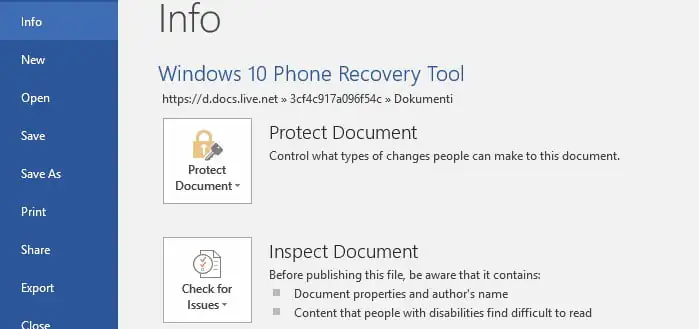
  1. Uygun bir Office uygulamasıyla şifrelemek istediğiniz Office dosyasını açın.
  2. Dosya Sekmesine Git.
  3. Bilgi altında, belgeyi koru tıklayın.

Windows 10'da Dosya Şifreleme

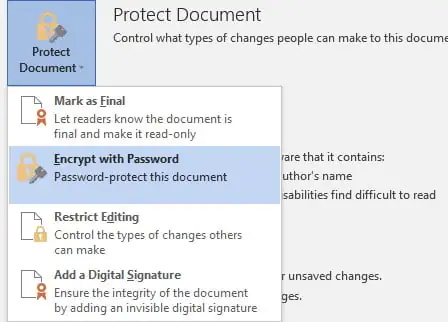
  1. Parola ile şifrele’yi seçin.

Windows 10'da Dosya Şifreleme

  1. Şifrenizi girin ve Enter tuşuna basın ve ardından şifrenizi tekrar girin.
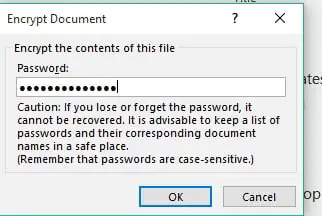
Windows 10'da Dosya Şifreleme

  1. Tamam’ı tıklayın.

Office belgeniz artık şifrelenmiştir ve erişmek için daha önce belirlediğiniz bir şifreyi girmeniz gerekir.

Windows 10’daki dosya ve klasörlerinizin şifrelenmesi hakkında bilmeniz gereken her şeyin bu olduğunu düşünüyorum.

Gördüğünüz gibi, dosyalarınızı güvende tutmak için birkaç yöntem var, bu yüzden hangisini kullanacağınız tamamen size kalmış. Bazı sorularınız veya yorumlarınız varsa, aşağıdaki yorumlar bölümüne ulaşmanız yeterlidir.

Şifreleme işlemleri sırasında karşılaştığınız zorluklar veya beklenmedik hatalar için endişelenmeyin. İşte bu noktada, 2011’den beri milyonlarca kullanıcıya 7/24 teknik destek sunan 11858 Teknoloji Destek Hattı devreye giriyor. Bilgisayar sorunlarından şifreleme ayarlarına kadar, uzman kadrosuyla hızlı ve güvenilir çözümler sağlıyor. Görüşme öncesi ücretlendirme açıkça bildiriliyor, böylece sürpriz yok üstelik uluslararası yazılımlar sayesinde gizliliğiniz korunuyor. Siz de şifreleme anahtarınızı kaybettiğinizde veya üçüncü taraf araçlarda sorun yaşadığınızda, birebir destek alarak zaman kaybetmeyin. Deneyimlerime göre, bu hizmet %95 memnuniyet oranıyla gerçekten fark yaratıyor.

Windows 10’da dosya ve klasör şifreleme yöntemlerini öğrendikten sonra, belki de ağ üzerinden paylaşılan klasörlere erişim konusunda merak uyandıran bir konuya geçmek isteyebilirsiniz. Windows 11 Paylaşılan Klasörleri Görmek içeriği, ağ ayarlarından paylaşım izinlerine kadar detaylı adımları kapsıyor. Eğer ev veya iş ağınızda klasörleri görünür hale getirmekte zorlanıyorsanız, bu rehber tam ihtiyacınız olanı sunuyor açıkçası, paylaşımlar bazen beklenmedik sorunlar çıkarabiliyor. Orada anlatılan yöntemlerle, dosyalarınızı güvenli bir şekilde başkalarıyla paylaşabilir, hatta şifreleme sonrası entegrasyonu kolaylaştırabilirsiniz. Kanımca, bu iki konu bir arada düşünüldüğünde, veri güvenliğinizi tam anlamıyla sağlamlaştırır.

Windows 10’da dosya ve klasör şifreleme yöntemlerini uygulamak, dijital hayatınızdaki riskleri minimize etmenin etkili bir yolu. Deneyimlerime göre, EFS’ten üçüncü taraf araçlara kadar seçenekler sayesinde herkes kendi ihtiyaçlarına uygun bir çözüm bulabiliyor. Hatta, Office belgeleri için parola eklemek gibi basit adımlar bile büyük fark yaratıyor. Siz de bu yöntemleri denedikten sonra, hangi yaklaşımın size daha uygun geldiğini düşünün belki de başlangıçta karmaşık gelen işlemler, pratikle kolaylaşıyor. Eğer bu konuda daha fazla deneyim paylaşmak veya sorular sormak isterseniz, aşağıdaki yorumlar bölümüne yazmaktan çekinmeyin. Açıkçası, okuyucuların geri bildirimleri sayesinde içerik daha da zenginleşiyor.

ETİKETLER:dosya şifrelemeklasör şifrelemenasıl yapılırwindows 10
Bu Makaleyi Paylaş
Facebook WhatsApp WhatsApp Threads Bağlantıyı Kopyala Yazdır
Paylaş
3 yorum
  • hasan dedi ki:
    14 Ekim 2019, 16:59

    abla bende sifreleme yeri açilmiyor onuda tarmisin lütfen

    Yanıtla
  • Rasim dedi ki:
    10 Temmuz 2022, 19:41

    Bu video benim isime yaramadi. Çünkü bende saga tikladigimda arsivle sekmesi yok. Sifreye dair hiç bir sey yok. Bunu nasil sifreleyecegimi göstermemissiniz.

    Yanıtla
    • Pinar Güldökmez dedi ki:
      11 Temmuz 2022, 13:05

      11858 Teknoloji destek hattini arayarak destek alabilirsiniz.

      Yanıtla

Bir yanıt yazın Yanıtı iptal et

E-posta adresiniz yayınlanmayacak. Gerekli alanlar * ile işaretlenmişlerdir


Bağlantı Kuralım

21KBeğen
19.6KTakip Et
7.3KAbone Ol
192Takip Et

Popüler Gönderiler

Gatsby ile statik site oluşturma sürecini gösteren modern geliştirici çalışma alanı.

Gatsby ile Statik Site Oluşturma

Hatice TATLISU
Hatice TATLISU
6 dk. okuma
2 Görüntüleme
Alternatif arama motorları logolarının yer aldığı, gizlilik odaklı arama sonuçlarını gösteren bilgisayar ekranı.

Google’a Alternatif Arama Motorları: Brave, Startpage ve Mojeek

Fatih ATEŞ
Fatih ATEŞ
7 dk. okuma
6 Görüntüleme
Google Drive depolama alanı ücretleri ve güncel Google One paket seçeneklerini gösteren görsel

Güncel Google Drive Depolama Alanı Ücretleri ve Paket Detayları

Uğurcan ÜN
Uğurcan ÜN
19 dk. okuma
4 Görüntüleme
Astro Nedir sorusunu uzay temalı web geliştirme görseliyle açıklayan kapak tasarımı

Astro Nedir, Hızlı ve Esnek Statik Siteler Oluşturmanın Modern Yolu

Hatice TATLISU
Hatice TATLISU
6 dk. okuma
4 Görüntüleme
//

We influence 20 million users and is the number one business and technology news network on the planet

You Might Also Like

Roblox Şifresini unuttuysanız sıfırlama yöntemleri
Mobil Oyunları

Roblox Şifre Sıfırlama Nasıl Yapılır?

3 dk. okuma
Dmr_72.exe Çözüm Adımları
Antivirüs & Güvenlik

Dmr_72.exe PUP’ı Nasıl Kaldırırsınız

3 dk. okuma
Windows 10 0x887c0032 Hatası Çözümü
Windows

Windows 10 0x887c0032 Hatası Çözümü

5 dk. okuma
HEIC Fotoğrafları Windows'ta Açılmıyor
Windows

HEIC Fotoğrafları Windows’ta Açılmıyor

4 dk. okuma

Size her gün en son haberleri ve sorun çözümlerini getiriyoruz!

TeknoDestek Müşteri Hizmetleri
Facebook-f Instagram Tiktok Twitter Youtube Linkedin Whatsapp Rss

İş Ortaklarımız

TeknoDestek Müşteri Hizmetleri
© 2013 - 2026 TeknoDestek Müşteri Hizmetleri • Tüm hakları saklıdır • Bu sitedeki tüm içerikler (metin, görsel, video, logo, tasarım vb.) 5846 sayılı Fikir ve Sanat Eserleri Kanunu (FSEK) kapsamında korunmaktadır • İzinsiz kopyalanması, çoğaltılması, yayınlanması veya herhangi bir şekilde kullanılması yasaktır • İhlal tespitinde; FSEK Madde 71-73 uyarınca yasal süreç başlatma, maddi/manevi tazminat talep etme ve cezai işlem için başvurma hakkımız saklıdır • TeknoDestek, TeknoS@R'un bir kuruluşudur • Tema Düzenleyen: Fatih ATEŞ
Sorun Hala Çözülmedi mi?
Aradığın çözümü bulamadıysan, 11858 Teknoloji Destek Hattımız sana yardımcı olabilir. 2011’den beri Türkiye’nin en tecrübeli teknoloji destek ekiplerinden biri olarak, bilgisayar, telefon, tablet, modem, akıllı TV ve sosyal medya sorunlarında 7/24 profesyonel destek veriyoruz. Uzman ekibimizle hemen görüşmek ister misin?
📞 11858’i Şimdi Ara
Görüşme öncesi dakika ücreti sesli olarak bilgilendirilir
Welcome Back!

Sign in to your account

Kullanıcı Adı veya E-posta Adresi
Şifre

Şifrenizi mi unuttunuz?