
TeknoDestek Müşteri Hizmetleri
  • Haberler
    HaberlerDaha Fazla Göster
    Sessiz İçerik Nedir Nasıl Yapılır
    Sessiz İçerik Nedir
    6 dk. okuma
    Spotify SongDNA Nedir
    4 dk. okuma
    Apple Creator Studio Nasıl Kullanılır
    6 dk. okuma
    Mikro İçerik Nedir Nasıl Yapılır
    Mikro İçerik Nedir
    6 dk. okuma
    Türkiye’de Araçlarda Multimedya Ekranı Kullanımı Yasakları
    6 dk. okuma
  • Bilgisayar
    BilgisayarDaha Fazla Göster
    WordPress bakım modunda takılı kalması için FTP istemcisinde .maintenance dosyasının kök dizindeki görüntüsü
    WordPress Bakım Modunda Takılı Kalması Sorunu ve Çözümü
    7 dk. okuma
    WordPress Site Teknik Sorunlar Yaşıyor
    WordPress Site Teknik Sorunlar Yaşıyor Hatası Çözümü
    5 dk. okuma
    SSH Bağlantı Reddedildi Hatası Çözümü
    6 dk. okuma
    WordPress Planlı Bakım
    WordPress Planlı Bakım Nedeniyle Kısa Süreliğine Kullanılamayacak Hatası ve Çözümü
    7 dk. okuma
    Windows 11 Başlat Menüsünden Web Aramaları Kapatma
    5 dk. okuma
  • Mobil
    MobilDaha Fazla Göster
    Navigasyon Yönlendirici Değiştirme
    Google Haritalarda Navigasyon Yönlendirici Değiştirme
    3 dk. okuma
    Apple CarPlay'da uygulamaların yerini değiştirme
    Apple CarPlay’da Uygulamaların Yerini Değiştirme
    4 dk. okuma
    Android Auto Nedir, Nasıl Kullanılır
    4 dk. okuma
    Android 5G Ayarı Nasıl Yapılır
    4 dk. okuma
    iPhone 5G Ayarı Nasıl Yapılır
    4 dk. okuma
  • Sosyal Medya
    Sosyal MedyaDaha Fazla Göster
    YouTube Video Başlığı Nasıl Yazılmalı Yolları Neler
    YouTube Video Başlığı Nasıl Yazılmalı
    6 dk. okuma
    Tiktok Sorun Bildirme Ekranı Nerede
    5 dk. okuma
    X uygulamasında gündeme girme için hashtag ve etkileşim ekranı
    X Uygulamasında Gündeme Nasıl Girilir
    5 dk. okuma
    TikTok İçerik Yorgunluğu Nedir
    6 dk. okuma
    Sosyal Medyada Marka Dili Nasıl Oluşturulur Yolları Neler
    Sosyal Medyada Marka Dili Nasıl Oluşturulur
    6 dk. okuma
  • İnceleme
    İncelemeDaha Fazla Göster
    MacBook Neo Piyasayı Sarsmaya Geliyor
    5 dk. okuma
    Instax Mini Evo Cinema
    4 dk. okuma
    Samsung Galaxy Book 6 Ultra
    Samsung Galaxy Book 6 Ultra İnceleme
    8 dk. okuma
    Bütçe Dostu Mac Seçenekleri
    Bütçe Dostu Mac MacBook Neo vs Mac Mini
    7 dk. okuma
    Xiaomi Mi Taşınabilir Şarjlı Kompresör İnceleme
    10 dk. okuma
  • İletişim
YouTube
  • Facebook
26 Nis 2026, Pazar
TeknoDestek Müşteri HizmetleriTeknoDestek Müşteri Hizmetleri
Yazı BoyutuAa
  • Haberler
  • Mobil
  • Sosyal Medya
  • Bilgisayar
  • İnceleme
  • İnternet ve Ağ
  • Ev Elektroniği
  • İletişim
Search
  • Haberler
    • Cihaz Duyuruları
    • Teknoloji
    • Uygulama Gelişmeleri
  • Bilgisayar
    • Linux
    • macOS
    • Windows
  • İnceleme
    • Bilgisayar
    • Ev Elektroniği
    • Tablet
    • Tavsiyeler & Karşılaştırmalar
    • Telefon
  • Mobil
    • Android
    • Giyilebilir Cihazlar
    • HarmonyOS
    • iPhone / iOS
  • Sosyal Medya
    • Facebook
    • Instagram
    • TikTok
    • Snapchat
    • Teams
    • Telegram
    • WhatsApp
    • X
  • İletişim
Bizi Takip Edin
ZYXEL DX3200-B0 Modem Kablosuz Ayarları Nasıl Yapılır
Modem Kurulumu

ZYXEL DX3200-B0 Modem Kablosuz Ayarları Nasıl Yapılır

Son güncelleme: 27 Ağustos 2025 03:03
Tekno Destek
Paylaş
Paylaş

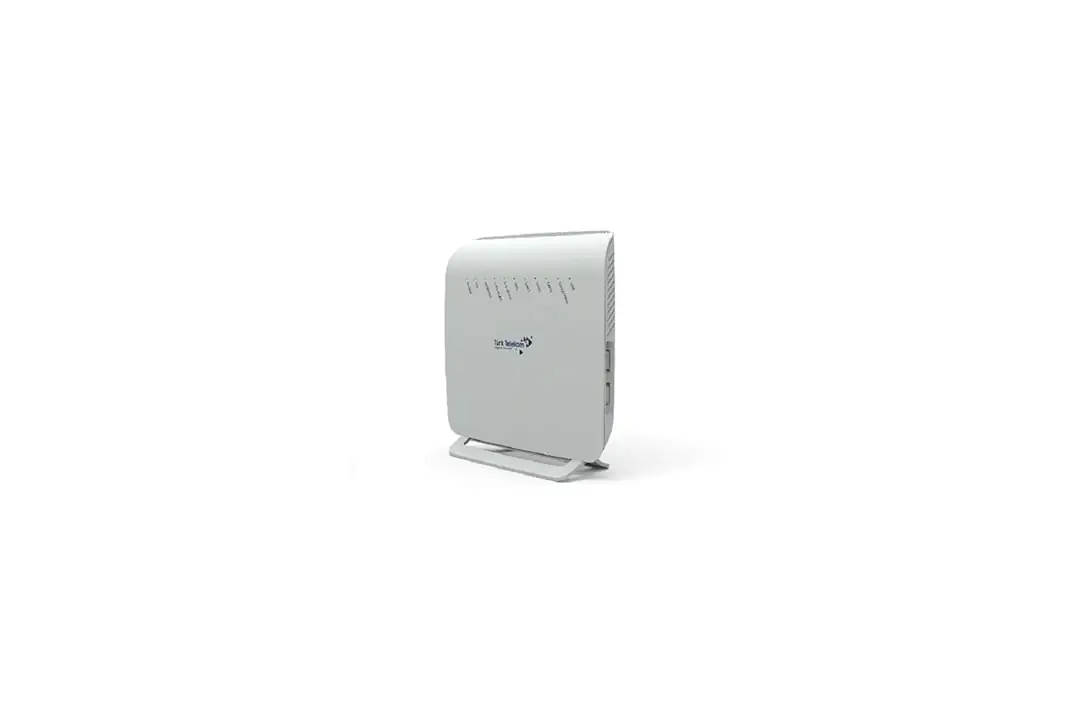
ZYXEL DX3200-B0 modem kablosuz ayarları nasıl yapılır öğrenmek mi istiyorsunuz? Bu detaylı rehberde, ZYXEL DX3200-B0 modem kablosuz ayarlarını adım adım nasıl yapacağınızı, Wi-Fi şifrenizi nasıl değiştireceğinizi ve ağ güvenliğinizi nasıl artıracağınızı öğrenin. Hemen başlayalım.

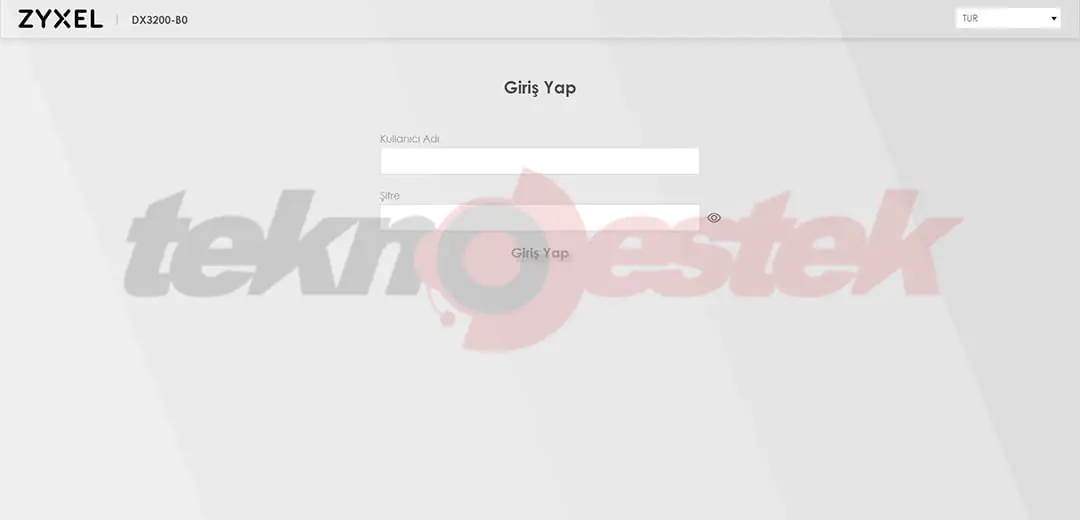
İlk olarak kablolu veya kablosuz olarak bağlantı gerçekleştirmiş olduğunuz bir cihazdan herhangi bir internet tarayıcısı açarak adres satırına 192.168.1.1 yazarak giriş gerçekleştirelim. Açılan modem arayüz giriş ekranında Kullanıcı adı bölümüne küçük harflerle “admin” , Şifre alanına ise “turktelekom” yazarak giriş yap butonuna basalım.

İçindekiler
  • ZYXEL DX3200-B0 Modem Kablosuz Ayarları Nasıl Yapılır
  • ZYXEL DX3200-B0 Modem Kablosuz Ayarları: Wi-Fi Ağınızı Yapılandırma
    • 1. Wi-Fi Ağ Adını (SSID) Değiştirme
    • 2. Wi-Fi Şifresini Değiştirme
    • 3. Wi-Fi Frekans Bandını Seçme
  • ZYXEL DX3200-B0 Modem Kablosuz Ayarları: Güvenlik İpuçları
  • ZYXEL DX3200-B0 Modem Kablosuz Ayarları: Bağlantı Sorunları ve Çözümleri
    • 1. Wi-Fi Bağlantısı Kesiliyor
    • 2. İnternet Hızı Düşük
    • 3. Cihazlar Ağa Bağlanamıyor
  • ZYXEL DX3200-B0 Modem Kablosuz Ayarları: Ağınıza Kimlerin Bağlı Olduğunu Kontrol Edin
- 11858 Teknoloji Destek Hattı -

ZYXEL DX3200-B0 Modem Kablosuz Ayarları Nasıl Yapılır

ZYXEL DX3200-B0 Modem Kablosuz Ayarları Nasıl Yapılır

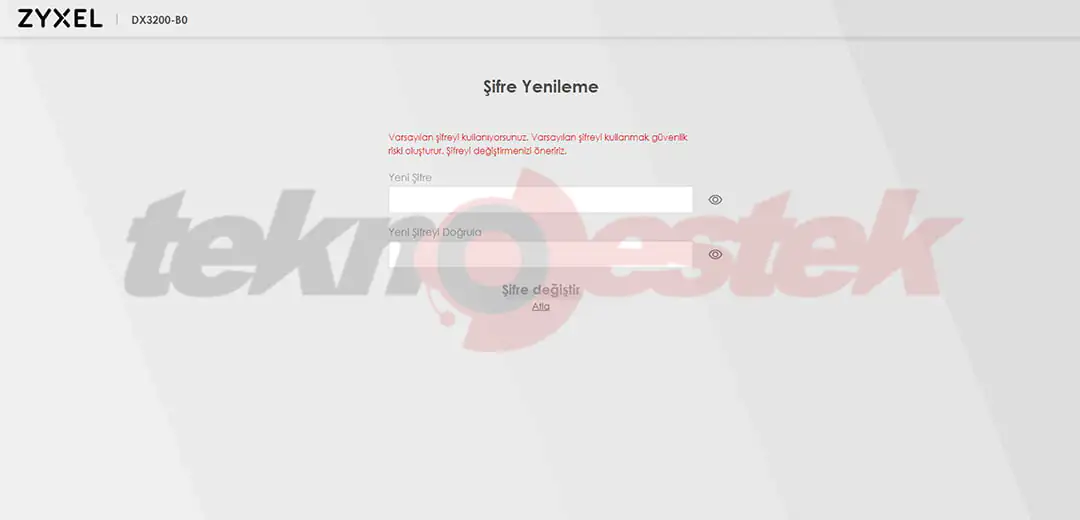
Karşınıza Şifre Yenileme ekranı açılacaktır. Yeni Şifre ve Yeni şifreyi Doğrula bölümlerine yeni bir şifre girebilir veya atla butonuna basarak fabrika ayarlarında yer alan şifreyi kullanmaya devam edebilirsiniz.

ZYXEL DX3200-B0 Modem Kablosuz Ayarları Nasıl Yapılır

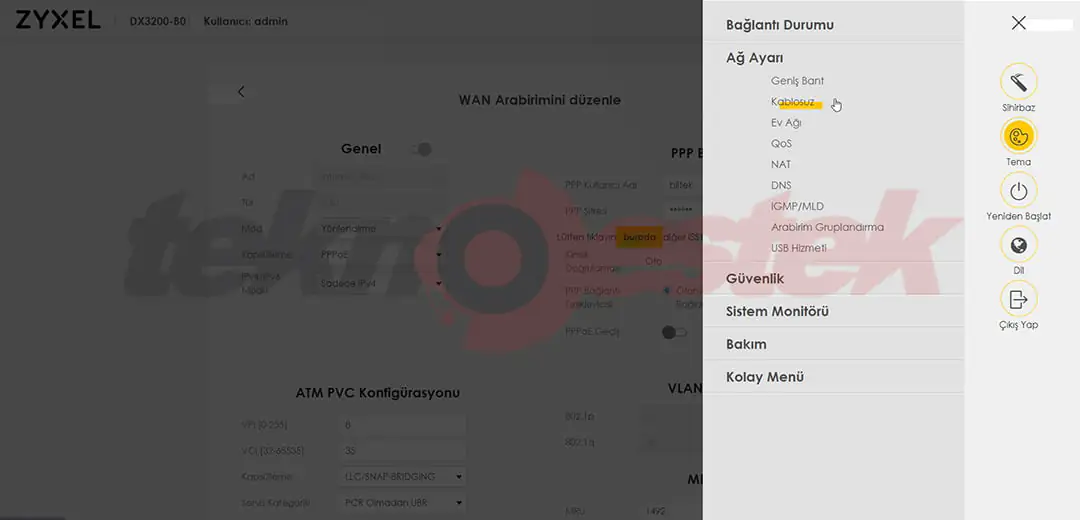
Karşınıza modem arayüz ekranı açılacaktır. Modeminizin kablosuz ayarlarını yapılandırabilmek için sağ üst köşede yer alan menü butonuna basarak Ağ Ayarları > Kablosuz bölümüne giriş gerçekleştirelim.

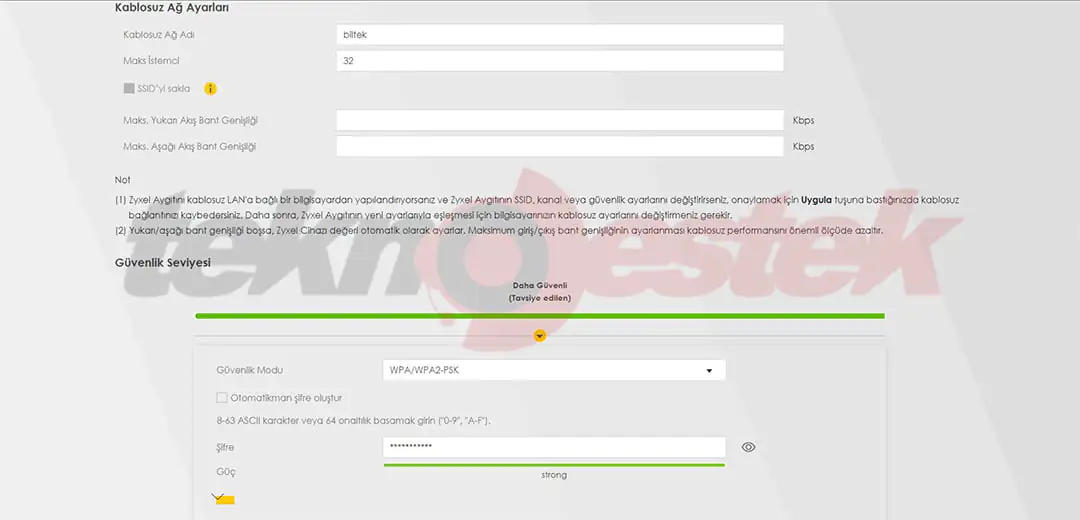
Açılan sayfa içerisinde Kablosuz Ağ Adı alanına Türkçe karakter içermeyen bir kablosuz ağ adı oluşturabilirsiniz.

Alt kısımda yer alan Şifre alanına yeni bir Şifre oluşturabilmek için ise Otomatikman şifre oluştur yazısının tik işaretini kaldırabilir ve Şifre bölümüne Türkçe karakter içermeyen bir kablosuz güvenlik şifresi oluşturabilirsiniz.

- 11858 Teknoloji Destek Hattı -

Yeni bir kablosuz ağ adı ve şifresi oluşturduktan sonra sayfanın en altında yer alan Uygula butonuna basarak yapmış olduğumuz ayarları kaydedebiliriz.

Artık modeminizin yeni kablosuz ağ adına yeni şifresi ile bağlantı gerçekleştirebilirsiniz.

ZYXEL DX3200-B0 Modem Kablosuz Ayarları: Wi-Fi Ağınızı Yapılandırma

Modem arayüzüne giriş yaptıktan sonra, ZYXEL DX3200-B0 modem kablosuz ayarlarını yapmak için şu adımları izleyin:

1. Wi-Fi Ağ Adını (SSID) Değiştirme

  • Network > Wireless bölümüne gidin.
  • SSID kısmına istediğiniz ağ adını yazın (örneğin: EvimWiFi).
  • Apply butonuna tıklayarak kaydedin.

2. Wi-Fi Şifresini Değiştirme

  • Security sekmesine geçin.
  • Encryption olarak WPA2-PSK seçin.
  • Pre-Shared Key bölümüne yeni şifrenizi girin (en az 8 karakter, büyük-küçük harf ve rakam içermeli).
  • Apply butonuna tıklayın.

3. Wi-Fi Frekans Bandını Seçme

  • Wireless bölümünde 2.4GHz ve 5GHz seçeneklerini görebilirsiniz.
  • 2.4GHz, daha geniş alana yayılır ancak hız daha düşüktür.
  • 5GHz, daha hızlıdır ancak duvarlardan daha fazla etkilenir.
  • İhtiyacınıza göre birini veya her ikisini de etkinleştirin.

ZYXEL DX3200-B0 Modem Kablosuz Ayarları: Güvenlik İpuçları

ZYXEL DX3200-B0 modem kablosuz ayarlarını yaparken, ağ güvenliğinizi de göz ardı etmemelisiniz. İşte güvenliğinizi artırmak için yapmanız gerekenler:

  • Varsayılan şifreyi değiştirin: Modeminizin varsayılan şifresini mutlaka değiştirin.
  • WPA2-PSK şifreleme kullanın: En güvenli şifreleme yöntemidir.
  • Misafir ağını etkinleştirin: Evdeki misafirleriniz için ayrı bir ağ oluşturun.
  • Düzenli olarak şifrenizi güncelleyin: 3-6 ayda bir şifrenizi değiştirin.
  • Cihazlarınızı güncel tutun: Modem yazılımınızı düzenli olarak güncelleyin.

Ağ güvenliğinizi sağlamak, hem internet hızınızı korur hem de kötü niyetli kişilerin ağınıza sızmasını engeller.

- 11858 Teknoloji Destek Hattı -

ZYXEL DX3200-B0 Modem Kablosuz Ayarları: Bağlantı Sorunları ve Çözümleri

Bazen, ZYXEL DX3200-B0 modem kablosuz ayarlarını doğru yaptığınız halde bağlantı sorunları yaşayabilirsiniz. İşte sık karşılaşılan sorunlar ve çözümleri:

1. Wi-Fi Bağlantısı Kesiliyor

  • Modemi yeniden başlatın.
  • Kanal değiştirin: Aynı kanalı kullanan çok sayıda ağ varsa, Wireless bölümünden farklı bir kanal seçin.
  • Firmware güncellemesi yapın.

2. İnternet Hızı Düşük

  • Modemin konumunu değiştirin: Duvarlardan ve elektronik cihazlardan uzak tutun.
  • 5GHz bandını deneyin.
  • Qos (Kalite Hizmeti) ayarlarını kontrol edin.

3. Cihazlar Ağa Bağlanamıyor

  • Şifrenizi kontrol edin.
  • DHCP ayarlarını kontrol edin: Network > LAN bölümünden DHCP’nin etkin olduğundan emin olun.

Eğer sorun devam ederse, modeminizi fabrika ayarlarına sıfırlamayı deneyebilirsiniz.

ZYXEL DX3200-B0 Modem Kablosuz Ayarları: Ağınıza Kimlerin Bağlı Olduğunu Kontrol Edin

Modem ayarlarınızı yaptıktan sonra, kablosuz ağınıza kimlerin bağlandığını nasıl görebilirsiniz merak ediyor olabilirsiniz. Bu, hem güvenlik hem de performans açısından önemlidir. Ağınıza bağlı cihazları görmek ve tanımadığınız cihazları engellemek için Kablosuz Ağınıza Kimlerin Bağlandığını Nasıl Görebilirsiniz? makalemizi inceleyebilirsiniz. Bu sayede, izinsiz bağlananları tespit edip ağınızı daha güvenli hale getirebilirsiniz.

Unutmayın, doğru yapılandırılmış bir modem, daha hızlı ve güvenli bir internet deneyimi sunar. Ayarlarınızı düzenli olarak kontrol edin ve güncellemeleri ihmal etmeyin.

27 Ağustos 2025 Güncellemesi: Bu içerik, doğruluğu sağlamak ve süreçteki değişiklikleri yansıtmak için güncellendi.

ETİKETLER:modem kurulumunasıl yapılırwifi ayarlarızyxel dx3200
Bu Makaleyi Paylaş
Facebook WhatsApp WhatsApp Threads Bağlantıyı Kopyala Yazdır
Paylaş
Yorum yapılmamış

Bir yanıt yazın Yanıtı iptal et

E-posta adresiniz yayınlanmayacak. Gerekli alanlar * ile işaretlenmişlerdir

Bağlantı Kuralım

21KBeğen
19.6KTakip Et
7.3KAbone Ol
192Takip Et

Popüler Gönderiler

AirTies Air 4960 Modem Kurulum

Uğurcan ÜN
Uğurcan ÜN
3 dk. okuma
11 Görüntüleme
Sessiz İçerik Nedir Nasıl Yapılır

Sessiz İçerik Nedir

İsmail YILDIZ
İsmail YILDIZ
6 dk. okuma
13 Görüntüleme
YouTube Video Başlığı Nasıl Yazılmalı Yolları Neler

YouTube Video Başlığı Nasıl Yazılmalı

İsmail YILDIZ
İsmail YILDIZ
6 dk. okuma
10 Görüntüleme

Lyra 3 Pro ile Şarkı Nasıl Oluşturulur

Uğurcan ÜN
Uğurcan ÜN
4 dk. okuma
24 Görüntüleme

You Might Also Like

Huawei P40 Lite sıkça karşılaşılan sorunlar
Android

Huawei P40 Lite Sıkça Karşılaşılan Sorunlar

3 dk. okuma
Android

İnstagram önbellek nasıl temizlenir?

3 dk. okuma
Bilgisayarın hard diskinin çıkarılmasının ardından sistemin açılmaması sorununun görseli.
Windows

Hard Disk Çıkarılınca Sistem Açılmıyor Sorunu

4 dk. okuma
Router Kurulumu

TpLink C54 Router Kurulumu

2 dk. okuma

Size her gün en son haberleri ve sorun çözümlerini getiriyoruz!

TeknoDestek Müşteri Hizmetleri
Facebook-f Instagram Tiktok Twitter Youtube Linkedin Whatsapp Phone-alt Rss

İş Ortaklarımız

TeknoDestek Müşteri Hizmetleri
© 2013 - 2026 TeknoDestek Müşteri Hizmetleri • Tüm hakları saklıdır • Bu sitedeki tüm içerikler (metin, görsel, video, logo, tasarım vb.) 5846 sayılı Fikir ve Sanat Eserleri Kanunu (FSEK) kapsamında korunmaktadır • İzinsiz kopyalanması, çoğaltılması, yayınlanması veya herhangi bir şekilde kullanılması yasaktır • İhlal tespitinde; FSEK Madde 71-73 uyarınca yasal süreç başlatma, maddi/manevi tazminat talep etme ve cezai işlem için başvurma hakkımız saklıdır • TeknoDestek, TeknoS@R'un bir kuruluşudur • Tema Düzenleyen: Fatih ATEŞ
Sorun Hala Çözülmedi mi?
Aradığın çözümü bulamadıysan, 11858 Teknoloji Destek Hattımız sana yardımcı olabilir. 2011’den beri Türkiye’nin en tecrübeli teknoloji destek ekiplerinden biri olarak, bilgisayar, telefon, tablet, modem, akıllı TV ve sosyal medya sorunlarında 7/24 profesyonel destek veriyoruz. Uzman ekibimizle hemen görüşmek ister misin?

    📞 11858’i Şimdi Ara

    Görüşme öncesi dakika ücreti sesli olarak bilgilendirilir
    Welcome Back!

    Sign in to your account

    Kullanıcı Adı veya E-posta Adresi
    Şifre

    Şifrenizi mi unuttunuz?