TeknoDestek Müşteri Hizmetleri
  • Haberler
    HaberlerDaha Fazla Göster
    PlayStation Plus Haziran ayı ücretsiz oyunlarında Grounded ve Darktide karakterleri birlikte görünüyor
    PlayStation Plus Haziran Ayı Ücretsiz Oyunlar
    5 dk. okuma
    WhatsApp Kullanamayacak Android Modelleri listesinde eski Samsung ve LG telefonlar görüntüleniyor
    Eylül Ayı İtibariyle WhatsApp Kullanamayacak Android Modelleri
    4 dk. okuma
    Apple CarPlay ChatGPT Desteği Geldi
    Apple CarPlay ChatGPT Desteği Geldi
    5 dk. okuma
    Yenilenmiş Akıllı Telefonlara İade Hakkı kapsamında mağazada telefon inceleyen kullanıcı görüntüsü
    Yenilenmiş Akıllı Telefonlara İade Hakkı Getirildi
    7 dk. okuma
    Zerger App nedir? Nasıl kullanılır?
    Zerger App Nedir? Nasıl Kullanılır?
    7 dk. okuma
  • Bilgisayar
    BilgisayarDaha Fazla Göster
    Macbook neo performans
    MacBook Neo Performans Yükseltme
    5 dk. okuma
    Bilgisayar Kapalıyken Işıkları Neden Yanar ve Nasıl Kapatılır
    Bilgisayar Kapalıyken Işıkları Neden Yanar ve Nasıl Kapatılır
    7 dk. okuma
    OneDrive Çift Görünme Sorunu Nasıl Çözülür?
    OneDrive Çift Görünme Sorunu Nasıl Çözülür
    4 dk. okuma
    Bilgisayar güç düğmesi ayarları ekranında uyku ve kapatma seçenekleri görüntüleniyor
    Bilgisayar Güç Düğmesi Ayarları Nasıl Değiştirilir
    7 dk. okuma
    OneDrive Yükleme Hızı Neden Yavaş?
    OneDrive Yükleme Hızı Neden Yavaş
    5 dk. okuma
  • Mobil
    MobilDaha Fazla Göster
    Kamera Çıkıntısı olmayan yeni telefon tasarımı düz arka yüzeyiyle futuristik biçimde sergileniyor.
    Kamera Çıkıntısını Yok Eden Yeni Telefon Tasarımları Geliyor
    8 dk. okuma
    8000 mAh bataryalı telefonlar, parlak enerji bloğuyla fütüristik kapakta gösteriliyor.
    8000 mAh Bataryalı Telefonlar Geliyor: Şarj Sorunu Bitiyor mu
    6 dk. okuma
    HyperOS 3 Bildirim Sesi Sorunu Çözümü
    HyperOS 3 Bildirim Sesi Sorunu Çözümü
    5 dk. okuma
    HyperOS 3 Özellikleri ve Öne Çıkan Yenilikler
    HyperOS 3 Özellikleri ve Öne Çıkan Yenilikler
    8 dk. okuma
    HyperOS 3 performans sorunları yaşayan bir telefonda bellek uzatma ve pil ayarları menüsü.
    HyperOS 3 Performans Sorunları ve Çözüm Yolları
    7 dk. okuma
  • Sosyal Medya
    Sosyal MedyaDaha Fazla Göster
    Dikkat Çekici YouTube Küçük Resimleri Nasıl Oluşturulur
    Dikkat Çekici YouTube Küçük Resimleri Nasıl Oluşturulur
    7 dk. okuma
    WhatsApp Katı Hesap Ayarı
    WhatsApp Katı Hesap Ayarı Nasıl Açılır
    3 dk. okuma
    TikTok Sıfır İzlenme Sorunu
    TikTok Sıfır İzlenme Sorunu Çözümü
    7 dk. okuma
    LinkedIn Post Saatleri Neye Göre Belirlenir Yolları Neler
    LinkedIn Post Saatleri Neye Göre Belirlenir
    7 dk. okuma
    istatislikler üzerinden Reels paylaşma
    Instagram İstatistikler Üzerinden Reels Paylaşma Nasıl Yapılır
    4 dk. okuma
  • İnceleme
    İncelemeDaha Fazla Göster
    Yapay zekalı bilgisayar ekranında NPU ve AI özellikleri görüntüleniyor
    Yapay Zekalı Bilgisayar (AI PC) Nedir
    9 dk. okuma
    Çift Monitör Kurulumu Nasıl Yapılır
    Çift Monitör Kurulumu Nasıl Yapılır
    5 dk. okuma
    Tcl S55h Soundbar Telefon Bağlantısı Nasıl Yapılır Yolları Neler
    Tcl S55h Soundbar Telefon Bağlantısı Nasıl Yapılır
    6 dk. okuma
    Tcl S55h Soundbar Televizyon Bağlantısı Nasıl Yapılır Yolları Neler
    Tcl S55h Soundbar Televizyon Bağlantısı Nasıl Yapılır
    6 dk. okuma
    Radar ve Kontrol Noktalarını Görme
    Otoyollarda Radar ve Kontrol Noktalarını Görme
    4 dk. okuma
  • İletişim
YouTube
Takip Et
  • Müşteri Hizmetleri
  • Modem Kurulumu
  • Windows 11
  • Yapay Zeka
  • Akıllı Telefon
  • Robot Süpürge
11 Haz 2026, Perşembe
TeknoDestek Müşteri HizmetleriTeknoDestek Müşteri Hizmetleri
Yazı BoyutuAa
  • Haberler
  • Mobil
  • Sosyal Medya
  • Bilgisayar
  • İnceleme
  • İnternet ve Ağ
  • Ev Elektroniği
  • İletişim
Site içi Arama
  • Haberler
    • Cihaz Duyuruları
    • Teknoloji
    • Uygulama Gelişmeleri
  • Bilgisayar
    • Linux
    • macOS
    • Windows
  • İnceleme
    • Bilgisayar
    • Ev Elektroniği
    • Tablet
    • Tavsiyeler & Karşılaştırmalar
    • Telefon
  • Mobil
    • Android
    • Giyilebilir Cihazlar
    • HarmonyOS
    • iPhone / iOS
  • Sosyal Medya
    • Facebook
    • Instagram
    • TikTok
    • Snapchat
    • Teams
    • Telegram
    • WhatsApp
    • X
  • İletişim
Bizi Takip Edin
Samsung ve Android Telefonlarda Yazıcı Ekleme
Yazıcı & Tarayıcı

Samsung ve Android Telefonlarda Yazıcı Ekleme

Mustafa AKDEMİR
Son güncelleme: 22 Nisan 2026 10:20
Mustafa AKDEMİR
2K Görüntüleme
1
Paylaş
5 dk. okuma
Paylaş

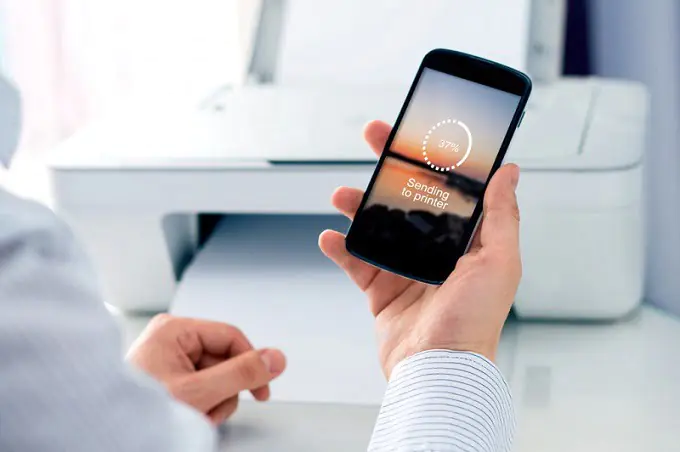
Samsung ve Android Telefonlarda Yazıcı Ekleme işlemi sandığınızdan kolay. Adım adım yönergelerle mobil cihazınızı ağ yazıcısına bağlamayı öğrenin.

Günümüzde akıllı telefonlar sadece iletişim değil, iş süreçlerinin de önemli bir parçası haline geldi. Özellikle belgeleri ve çıktıları doğrudan mobil cihazlardan yazdırabilmek hem zamandan tasarruf sağlıyor hem de iş akışını kolaylaştırıyor.


- 11858 Teknoloji Destek Hattı -
11858 Teknoloji Destek Hattı ile 7/24 telefonla teknik destek ve uzaktan destek alın 11858 Teknoloji Destek Hattı ile 7/24 telefonla teknik destek ve uzaktan destek alma

Samsung ve Android cihazlarda yazıcı ekleme işlemi, çoğu kullanıcının düşündüğünden çok daha basit. Bu yazıda, adım adım yönergelerle telefonunuzdan bir ağ yazıcısına nasıl bağlanabileceğinizi, hangi ayarların aktif edilmesi gerektiğini ve yaşanabilecek sorunlarda hangi çözümlerin uygulanabileceğini öğreneceksiniz.

Samsung ve Android Telefonlarda Yazıcı Ekleme

Yazılım ve donanım teknolojilerinin geometrik artışla gelişmesi ve ilerlemesi, teknoloji ürünlerinin entegrasyonunu, birbirine bağlanıp haberleşmesini ve bir ağda (network’te) birlikte çalışmasını da yine geometrik bir artışla kolaylaştırıyor.

Ağ yazıcılarının diğer bir artısı ve avantajı ise, aynı yerel ağa (modeme) bağlı mobil cihazlardan gönderilen çıktıları yazdırabilmesi. Bunun için yapmanız gereken tek şey, yerel ağa (network’e) yani modeme bağlı yazıcıyı, yerel ağ üzerinden mobil cihazınıza eklemek. Bu yazımızda Samsung (Android) cihazlara (akıllı telefon, tablet), evde veya iş yerinde (ofiste) yerel ağdaki bir yazıcının nasıl eklenebileceğini anlatacağız.

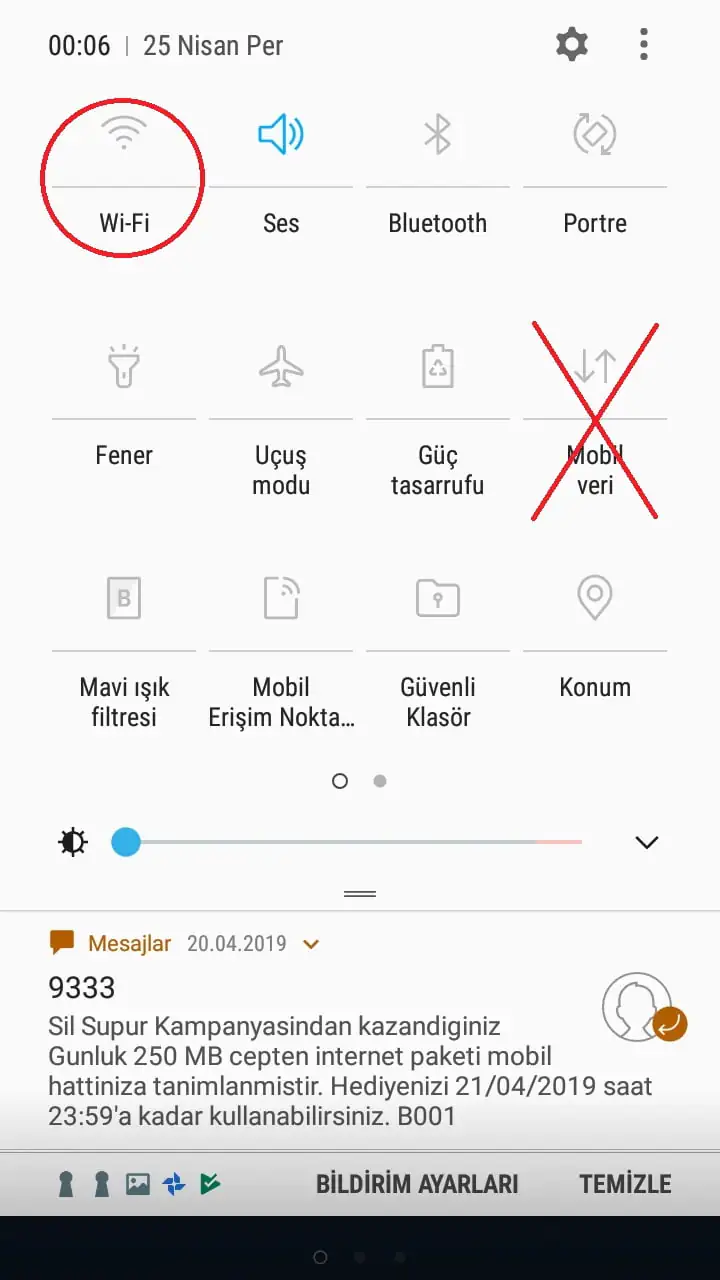
  • Öncelikle telefonumuzun kablosuz ağ özelliğini açıyoruz ve (ağ) yazıcı(sı)nın da bağlı olduğu ev veya iş yeri (ofis) yerel ağına (modeme) bağlanıyoruz.
  • Cihazımızın mobil veri bağlantısının kapalı olmasına dikkat ediyoruz.
Samsung ve Android Telefonlarda Yazıcı Ekleme

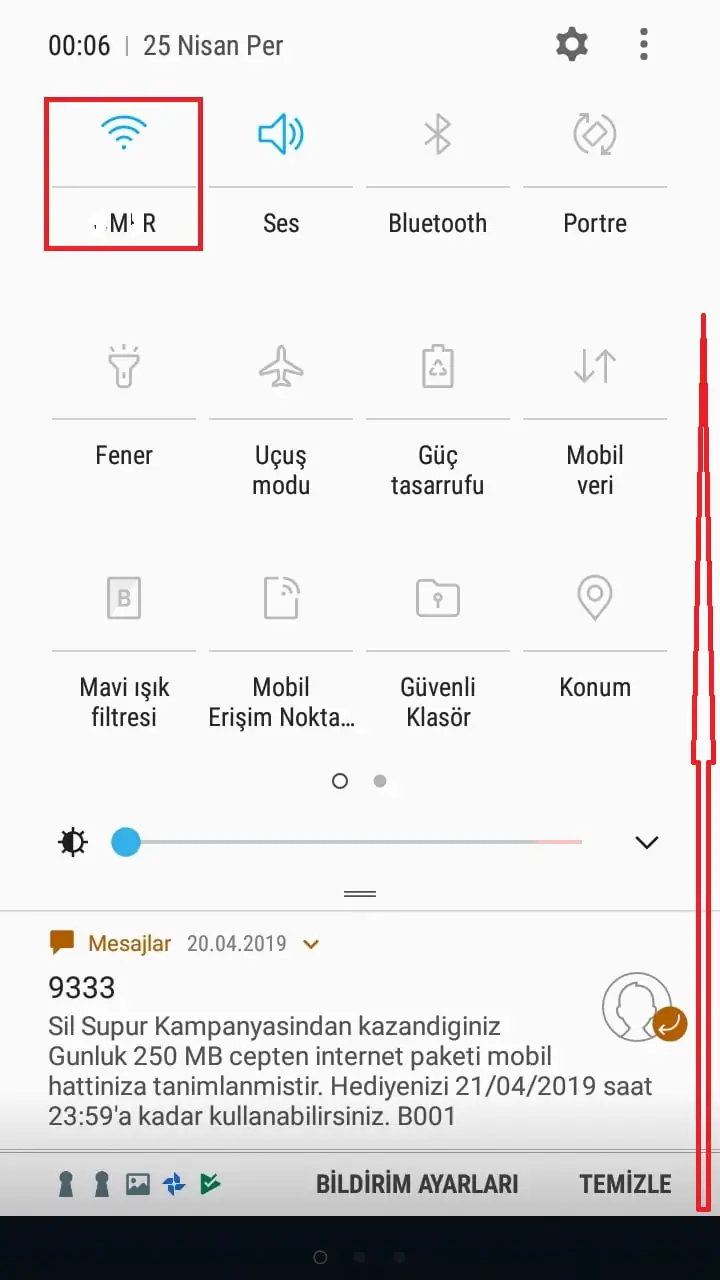
  • Kablosuz bağlantı gerçekleştikten sonra, kontrol panelinden çıkıyoruz.
Samsung ve Android Telefonlarda Yazıcı Ekleme

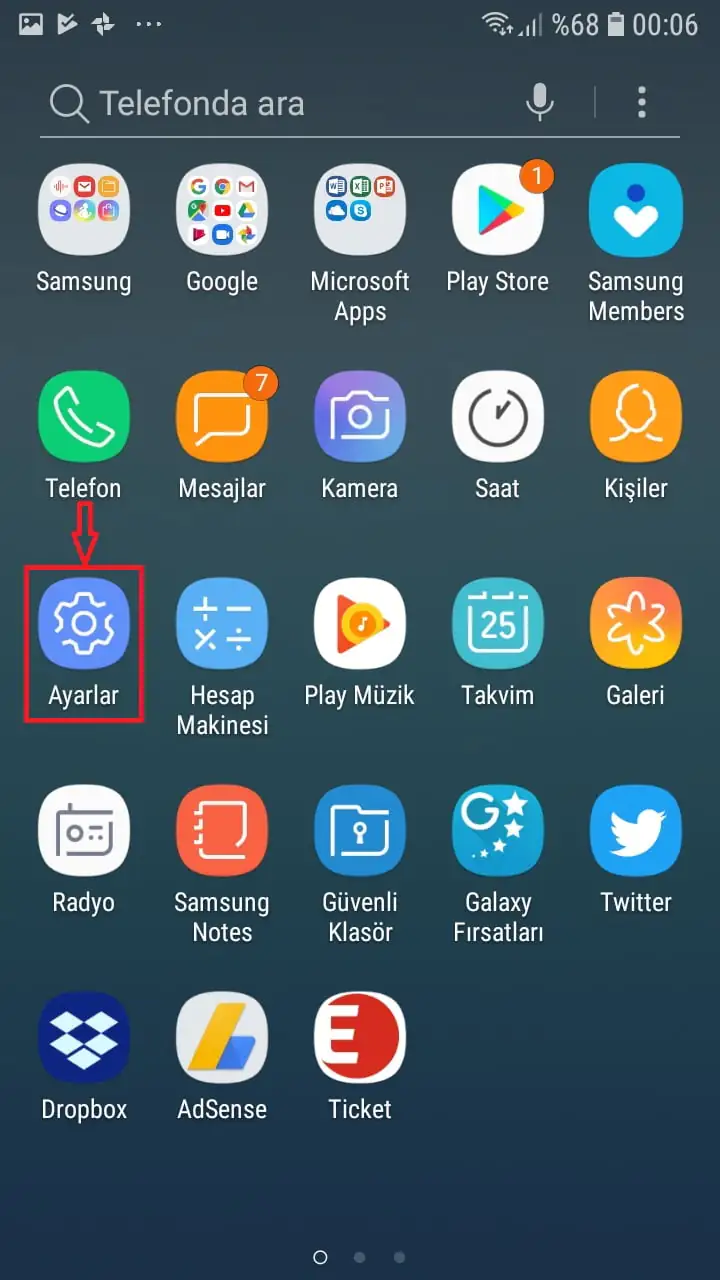
  • Uygulama ekranında Ayarlar uygulamasını açıyoruz (başlatıyoruz).
Samsung ve Android Telefonlarda Yazıcı Ekleme

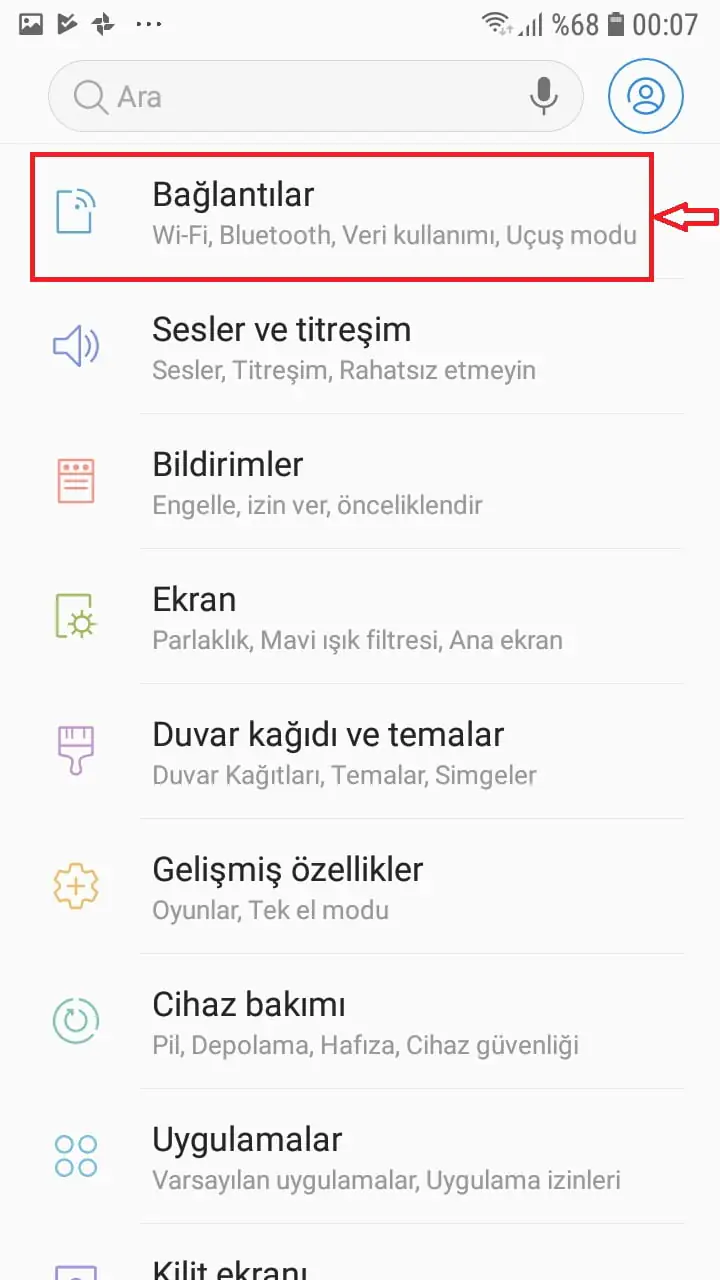
  • Açılan Ayarlar uygulamasında Bağlantılar seçeneğine dokunuyoruz.
Samsung ve Android Telefonlarda Yazıcı Ekleme
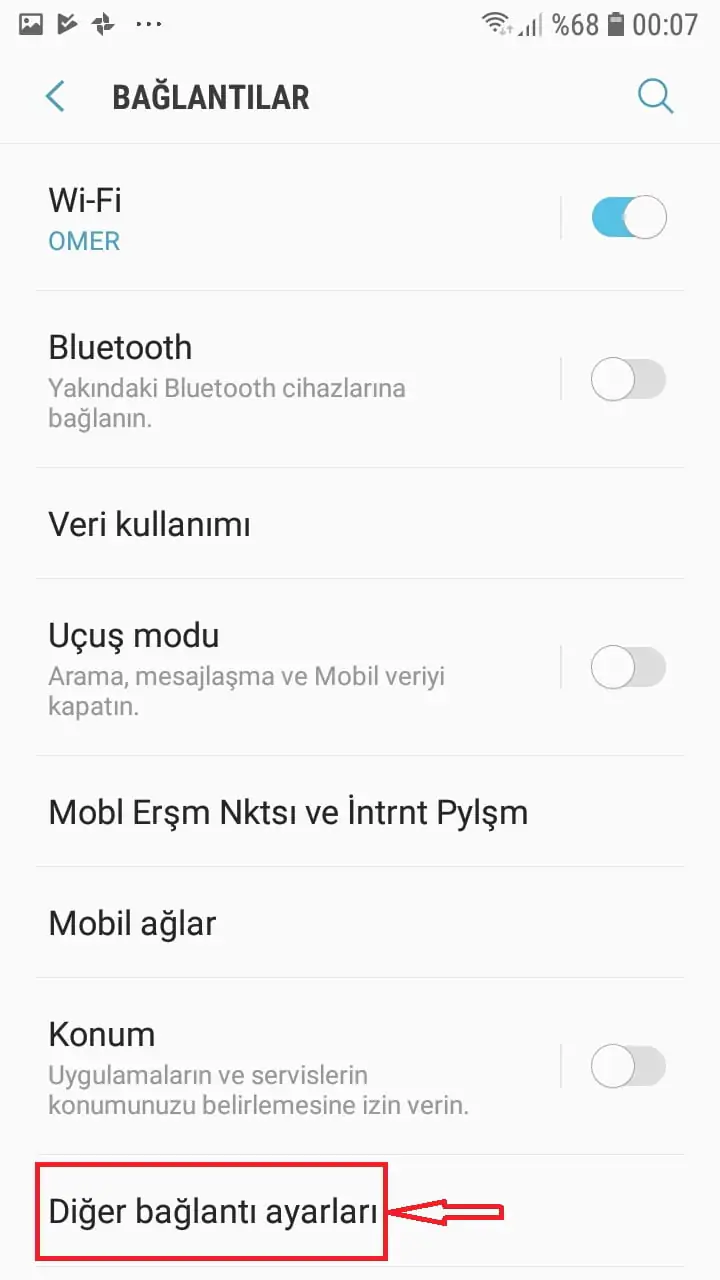
  • Gelen sayfada ekranın alt kısmındaki Diğer bağlantı ayarları seçeneğine dokunuyoruz.
Samsung ve Android Telefonlarda Yazıcı Ekleme

- 11858 Teknoloji Destek Hattı -
11858 Teknoloji Destek Hattı ile 7/24 telefonla teknik destek ve uzaktan destek alın 11858 Teknoloji Destek Hattı ile 7/24 telefonla teknik destek ve uzaktan destek alma
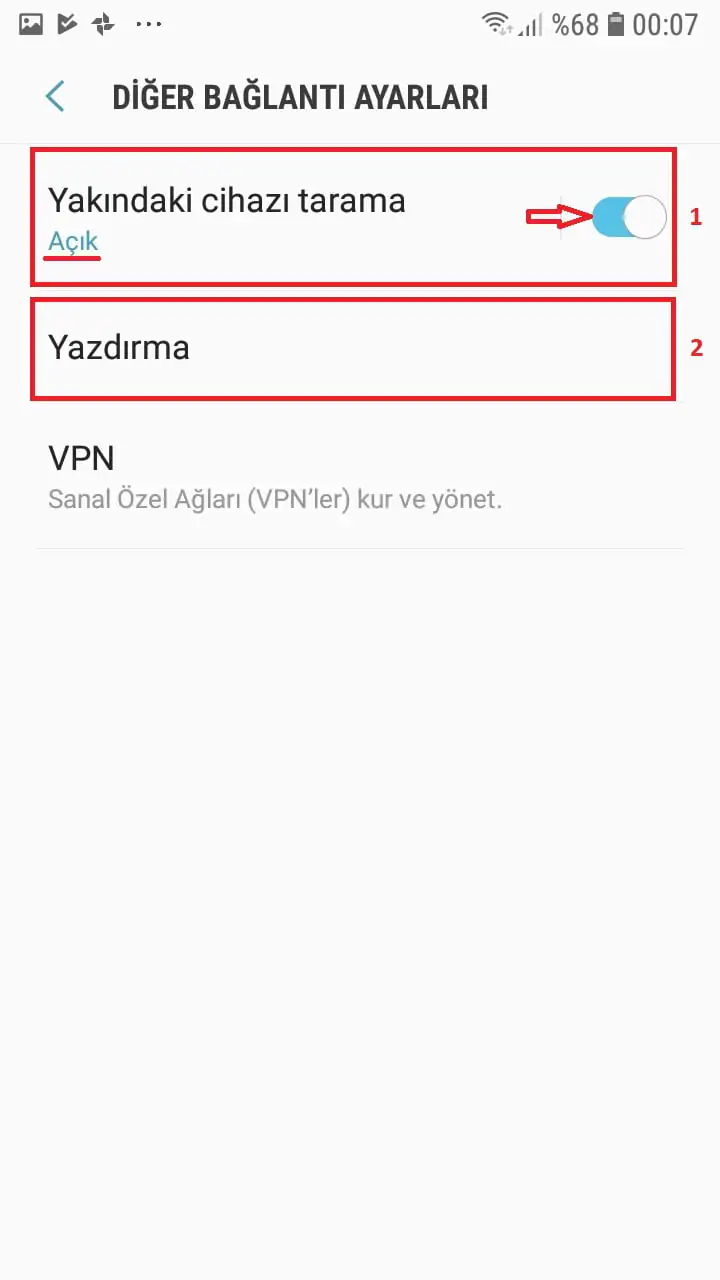
  • Açılan sayfada Yakındaki cihazı tarama (veya Wi-Fi Direct) seçeneğinin yanındaki anahtar buton açık (mavi) değil ise açık konuma getirip Yakındaki cihazı tarama özelliğini aktif (etkin) hale getiriyoruz ve daha sonra Yazdırma menüsüne dokunuyoruz.
Samsung ve Android Telefonlarda Yazıcı Ekleme

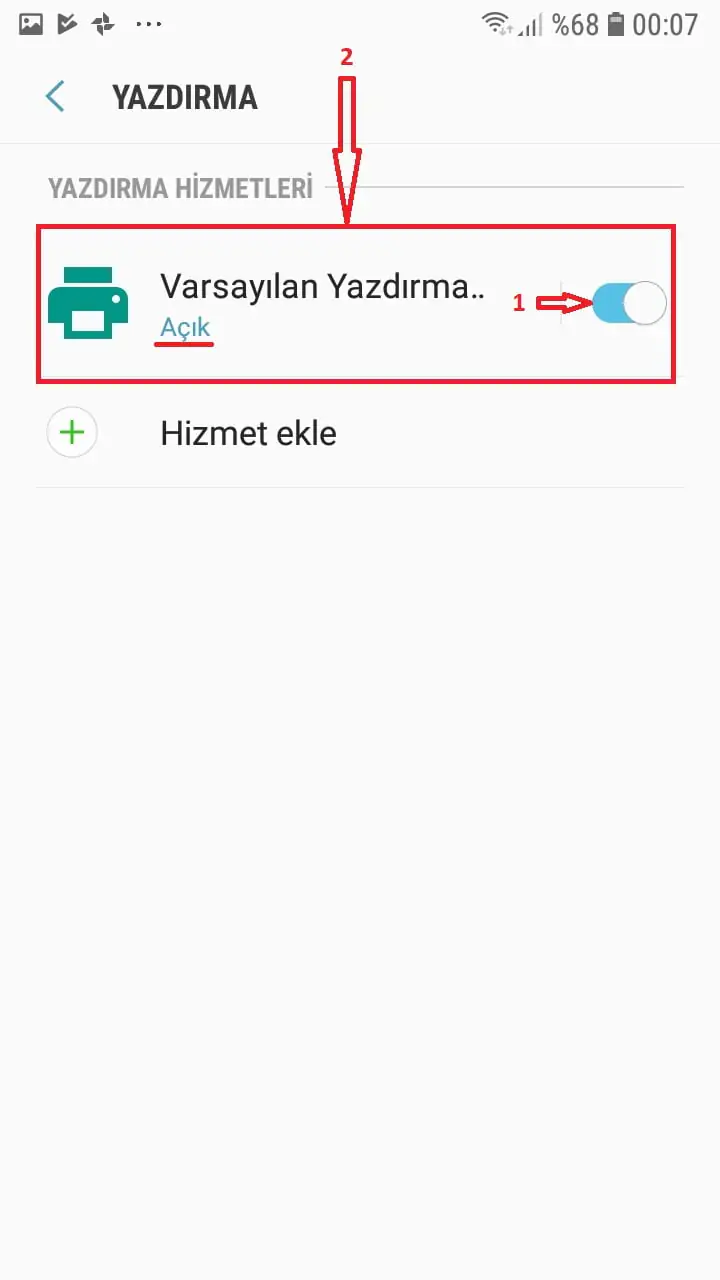
  • Açılan sayfada Varsayılan Yazdırma Hizmeti seçeneğinin yanındaki anahtar buton açık (mavi) değil ise açık konuma getirip Varsayılan Yazdırma Hizmeti özelliğini aktif (etkin) hale getiriyoruz ve daha sonra, yazıcı eklemek için bu seçeneğin üzerine dokunuyoruz.
Samsung ve Android Telefonlarda Yazıcı Ekleme

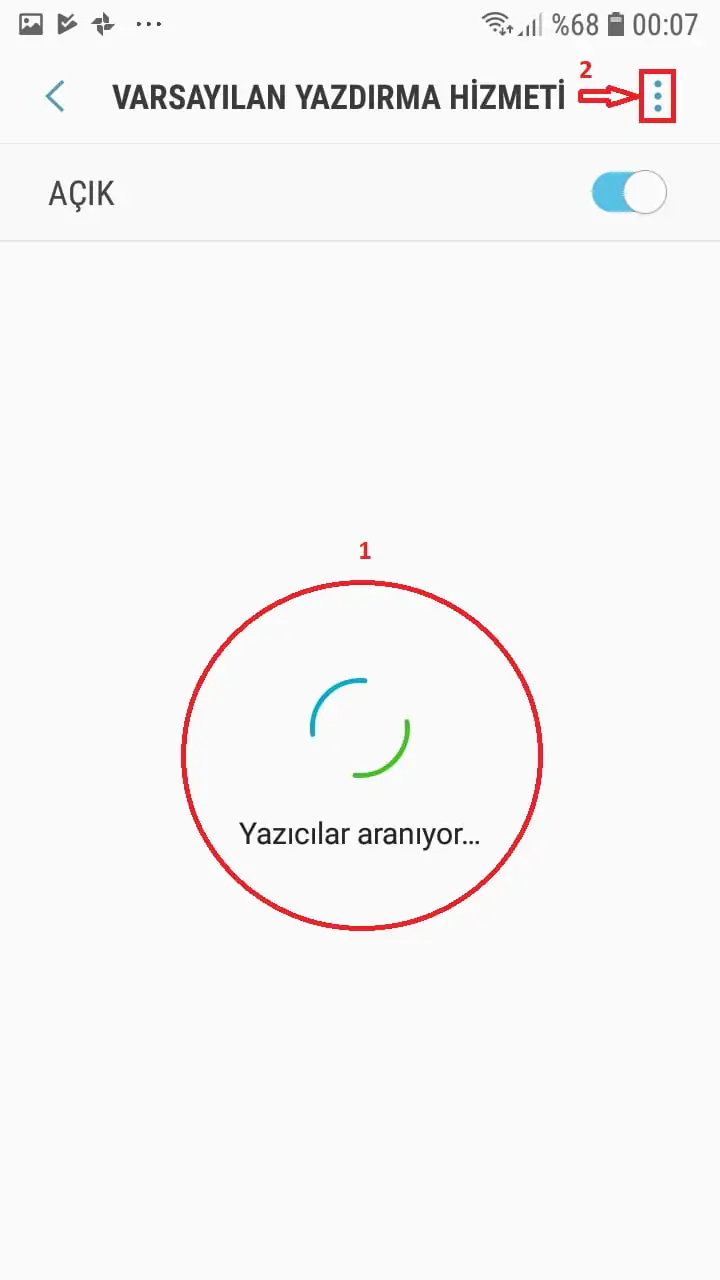
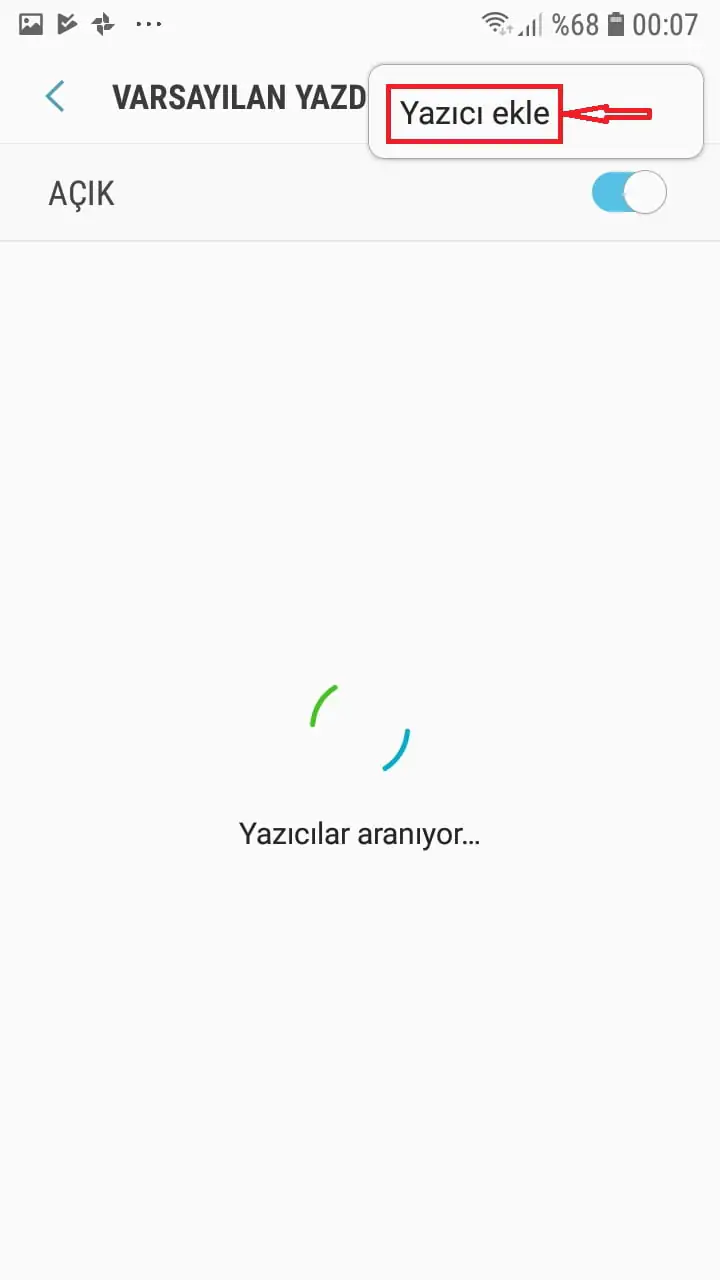
  • Varsayılan Yazdırma Hizmeti, otomatik olarak ağdaki yazıcıları taramaya ve bulmaya çalışacak. Otomatik tarama işlem uzun sürdüğü halde ağdaki yazıcı veya yazıcılar tespit edilemez ise, ekranın sağ-üst kısmında bulunan üç-nokta (⋮) simgesine dokunuyoruz.
Samsung ve Android Telefonlarda Yazıcı Ekleme

  • Açılan menü penceresinde Yazıcı ekle butonuna dokunuyoruz.
Samsung ve Android Telefonlarda Yazıcı Ekleme

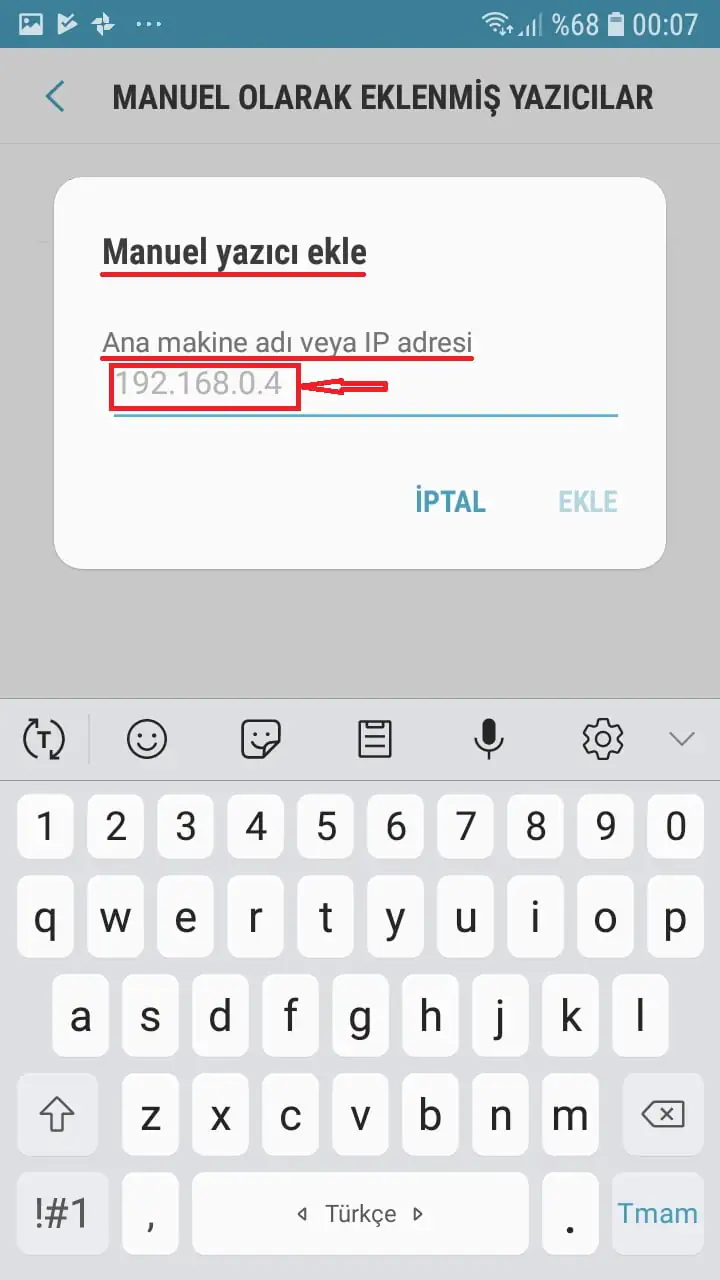
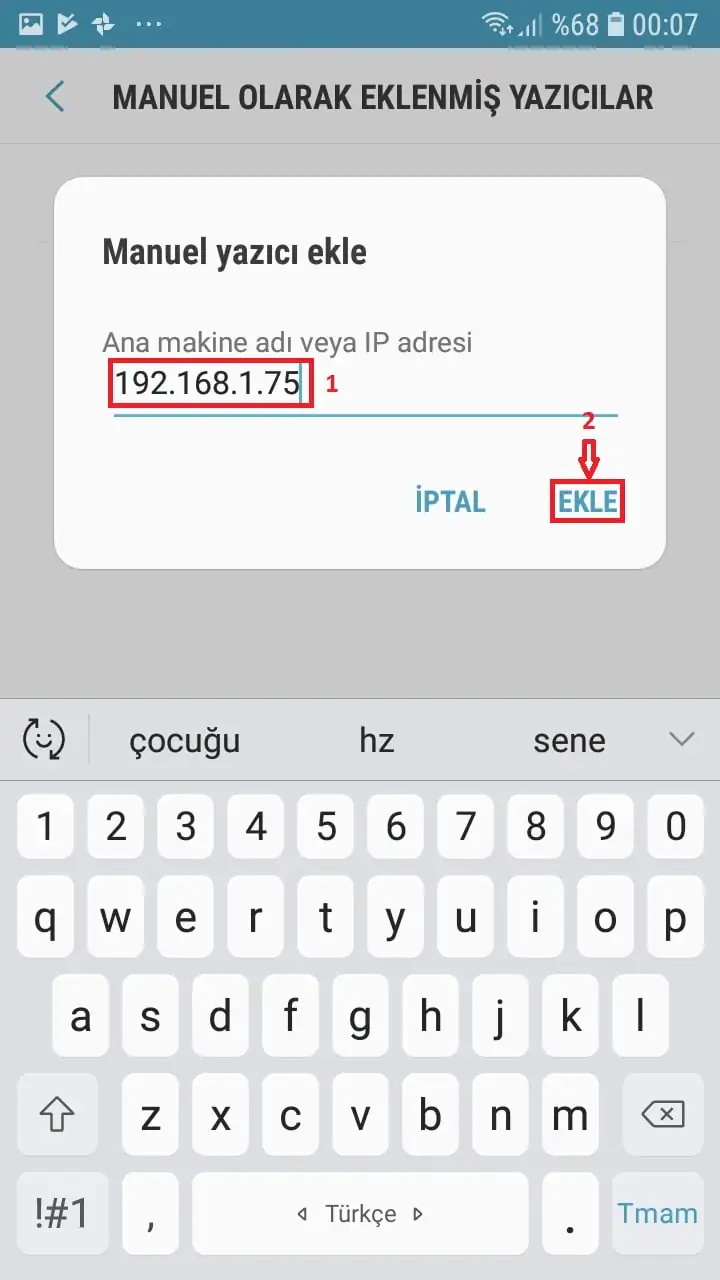
  • Açılan Manuel yazıcı ekle başlıklı pencerede Ana makine adı veya IP adresi kutucuğuna, ev veya işyeri (ofis) yerel ağına (modemine) bağlı (ağ) yazıcı(sı)nın (yerel) IP adresini yazıyoruz.
Samsung ve Android Telefonlarda Yazıcı Ekleme

  • Yazıcının IP adresini girdikten sonra EKLE bağlantısına (linkine) dokunuyoruz.
Samsung ve Android Telefonlarda Yazıcı Ekleme

- 11858 Teknoloji Destek Hattı -
11858 Teknoloji Destek Hattı ile 7/24 telefonla teknik destek ve uzaktan destek alın 11858 Teknoloji Destek Hattı ile 7/24 telefonla teknik destek ve uzaktan destek alma
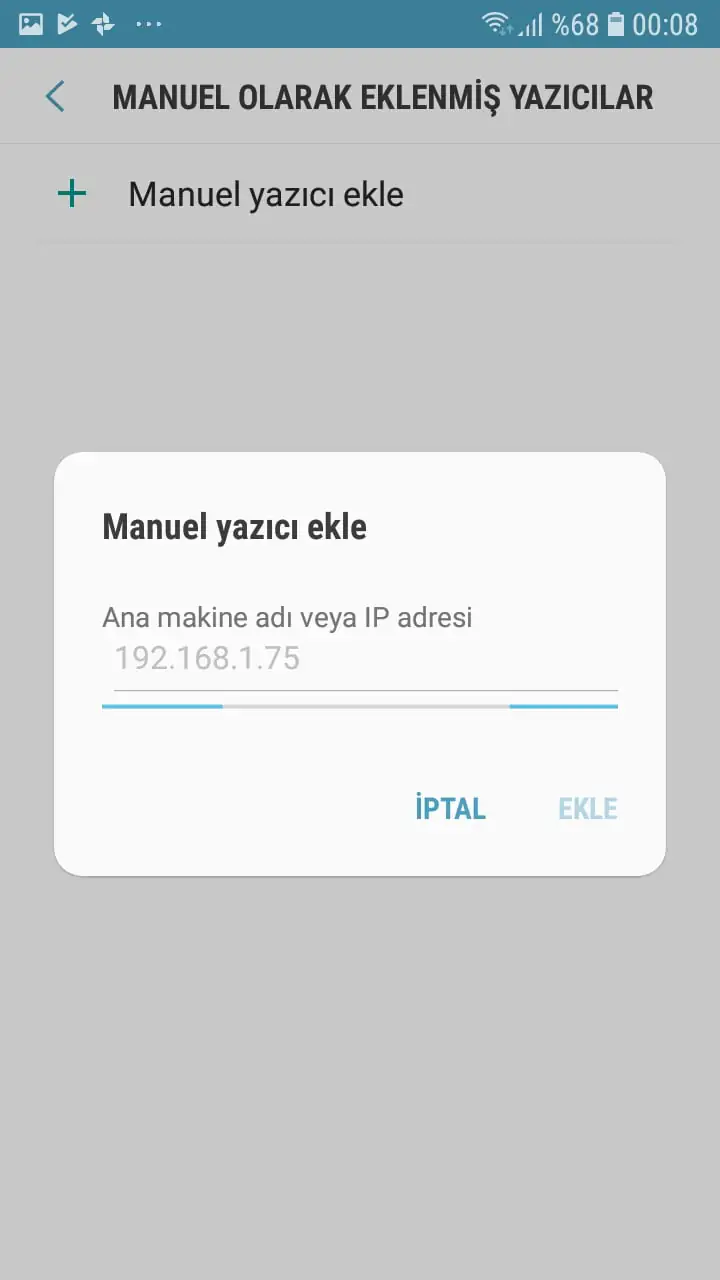
  • Varsayılan Yazdırma Hizmeti, girdiğiniz IP adresi ile yerel ağdaki yazıcıyı (t)arayacak ve bulduktan sonra listeye ekleyecek.
Samsung ve Android Telefonlarda Yazıcı Ekleme

  • Ayrıca, YAZDIRMA menüsü ekranında Hizmet ekle menüsü üzerinden de yazıcı ekleyebilirsiniz.
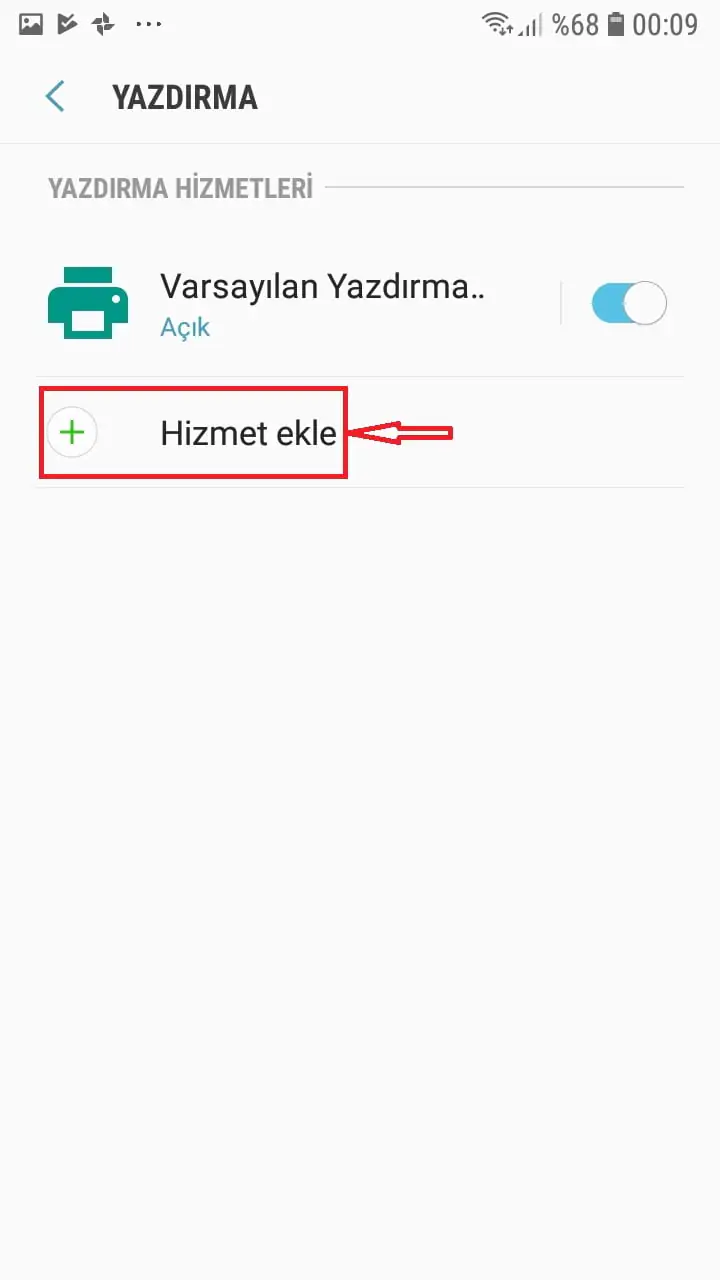
Samsung ve Android Telefonlarda Yazıcı Ekleme

  • Hizmet ekle menüsüne dokunduktan sonra Google Play Store uygulama marketi uygulaması açılacak ve en çok kullanılan yazıcılara ait uygulamaları, eklentileri listelenecek.
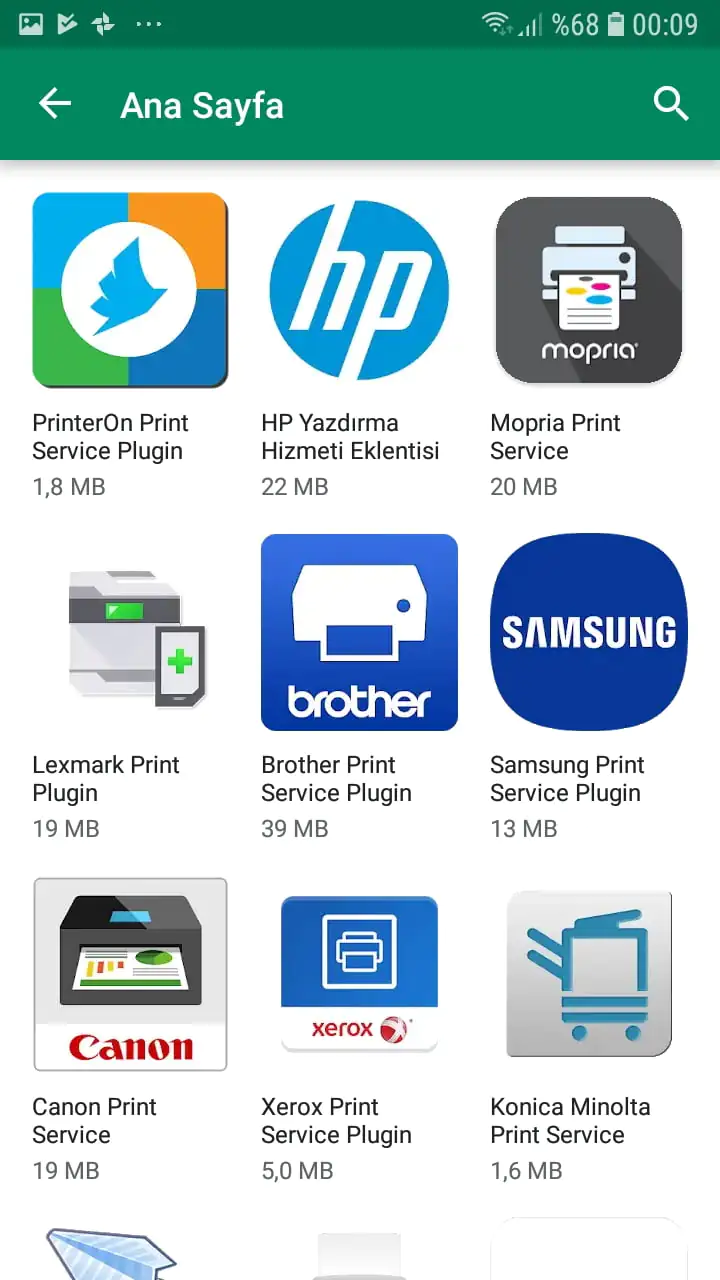
Samsung ve Android Telefonlarda Yazıcı Ekleme

  • Bu ekranda listeden, evinizdeki veya ofisinizdeki cihaz için olan (uygun) uygulamayı, eklentiyi bulup, cihazınıza yükleyebilirsiniz.
  • HP tarafından geliştirilen Samsung Print Service Plugin uygulaması (servisi), hemen hemen tüm HP yazıcıları ile uyumludur.
  • Canon Print Service uygulaması (eklentisi) ile yerel ağınızdaki her model Canon yazıcıyı kullanabilirsiniz.

Yazıcı ekleme sırasında cihazınız yazıcıyı bulmazsa ya da IP adresi ile manuel ekleme aşamasında hata alırsanız endişelenmeyin. 11858 Teknoloji Destek Hattı, yazıcı bağlantısı dahil tüm cihaz problemlerinizde 7/24 uzman kadrosuyla yanınızdadır. Uzaktan bağlantı ile hızlı ve güvenli çözümler sunarak süreci sizin için kolaylaştırır.

Telefonunuzdan yazıcıya bağlanabilmek kadar önemli olan bir diğer konu da kablolu yazıcıların esnek kullanımını sağlamaktır. Eğer elinizde yalnızca USB ile çalışan bir cihaz varsa, kablolu yazıcıyı kablosuz yazıcıya dönüştürmenin 5 yolu hakkında hazırladığımız detaylı içeriğe göz atabilirsiniz. Bu yöntemlerle mevcut cihazınızı daha pratik ve modern bir hale getirerek hem evde hem de ofiste işlerinizi kolaylaştırabilirsiniz.

Sonuç olarak, Samsung ve Android telefonlarda yazıcı eklemek teknik bir işlem gibi görünse de birkaç basit adımla hızlıca yapılabiliyor. Siz de deneyimlerinizi bizimle paylaşarak diğer kullanıcıların faydalanmasına katkıda bulunabilirsiniz. Yorumlarınızı aşağıda bırakarak sorularınızı yöneltebilir, yaşadığınız sorunları birlikte çözümleyebiliriz.

ETİKETLER:ağ yazıcınasıl yapılırsamsung yazıcıtelefon yazdırma
Bu Makaleyi Paylaş
Facebook WhatsApp WhatsApp Threads Bağlantıyı Kopyala Yazdır
Paylaş
Yorum yapılmamış

Bir yanıt yazın Yanıtı iptal et

Yorum yapabilmek için oturum açmalısınız.

Bağlantı Kuralım

21KBeğen
19.6KTakip Et
7.3KAbone Ol
192Takip Et

Popüler Gönderiler

Kamera Çıkıntısı olmayan yeni telefon tasarımı düz arka yüzeyiyle futuristik biçimde sergileniyor.

Kamera Çıkıntısını Yok Eden Yeni Telefon Tasarımları Geliyor

Hatice TATLISU
Hatice TATLISU
8 dk. okuma
1 Görüntüleme
Dikkat Çekici YouTube Küçük Resimleri Nasıl Oluşturulur

Dikkat Çekici YouTube Küçük Resimleri Nasıl Oluşturulur

Adem SOYLU
Adem SOYLU
7 dk. okuma
6 Görüntüleme
WhatsApp Katı Hesap Ayarı

WhatsApp Katı Hesap Ayarı Nasıl Açılır

Senanur FINDIKÇI
Senanur FINDIKÇI
3 dk. okuma
5 Görüntüleme
8000 mAh bataryalı telefonlar, parlak enerji bloğuyla fütüristik kapakta gösteriliyor.

8000 mAh Bataryalı Telefonlar Geliyor: Şarj Sorunu Bitiyor mu

Hatice TATLISU
Hatice TATLISU
6 dk. okuma
6 Görüntüleme
//

We influence 20 million users and is the number one business and technology news network on the planet

You Might Also Like

Asus DSL N16′ Modemlerde Port Açma (Resimli Anlatım)
Port Yönlendirme

Asus DSL N16′ Modemlerde Port Açma (Resimli Anlatım)

1 dk. okuma
Bilgisayar ekranında Discord logosu ve bir mikrofon simgesi.
Discord

Discord’da Mikrofon Çalışmama Sorunu

5 dk. okuma
Viomi V5 Pro Robot Süpürge Kurulumu
Robot Süpürge

Viomi V5 Pro Robot Süpürge Kurulumu

4 dk. okuma
Instagram'a Giriş Yapmadan İki Faktörlü Kimlik Doğrulamayı Kaldırma
Instagram

Instagram’a Giriş Yapmadan İki Faktörlü Kimlik Doğrulamayı Kaldırma

5 dk. okuma

Size her gün en son haberleri ve sorun çözümlerini getiriyoruz!

TeknoDestek Müşteri Hizmetleri
Facebook-f Instagram Tiktok Twitter Youtube Linkedin Whatsapp Rss

İş Ortaklarımız

TeknoDestek Müşteri Hizmetleri
© 2013 - 2026 TeknoDestek Müşteri Hizmetleri • Tüm hakları saklıdır • Bu sitedeki tüm içerikler (metin, görsel, video, logo, tasarım vb.) 5846 sayılı Fikir ve Sanat Eserleri Kanunu (FSEK) kapsamında korunmaktadır • İzinsiz kopyalanması, çoğaltılması, yayınlanması veya herhangi bir şekilde kullanılması yasaktır • İhlal tespitinde; FSEK Madde 71-73 uyarınca yasal süreç başlatma, maddi/manevi tazminat talep etme ve cezai işlem için başvurma hakkımız saklıdır • TeknoDestek, TeknoS@R'un bir kuruluşudur • Tema Düzenleyen: Fatih ATEŞ
Sorun Hala Çözülmedi mi?
Aradığın çözümü bulamadıysan, 11858 Teknoloji Destek Hattımız sana yardımcı olabilir. 2011’den beri Türkiye’nin en tecrübeli teknoloji destek ekiplerinden biri olarak, bilgisayar, telefon, tablet, modem, akıllı TV ve sosyal medya sorunlarında 7/24 profesyonel destek veriyoruz. Uzman ekibimizle hemen görüşmek ister misin?
📞 11858’i Şimdi Ara
Görüşme öncesi dakika ücreti sesli olarak bilgilendirilir
Welcome Back!

Sign in to your account

Kullanıcı Adı veya E-posta Adresi
Şifre

Şifrenizi mi unuttunuz?