TeknoDestek Müşteri Hizmetleri
  • Haberler
    HaberlerDaha Fazla Göster
    Sessiz İçerik Nedir Nasıl Yapılır
    Sessiz İçerik Nedir
    6 dk. okuma
    Spotify SongDNA Nedir
    4 dk. okuma
    Apple Creator Studio Nasıl Kullanılır
    6 dk. okuma
    Mikro İçerik Nedir Nasıl Yapılır
    Mikro İçerik Nedir
    6 dk. okuma
    Türkiye’de Araçlarda Multimedya Ekranı Kullanımı Yasakları
    6 dk. okuma
  • Bilgisayar
    BilgisayarDaha Fazla Göster
    WordPress bakım modunda takılı kalması için FTP istemcisinde .maintenance dosyasının kök dizindeki görüntüsü
    WordPress Bakım Modunda Takılı Kalması Sorunu ve Çözümü
    7 dk. okuma
    WordPress Site Teknik Sorunlar Yaşıyor
    WordPress Site Teknik Sorunlar Yaşıyor Hatası Çözümü
    5 dk. okuma
    SSH Bağlantı Reddedildi Hatası Çözümü
    6 dk. okuma
    WordPress Planlı Bakım
    WordPress Planlı Bakım Nedeniyle Kısa Süreliğine Kullanılamayacak Hatası ve Çözümü
    7 dk. okuma
    Windows 11 Başlat Menüsünden Web Aramaları Kapatma
    5 dk. okuma
  • Mobil
    MobilDaha Fazla Göster
    Navigasyon Yönlendirici Değiştirme
    Google Haritalarda Navigasyon Yönlendirici Değiştirme
    3 dk. okuma
    Apple CarPlay'da uygulamaların yerini değiştirme
    Apple CarPlay’da Uygulamaların Yerini Değiştirme
    4 dk. okuma
    Android Auto Nedir, Nasıl Kullanılır
    4 dk. okuma
    Android 5G Ayarı Nasıl Yapılır
    4 dk. okuma
    iPhone 5G Ayarı Nasıl Yapılır
    4 dk. okuma
  • Sosyal Medya
    Sosyal MedyaDaha Fazla Göster
    YouTube Video Başlığı Nasıl Yazılmalı Yolları Neler
    YouTube Video Başlığı Nasıl Yazılmalı
    6 dk. okuma
    Tiktok Sorun Bildirme Ekranı Nerede
    5 dk. okuma
    X uygulamasında gündeme girme için hashtag ve etkileşim ekranı
    X Uygulamasında Gündeme Nasıl Girilir
    5 dk. okuma
    TikTok İçerik Yorgunluğu Nedir
    6 dk. okuma
    Sosyal Medyada Marka Dili Nasıl Oluşturulur Yolları Neler
    Sosyal Medyada Marka Dili Nasıl Oluşturulur
    6 dk. okuma
  • İnceleme
    İncelemeDaha Fazla Göster
    MacBook Neo Piyasayı Sarsmaya Geliyor
    5 dk. okuma
    Instax Mini Evo Cinema
    4 dk. okuma
    Samsung Galaxy Book 6 Ultra
    Samsung Galaxy Book 6 Ultra İnceleme
    8 dk. okuma
    Bütçe Dostu Mac Seçenekleri
    Bütçe Dostu Mac MacBook Neo vs Mac Mini
    7 dk. okuma
    Xiaomi Mi Taşınabilir Şarjlı Kompresör İnceleme
    10 dk. okuma
  • İletişim
YouTube
  • Facebook
26 Nis 2026, Pazar
TeknoDestek Müşteri HizmetleriTeknoDestek Müşteri Hizmetleri
Yazı BoyutuAa
  • Haberler
  • Mobil
  • Sosyal Medya
  • Bilgisayar
  • İnceleme
  • İnternet ve Ağ
  • Ev Elektroniği
  • İletişim
Search
  • Haberler
    • Cihaz Duyuruları
    • Teknoloji
    • Uygulama Gelişmeleri
  • Bilgisayar
    • Linux
    • macOS
    • Windows
  • İnceleme
    • Bilgisayar
    • Ev Elektroniği
    • Tablet
    • Tavsiyeler & Karşılaştırmalar
    • Telefon
  • Mobil
    • Android
    • Giyilebilir Cihazlar
    • HarmonyOS
    • iPhone / iOS
  • Sosyal Medya
    • Facebook
    • Instagram
    • TikTok
    • Snapchat
    • Teams
    • Telegram
    • WhatsApp
    • X
  • İletişim
Bizi Takip Edin
Port Yönlendirme

ZyXEL VMG3312 Modemde Port Yönlendirme

Adem SOYLU
Son güncelleme: 16 Şubat 2026 01:55
Adem SOYLU
Paylaş
Paylaş

ZyXEL VMG3312 Modemde port yönlendirme konusu, özellikle evde kamera sistemi kullananlar, oyun sunucusu açmak isteyenler ya da uzaktan masaüstü bağlantısı kurmaya çalışanlar için oldukça önemli bir ayardır. İnternet bağlantısı normal şekilde çalışsa bile bazı uygulamaların dışarıdan erişime kapalı olması, genellikle port yönlendirme yapılmadığı anlamına gelir. Bu noktada modem ayarlarını doğru yapılandırmak, sorunsuz bir bağlantı için kritik rol oynar.

ZyXEL VMG3312 Modemde Port Yönlendirme

Bu yazıda ZyXEL VMG3312 modem kullananların en çok merak ettiği port yönlendirme ayarlarını, teknik terimlere boğmadan, günlük ve anlaşılır bir dille ele alacağız. Daha önce modem arayüzüne hiç girmemiş olsan bile, adım adım ilerleyerek işlemi rahatlıkla tamamlayabilirsin.

İçindekiler
  • ZyXEL VMG3312 Modemde Port Yönlendirme
    • ZyXEL VMG3312 modem arayüzüne giriş
    • ZyXEL VMG3312 Modemde port yönlendirme adımları
      • Port yönlendirme sonrası kontrol
- 11858 Teknoloji Destek Hattı -

Kısaca anlatmak gerekirse port yönlendirme, dışarıdan gelen internet trafiğinin modem üzerinden belirli bir cihaza yönlendirilmesini sağlar. Normal şartlarda modem, güvenlik nedeniyle dış bağlantıları engeller. Ancak kamera kayıt cihazı, oyun sunucusu veya uzaktan erişim programları gibi bazı uygulamalar bu engelin kaldırılmasını ister.

İşte bu noktada ZyXEL VMG3312 Modemde port yönlendirme ayarı devreye girer. Doğru portlar doğru cihaza yönlendirildiğinde, bağlantı sorunları büyük ölçüde ortadan kalkar.

İşleme başlamadan önce bilinmesi gerekenler;

Port yönlendirme yapmadan önce bazı temel bilgilere sahip olmak gerekir. Bunlar işlemin sorunsuz ilerlemesini sağlar.

Öncelikle port yönlendirme yapacağın cihazın (bilgisayar, kamera, oyun konsolu vb.) sabit bir IP adresine sahip olması önerilir. Eğer cihazın IP’si sürekli değişirse, yapılan yönlendirme bir süre sonra işe yaramaz hâle gelir.

Ayrıca hangi uygulama için hangi portun kullanılacağını da önceden bilmelisin. Örneğin:

  • Uzaktan masaüstü için genellikle 3389
  • IP kameralar için 80, 554 veya üreticiye özel portlar
  • Oyunlar için oyuna özel TCP/UDP portları
ZyXEL VMG3312 Modemde Port Yönlendirme

- 11858 Teknoloji Destek Hattı -

ZyXEL VMG3312 modem arayüzüne giriş

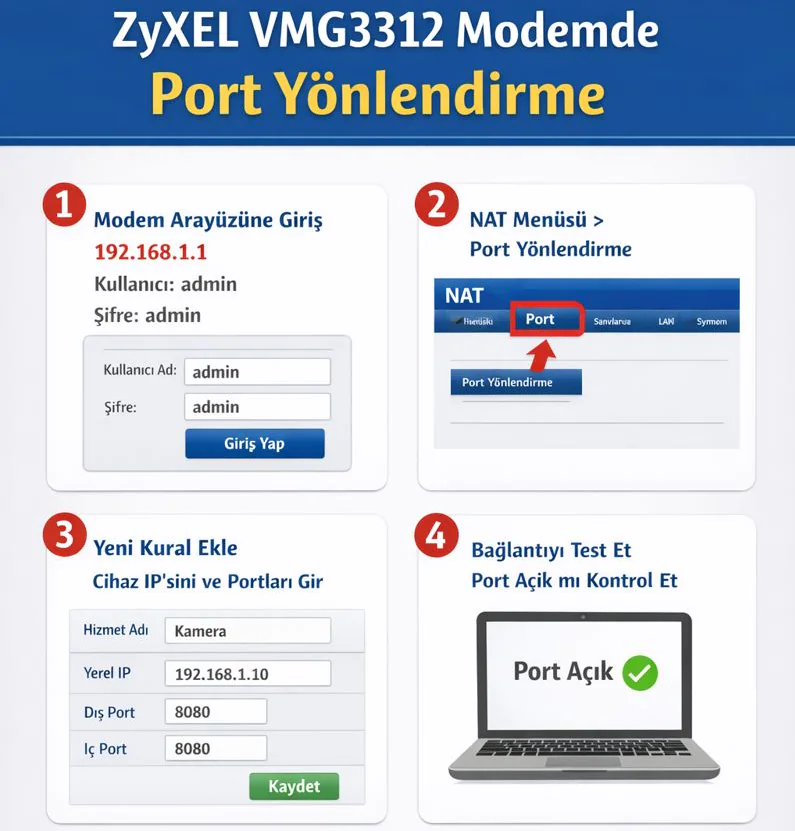
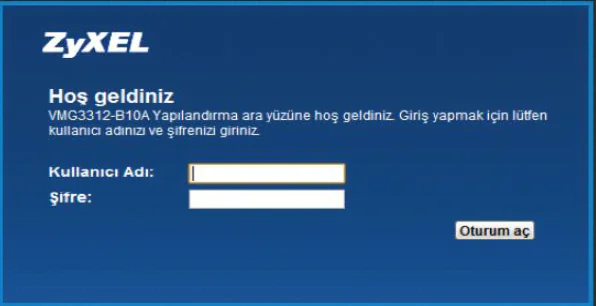
ZyXEL VMG3312 Modemde port yönlendirme ayarlarını yapmak için önce modem arayüzüne girmen gerekir.

Tarayıcıyı açıp adres çubuğuna 192.168.1.1 yaz ve Enter’a bas. Karşına kullanıcı adı ve şifre ekranı gelecektir. Varsayılan olarak çoğu cihazda:

  • Kullanıcı adı: admin
  • Şifre: admin

Eğer bu bilgiler değiştirilmişse, modemin arkasındaki etiketi kontrol edebilir ya da internet sağlayıcından destek alabilirsin.

Port yönlendirme ayarlarına ulaşma

Modem arayüzüne giriş yaptıktan sonra sol veya üst menüden Ağ Ayarları (Network) ya da NAT bölümünü bulman gerekir. ZyXEL VMG3312 modellerinde bu bölüm genellikle NAT menüsü altında yer alır.

NAT menüsüne girdikten sonra Port Yönlendirme (Port Forwarding) veya Sanal Sunucu (Virtual Server) seçeneğini göreceksin. Asıl işlemleri yapacağımız alan burasıdır.

- 11858 Teknoloji Destek Hattı -

ZyXEL VMG3312 Modemde port yönlendirme adımları

Yeni bir port yönlendirme kuralı eklemek için yeni ekle ya da add butonuna tıkla. Açılan ekranda birkaç temel alan bulunur.

Burada:

  • Hizmet Adı bölümüne istediğin bir isim yazabilirsin (örneğin Kamera, Oyun Sunucusu)
  • Protokol kısmında TCP, UDP veya her ikisini seçebilirsin
  • Dış Port (External Port) uygulamanın kullandığı port numarasıdır
  • İç IP Adresi yönlendirme yapılacak cihazın yerel IP’sidir
  • İç Port (Internal Port) çoğu zaman dış port ile aynıdır

Bilgileri girdikten sonra kaydet dediğinde yönlendirme aktif hâle gelir.
Port yönlendirme sonrası kontrol

Ayarları kaydettikten sonra her şeyin doğru çalışıp çalışmadığını kontrol etmek önemlidir. Bunun için:

  • Port kontrol siteleri
  • Uygulamanın kendi bağlantı testleri
  • Mobil internet üzerinden deneme

gibi yöntemler kullanılabilir. Eğer bağlantı sağlanamıyorsa, güvenlik duvarı ayarlarını ve cihaz üzerindeki firewall durumunu da kontrol etmek gerekir.

En sık yapılan hatalar

ZyXEL VMG3312 Modemde port yönlendirme yapılırken kullanıcıların sık düştüğü bazı hatalar vardır. Bunların başında yanlış IP adresi girilmesi gelir. Ayrıca aynı portun birden fazla cihaza yönlendirilmesi de sorun çıkarabilir.

Bir diğer yaygın hata ise CGNAT kullanımıdır. Eğer internet sağlayıcın CGNAT altyapısı kullanıyorsa, modemden port açsan bile dışarıdan erişim sağlanamaz. Bu durumda servis sağlayıcıyla iletişime geçmek gerekir.

Güvenlik açısından dikkat edilmesi gerekenler

Port yönlendirme, doğru kullanılmadığında güvenlik riski oluşturabilir. Gereksiz portları açık bırakmak, dışarıdan izinsiz erişimlere davetiye çıkarır. Bu yüzden sadece ihtiyaç duyulan portlar açılmalı ve kullanılmadığında kapatılmalıdır.

ZyXEL VMG3312 Modemde port yönlendirme işlemini yaptıktan sonra güçlü şifreler kullanmak ve modem yazılımını güncel tutmak da önemlidir. Özetle, ZyXEL VMG3312 modem kullanıcıları için port yönlendirme işlemi sanıldığı kadar karmaşık değildir. Doğru IP, doğru port ve doğru protokol bilgileriyle bu ayar birkaç dakikada tamamlanabilir. Evden çalışanlar, uzaktan erişim kullananlar ve oyun severler için bu ayar büyük kolaylık sağlar.

ZyXEL VMG3312 Modemde port yönlendirme işlemini doğru şekilde yaptığında, bağlantı problemlerinin büyük bölümünün ortadan kalktığını rahatlıkla fark edebilirsin. Benzer içerikler için buradan ulaşabilirsiniz.

ETİKETLER:modem ayarlarınasıl yapılırport yönlendirmeZYXEL modem
Bu Makaleyi Paylaş
Facebook WhatsApp WhatsApp Threads Bağlantıyı Kopyala Yazdır
Paylaş
Yorum yapılmamış

Bir yanıt yazın Yanıtı iptal et

E-posta adresiniz yayınlanmayacak. Gerekli alanlar * ile işaretlenmişlerdir

Bağlantı Kuralım

21KBeğen
19.6KTakip Et
7.3KAbone Ol
192Takip Et

Popüler Gönderiler

AirTies Air 4960 Modem Kurulum

Uğurcan ÜN
Uğurcan ÜN
3 dk. okuma
13 Görüntüleme
Sessiz İçerik Nedir Nasıl Yapılır

Sessiz İçerik Nedir

İsmail YILDIZ
İsmail YILDIZ
6 dk. okuma
14 Görüntüleme
YouTube Video Başlığı Nasıl Yazılmalı Yolları Neler

YouTube Video Başlığı Nasıl Yazılmalı

İsmail YILDIZ
İsmail YILDIZ
6 dk. okuma
11 Görüntüleme

Lyra 3 Pro ile Şarkı Nasıl Oluşturulur

Uğurcan ÜN
Uğurcan ÜN
4 dk. okuma
25 Görüntüleme

You Might Also Like

macOS

Mac’in Kapatılması Çok mu Uzun Sürüyor? Denenecek 7 İpucu ve Düzeltme

7 dk. okuma
Windows 11 Monitör Yenileme Hızı Nasıl Ayarlanır
Windows

Windows 11 Monitör Yenileme Hızı Nasıl Ayarlanır

6 dk. okuma
Tp-link M7650
Modem Kurulumu

TP-Link M7650 Mobile Wi-Fi Kablosuz Ağ Ayarları

2 dk. okuma
YouTube Premium Aile Paylaşımı Nasıl Açılır Yolları Neler
Sosyal Medya

YouTube Premium Aile Paylaşımı Nasıl Açılır

5 dk. okuma

Size her gün en son haberleri ve sorun çözümlerini getiriyoruz!

TeknoDestek Müşteri Hizmetleri
Facebook-f Instagram Tiktok Twitter Youtube Linkedin Whatsapp Phone-alt Rss

İş Ortaklarımız

TeknoDestek Müşteri Hizmetleri
© 2013 - 2026 TeknoDestek Müşteri Hizmetleri • Tüm hakları saklıdır • Bu sitedeki tüm içerikler (metin, görsel, video, logo, tasarım vb.) 5846 sayılı Fikir ve Sanat Eserleri Kanunu (FSEK) kapsamında korunmaktadır • İzinsiz kopyalanması, çoğaltılması, yayınlanması veya herhangi bir şekilde kullanılması yasaktır • İhlal tespitinde; FSEK Madde 71-73 uyarınca yasal süreç başlatma, maddi/manevi tazminat talep etme ve cezai işlem için başvurma hakkımız saklıdır • TeknoDestek, TeknoS@R'un bir kuruluşudur • Tema Düzenleyen: Fatih ATEŞ
Sorun Hala Çözülmedi mi?
Aradığın çözümü bulamadıysan, 11858 Teknoloji Destek Hattımız sana yardımcı olabilir. 2011’den beri Türkiye’nin en tecrübeli teknoloji destek ekiplerinden biri olarak, bilgisayar, telefon, tablet, modem, akıllı TV ve sosyal medya sorunlarında 7/24 profesyonel destek veriyoruz. Uzman ekibimizle hemen görüşmek ister misin?

    📞 11858’i Şimdi Ara

    Görüşme öncesi dakika ücreti sesli olarak bilgilendirilir
    Welcome Back!

    Sign in to your account

    Kullanıcı Adı veya E-posta Adresi
    Şifre

    Şifrenizi mi unuttunuz?