
Microsoft Office Nasıl Güncelleştirilir sorusunun cevabı burada. Outlook üzerinden güncelleme adımlarını öğrenin, performans sorunlarını kolayca çözün.
Microsoft Office Nasıl Güncelleştirilir sorusu, özellikle Outlook veya Word gibi programlarda beklenmedik hatalar yaşayan kullanıcıların en sık araştırdığı konulardan biri. Aslında çözüm, düşündüğünüz kadar karmaşık değil. Birkaç basit adımla hem performans sorunlarını giderebilir hem de Microsoft’un sunduğu yeni özelliklere anında erişebilirsiniz.


Peki neden bu konu bu kadar önemli? Çünkü güncellemeler yalnızca hataları düzeltmez, aynı zamanda güvenlik açıklarını kapatır ve programların daha stabil çalışmasını sağlar. Siz de bu yazıyı okuyarak, Office yazılımlarınızı en güncel haliyle nasıl kullanabileceğinizi öğrenecek ve olası veri kayıplarının önüne geçebileceksiniz.
Microsoft Office Nasıl Güncelleştirilir
Microsoft’un kullanım oranı en yüksek yazılımlarından biri olan Office yazılımları, dönem dönem sistem hatalarından kaynaklanan problemlerden dolayı stabil çalışma durumlarını kaybedebilirler. Böyle durumlarda yapılabilecek en net çözümlerden biri, Microsoft Office yapılandırmasını tamamen kaldırdıktan sonra yeniden yüklemek olabilir. Ancak tüm yazılımı bilgisayardan kaldırdıktan sonra yeniden yükleme işlemi kullanıcılar adına zaman kaybına sebep olabilir. Özellikle Microsoft Outlook‘u aktif şekilde kullanan kullanıcılar için bu durum oldukça can sıkıcı hale gelebilir.
Office proğramlarının stabilliklerini kaybetmeleri durumunda elbetteki tek çözüm, tüm kurulumu yenilemek değildir. Programların performansını düşürecek sorunların oluşması durumunda Office güncelleştirmelerini kontrol ederek, var olan problemlerin çözülmesini sağlayabileceğiniz gibi, Microsoft’un Office proğramları için geliştirdiği yeniliklere de sahip olabilirsiniz. Bu güncelleştirmeler, kimi zaman var olan genel ve stabil çalışma sorunlarının çözümüne yönelik olabildiği gibi, kimi zaman da Office yazılımlarınıza yeni özellikler ekleyecektir.
Office güncelleştirmelerini her hangi bir Office yazılımı üzerinden başlatabiliyorsunuz. Biz dökümanlarımızı oluştururken, Outlook programını seçtik.
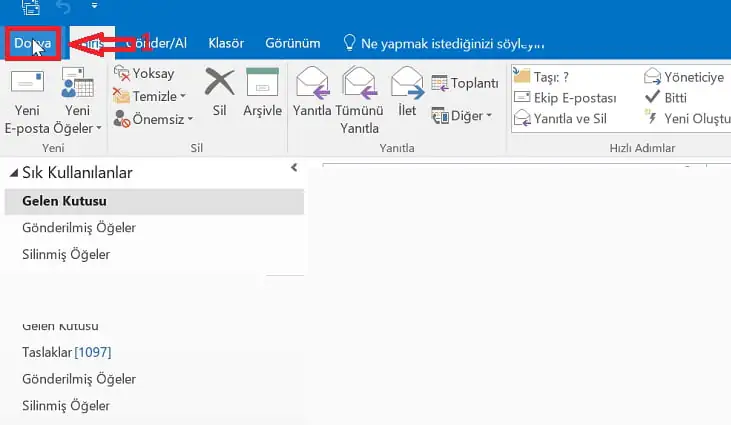
- Güncellemelerini başlatabilmek için öncelikle Outlook programımızı açıyoruz ve sol üstte bulunan Dosya menüsüne tıklıyoruz.
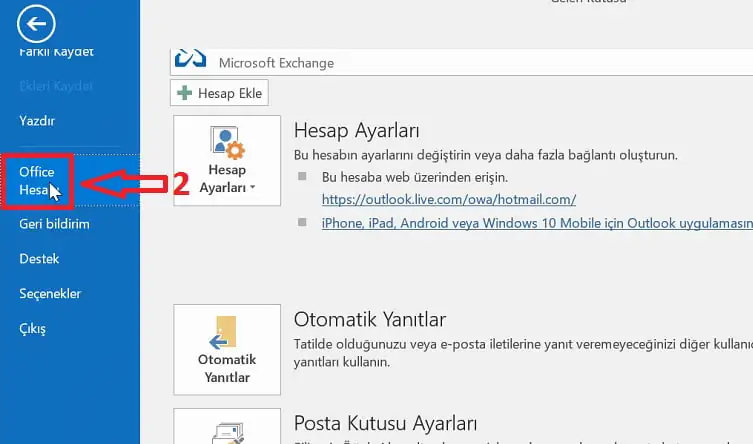
- Açılan Dosya menüsünden ise Office Hesabı bölümüne tıklıyoruz.
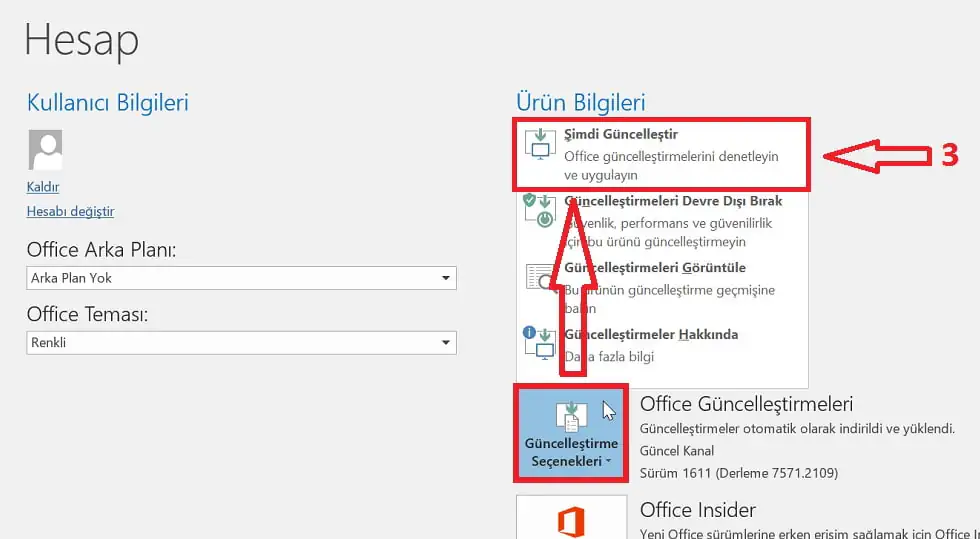
- Karşımıza gelen Office Hesabı ekranlarından ise sağ alt kısımda bulunan Güncelleştirme Seçenekleri menüsünden Şimdi Güncelleştir seçeneğine tıklıyoruz.
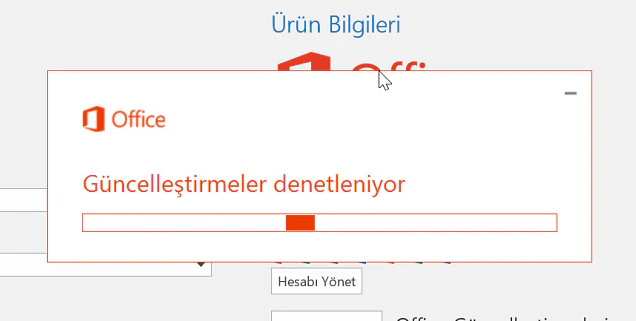
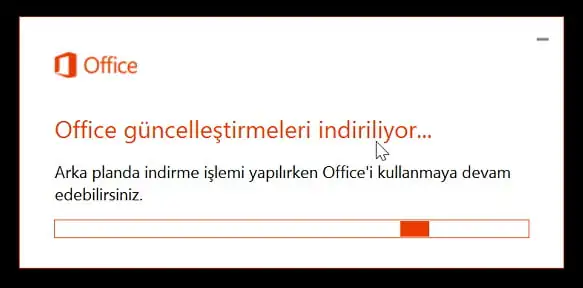
- Bu işlemin ardından Microsoft Office yazılımlarımızın güncelleştirme işlemleri başlayacaktır. Güncelleştirme işlemleri, güncelleme boyutuna göre uzun ya da kısa sürebilir. Ancak güncelleştirme işlemleri arka planda çalıştığından bu süre zarfı içerisinde Office yazılımlarınızı kullanmaya devam edebilirsiniz. Güncelleştirme kurulurken kısa süre Office programlarınız devre dışı kalabilir. Bu durum veri kaybına sebep olabileceğinden kurulumlar başlamadan evvel çalıştığınız dosyaları kaydetmeyi unutmayın. Kayıt uyarısı, kurulumlar başlamadan evvel Office tarafından yapılacaktır.
Bazen her adımı doğru uygulasanız bile sorun devam edebilir – işte bu noktada profesyonel yardım devreye girer. 11858 Teknoloji Destek Hattı, 7/24 ulaşabileceğiniz uzman kadrosuyla Office güncellemeleri ve diğer yazılım sorunlarında size birebir destek sunar. Üstelik güvenilir uzaktan bağlantı araçlarıyla gizliliğiniz en üst düzeyde korunur. Böylece güncelleme sürecinde karşılaştığınız problemleri tek başınıza çözmek zorunda kalmazsınız.
Microsoft Office kullanmak zorunda değilsiniz, çünkü piyasada birçok güçlü alternatif mevcut. Eğer lisans maliyetlerinden kaçınmak ya da farklı özellikler denemek isterseniz, En İyi 10 Microsoft Office Alternatif Programlar içeriğimizde detaylı bir liste sizi bekliyor. Bu yazıda ücretsiz seçeneklerden bulut tabanlı çözümlere kadar pek çok programı tanıyabilir, ihtiyaçlarınıza en uygun olanı seçerek günlük işlerinizi kolaylaştırabilirsiniz.
Sonuç olarak, Microsoft Office güncellemelerini takip etmek hem güvenlik hem de verimlilik açısından kritik bir adım. Adımlar basit olsa da uygulamada küçük ayrıntılar zaman zaman kafa karıştırıcı olabilir. Siz de deneyimlerinizi, güncelleme sırasında yaşadığınız zorlukları veya sorularınızı yorumlarda paylaşabilirsiniz. Kim bilir, belki sizin yaşadığınız bir durum başka birine yol gösterebilir.