
PlayStation 5 bağlantı sorunları için hızlı çözüm yollarını keşfedin. Wi-Fi bağlantınızı test edin, modem ayarlarınızı sıfırlayın ve güvenli modda sorun giderme adımlarını öğrenin.
PlayStation 5’inizle online oyun deneyiminiz aniden kesintiye uğradığında can sıkıcı olabilir, değil mi? Açıkçası, bu sorunla karşılaşan tek kullanıcı siz değilsiniz. Neyse ki çoğu bağlantı problemini birkaç basit adımla kendiniz çözebilirsiniz – deneyimlerime göre, genellikle profesyonel desteğe ihtiyaç duymadan halledebiliyorsunuz.


Peki bu içerik size tam olarak ne sunacak? İnternet bağlantınızı nasıl test edeceğinizi, Wi-Fi şifrenizi yeniden girerek bağlantıyı nasıl tazeleyeceğinizi, hatta daha kararlı bir bağlantı için LAN kablosuyla nasıl manuel kurulum yapacağınızı adım adım anlatacağım. Unutmayın, siz de bu adımları uygulayarak oyun keyfinize hızlıca geri dönebilirsiniz.
PlayStation 5 Bağlantı Sorunları
PlayStation 5 (PS5)‘teki internet bağlantı sorunları her zaman PlayStation Network (PSN) çökmesinin bir sonucu olmayabilir. Bu bağlantı sorunlarını kendi başınıza çözmek için atabileceğiniz birkaç adım vardır ve bu adımlar, yönlendiricinizin (modeminizin) fişini çekmek veya konsolunuzu yeniden başlatmak kadar basittir. İşte, PlayStation 5 (PS5)‘deki internet bağlantı sorunlarını nasıl gidereceğinizle ilgili bazı ipuçları!
PlayStation 5 Bağlantı Sorunları Nasıl Giderilir?
- Ayarlar (Settings) menüsüne gidin.
- Ağ (Network) seçeneğini seçin.
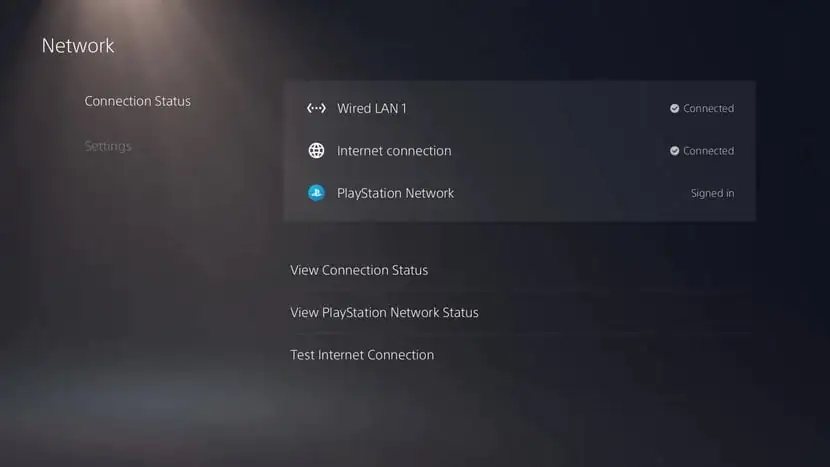
- Bağlantı Durumu (Connection Status) menüsünü seçin.
- İnternet Bağlantısını Test Et (Test Internet Connection) seçeneğini seçin.
Wi-Fi’ye Yeniden Bağlanın
- Ayarlar (Settings) menüsüne gidin.
- Ağ (Network) seçeneğini seçin.
- Ayarlar (Settings) menüsünü şeçin.
- İnternet Bağlantısı(nı) Kur (Set Up Internet Connection) seçeneğini seçin.
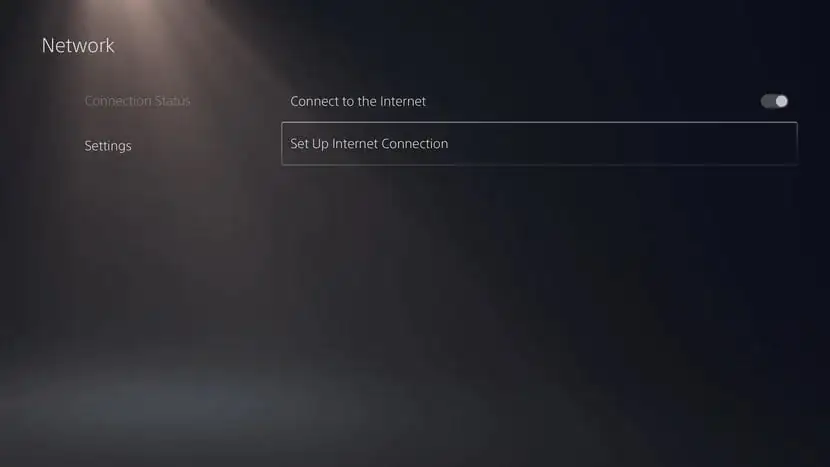
Bir sonraki ekranda, (daha önce bağladıysanız) kayıtlı ağların bir listesini ve yakınınızda (çevrenizde) bulunan tüm Wi-Fi ağlarını göreceksiniz. Wi-Fi ağınızı seçin ve yeniden bağlanmayı deneyin.
Kablolu Bağlantı Kullanın
- Ayarlar (Settings) menüsüne gidin.
- Ağ (Network) seçeneğini seçin.
- Ayarlar (Settings) menüsünü şeçin.
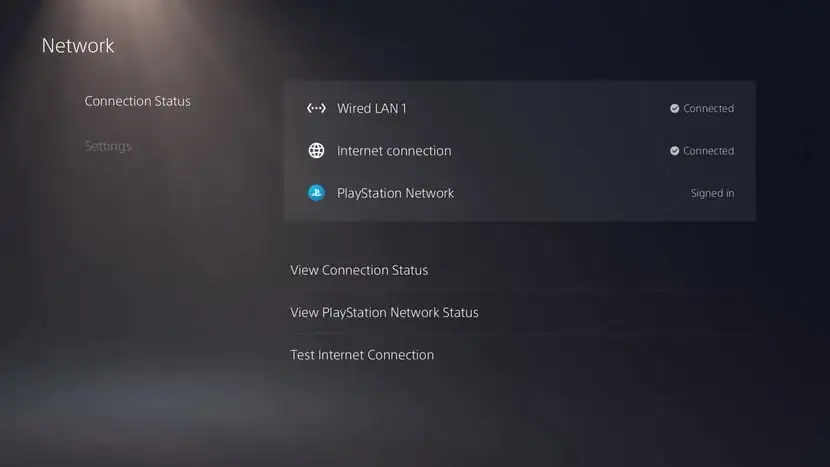
- İnternet Bağlantısı(nı) Kur (Set Up Internet Connection) seçeneğini seçin.
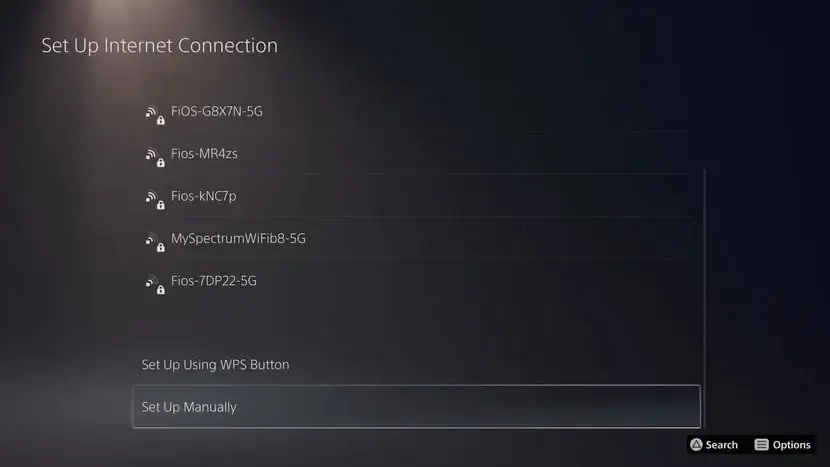
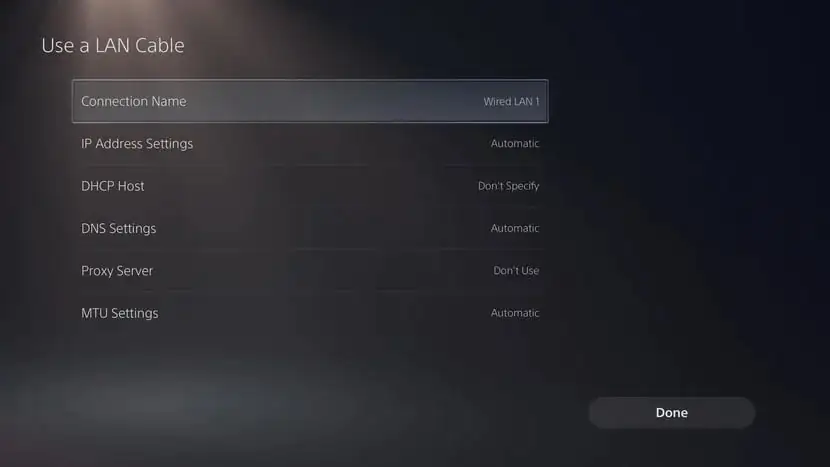
- Ekranı aşağıya doğru kaydırın ve Manuel Olarak Ayarla (Set Up Manually) seçeneğini seçin.
- LAN Kablosu Kullan (Use a LAN Cable) seçeneğini seçin.
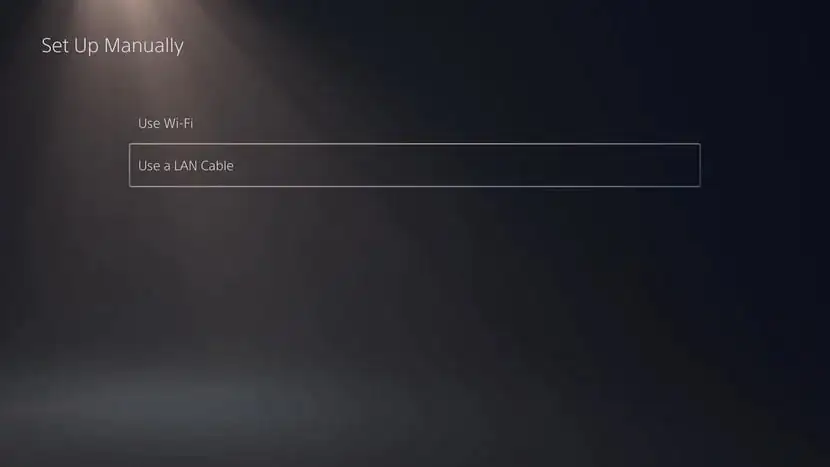
- Bir sonraki ekranda kullanmak istediğiniz ayarları girin ve Bitti (Done) butonuna tıklayın.
Modeminizi (Yönlendiricinizi) Kapatıp Açın
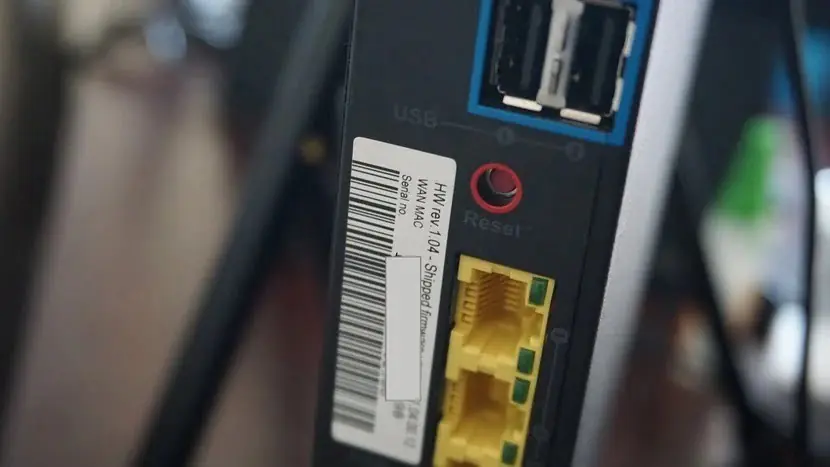
“Kapatıp tekrar açmayı denediniz mi?” diyen insanlarla dalga geçebilirsiniz, ancak gerçek şu ki, işe yarayan denenmiş ve doğru bir yöntem. Modeminiz (yönlendiriciniz) stabil ve kesintisiz bir bağlantı vermiyorsa, birkaç saniye için fişini çekmeniz gerekebilir. Alternatif olarak, üzerinde bir kürdan veya iğne ucuyla basabileceğiniz Sıfırla (Reset) düğmesine basarak modeminizi resetleyebilirsiniz (sıfırlayabilirsiniz).
PlayStation 5 (PS5)’i Güvenli Modda Yeniden Başlatın
PlayStation 4 (PS4)’te olduğu gibi, PlayStation (PS5)‘in de Güvenli Modu (Safe Mode) vardır ve bu moda, PS4’teki gibi erişebilirsiniz. Bu modda yeniden başlatma, konsolunuza hiçbir şekilde zarar vermez veya verilerinizin hiçbirini silmez (PlayStation 5 (PS5)‘inizi sıfırlamayı veya varsayılan ayarlarını geri yüklemeyi seçmediğiniz sürece). Güvenli Mod (Safe Mode)’un yaptığı tek şey, sorunları çözmenize yardımcı olmak için konsolunuzu en temel işlevleriyle başlatmaktır.
- Oyun konsolunuzu tamamen kapatın.
- Güç (Power) butonuna bastığınızda ve bastıktan birkaç saniye sonra olmak üzere 2-defa ‘bip’ sesi duyana kadar Güç (Power) butonuna basılı tutun.
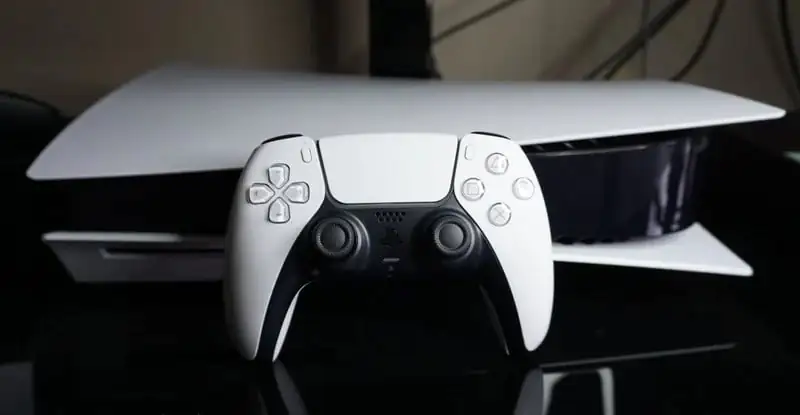
- DualSense denetleyicinizi, bir USB kablosuyla PlayStation 5 (PS5)‘inize bağlayın.
- Konsolunuzu açmak ve Güvenli Mod (Safe Mode)‘a erişmek için, oyun kumandanızdaki PlayStation düğmesine basın.
- Listedeki ilk seçenek olan PS5’i Yeniden Başlat (Restart PS5) seçeneğini seçin.
PlayStation 5 bağlantı sorunları hala devam ederse ve PlayStation Network (PSN)’de sorun olmadığını biliyorsanız, PlayStation Destek ile iletişime geçmeniz gerekebilir.
Profesyonel Destekle Sorunlarınızı Çözün
Yukarıdaki adımları denemenize rağmen sorun devam ediyorsa, artık teknik destek alma zamanınız gelmiş olabilir. 11858 Teknoloji Destek Hattı, PS5 bağlantı sorunlarınızda size uzman yardımı sunar. Alanında deneyimli teknisyenler, güvenli uzaktan bağlantı yazılımları kullanarak sorununuzu doğrudan teşhis edip çözüme kavuşturabilir. Üstelik görüşme başlamadan önce size net bir şekilde bildirilecek olan dakika bazlı ücretlendirme sayesinde, sürpriz bir fatura ile karşılaşmazsınız. Hızlı ve güvenilir bir çözüm için profesyonel desteği değerlendirin.
PlayStation 5’inizdeki bağlantı sorunlarını çözdünüz, peki ya oyun içi gecikme (lag) problemi? Konsolunuzda yaşadığınız gecikmeler, online oyun deneyiminizi olumsuz etkileyebilir. Bu tür performans sorunları, bağlantı hızınızdan bağımsız olarak da ortaya çıkabilir. Neyse ki, PS5’te gecikme sorunu yaşamanız durumunda uygulayabileceğiniz pratik çözümler de mevcut. İnternet bağlantınızı optimize etmekten donanım ayarlarınıza kadar birçok farklı yaklaşımı keşfetmek için ilgili yazımıza göz atabilirsiniz.
Umarım bu adımlar PlayStation 5’inizdeki bağlantı sorunlarını gidermenize yardımcı olmuştur. Bazen en basit çözümler en etkilileri olabiliyor – modemini yeniden başlatmak gibi. Sizin deneyiminiz nasıldı? Bahsetmediğim farklı bir çözüm yolu buldunuz mu? Aşağıya yorum bırakarak kendi çözüm önerilerinizi paylaşabilir ve diğer oyunculara da yardımcı olabilirsiniz. Sorularınız ve deneyimleriniz bizim için değerli.