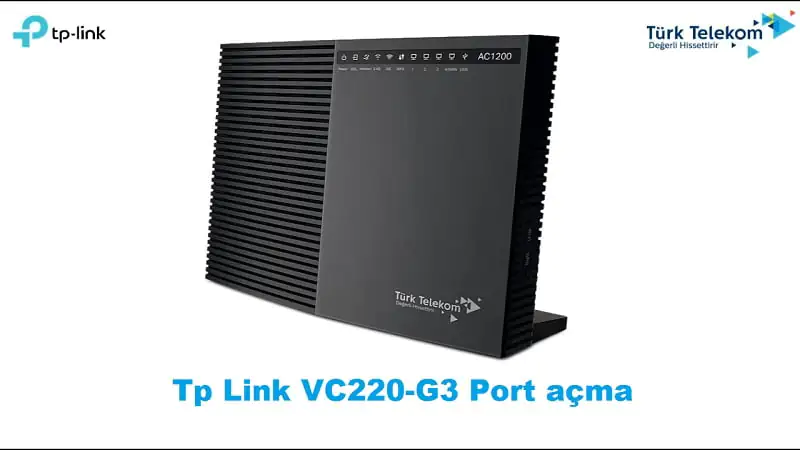

Port açma işlemi, özellikle uzaktan erişim ve oyun sunucuları için kritik öneme sahiptir. TP-Link VC220-G3u port açmanın adım adım nasıl yapıldığını bu içerikte bulabilirsiniz.
Port yönlendirme, ev ağınızın dış dünyaya açılan kapılarını kontrol etmenizi sağlayan oldukça değerli bir işlemdir. Peki, ne zaman ihtiyaç duyarsınız? Aslında, evinizdeki güvenlik kameralarınızı iş yerinizden izlemek, bir oyun sunucusu kurmak ya da Flatcast gibi belirli yazılımları çalıştırmak istediğinizde bu ayara başvurmanız gerekebilir. Bu adımları bilmek, teknik destek beklemeden kendi çözümünüzü üretmenize olanak tanır.


Bu yazıda, TP-Link VC220-G3u model TurkTelekom modemlerde port açma işleminin nasıl yapıldığını adım adım anlatacağız. Modem arayüzüne nasıl giriş yapacağınızı, hangi alanları doldurmanız gerektiğini ve dikkat etmeniz gereken noktaları (protokol seçimi gibi) net bir şekilde bulacaksınız. Siz de bu talimatları takip ederek birkaç dakika içinde gerekli yönlendirmeyi yapılandırabilirsiniz.
TP-Link Port Açma
TP-Link port nasıl açılır? Port yönlendirmeye neden ihtiyaç duyarız? Tplink TurkTelekom modemlerde port yönlendirme nasıl yapılır?
Port yönlendirme ihtiyacınız ne gibi durumlarda olur ? Genellikle Bilgisayar ağında, bağlantı noktası yönlendirme veya bağlantı noktası eşleme, paketler yönlendirici veya güvenlik duvarı gibi bir ağ geçidinden geçerken bir iletişim isteğini bir adres ve bağlantı noktası numarası birleşiminden diğerine yönlendiren bir ağ adresi çevirmede kullanırız.
Örnek olarak Güvenlik kameralarınızı dışardan takip etmeniz için port açmaya ihtiyaç duyabiliriz. Ya da Oyun konsolu, Flatcast gibi uygulamalarda port açmamız gerekmektedir.
TP-Link VC220-G3u Port Açma İşlemi Nasıl Yapılır?
Port açma işlemimiz için TP-Link VC220-G3u cihazının arayüzüne erişim sağlamamız gerekmektedir.
- Tarayıcımız üzerinden adres satırına 192.168.1.1 yazıp giriş yapıyoruz. Açılan ekranda;
kullanıcı adı : admin
Parola : turktelekom
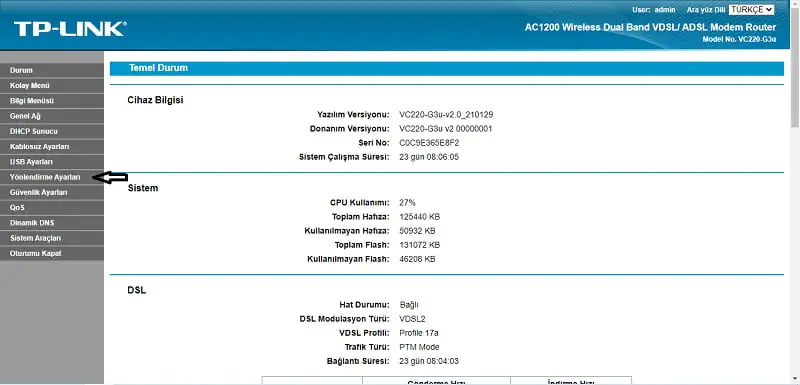
- Ardından açılan ekrandan Yönlendirme ayarları alanına tıklıyoruz.
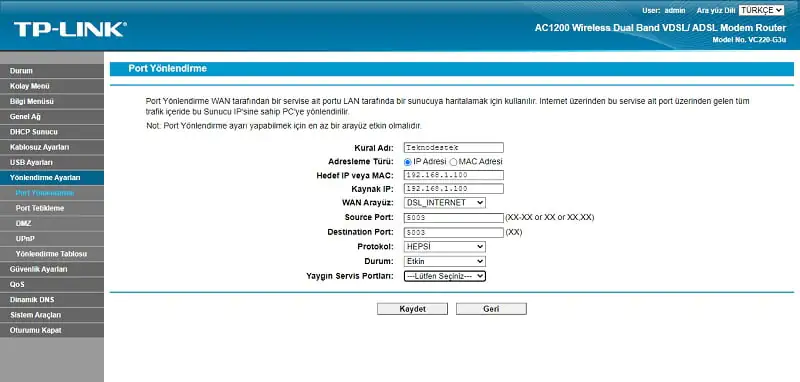
- Açılan yeni sayfa üzerinden aşağıdaki resimde de görüldüğü gibi alanları kendi istediğiniz iP numaraları ve Portlarla kaydediyoruz.
- Kayıt işlemi sonrasında aşağıdaki ekranda da görüldüğü gibi portlarınızı kontrol edebilirsiniz.
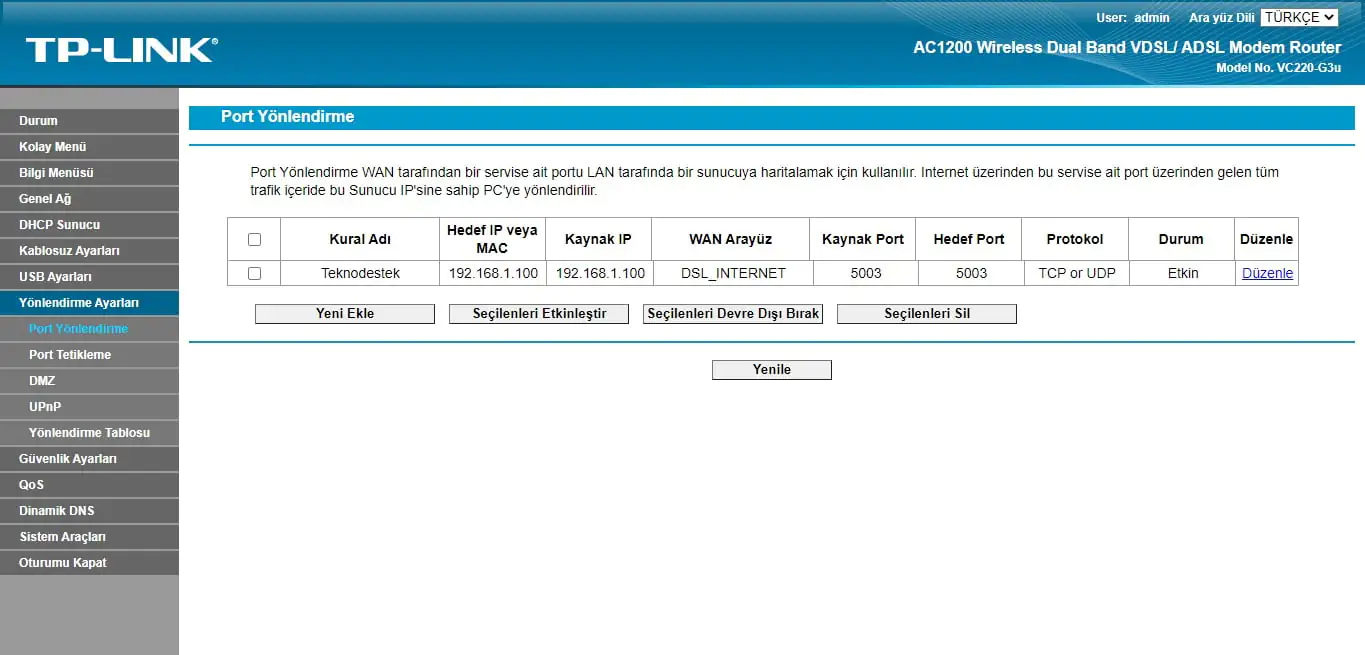
Birden fazla port açma işlemi gerçekleştirebilirsiniz. Protokol ve Wan arayüz alanlarına dikkat etmeniz gerekmektedir.
Yaşadığınız teknik bir sorun bu adımlarla çözülmüyorsa veya işlemleri kendiniz yapmaya vakit ayıramıyorsanız, profesyonel yardım almak en mantıklı seçenek olabilir. 11858 Teknoloji Destek Hattı, alanında uzman kadrosuyla port yönlendirme dahil birçok modem ve ağ sorununuzda size telefon üzerinden anında destek sağlar. Uzaktan bağlantı ile sorununuzu hızlıca çözebilir ve güvenli bir hizmet alabilirsiniz. Görüşme öncesi size bildirilen dakika ücreti sayesinde sürpriz bir fatura ile karşılaşma riskiniz de olmaz.
Port yönlendirme işlemi modem modeline göre küçük farklılıklar gösterebilir. Eğer elinizdeki cihaz farklı bir modelse, örneğin ZTE marka bir modem kullanıyorsanız, ZTE ZXHN H168A Port Açma konulu detaylı içeriğimiz size rehberlik edebilir. Farklı modemler için hazırladığımız kılavuzları inceleyerek, cihazınıza özgü adımları öğrenebilir ve sorunsuz bir kurulum gerçekleştirebilirsiniz.