TeknoDestek Müşteri Hizmetleri
  • Haberler
    HaberlerDaha Fazla Göster
    Sessiz İçerik Nedir Nasıl Yapılır
    Sessiz İçerik Nedir
    6 dk. okuma
    Spotify SongDNA Nedir
    4 dk. okuma
    Apple Creator Studio Nasıl Kullanılır
    6 dk. okuma
    Mikro İçerik Nedir Nasıl Yapılır
    Mikro İçerik Nedir
    6 dk. okuma
    Türkiye’de Araçlarda Multimedya Ekranı Kullanımı Yasakları
    6 dk. okuma
  • Bilgisayar
    BilgisayarDaha Fazla Göster
    WordPress bakım modunda takılı kalması için FTP istemcisinde .maintenance dosyasının kök dizindeki görüntüsü
    WordPress Bakım Modunda Takılı Kalması Sorunu ve Çözümü
    7 dk. okuma
    WordPress Site Teknik Sorunlar Yaşıyor
    WordPress Site Teknik Sorunlar Yaşıyor Hatası Çözümü
    5 dk. okuma
    SSH Bağlantı Reddedildi Hatası Çözümü
    6 dk. okuma
    WordPress Planlı Bakım
    WordPress Planlı Bakım Nedeniyle Kısa Süreliğine Kullanılamayacak Hatası ve Çözümü
    7 dk. okuma
    Windows 11 Başlat Menüsünden Web Aramaları Kapatma
    5 dk. okuma
  • Mobil
    MobilDaha Fazla Göster
    Navigasyon Yönlendirici Değiştirme
    Google Haritalarda Navigasyon Yönlendirici Değiştirme
    3 dk. okuma
    Apple CarPlay'da uygulamaların yerini değiştirme
    Apple CarPlay’da Uygulamaların Yerini Değiştirme
    4 dk. okuma
    Android Auto Nedir, Nasıl Kullanılır
    4 dk. okuma
    Android 5G Ayarı Nasıl Yapılır
    4 dk. okuma
    iPhone 5G Ayarı Nasıl Yapılır
    4 dk. okuma
  • Sosyal Medya
    Sosyal MedyaDaha Fazla Göster
    YouTube Video Başlığı Nasıl Yazılmalı Yolları Neler
    YouTube Video Başlığı Nasıl Yazılmalı
    6 dk. okuma
    Tiktok Sorun Bildirme Ekranı Nerede
    5 dk. okuma
    X uygulamasında gündeme girme için hashtag ve etkileşim ekranı
    X Uygulamasında Gündeme Nasıl Girilir
    5 dk. okuma
    TikTok İçerik Yorgunluğu Nedir
    6 dk. okuma
    Sosyal Medyada Marka Dili Nasıl Oluşturulur Yolları Neler
    Sosyal Medyada Marka Dili Nasıl Oluşturulur
    6 dk. okuma
  • İnceleme
    İncelemeDaha Fazla Göster
    MacBook Neo Piyasayı Sarsmaya Geliyor
    5 dk. okuma
    Instax Mini Evo Cinema
    4 dk. okuma
    Samsung Galaxy Book 6 Ultra
    Samsung Galaxy Book 6 Ultra İnceleme
    8 dk. okuma
    Bütçe Dostu Mac Seçenekleri
    Bütçe Dostu Mac MacBook Neo vs Mac Mini
    7 dk. okuma
    Xiaomi Mi Taşınabilir Şarjlı Kompresör İnceleme
    10 dk. okuma
  • İletişim
YouTube
  • Facebook
26 Nis 2026, Pazar
TeknoDestek Müşteri HizmetleriTeknoDestek Müşteri Hizmetleri
Yazı BoyutuAa
  • Haberler
  • Mobil
  • Sosyal Medya
  • Bilgisayar
  • İnceleme
  • İnternet ve Ağ
  • Ev Elektroniği
  • İletişim
Search
  • Haberler
    • Cihaz Duyuruları
    • Teknoloji
    • Uygulama Gelişmeleri
  • Bilgisayar
    • Linux
    • macOS
    • Windows
  • İnceleme
    • Bilgisayar
    • Ev Elektroniği
    • Tablet
    • Tavsiyeler & Karşılaştırmalar
    • Telefon
  • Mobil
    • Android
    • Giyilebilir Cihazlar
    • HarmonyOS
    • iPhone / iOS
  • Sosyal Medya
    • Facebook
    • Instagram
    • TikTok
    • Snapchat
    • Teams
    • Telegram
    • WhatsApp
    • X
  • İletişim
Bizi Takip Edin
Windows 11 de USB Tethering Nasıl Kurulur
Android

Windows 11 de USB Tethering Nasıl Kurulur

Yasin ER
Son güncelleme: 30 Ağustos 2025 15:51
Yasin ER
Paylaş
Paylaş

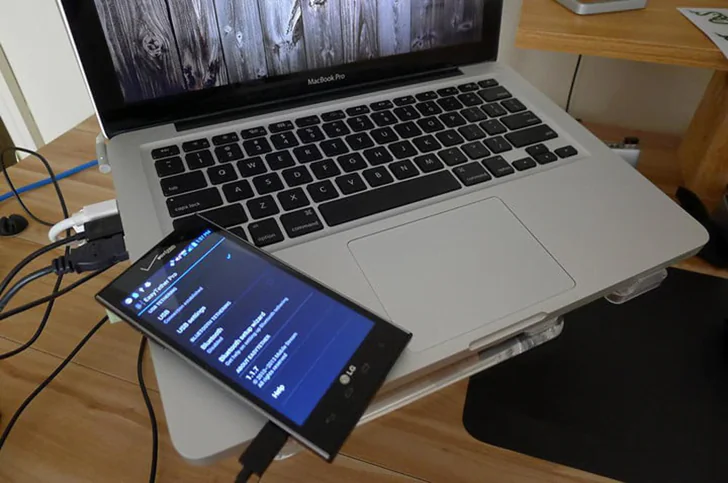
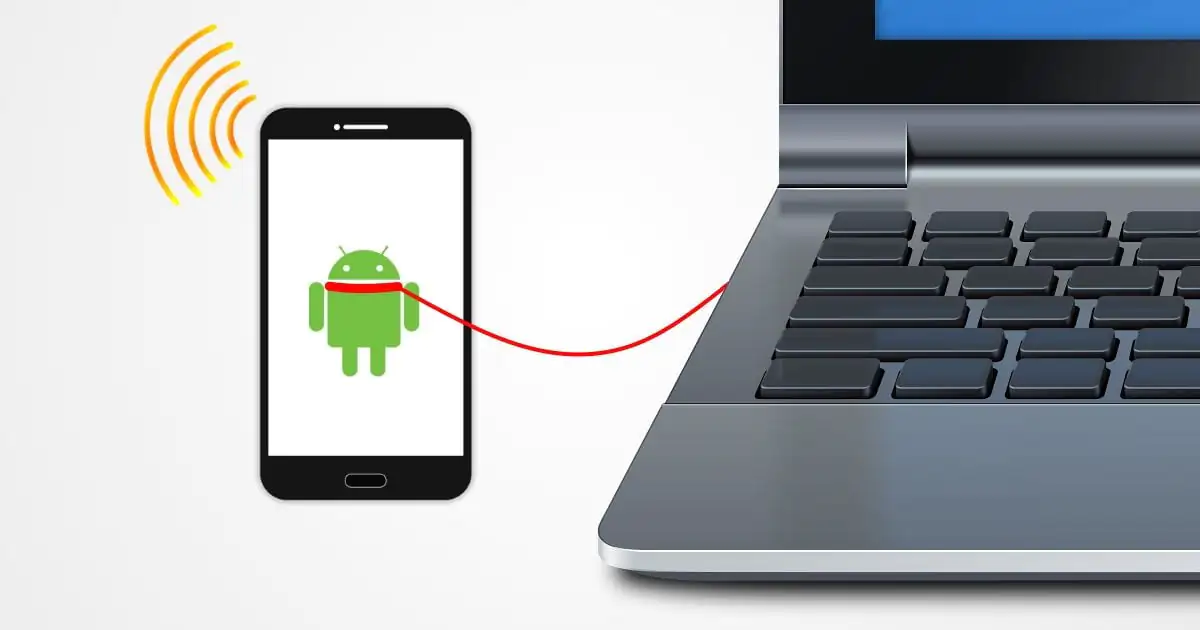
Bu yazımızda, Windows 11 de USB Tethering kurulum adımlarını detaylı olarak sizlere anlatacağız. Mobil cihazlarda internet paylaşımının nasıl etkinleştirileceğine dair ayrıntılı adımlar ve internet bağlantısı düzgün çalışmadığında ne yapılması gerektiğine dair birkaç ipucu da paylaşacağız.
Windows 11 de USB Tethering Nasıl Kurulur

İçindekiler
  • Windows 11 de USB Tethering’i Nasıl Etkinleştiririm?
    • Windows 11 de USB Tetheringi Nasıl Etkinleştiririm?
    • Bazı Windows 11 USB Bağlantı İpuçları ve Düzeltmeleri?
- 11858 Teknoloji Destek Hattı -

Windows 11 de USB Tethering’i Nasıl Etkinleştiririm?

Windows 11 dizüstü bilgisayarınız, bilgisayarınız, tabletiniz veya Microsoft Surface gibi ikisi bir arada cihazınızdaki internet bağlantısına erişmek için akıllı telefonunuzdaki USB tethering’i etkinleştirmek için yapmanız gerekenler burada.

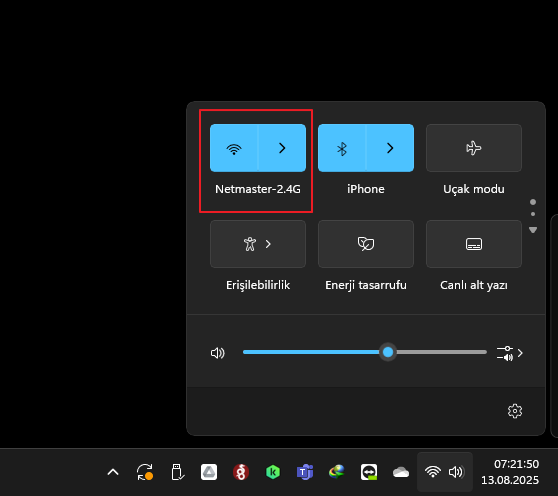
1-Windows 11 cihazınızın Wi-Fi’sini kapatın, böylece başka hiçbir ağa bağlanmayacaktır. Bunu yapmanın en hızlı yolu, görev çubuğundaki Wi-Fi simgesini seçmektir.
Windows 11 de USB Tethering Kurulum Adımları

2-iPhone’unuzu açın ve Kişisel Erişim Noktasını etkinleştirin. Bir Android akıllı telefon kullanıyorsanız, açın ve Mobile Hotspot’u etkinleştirin.

3- Akıllı telefonunuzu uyumlu bir USB kablosuyla Windows 11 dizüstü bilgisayarınıza, tabletinize veya bilgisayarınıza takın.

4-Bağlantı yapıldıktan sonra, Windows 11 görev çubuğunda saatin yanında Ethernet simgesi görünmelidir. Ayarlar > Ağ ve İnternet’i açarak da USB bağlantısının düzgün çalışıp çalışmadığını kontrol edebilirsiniz.

Windows 11 de USB Tetheringi Nasıl Etkinleştiririm?

iPhone ve Android’de USB tethering’i etkinleştirmek şaşırtıcı derecede basittir ve yalnızca birkaç dokunuşla yapılabilir.

- 11858 Teknoloji Destek Hattı -

İnterneti USB tethering aracılığıyla paylaşmak, Windows, iOS ve Android cihazlar tarafından uzun süredir desteklenen bir özelliktir, bu nedenle, kullandığınız cihazların muhtemelen bunu desteklemesi muhtemeldir.

USB tethering’in düzgün çalışması için aşağıdakilere ihtiyacınız olacağını unutmayın:

Akıllı telefonunuzda aktif bir internet bağlantısı. Normal 4G veya 5G mobil hizmetiniz iyi durumda olmalıdır.

Uyumlu bir USB kablosu. Akıllı telefonunuzla birlikte verilen USB şarj kablosu çalışmalıdır.

Windows 11 cihazınızdaki bir USB bağlantı noktası. Yedek bir USB bağlantı noktanız yoksa, bir USB bağlantı noktasını boşaltmak için bir fareyi veya klavyeyi çıkarmanız gerekebilir.

Bazı Windows 11 USB Bağlantı İpuçları ve Düzeltmeleri?

Windows 11 de USB tethering’in düzgün çalışması konusunda sorun yaşıyorsanız deneyebileceğiniz birkaç şey vardır.

- 11858 Teknoloji Destek Hattı -

iPhone’unuzu Windows 11 bilgisayarınıza bağlayın. Bilgisayarınıza iTunes’u indirin ve iPhone’unuz USB üzerinden bağlıyken açın. Cihazlarınızı bağlamak için ekrandaki talimatları izleyin. Bağlantıyı daha önce Windows 7, 8 veya 10’da yapmış olsanız bile bunu yapmanız gerekecektir.

iTunes ’u açın. Bazen Windows 11 cihazınızda iTunes uygulamasını açmak, algılanmıyorsa bir iPhone bağlantısını tetikleyebilir.

Her iki cihazda da işletim sistemini güncelleyin. Windows 11, Android ve iOS’u güncellemek bir dizi sorunu ve hatayı düzeltebilir.

Windows 11’de telefon sürücülerinizi güncelleyin. iPhone veya Android cep telefonunuzun sürücülerini Windows 11’de manuel olarak güncellemenin USB tethering sorunlarını çözdüğü bilinmektedir.

Wi-Fi ortak erişim noktası seçeneğini kullanın. Windows 11 de USB tethering’i çalıştıramıyorsanız, akıllı telefonu Wi-Fi etkin noktası olarak kullanmayı deneyin. USB tethering yöntemi kadar güvenilirdir ve başlatılması çok daha hızlıdır.iPhone’da Ayarlar’ı açın ve Kişisel Erişim Noktası > Diğerlerinin Katılmasına İzin Ver’e dokunun.

Android akıllı telefon kullanıyorsanız Ayarlar’ı açın ve Bağlantılar > Mobil Erişim Noktası ve İnternet Paylaşımı > USB İnternet paylaşımı’na dokunun.

Windows 11’de USB tethering kurulumu veya bağlantı sorunlarınızı çözmek için teknik desteğe ihtiyaç duyuyorsanız, 11858 Teknoloji Destek Hattı’mızla iletişime geçebilirsiniz. Profesyonel ekibimiz, cihazlarınızın sorunsuz çalışması için size özel çözümler sunar.

USB tethering sırasında akıllı telefonunuzun pil tüketimi artabilir. Mobil cihazınızın pil ömrünü uzatmak için Android Telefonlarda Pil Ömrünü Uzatmak için 9 İpucu başlıklı içeriğimize göz atabilirsiniz.

Windows 11’de USB tethering ile internet paylaşımı, özellikle seyahat veya acil durumlarda pratik bir çözümdür. Bu adımları uygularken karşılaştığınız deneyimlerinizi veya sorularınızı yorum kısmında paylaşarak diğer kullanıcılara yardımcı olabilirsiniz. Teknolojiyi verimli kullanmanız dileğiyle!


ETİKETLER:mobil hotspot kurulumunasıl yapılırUSB internet paylaşımıwindows 11
Bu Makaleyi Paylaş
Facebook WhatsApp WhatsApp Threads Bağlantıyı Kopyala Yazdır
Paylaş
Yorum yapılmamış

Bir yanıt yazın Yanıtı iptal et

E-posta adresiniz yayınlanmayacak. Gerekli alanlar * ile işaretlenmişlerdir

Bağlantı Kuralım

21KBeğen
19.6KTakip Et
7.3KAbone Ol
192Takip Et

Popüler Gönderiler

AirTies Air 4960 Modem Kurulum

Uğurcan ÜN
Uğurcan ÜN
3 dk. okuma
11 Görüntüleme
Sessiz İçerik Nedir Nasıl Yapılır

Sessiz İçerik Nedir

İsmail YILDIZ
İsmail YILDIZ
6 dk. okuma
13 Görüntüleme
YouTube Video Başlığı Nasıl Yazılmalı Yolları Neler

YouTube Video Başlığı Nasıl Yazılmalı

İsmail YILDIZ
İsmail YILDIZ
6 dk. okuma
10 Görüntüleme

Lyra 3 Pro ile Şarkı Nasıl Oluşturulur

Uğurcan ÜN
Uğurcan ÜN
4 dk. okuma
24 Görüntüleme

You Might Also Like

Başlat Menüsüne Klasör Kısayolları Ekleme Nasıl Yapılır
Windows

Windows 11 Başlat Menüsüne Klasör Kısayolları Ekleme

5 dk. okuma
Android

Android’de Otomatik Güncellemeler Nasıl Kapatılır?

3 dk. okuma
Yazılım ve Uygulamalar

Uplay Launcher Sorunu

6 dk. okuma
Dld.exe nedir
Windows

Dld.exe nedir? Kaldırmalı mıyım?

4 dk. okuma

Size her gün en son haberleri ve sorun çözümlerini getiriyoruz!

TeknoDestek Müşteri Hizmetleri
Facebook-f Instagram Tiktok Twitter Youtube Linkedin Whatsapp Phone-alt Rss

İş Ortaklarımız

TeknoDestek Müşteri Hizmetleri
© 2013 - 2026 TeknoDestek Müşteri Hizmetleri • Tüm hakları saklıdır • Bu sitedeki tüm içerikler (metin, görsel, video, logo, tasarım vb.) 5846 sayılı Fikir ve Sanat Eserleri Kanunu (FSEK) kapsamında korunmaktadır • İzinsiz kopyalanması, çoğaltılması, yayınlanması veya herhangi bir şekilde kullanılması yasaktır • İhlal tespitinde; FSEK Madde 71-73 uyarınca yasal süreç başlatma, maddi/manevi tazminat talep etme ve cezai işlem için başvurma hakkımız saklıdır • TeknoDestek, TeknoS@R'un bir kuruluşudur • Tema Düzenleyen: Fatih ATEŞ
Sorun Hala Çözülmedi mi?
Aradığın çözümü bulamadıysan, 11858 Teknoloji Destek Hattımız sana yardımcı olabilir. 2011’den beri Türkiye’nin en tecrübeli teknoloji destek ekiplerinden biri olarak, bilgisayar, telefon, tablet, modem, akıllı TV ve sosyal medya sorunlarında 7/24 profesyonel destek veriyoruz. Uzman ekibimizle hemen görüşmek ister misin?

    📞 11858’i Şimdi Ara

    Görüşme öncesi dakika ücreti sesli olarak bilgilendirilir
    Welcome Back!

    Sign in to your account

    Kullanıcı Adı veya E-posta Adresi
    Şifre

    Şifrenizi mi unuttunuz?