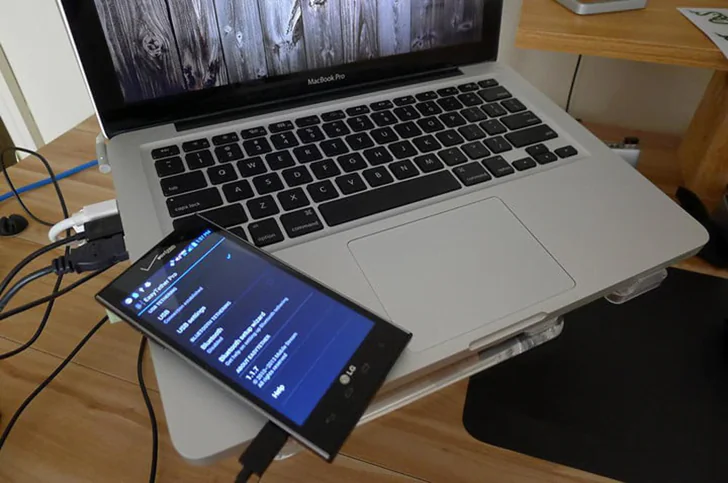

Bu yazımızda, Windows 11 de USB Tethering kurulum adımlarını detaylı olarak sizlere anlatacağız. Mobil cihazlarda internet paylaşımının nasıl etkinleştirileceğine dair ayrıntılı adımlar ve internet bağlantısı düzgün çalışmadığında ne yapılması gerektiğine dair birkaç ipucu da paylaşacağız.
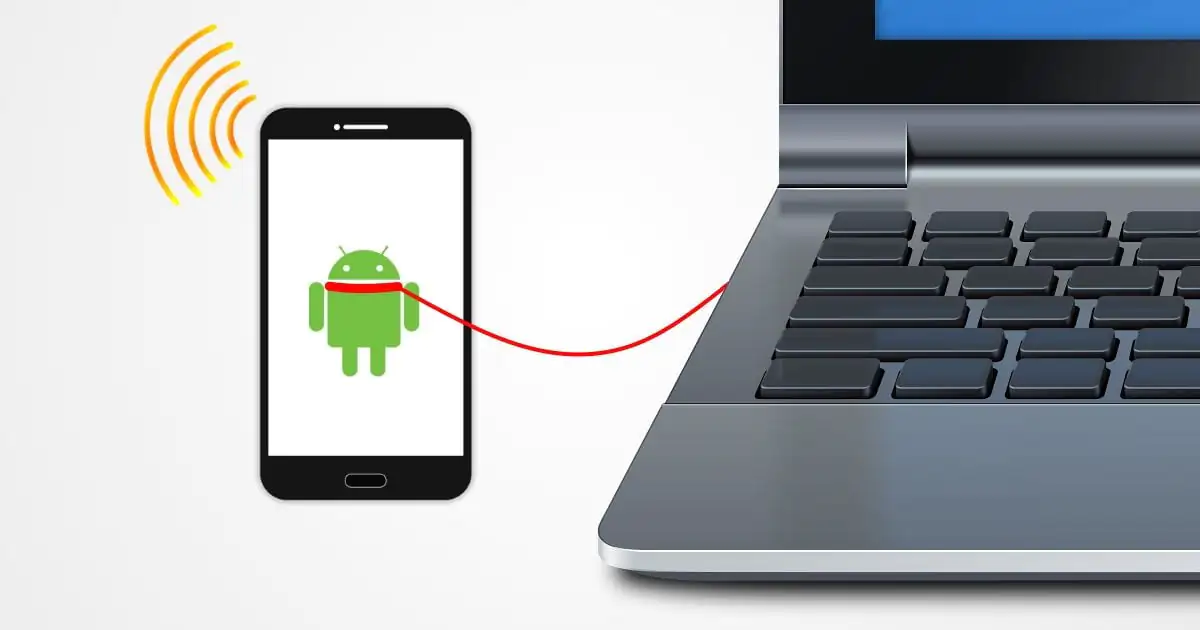


Windows 11 de USB Tethering’i Nasıl Etkinleştiririm?
Windows 11 dizüstü bilgisayarınız, bilgisayarınız, tabletiniz veya Microsoft Surface gibi ikisi bir arada cihazınızdaki internet bağlantısına erişmek için akıllı telefonunuzdaki USB tethering’i etkinleştirmek için yapmanız gerekenler burada.
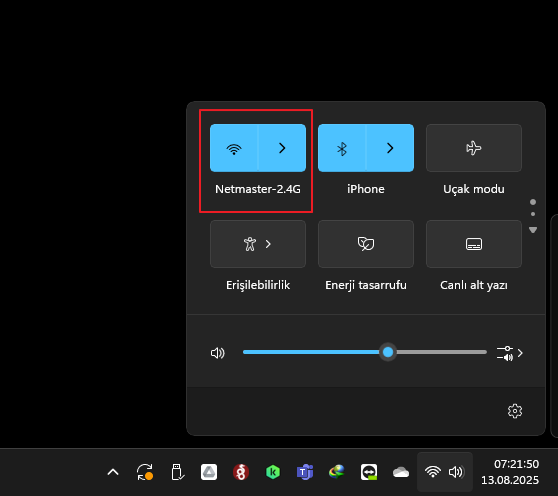
1-Windows 11 cihazınızın Wi-Fi’sini kapatın, böylece başka hiçbir ağa bağlanmayacaktır. Bunu yapmanın en hızlı yolu, görev çubuğundaki Wi-Fi simgesini seçmektir.
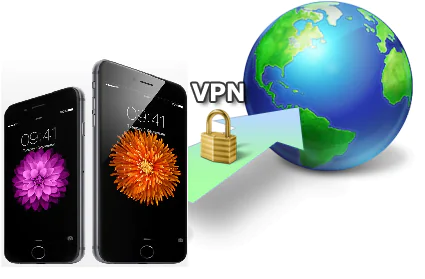
2-iPhone’unuzu açın ve Kişisel Erişim Noktasını etkinleştirin. Bir Android akıllı telefon kullanıyorsanız, açın ve Mobile Hotspot’u etkinleştirin.
3- Akıllı telefonunuzu uyumlu bir USB kablosuyla Windows 11 dizüstü bilgisayarınıza, tabletinize veya bilgisayarınıza takın.
4-Bağlantı yapıldıktan sonra, Windows 11 görev çubuğunda saatin yanında Ethernet simgesi görünmelidir. Ayarlar > Ağ ve İnternet’i açarak da USB bağlantısının düzgün çalışıp çalışmadığını kontrol edebilirsiniz.
Windows 11 de USB Tetheringi Nasıl Etkinleştiririm?
iPhone ve Android’de USB tethering’i etkinleştirmek şaşırtıcı derecede basittir ve yalnızca birkaç dokunuşla yapılabilir.
İnterneti USB tethering aracılığıyla paylaşmak, Windows, iOS ve Android cihazlar tarafından uzun süredir desteklenen bir özelliktir, bu nedenle, kullandığınız cihazların muhtemelen bunu desteklemesi muhtemeldir.
USB tethering’in düzgün çalışması için aşağıdakilere ihtiyacınız olacağını unutmayın:
Akıllı telefonunuzda aktif bir internet bağlantısı. Normal 4G veya 5G mobil hizmetiniz iyi durumda olmalıdır.
Uyumlu bir USB kablosu. Akıllı telefonunuzla birlikte verilen USB şarj kablosu çalışmalıdır.
Windows 11 cihazınızdaki bir USB bağlantı noktası. Yedek bir USB bağlantı noktanız yoksa, bir USB bağlantı noktasını boşaltmak için bir fareyi veya klavyeyi çıkarmanız gerekebilir.
Bazı Windows 11 USB Bağlantı İpuçları ve Düzeltmeleri?
Windows 11 de USB tethering’in düzgün çalışması konusunda sorun yaşıyorsanız deneyebileceğiniz birkaç şey vardır.
iPhone’unuzu Windows 11 bilgisayarınıza bağlayın. Bilgisayarınıza iTunes’u indirin ve iPhone’unuz USB üzerinden bağlıyken açın. Cihazlarınızı bağlamak için ekrandaki talimatları izleyin. Bağlantıyı daha önce Windows 7, 8 veya 10’da yapmış olsanız bile bunu yapmanız gerekecektir.
iTunes ’u açın. Bazen Windows 11 cihazınızda iTunes uygulamasını açmak, algılanmıyorsa bir iPhone bağlantısını tetikleyebilir.
Her iki cihazda da işletim sistemini güncelleyin. Windows 11, Android ve iOS’u güncellemek bir dizi sorunu ve hatayı düzeltebilir.
Windows 11’de telefon sürücülerinizi güncelleyin. iPhone veya Android cep telefonunuzun sürücülerini Windows 11’de manuel olarak güncellemenin USB tethering sorunlarını çözdüğü bilinmektedir.
Wi-Fi ortak erişim noktası seçeneğini kullanın. Windows 11 de USB tethering’i çalıştıramıyorsanız, akıllı telefonu Wi-Fi etkin noktası olarak kullanmayı deneyin. USB tethering yöntemi kadar güvenilirdir ve başlatılması çok daha hızlıdır.iPhone’da Ayarlar’ı açın ve Kişisel Erişim Noktası > Diğerlerinin Katılmasına İzin Ver’e dokunun.
Android akıllı telefon kullanıyorsanız Ayarlar’ı açın ve Bağlantılar > Mobil Erişim Noktası ve İnternet Paylaşımı > USB İnternet paylaşımı’na dokunun.
Windows 11’de USB tethering kurulumu veya bağlantı sorunlarınızı çözmek için teknik desteğe ihtiyaç duyuyorsanız, 11858 Teknoloji Destek Hattı’mızla iletişime geçebilirsiniz. Profesyonel ekibimiz, cihazlarınızın sorunsuz çalışması için size özel çözümler sunar.
USB tethering sırasında akıllı telefonunuzun pil tüketimi artabilir. Mobil cihazınızın pil ömrünü uzatmak için Android Telefonlarda Pil Ömrünü Uzatmak için 9 İpucu başlıklı içeriğimize göz atabilirsiniz.
Windows 11’de USB tethering ile internet paylaşımı, özellikle seyahat veya acil durumlarda pratik bir çözümdür. Bu adımları uygularken karşılaştığınız deneyimlerinizi veya sorularınızı yorum kısmında paylaşarak diğer kullanıcılara yardımcı olabilirsiniz. Teknolojiyi verimli kullanmanız dileğiyle!