TeknoDestek Müşteri Hizmetleri
  • Haberler
    HaberlerDaha Fazla Göster
    Sessiz İçerik Nedir Nasıl Yapılır
    Sessiz İçerik Nedir
    6 dk. okuma
    Spotify SongDNA Nedir
    4 dk. okuma
    Apple Creator Studio Nasıl Kullanılır
    6 dk. okuma
    Mikro İçerik Nedir Nasıl Yapılır
    Mikro İçerik Nedir
    6 dk. okuma
    Türkiye’de Araçlarda Multimedya Ekranı Kullanımı Yasakları
    6 dk. okuma
  • Bilgisayar
    BilgisayarDaha Fazla Göster
    WordPress bakım modunda takılı kalması için FTP istemcisinde .maintenance dosyasının kök dizindeki görüntüsü
    WordPress Bakım Modunda Takılı Kalması Sorunu ve Çözümü
    7 dk. okuma
    WordPress Site Teknik Sorunlar Yaşıyor
    WordPress Site Teknik Sorunlar Yaşıyor Hatası Çözümü
    5 dk. okuma
    SSH Bağlantı Reddedildi Hatası Çözümü
    6 dk. okuma
    WordPress Planlı Bakım
    WordPress Planlı Bakım Nedeniyle Kısa Süreliğine Kullanılamayacak Hatası ve Çözümü
    7 dk. okuma
    Windows 11 Başlat Menüsünden Web Aramaları Kapatma
    5 dk. okuma
  • Mobil
    MobilDaha Fazla Göster
    Navigasyon Yönlendirici Değiştirme
    Google Haritalarda Navigasyon Yönlendirici Değiştirme
    3 dk. okuma
    Apple CarPlay'da uygulamaların yerini değiştirme
    Apple CarPlay’da Uygulamaların Yerini Değiştirme
    4 dk. okuma
    Android Auto Nedir, Nasıl Kullanılır
    4 dk. okuma
    Android 5G Ayarı Nasıl Yapılır
    4 dk. okuma
    iPhone 5G Ayarı Nasıl Yapılır
    4 dk. okuma
  • Sosyal Medya
    Sosyal MedyaDaha Fazla Göster
    YouTube Video Başlığı Nasıl Yazılmalı Yolları Neler
    YouTube Video Başlığı Nasıl Yazılmalı
    6 dk. okuma
    Tiktok Sorun Bildirme Ekranı Nerede
    5 dk. okuma
    X uygulamasında gündeme girme için hashtag ve etkileşim ekranı
    X Uygulamasında Gündeme Nasıl Girilir
    5 dk. okuma
    TikTok İçerik Yorgunluğu Nedir
    6 dk. okuma
    Sosyal Medyada Marka Dili Nasıl Oluşturulur Yolları Neler
    Sosyal Medyada Marka Dili Nasıl Oluşturulur
    6 dk. okuma
  • İnceleme
    İncelemeDaha Fazla Göster
    MacBook Neo Piyasayı Sarsmaya Geliyor
    5 dk. okuma
    Instax Mini Evo Cinema
    4 dk. okuma
    Samsung Galaxy Book 6 Ultra
    Samsung Galaxy Book 6 Ultra İnceleme
    8 dk. okuma
    Bütçe Dostu Mac Seçenekleri
    Bütçe Dostu Mac MacBook Neo vs Mac Mini
    7 dk. okuma
    Xiaomi Mi Taşınabilir Şarjlı Kompresör İnceleme
    10 dk. okuma
  • İletişim
YouTube
  • Facebook
26 Nis 2026, Pazar
TeknoDestek Müşteri HizmetleriTeknoDestek Müşteri Hizmetleri
Yazı BoyutuAa
  • Haberler
  • Mobil
  • Sosyal Medya
  • Bilgisayar
  • İnceleme
  • İnternet ve Ağ
  • Ev Elektroniği
  • İletişim
Search
  • Haberler
    • Cihaz Duyuruları
    • Teknoloji
    • Uygulama Gelişmeleri
  • Bilgisayar
    • Linux
    • macOS
    • Windows
  • İnceleme
    • Bilgisayar
    • Ev Elektroniği
    • Tablet
    • Tavsiyeler & Karşılaştırmalar
    • Telefon
  • Mobil
    • Android
    • Giyilebilir Cihazlar
    • HarmonyOS
    • iPhone / iOS
  • Sosyal Medya
    • Facebook
    • Instagram
    • TikTok
    • Snapchat
    • Teams
    • Telegram
    • WhatsApp
    • X
  • İletişim
Bizi Takip Edin
Diğer Tarayıcılardan Edge Tarayıcısına Parola Aktarma
Tarayıcılar

Diğer Tarayıcılardan Edge Tarayıcısına Parola Aktarma

Banu ULUPINAR
Son güncelleme: 29 Mayıs 2025 17:32
Banu ULUPINAR
Paylaş
Paylaş

Diğer tarayıcılardan Edge tarayıcısına parola aktarma işlemi, gelişmiş araçlar sayesinde hızlı ve güvenli bir şekilde tamamlanır. Microsoft Edge’e geçiş yaparken parolalarınızı kaybetmenize hiç gerek yok. Bu rehberle, kaydettiğiniz tüm şifreleri zahmetsizce yeni tarayıcınıza taşıyacak, hiçbir bilgiyi el ile yeniden girmenize gerek kalmayacaktır. Haydi, adım adım sorunsuz aktarımın sırlarını keşfedin.

Tarayıcılar arasında geçiş yaparken, sadece parolalar değil, aynı zamanda favori siteleriniz ve ayarlarınızın da sorunsuzca taşınması önem taşır. Microsoft Edge, bu süreci mümkün olduğunca kolaylaştırarak, kullanıcıların alışkanlıklarını bozmadan yeni tarayıcısına hızlıca adapte olmasını sağlar. Böylece zamandan tasarruf ederken, internet deneyiminizi kesintisiz sürdürürsünüz.

İçindekiler
  • Neden Microsoft Edge?
  • Diğer Tarayıcılardan Edge Tarayıcısına Parola Aktarma Yöntemleri
    • Doğrudan Aktarım
    • CSV Dosyası ile Aktarım
      • Chrome’dan Parolaları Dışa Aktarma
      • Edge’de CSV Dosyasını Aktarma
  • Sık Yapılan Hatalar ve Çözümleri
- 11858 Teknoloji Destek Hattı -

Diğer Tarayıcılardan Edge Tarayıcısına Parola Aktarma

Microsoft Edge’e geçiş yapmayı düşünüyorsanız, kaydedilmiş parolalarınızı kaybetmek istemezsiniz. Neyse ki, diğer tarayıcılardan Edge tarayıcısına parola aktarma işlemi oldukça basit. Bu makalede, adım adım nasıl yapacağınızı öğreneceksiniz. Hadi başlayalım!

Neden Microsoft Edge?

Microsoft Edge, kullanıcı dostu arayüzü ve güçlü güvenlik özellikleri ile dikkat çekiyor. Tarayıcı, Chrome ve Firefox gibi diğer popüler tarayıcılardan veri aktarmayı kolaylaştırıyor. Bu, geçiş sürecini hızlandırıyor ve kullanıcıların kaydedilmiş bilgilerini kaybetmeden yeni tarayıcıya geçmelerini sağlıyor.
Diğer Tarayıcılardan Edge'e Parola Aktarma

Diğer Tarayıcılardan Edge Tarayıcısına Parola Aktarma Yöntemleri

Doğrudan Aktarım

Diğer tarayıcılardan Edge tarayıcısına parola aktarma işleminin en hızlı yolu, doğrudan aktarım yöntemidir. Bu yöntemle, dosya indirmeye gerek kalmadan parolalarınızı kolayca taşırsınız. Adımları inceleyelim:

  • Microsoft Edge tarayıcısını başlatın ve sağ üst köşede bulunan üç nokta simgesine dokunun. Ardından Ayarlar‘ı seçin.
  • Sol taraftaki menüden Profiller‘e tıklayın.
  • Tarayıcı verilerini içe aktar seçeneğine tıklayın.
  • Açılan menüden eski tarayıcınızı seçin.
  • Kaydedilmiş parolalar seçeneğini işaretleyin ve ardından İçe Aktar butonuna tıklayın.

Bu adımları takip ederek, eski tarayıcınızdaki tüm kaydedilmiş parolalarınızı Edge’e aktarırsınız. Ancak, bu yöntem yalnızca eski tarayıcınız bilgisayarınızda yüklüyse çalışır.

CSV Dosyası ile Aktarım

Eğer eski tarayıcınız artık yüklü değilse veya doğrudan aktarım başarısız olursa, parolalarınızı bir CSV dosyası kullanarak aktarırsınız. Bu işlemi nasıl yapacağınızı inceleyelim:

Chrome’dan Parolaları Dışa Aktarma

  • Chrome tarayıcısını açtıktan sonra, sağ üst köşedeki menü simgesine tıklayın. Ayarlar‘a gidin.
  • Otomatik Doldurma ve ardından Parolalar‘a tıklayın.
  • Google Parola Yöneticisi’ni açın.
  • Ayarlar‘a gidin ve Parolaları Dışa Aktar seçeneğini bulun.
  • Dosyayı İndir butonuna tıklayın ve cihazınızın parolasını onaylayın.
  • CSV dosyasını bilgisayarınıza kaydedin.
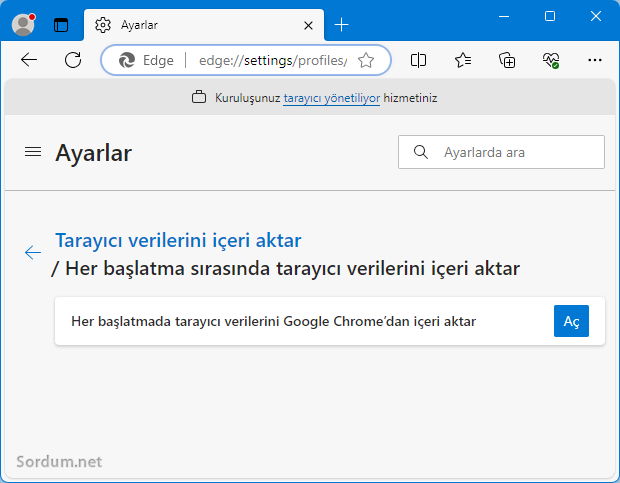
Diğer Tarayıcılardan Edge'e Parola Aktarma

- 11858 Teknoloji Destek Hattı -

Edge’de CSV Dosyasını Aktarma

  • Edge’i açın ve adres çubuğuna edge://flags yazın.
  • Parola içe aktarma seçeneğini arayın.
  • Bu seçeneği Etkin olarak ayarlayın.
  • Edge’i yeniden başlatın.

Artık CSV dosyanızı Edge’e aktarırsınız:

  • Edge’i açın ve sağ üst köşedeki üç noktaya tıklayın.
  • Ayarlar‘a gidin, ardından Profiller > Parolalar‘a tıklayın.
  • Kaydedilmiş parolalar bölümündeki üç noktaya tıklayın ve Parolaları İçe Aktar seçeneğini seçin.
  • Parolalar CSV dosyası seçeneğini seçin ve dosyayı yükleyin.

Bu adımları takip ederek, parolalarınızı Edge’e başarıyla aktarırsınız.

Sık Yapılan Hatalar ve Çözümleri

Diğer tarayıcılardan Edge tarayıcısına parola aktarma işlemi genellikle sorunsuz olsa da, bazı yaygın hatalarla karşılaşırsınız. Dikkat etmeniz gereken noktalar:

  • Eski tarayıcınızın hala yüklü olduğundan emin olun. Eğer yüklü değilse, CSV yöntemini kullanmalısınız.
  • Bazen Edge, başka bir uygulamaya erişim izni ister. Eğer bir pop-up görüyorsanız, erişime izin verin. Hiçbir şey görünmüyorsa, Edge’i yeniden başlatmayı deneyin.
  • Edge bazen parola içe aktarma aracını gizler. edge://flags sayfasına gidip Parola içe aktarma seçeneğini etkinleştirin ve Edge’i yeniden başlatın.
  • Dosyayı Not Defteri ile açarak üç sütun içerdiğinden emin olun: isim (veya URL), kullanıcı adı ve parola. Edge, dosya doğru formatta değilse okuyamaz.
  • İçe aktardığınız her şeyi silmek için Edge’in ayarlarına geri dönerek istemediğiniz öğeleri kaldırırsınız.

Diğer Tarayıcılardan Edge'e Parola Aktarma

Microsoft Edge kullanırken sadece parolalarınızı aktarmak değil, aynı zamanda bağlantı sorunlarını da hızlıca çözebilmek önemlidir. Eğer Edge’de internet bağlantısı ile ilgili problemler yaşıyorsanız, Microsoft Edge Bağlantı Sorunlarını Düzeltmenin 4 Yolu başlıklı rehberimizde kolayca uygulayabileceğiniz etkili çözümler bulunuyor. Tarayıcı deneyiminizi kesintisiz hale getirmek için bu pratik yöntemlere göz atmanızı tavsiye ederiz.

Diğer tarayıcılardan Edge tarayıcısına parola aktarma işlemi, doğru adımları takip ettiğinizde oldukça basit bir süreçtir. Microsoft Edge, kullanıcıların geçiş yaparken kaydedilmiş bilgilerini kaybetmeden yeni bir tarayıcı deneyimi yaşamalarını sağlıyor. Bu kılavuzda yer alan adımları izleyerek, parolalarınızı kolayca aktarır ve Edge’in sunduğu avantajlardan faydalanırsınız. Unutmayın, her adımda dikkatli olmak ve doğru bilgileri girmek, sürecin sorunsuz geçmesini sağlayacaktır. Şimdi, Edge’e geçiş yapmanın keyfini çıkarın.

- 11858 Teknoloji Destek Hattı -
ETİKETLER:edge tarayıcısınasıl yapılırparola aktarmatarayıcı
Bu Makaleyi Paylaş
Facebook WhatsApp WhatsApp Threads Bağlantıyı Kopyala Yazdır
Paylaş
Yorum yapılmamış

Bir yanıt yazın Yanıtı iptal et

E-posta adresiniz yayınlanmayacak. Gerekli alanlar * ile işaretlenmişlerdir

Bağlantı Kuralım

21KBeğen
19.6KTakip Et
7.3KAbone Ol
192Takip Et

Popüler Gönderiler

AirTies Air 4960 Modem Kurulum

Uğurcan ÜN
Uğurcan ÜN
3 dk. okuma
13 Görüntüleme
Sessiz İçerik Nedir Nasıl Yapılır

Sessiz İçerik Nedir

İsmail YILDIZ
İsmail YILDIZ
6 dk. okuma
14 Görüntüleme
YouTube Video Başlığı Nasıl Yazılmalı Yolları Neler

YouTube Video Başlığı Nasıl Yazılmalı

İsmail YILDIZ
İsmail YILDIZ
6 dk. okuma
11 Görüntüleme

Lyra 3 Pro ile Şarkı Nasıl Oluşturulur

Uğurcan ÜN
Uğurcan ÜN
4 dk. okuma
24 Görüntüleme

You Might Also Like

TikTok

TikTok Uygulaması Açılmıyor Sorunu

5 dk. okuma
OneDrive Eşitleme Sorunu Çözümü
Ofis Uygulamaları

OneDrive Eşitleme Sorunu Çözümü

4 dk. okuma
SSD ve HDD Farkları Nedir?
Bilgisayar

SSD ve HDD Aralarındaki Farklar Nelerdir?

9 dk. okuma
AMD Ryzen Sürücüleri Nasıl Güncellenir
Windows

AMD Ryzen Sürücüleri Nasıl Güncellenir

3 dk. okuma

Size her gün en son haberleri ve sorun çözümlerini getiriyoruz!

TeknoDestek Müşteri Hizmetleri
Facebook-f Instagram Tiktok Twitter Youtube Linkedin Whatsapp Phone-alt Rss

İş Ortaklarımız

TeknoDestek Müşteri Hizmetleri
© 2013 - 2026 TeknoDestek Müşteri Hizmetleri • Tüm hakları saklıdır • Bu sitedeki tüm içerikler (metin, görsel, video, logo, tasarım vb.) 5846 sayılı Fikir ve Sanat Eserleri Kanunu (FSEK) kapsamında korunmaktadır • İzinsiz kopyalanması, çoğaltılması, yayınlanması veya herhangi bir şekilde kullanılması yasaktır • İhlal tespitinde; FSEK Madde 71-73 uyarınca yasal süreç başlatma, maddi/manevi tazminat talep etme ve cezai işlem için başvurma hakkımız saklıdır • TeknoDestek, TeknoS@R'un bir kuruluşudur • Tema Düzenleyen: Fatih ATEŞ
Sorun Hala Çözülmedi mi?
Aradığın çözümü bulamadıysan, 11858 Teknoloji Destek Hattımız sana yardımcı olabilir. 2011’den beri Türkiye’nin en tecrübeli teknoloji destek ekiplerinden biri olarak, bilgisayar, telefon, tablet, modem, akıllı TV ve sosyal medya sorunlarında 7/24 profesyonel destek veriyoruz. Uzman ekibimizle hemen görüşmek ister misin?

    📞 11858’i Şimdi Ara

    Görüşme öncesi dakika ücreti sesli olarak bilgilendirilir
    Welcome Back!

    Sign in to your account

    Kullanıcı Adı veya E-posta Adresi
    Şifre

    Şifrenizi mi unuttunuz?