TeknoDestek Müşteri Hizmetleri
  • Haberler
    HaberlerDaha Fazla Göster
    Sessiz İçerik Nedir Nasıl Yapılır
    Sessiz İçerik Nedir
    6 dk. okuma
    Spotify SongDNA Nedir
    4 dk. okuma
    Apple Creator Studio Nasıl Kullanılır
    6 dk. okuma
    Mikro İçerik Nedir Nasıl Yapılır
    Mikro İçerik Nedir
    6 dk. okuma
    Türkiye’de Araçlarda Multimedya Ekranı Kullanımı Yasakları
    6 dk. okuma
  • Bilgisayar
    BilgisayarDaha Fazla Göster
    WordPress bakım modunda takılı kalması için FTP istemcisinde .maintenance dosyasının kök dizindeki görüntüsü
    WordPress Bakım Modunda Takılı Kalması Sorunu ve Çözümü
    7 dk. okuma
    WordPress Site Teknik Sorunlar Yaşıyor
    WordPress Site Teknik Sorunlar Yaşıyor Hatası Çözümü
    5 dk. okuma
    SSH Bağlantı Reddedildi Hatası Çözümü
    6 dk. okuma
    WordPress Planlı Bakım
    WordPress Planlı Bakım Nedeniyle Kısa Süreliğine Kullanılamayacak Hatası ve Çözümü
    7 dk. okuma
    Windows 11 Başlat Menüsünden Web Aramaları Kapatma
    5 dk. okuma
  • Mobil
    MobilDaha Fazla Göster
    Navigasyon Yönlendirici Değiştirme
    Google Haritalarda Navigasyon Yönlendirici Değiştirme
    3 dk. okuma
    Apple CarPlay'da uygulamaların yerini değiştirme
    Apple CarPlay’da Uygulamaların Yerini Değiştirme
    4 dk. okuma
    Android Auto Nedir, Nasıl Kullanılır
    4 dk. okuma
    Android 5G Ayarı Nasıl Yapılır
    4 dk. okuma
    iPhone 5G Ayarı Nasıl Yapılır
    4 dk. okuma
  • Sosyal Medya
    Sosyal MedyaDaha Fazla Göster
    YouTube Video Başlığı Nasıl Yazılmalı Yolları Neler
    YouTube Video Başlığı Nasıl Yazılmalı
    6 dk. okuma
    Tiktok Sorun Bildirme Ekranı Nerede
    5 dk. okuma
    X uygulamasında gündeme girme için hashtag ve etkileşim ekranı
    X Uygulamasında Gündeme Nasıl Girilir
    5 dk. okuma
    TikTok İçerik Yorgunluğu Nedir
    6 dk. okuma
    Sosyal Medyada Marka Dili Nasıl Oluşturulur Yolları Neler
    Sosyal Medyada Marka Dili Nasıl Oluşturulur
    6 dk. okuma
  • İnceleme
    İncelemeDaha Fazla Göster
    MacBook Neo Piyasayı Sarsmaya Geliyor
    5 dk. okuma
    Instax Mini Evo Cinema
    4 dk. okuma
    Samsung Galaxy Book 6 Ultra
    Samsung Galaxy Book 6 Ultra İnceleme
    8 dk. okuma
    Bütçe Dostu Mac Seçenekleri
    Bütçe Dostu Mac MacBook Neo vs Mac Mini
    7 dk. okuma
    Xiaomi Mi Taşınabilir Şarjlı Kompresör İnceleme
    10 dk. okuma
  • İletişim
YouTube
  • Facebook
26 Nis 2026, Pazar
TeknoDestek Müşteri HizmetleriTeknoDestek Müşteri Hizmetleri
Yazı BoyutuAa
  • Haberler
  • Mobil
  • Sosyal Medya
  • Bilgisayar
  • İnceleme
  • İnternet ve Ağ
  • Ev Elektroniği
  • İletişim
Search
  • Haberler
    • Cihaz Duyuruları
    • Teknoloji
    • Uygulama Gelişmeleri
  • Bilgisayar
    • Linux
    • macOS
    • Windows
  • İnceleme
    • Bilgisayar
    • Ev Elektroniği
    • Tablet
    • Tavsiyeler & Karşılaştırmalar
    • Telefon
  • Mobil
    • Android
    • Giyilebilir Cihazlar
    • HarmonyOS
    • iPhone / iOS
  • Sosyal Medya
    • Facebook
    • Instagram
    • TikTok
    • Snapchat
    • Teams
    • Telegram
    • WhatsApp
    • X
  • İletişim
Bizi Takip Edin
İnternet ve Ağ

Google Haritalar (Google Maps), İnternet Bağlantısı Olmadan (Çevrimdışı) Nasıl Kullanılır?

Mustafa AKDEMİR
Son güncelleme: 1 Temmuz 2019 16:50
Mustafa AKDEMİR
Paylaş
Paylaş

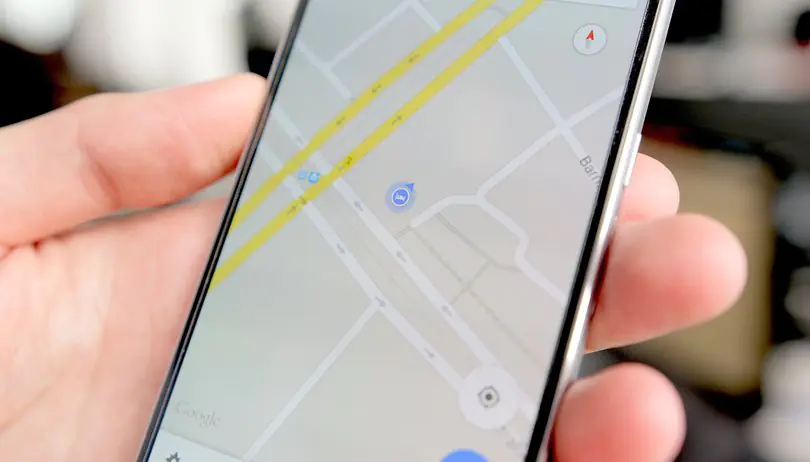
Sınırlı veri bağlantınız varsa, 4G, 4.5G veya 5G sinyali zayıfsa, Wi-Fi bağlantı noktası yok ise veya yabancı bir ülkeye seyahat ediyorsanız, Google Haritalar’ı (Google Maps) (internet bağlantısı olmadan) çevrimdışı nasıl kullanacağınızı öğrenmek ve böylece arabayla nereye gideceğinizi öğrenmek için harika bir fikir olacaktır. Yürüyerek veya toplu taşıma araçlarıyla gitmeniz gerekiyorsa, yol tarifleri (internet bağlantısı olmadan) çevrimdışı olarak kullanılamaz; ancak bu özellik kaybolma, bulunduğunuz yeri bilememe ve yönünüzü kaybetme ihtimallerine karşı cebinizde olması gereken kullanışlı bir yedekleme seçeneğidir. Bu özelliğin nasıl kullanılabileceğini, yazımızda bulabilirsiniz.

(İnternet Bağlantısı Olmadan) Çevrimdışı Kullanım için Bir Harita Nasıl İndirilir?

Google Haritalar’ı (Google Maps) (internet bağlantısı olmadan) çevrimdışı kullanmanın tek şartı, internet erişiminiz varken Google Haritalar’a (Google Maps) erişmek ve ardından gerekli verileri indirmek ve saklamak. İnternet bağlantısı olmadan Google Haritalar’ı (Google Maps) kullanacaksanız, dünya turuna çıkmadan veya seyahatinize başlamadan önce, evde ya da otelinizde biraz hazırlık yapmanız gerekir.  Bunu aklınızda bulundurarak aşağıdaki adımları izleyin:

- 11858 Teknoloji Destek Hattı -
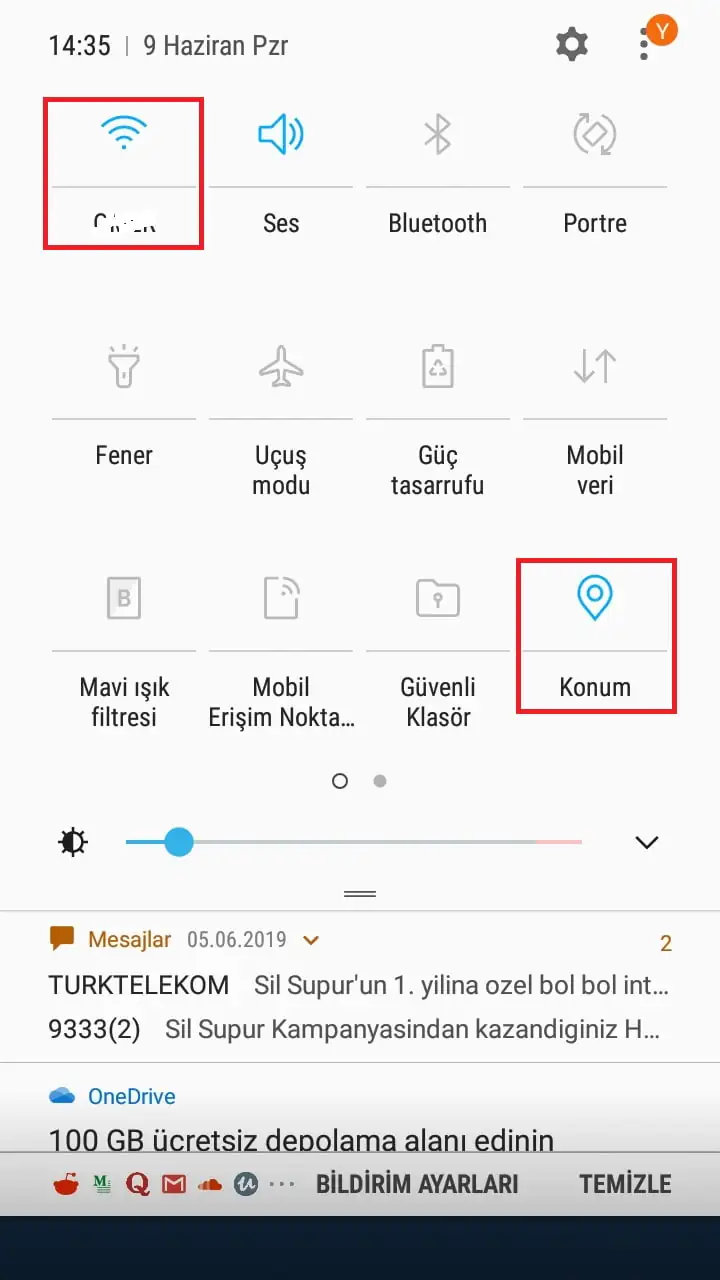
  • İnternet bağlantınızı ve konum servislerini (GPS) açın.
Google Haritalar (Google Maps), İnternet Bağlantısı Olmadan (Çevrimdışı) Nasıl Kullanılır?

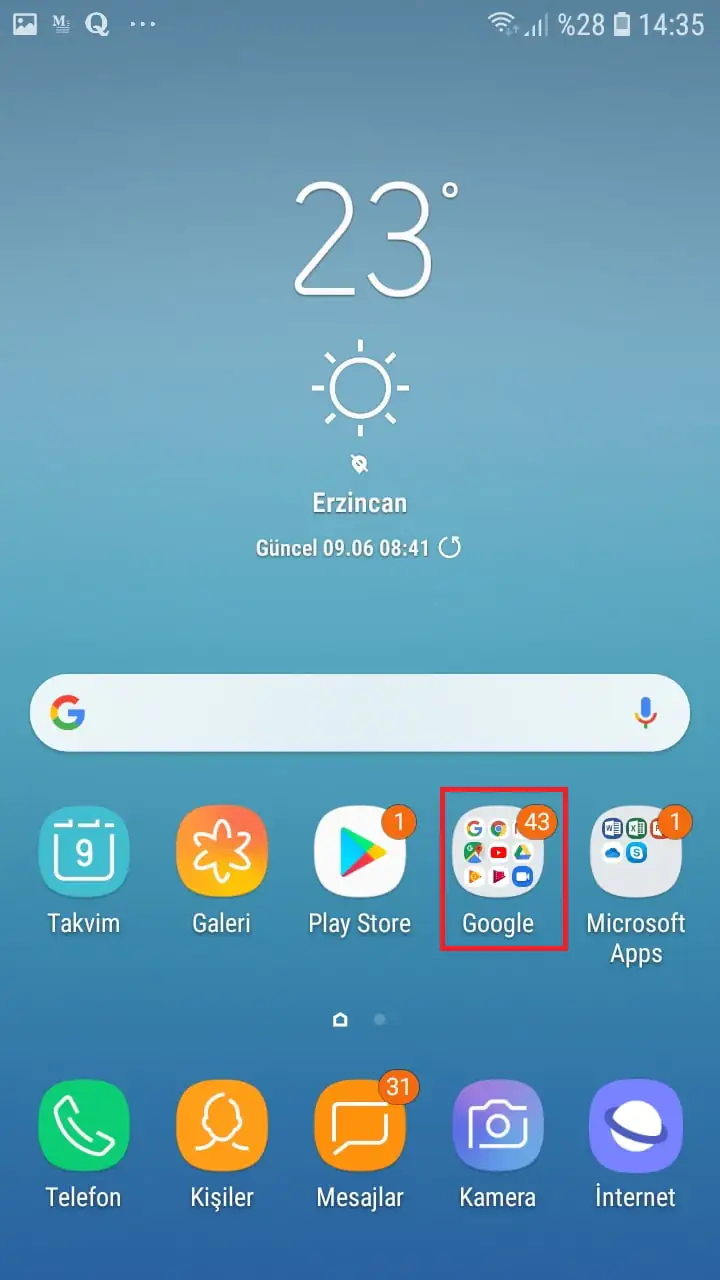
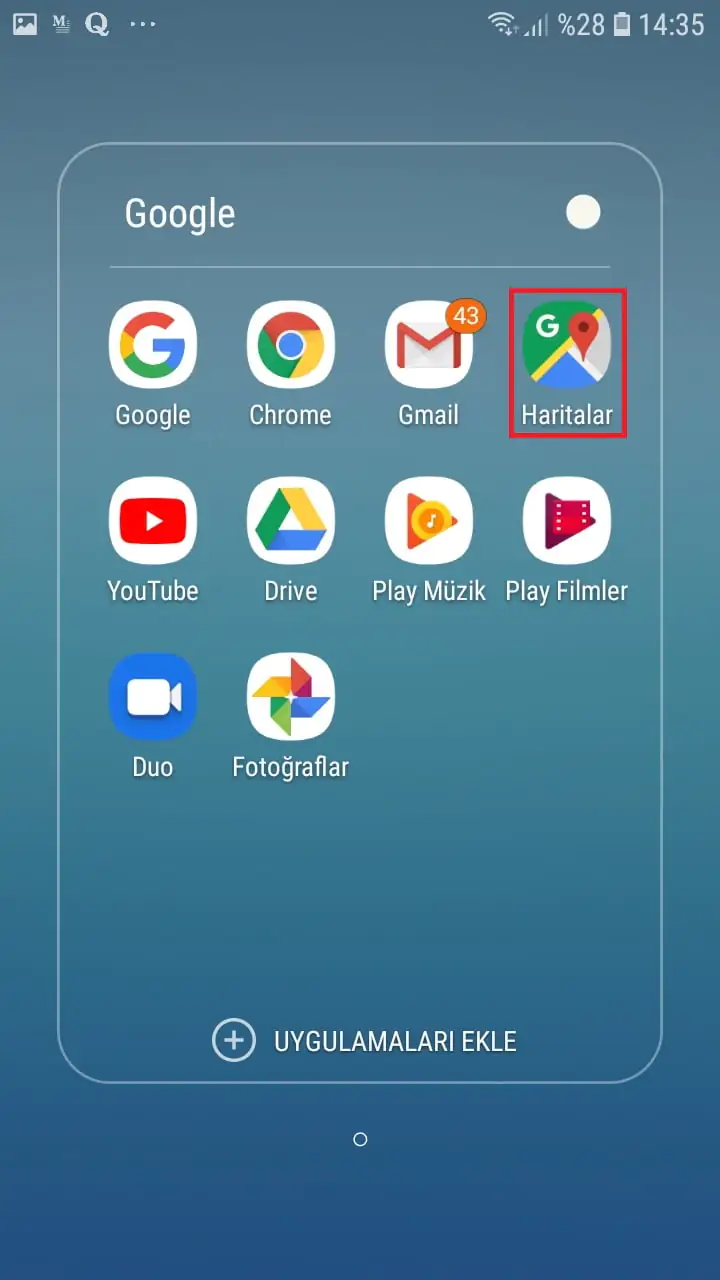
  • Google Uygulamaları uygulamasını açın.
  • (Google) Haritalar (Google Maps) uygulamasını başlatın.
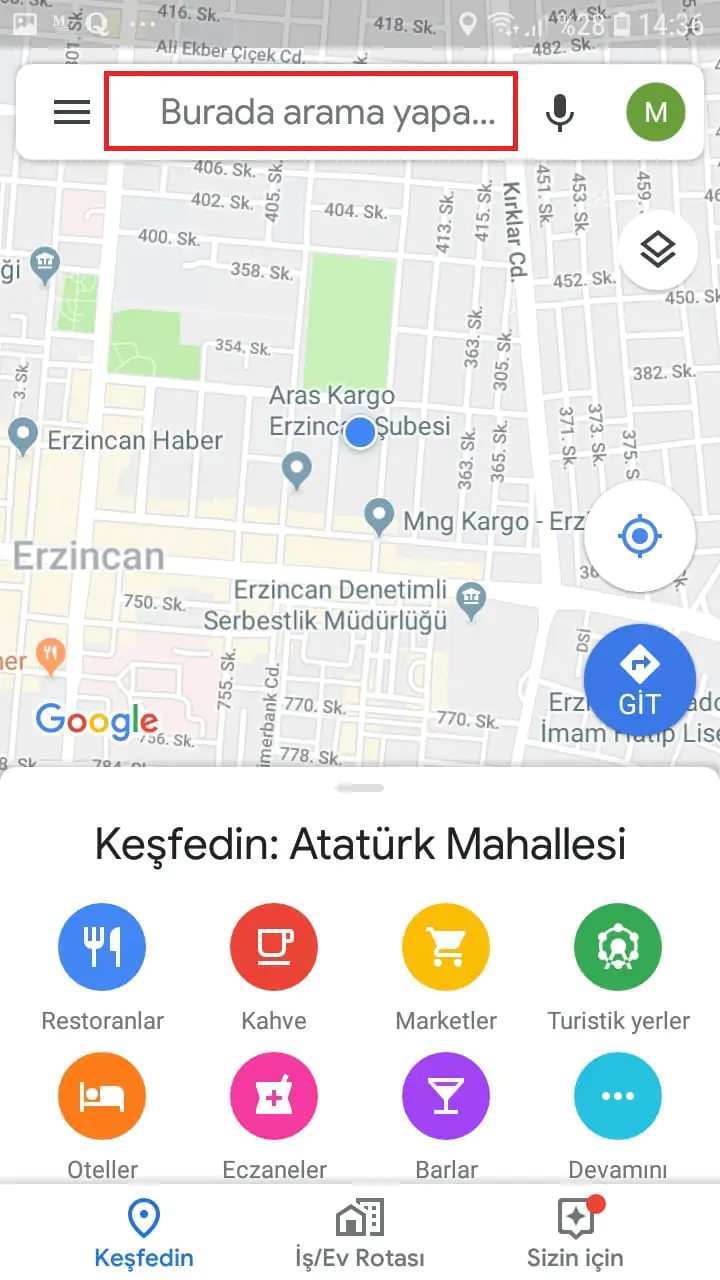
  • (Google) Haritalar (Google Maps) uygulama ekranında üst kısımdaki arama kutucuğuna dokunun.
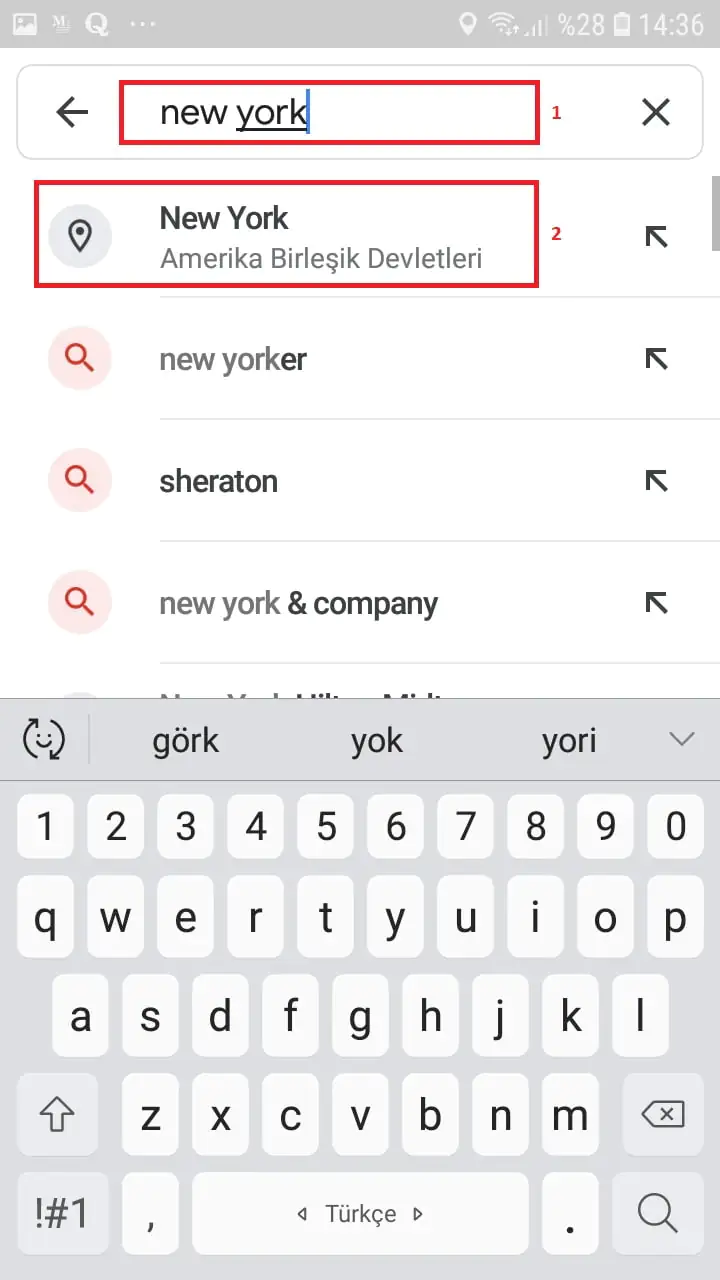
  • İstediğiniz bir yeri arayın. Bulunduğunuz yeri kaydetmek için mevcut konumunuzu kullanabilir veya seyahat edeceğiniz bir alanı (yeri) arayabilirsiniz.
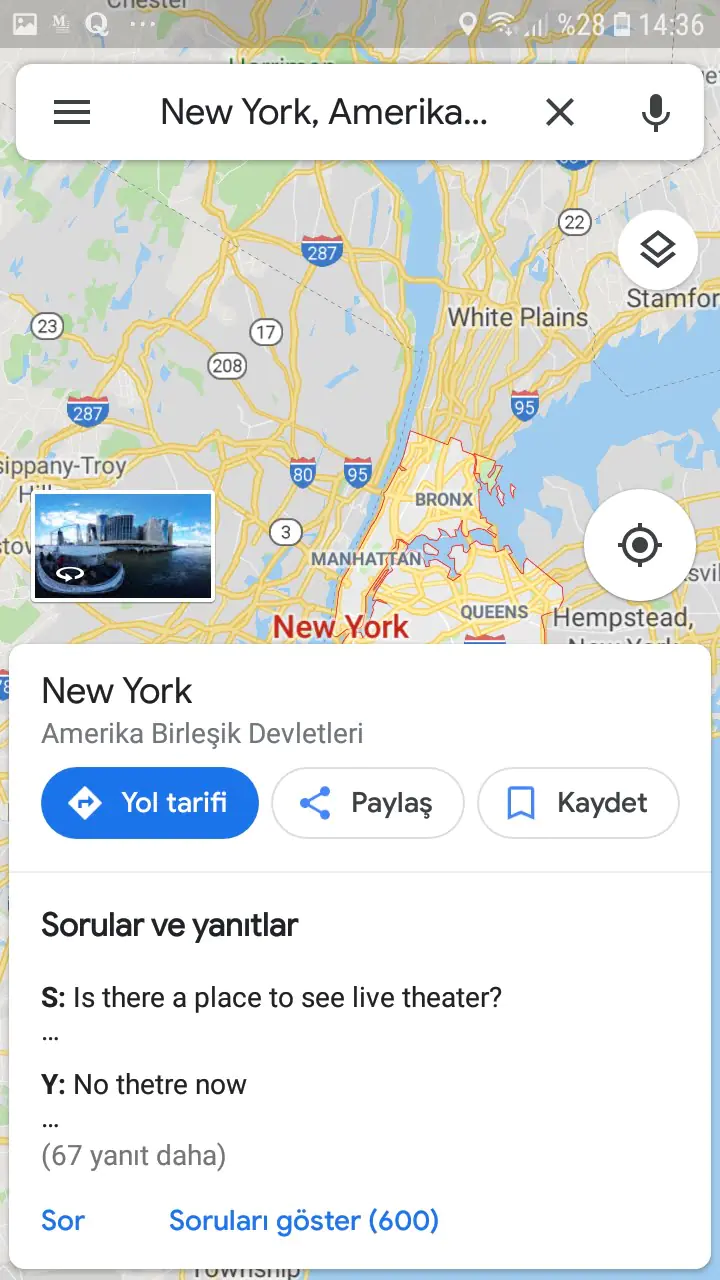
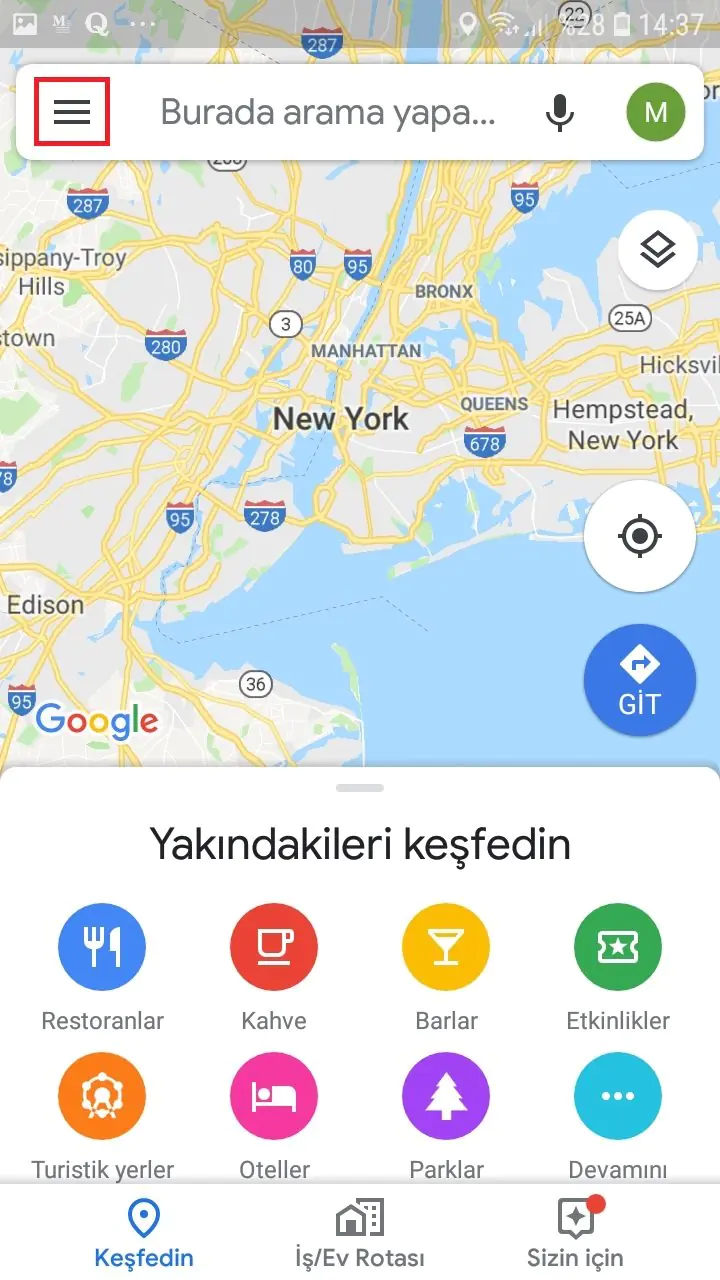
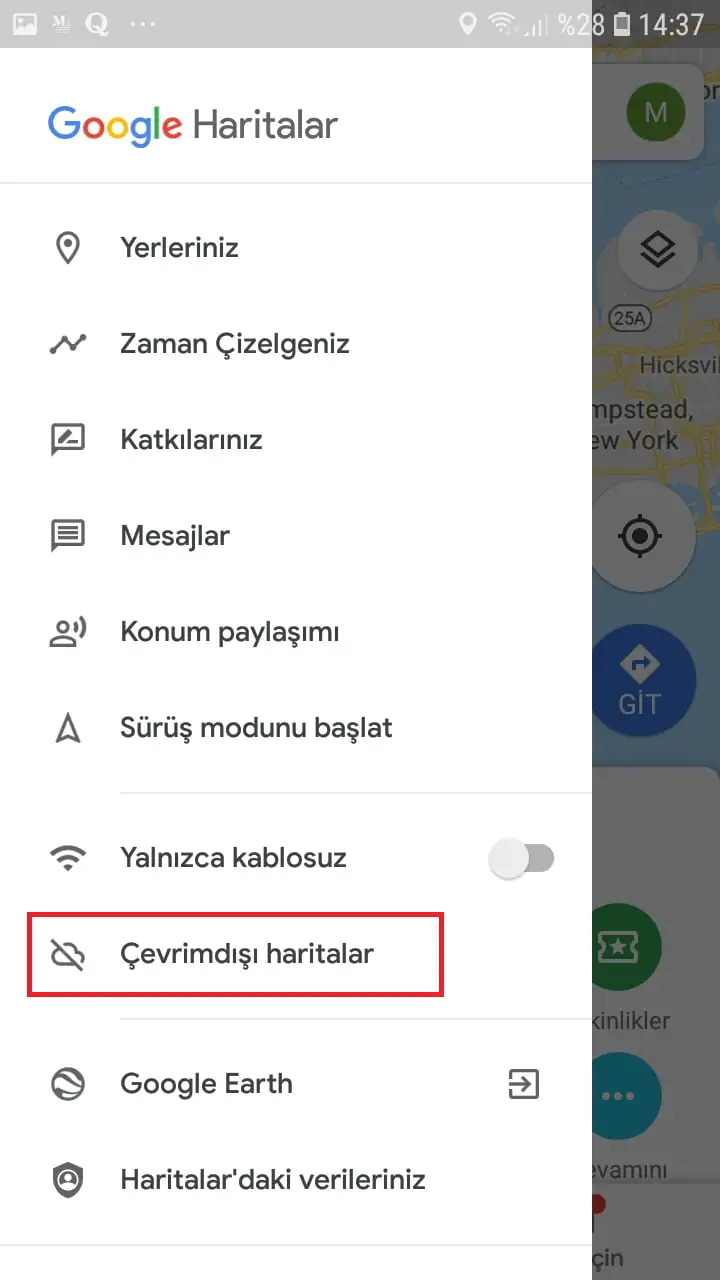
  • (İnternet bağlantısı olmadan) Çevrimdışı kullanım için kaydetmek istediğiniz yeri / alanı bulduktan sonra indirmenin en kolay yolu, ekranın sol-üst köşesinde bulunan üç-çizgi (≡) simgesine dokunmak ve ardından, açılan menü listesinde ‘Çevrimdışı haritalar (Offline maps)’ menüsüne gitmektir.
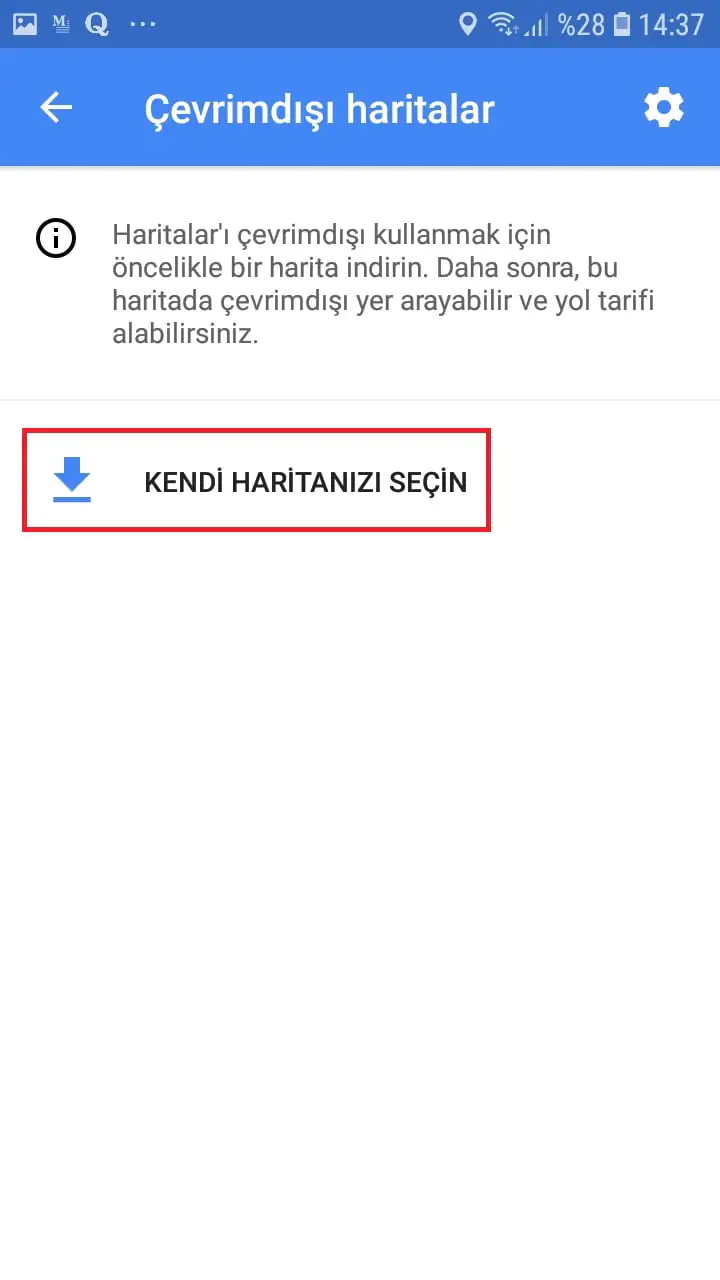
  • Gelen ekranda ‘KENDİ HARİTANIZI SEÇİN’ seçeneğine (menüsüne) dokunun.
- 11858 Teknoloji Destek Hattı -
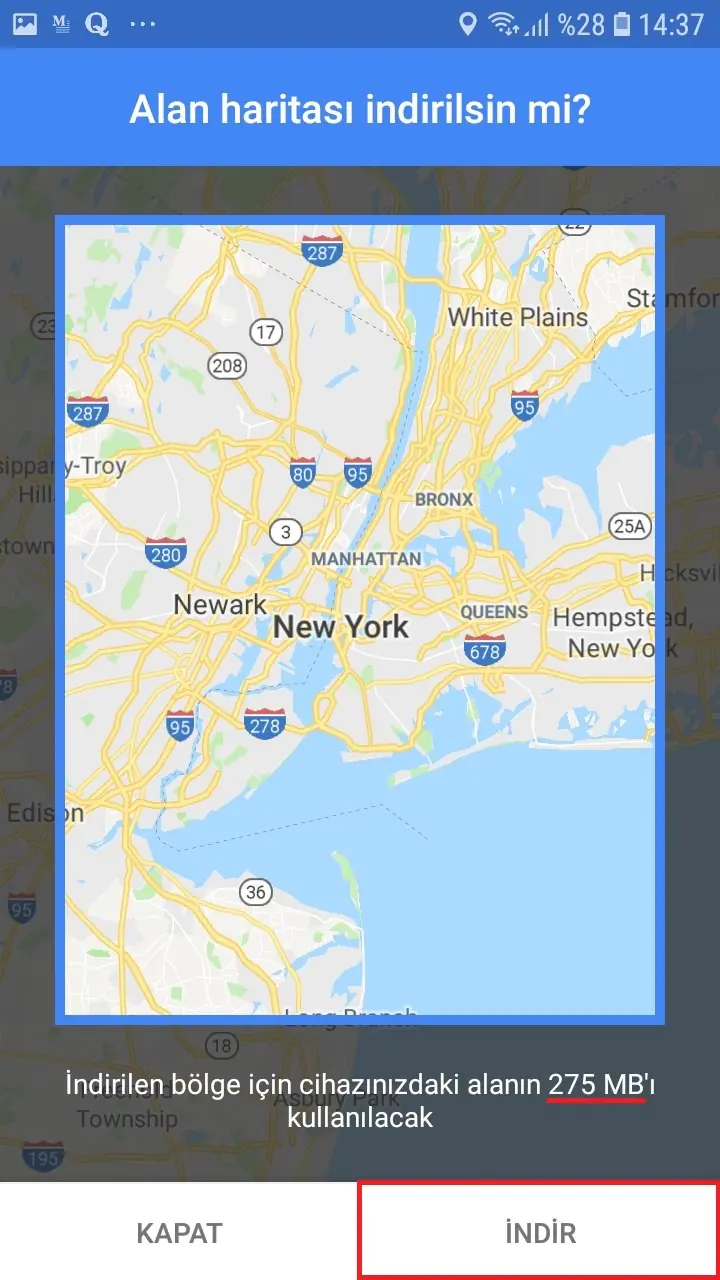
  • Gelen ‘Alan haritası indirilsin mi?’ başlıklı pencerede, haritasını indirmek istediğiniz alanı, lokasyonu, bölgeyi dikdörtgen kutu içerisine alarak seçin ve ardından ‘İNDİR’ butonuna dokunun.
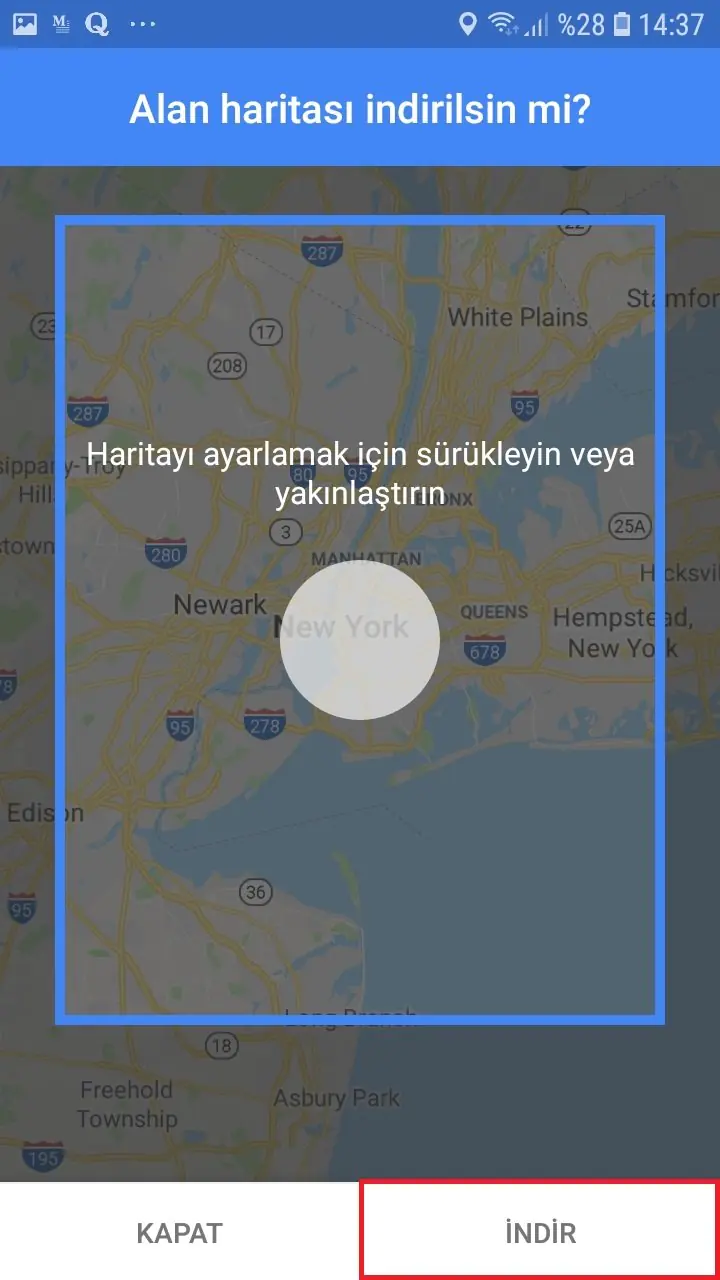
  • Gelen bir sonraki pencerede, seçtiğimiz alanın, konumun, bölgenin harita boyutu bilgisi verilecek. Ne kadar geniş bir alanı seçip, haritasını indirmek isterseniz, indirilecek dosyasının boyutu da artacaktır. Haritasını indirmek için seçtiğiniz konumda, alanda bir hata yok ise tekrar ‘İNDİR’ butonuna tıklıyoruz.
Çevrimdışı Haritalarınızı Nasıl Kullanabilirsiniz?

Çevrimdışı haritasını kaydetmiş olduğunuz alanın, konumun, bölgenin içindeyseniz, normal kullandığınız gibi Google Haritalar’ı (Google Maps) kullanabilirsiniz.

İndirdiğiniz alanı, konumu, bölgeyi hemen adlandırmanız istenmez, ancak daha sonra girdiğiniz çevrimdışı haritalar alanıyla bunu yapabilirsiniz.

Haritayı cihazınıza indirdikten sonra indirdiğiniz bu haritaya erişmek için, (Google) Haritalar ana sayfasının sol-üst kısmında menü simgesine dokunup, daha sonra açılan menü listesinden ‘Çevrimdışı haritalar (Offline maps)’ menüsüne gitmeniz gerekiyor.

İndirdiğiniz tüm haritaların son kullanma tarihlerini ve dosya boyutlarını da göreceksiniz. (İndirdiğiniz çevrimdışı) Haritaları kullanmadığınızda veya güncellemediğinizde 30-gün sonra sona erecek. Çevrimdışı haritalar ekranının sağ-üst köşesindeki çark simgesine dokunun ve çevrimdışı haritaları otomatik olarak güncelleyen ilk seçeneğin açık olduğundan emin olun.

- 11858 Teknoloji Destek Hattı -

Haritalarınızın yalnızca Wi-Fi üzerinden güncellenmesini isteyip istemediğinizi veya mobil ağınız üzerinden de güncelleme yapma seçeneğini de seçebilirsiniz. Ayrıca mobil verilerinizi diğer uygulamalar için etkin tutarken, çevrimdışı haritaları kullanmak da mümkündür. Bunun için Google Haritalar menüsünü giriş yapın ve ‘Yalnızca Wi-Fi (Wi-Fi only)’ modunu açın. Böylece hem çevrimdışı haritalarınızı kullanmaya devam edebilecek ve hem de bataryanızı ve mobil verinizi tüketmemiş olacaksınız.

Önceden kaydedilmiş (çevrimdışı) haritalarınızı da yine Google Haritalar menüsünden silebilirsiniz.

Çevrimdışı Haritaların Sınırlamaları ve Eksileri (-)

Bir harita indirdikten sonra, mobil veriye veya Wi-Fi‘ye bağlı olduğunuzda kullandığınız gibi kullanabileceksiniz. Ancak, çevrimdışı haritaların işlevselliği konusunda, çoğunlukla aradığınız konumun boyutuyla ilgili bazı sınırlamalar vardır. Mesela, Danimarka’nın tüm haritasını indiremezsiniz. İndirmek istediğiniz konumun, bölgenin, alanın çevresine çizdiğiniz (dikdörtgen) kutunun boyutu sınırlıdır ve yaklaşık 1,5GB depolama alanından daha fazla yer kaplayan herhangi bir şey indirmek mümkün değildir. Ayrıca, Google Haritalar’ı çevrimdışı kullanıyorsanız, yol tariflerinden, toplu taşıma yol tariflerinden, canlı trafik bilgilerinden ve (yol, köprü) geçiş ücretlerinden kaçınmak için rota değişikliği önerileri gibi birçok özelliği arayacak ve özleyeceksiniz.

ETİKETLER:çevrimdışı kullanımgoogle haritalarharita indirnasıl yapılır
Bu Makaleyi Paylaş
Facebook WhatsApp WhatsApp Threads Bağlantıyı Kopyala Yazdır
Paylaş
Yorum yapılmamış

Bir yanıt yazın Yanıtı iptal et

E-posta adresiniz yayınlanmayacak. Gerekli alanlar * ile işaretlenmişlerdir

Bağlantı Kuralım

21KBeğen
19.6KTakip Et
7.3KAbone Ol
192Takip Et

Popüler Gönderiler

AirTies Air 4960 Modem Kurulum

Uğurcan ÜN
Uğurcan ÜN
3 dk. okuma
14 Görüntüleme
Sessiz İçerik Nedir Nasıl Yapılır

Sessiz İçerik Nedir

İsmail YILDIZ
İsmail YILDIZ
6 dk. okuma
15 Görüntüleme
YouTube Video Başlığı Nasıl Yazılmalı Yolları Neler

YouTube Video Başlığı Nasıl Yazılmalı

İsmail YILDIZ
İsmail YILDIZ
6 dk. okuma
13 Görüntüleme

Lyra 3 Pro ile Şarkı Nasıl Oluşturulur

Uğurcan ÜN
Uğurcan ÜN
4 dk. okuma
26 Görüntüleme

You Might Also Like

Snapchat'te Çalışmayan Filtreler
Snapchat

Snapchat’te Çalışmayan Filtreleri Düzeltmenin En İyi 9 Yolu

6 dk. okuma
Windows 11 PC'yi Mobil Erişim Noktası Olarak Kullanma
İnternet ve Ağ

Windows 11 PC’yi Mobil Erişim Noktası Olarak Kullanma

5 dk. okuma
Huawei HG658 V2 Port Açma
Port Yönlendirme

Huawei HG658 V2 Port Açma

4 dk. okuma
Windows

Windows Google Drive Nasıl Kaldırılır

2 dk. okuma

Size her gün en son haberleri ve sorun çözümlerini getiriyoruz!

TeknoDestek Müşteri Hizmetleri
Facebook-f Instagram Tiktok Twitter Youtube Linkedin Whatsapp Phone-alt Rss

İş Ortaklarımız

TeknoDestek Müşteri Hizmetleri
© 2013 - 2026 TeknoDestek Müşteri Hizmetleri • Tüm hakları saklıdır • Bu sitedeki tüm içerikler (metin, görsel, video, logo, tasarım vb.) 5846 sayılı Fikir ve Sanat Eserleri Kanunu (FSEK) kapsamında korunmaktadır • İzinsiz kopyalanması, çoğaltılması, yayınlanması veya herhangi bir şekilde kullanılması yasaktır • İhlal tespitinde; FSEK Madde 71-73 uyarınca yasal süreç başlatma, maddi/manevi tazminat talep etme ve cezai işlem için başvurma hakkımız saklıdır • TeknoDestek, TeknoS@R'un bir kuruluşudur • Tema Düzenleyen: Fatih ATEŞ
Sorun Hala Çözülmedi mi?
Aradığın çözümü bulamadıysan, 11858 Teknoloji Destek Hattımız sana yardımcı olabilir. 2011’den beri Türkiye’nin en tecrübeli teknoloji destek ekiplerinden biri olarak, bilgisayar, telefon, tablet, modem, akıllı TV ve sosyal medya sorunlarında 7/24 profesyonel destek veriyoruz. Uzman ekibimizle hemen görüşmek ister misin?

    📞 11858’i Şimdi Ara

    Görüşme öncesi dakika ücreti sesli olarak bilgilendirilir
    Welcome Back!

    Sign in to your account

    Kullanıcı Adı veya E-posta Adresi
    Şifre

    Şifrenizi mi unuttunuz?