TeknoDestek Müşteri Hizmetleri
  • Haberler
    HaberlerDaha Fazla Göster
    Sessiz İçerik Nedir Nasıl Yapılır
    Sessiz İçerik Nedir
    6 dk. okuma
    Spotify SongDNA Nedir
    4 dk. okuma
    Apple Creator Studio Nasıl Kullanılır
    6 dk. okuma
    Mikro İçerik Nedir Nasıl Yapılır
    Mikro İçerik Nedir
    6 dk. okuma
    Türkiye’de Araçlarda Multimedya Ekranı Kullanımı Yasakları
    6 dk. okuma
  • Bilgisayar
    BilgisayarDaha Fazla Göster
    WordPress bakım modunda takılı kalması için FTP istemcisinde .maintenance dosyasının kök dizindeki görüntüsü
    WordPress Bakım Modunda Takılı Kalması Sorunu ve Çözümü
    7 dk. okuma
    WordPress Site Teknik Sorunlar Yaşıyor
    WordPress Site Teknik Sorunlar Yaşıyor Hatası Çözümü
    5 dk. okuma
    SSH Bağlantı Reddedildi Hatası Çözümü
    6 dk. okuma
    WordPress Planlı Bakım
    WordPress Planlı Bakım Nedeniyle Kısa Süreliğine Kullanılamayacak Hatası ve Çözümü
    7 dk. okuma
    Windows 11 Başlat Menüsünden Web Aramaları Kapatma
    5 dk. okuma
  • Mobil
    MobilDaha Fazla Göster
    Navigasyon Yönlendirici Değiştirme
    Google Haritalarda Navigasyon Yönlendirici Değiştirme
    3 dk. okuma
    Apple CarPlay'da uygulamaların yerini değiştirme
    Apple CarPlay’da Uygulamaların Yerini Değiştirme
    4 dk. okuma
    Android Auto Nedir, Nasıl Kullanılır
    4 dk. okuma
    Android 5G Ayarı Nasıl Yapılır
    4 dk. okuma
    iPhone 5G Ayarı Nasıl Yapılır
    4 dk. okuma
  • Sosyal Medya
    Sosyal MedyaDaha Fazla Göster
    YouTube Video Başlığı Nasıl Yazılmalı Yolları Neler
    YouTube Video Başlığı Nasıl Yazılmalı
    6 dk. okuma
    Tiktok Sorun Bildirme Ekranı Nerede
    5 dk. okuma
    X uygulamasında gündeme girme için hashtag ve etkileşim ekranı
    X Uygulamasında Gündeme Nasıl Girilir
    5 dk. okuma
    TikTok İçerik Yorgunluğu Nedir
    6 dk. okuma
    Sosyal Medyada Marka Dili Nasıl Oluşturulur Yolları Neler
    Sosyal Medyada Marka Dili Nasıl Oluşturulur
    6 dk. okuma
  • İnceleme
    İncelemeDaha Fazla Göster
    MacBook Neo Piyasayı Sarsmaya Geliyor
    5 dk. okuma
    Instax Mini Evo Cinema
    4 dk. okuma
    Samsung Galaxy Book 6 Ultra
    Samsung Galaxy Book 6 Ultra İnceleme
    8 dk. okuma
    Bütçe Dostu Mac Seçenekleri
    Bütçe Dostu Mac MacBook Neo vs Mac Mini
    7 dk. okuma
    Xiaomi Mi Taşınabilir Şarjlı Kompresör İnceleme
    10 dk. okuma
  • İletişim
YouTube
  • Facebook
26 Nis 2026, Pazar
TeknoDestek Müşteri HizmetleriTeknoDestek Müşteri Hizmetleri
Yazı BoyutuAa
  • Haberler
  • Mobil
  • Sosyal Medya
  • Bilgisayar
  • İnceleme
  • İnternet ve Ağ
  • Ev Elektroniği
  • İletişim
Search
  • Haberler
    • Cihaz Duyuruları
    • Teknoloji
    • Uygulama Gelişmeleri
  • Bilgisayar
    • Linux
    • macOS
    • Windows
  • İnceleme
    • Bilgisayar
    • Ev Elektroniği
    • Tablet
    • Tavsiyeler & Karşılaştırmalar
    • Telefon
  • Mobil
    • Android
    • Giyilebilir Cihazlar
    • HarmonyOS
    • iPhone / iOS
  • Sosyal Medya
    • Facebook
    • Instagram
    • TikTok
    • Snapchat
    • Teams
    • Telegram
    • WhatsApp
    • X
  • İletişim
Bizi Takip Edin
Yardımcı Araçlar

Çevrimiçi Yedekleme – Google Drive (PC için)

Yasin ER
Son güncelleme: 2 Haziran 2025 13:33
Yasin ER
Paylaş
Paylaş

Dosyalarınız sizin için kıymetlidir. Çalışmış olduğunuz bir dosya kişisel bilgisayarınız ya da mobil cihazınızın arıza yapması bu dosyaya bir daha ulaşamayacağınız anlamına gelmiyor. Bu durumda Çevrim içi yedekleme programları imdadımıza yetişiyor.

Çevrim içi yedekleme orijinal isimiyle online backup, bilgisayar ve Mac kullanıcılarının belirlemiş olduğu belirli klasörlerdeki dosyaları bulut sistemiyle hizmet alınan programın sunucularına yüklemesi işlemidir. Son zamanlarda mobil cihazların işletim sistemlerindeki gelişmeyle birlikte mobil cihazlarda da kullanılmaktadır.

- 11858 Teknoloji Destek Hattı -

Çevrim içi yedekleme programları tanımlamada da söyleğimiz gibi bulut sistemi kullanmaktadır. Kurulu olan her aygıtta aynı hesap üzerinden birden fazla kullanıcı aynı anda yedekleme ve silme işlemi yapabilir.

Bu yazımızda size Google Drive çevrimiçi yedekleme sisteminden bahsedeceğiz.

Google firması her ürününde olduğu gibi bu ürününde de Google hesabı olmadan kullanımına izin vermemektedir. Öncelik bir @gmail.com ya da şirketinizin Google mail sunucularından barındırdığınız @firmanız.com gibi bir hesap oluşturalım.

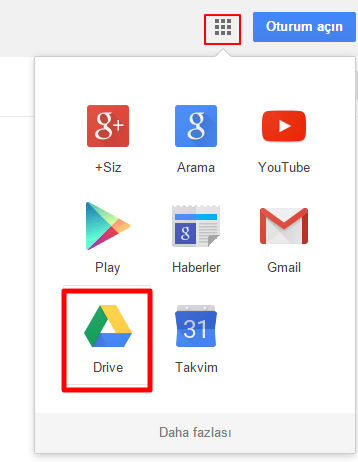
Sonrasında Google resmi websitesine giriş sağlayarak Google aplikasyonlarının bulunduğu sağ üst köşedeki Google Drive simgesini tıklayalım
gdrv1

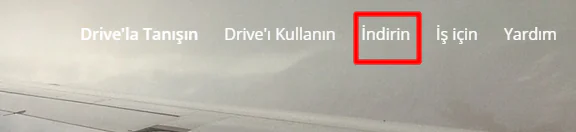
Sonra açılacak olan sayfada İndirin linkini tıklayalım.
gdrv2

- 11858 Teknoloji Destek Hattı -

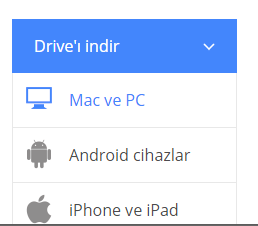
Sonrasında Mac ya da PC de kullanılacaksa Mac ve PC mobil cihazlarda kullanıcaksanız uygun işletim sistemini seçin. Biz bu anlatımda bilgisayar için kurulum gerçekleştireceğiz.
gdrv3

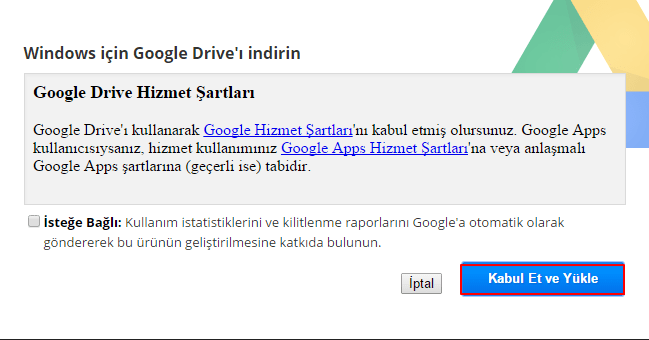
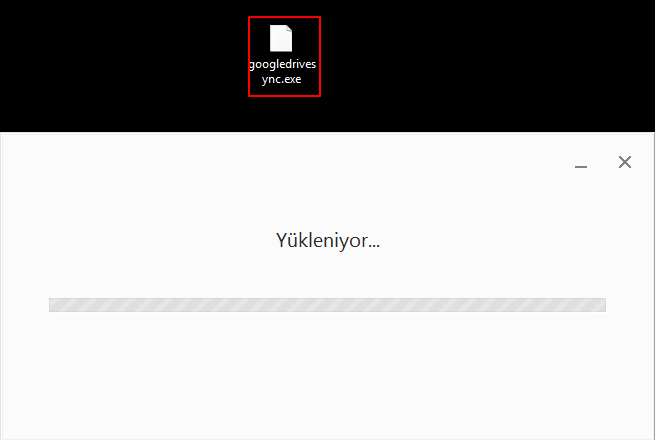
Gelen popup pencerede Kabul Et ve Yükleyi tıklayarak programı bilgisayarımıza indirelim. Ve programı yükleyelim
gdrv4

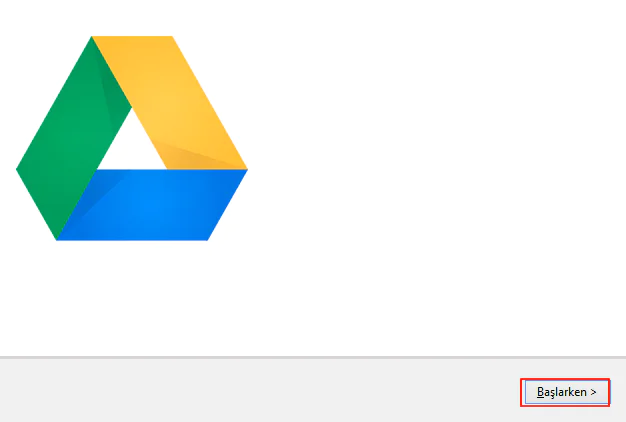
Program yüklendikten sonra programın tanıtım sayfası çıkacaktır. Kuruluma geçmek için Başlarkeni tıklayalım.
gdrv5

- 11858 Teknoloji Destek Hattı -

gdrv6

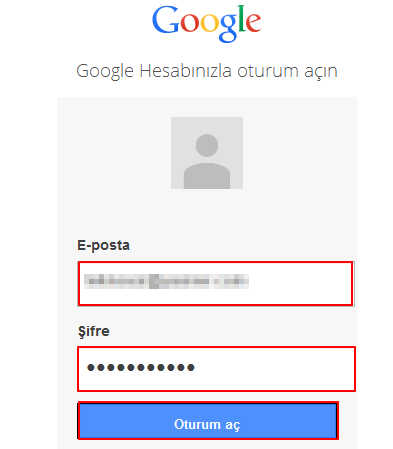
Bir sonraki aşamada sizden Google hesap bilgileri istenecektir. E-posta adresinizi ve parolanızı yazarak oturum aç diyelim.

gdrv7

gdrv8

Oturum açıldıktan sonra nasıl kullanacağınız konusunda göresel olarak birkaç ipucu olan sayfalar gelecektir. Bunlara İleri diyerek geçebilirsiniz.

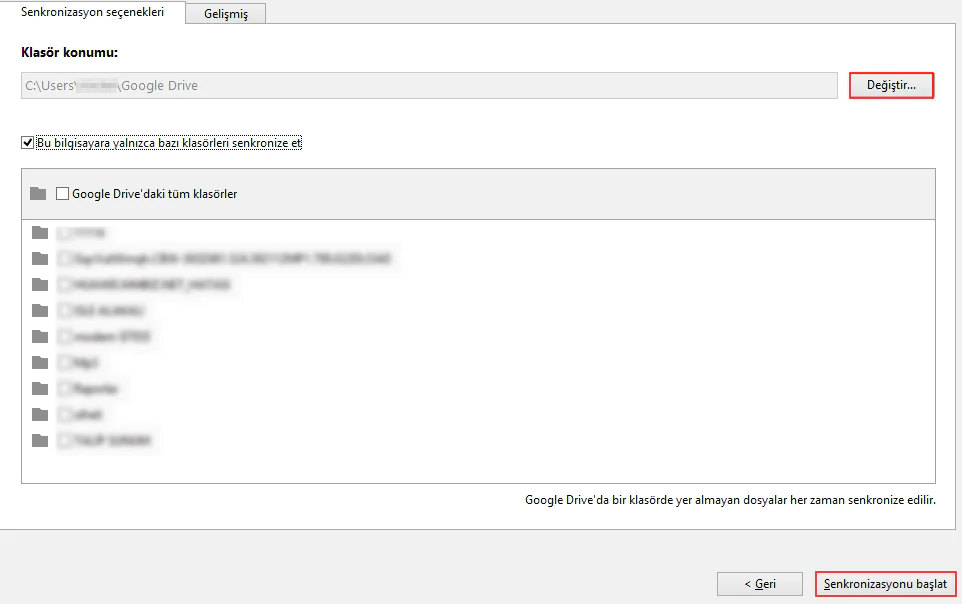
En son aşamaya gelindiğinde Bitti ve Gelişmiş kurulum sekmeleri gelecektir. Bitti derseniz Belgeler klasörünüzde Google drive isminde bir klasör oluşturulur. Ve bu klasöre yüklenen her dosya ve klasör otomatik olarak senkronize olacaktır.

Eğer Gelişmiş kurulumu tıklarsanız bilgisayarınızda bulunan herhangi bir klasörü gösterim bu klasörün senkronize olmasını sağlayabilirsiniz.
gdrv9

Son olarak Senkronizasyonu başlat dedikten sonra sekronize işleminiz başlayacaktır.

ETİKETLER:bulut depolamaçevrimiçi yedeklemedosya yönetimigoogle drive
Bu Makaleyi Paylaş
Facebook WhatsApp WhatsApp Threads Bağlantıyı Kopyala Yazdır
Paylaş
Yorum yapılmamış

Bir yanıt yazın Yanıtı iptal et

E-posta adresiniz yayınlanmayacak. Gerekli alanlar * ile işaretlenmişlerdir

Bağlantı Kuralım

21KBeğen
19.6KTakip Et
7.3KAbone Ol
192Takip Et

Popüler Gönderiler

AirTies Air 4960 Modem Kurulum

Uğurcan ÜN
Uğurcan ÜN
3 dk. okuma
14 Görüntüleme
Sessiz İçerik Nedir Nasıl Yapılır

Sessiz İçerik Nedir

İsmail YILDIZ
İsmail YILDIZ
6 dk. okuma
15 Görüntüleme
YouTube Video Başlığı Nasıl Yazılmalı Yolları Neler

YouTube Video Başlığı Nasıl Yazılmalı

İsmail YILDIZ
İsmail YILDIZ
6 dk. okuma
13 Görüntüleme

Lyra 3 Pro ile Şarkı Nasıl Oluşturulur

Uğurcan ÜN
Uğurcan ÜN
4 dk. okuma
26 Görüntüleme

You Might Also Like

Windows

Bilgisayarda Fotoğraf Önizleme Gösterme

2 dk. okuma
Windows

Başka Bir Program Tarafından Kullanılan Dosya Nasıl Silinir?

4 dk. okuma
Photoshop CC Maske, Photoshop CC Maskeleme, Photoshop CC Maskeleme Nasıl Kullanılır?, Photoshop CC Maskeleme Nedir?, Photoshop Maskeleme Nasıl Yapılır?, Photoshop CC Maskeleme Nasıl Yapılır?
Yardımcı Araçlar

Photoshop CC Maskeleme İşlemi Nasıl Yapılır? (Resimli Anlatım)

1 dk. okuma
Android Cihazlarda Dosya Uzantısı Değiştirme
Android

Android Cihazlarda Dosya Uzantısı Değiştirme

6 dk. okuma

Size her gün en son haberleri ve sorun çözümlerini getiriyoruz!

TeknoDestek Müşteri Hizmetleri
Facebook-f Instagram Tiktok Twitter Youtube Linkedin Whatsapp Phone-alt Rss

İş Ortaklarımız

TeknoDestek Müşteri Hizmetleri
© 2013 - 2026 TeknoDestek Müşteri Hizmetleri • Tüm hakları saklıdır • Bu sitedeki tüm içerikler (metin, görsel, video, logo, tasarım vb.) 5846 sayılı Fikir ve Sanat Eserleri Kanunu (FSEK) kapsamında korunmaktadır • İzinsiz kopyalanması, çoğaltılması, yayınlanması veya herhangi bir şekilde kullanılması yasaktır • İhlal tespitinde; FSEK Madde 71-73 uyarınca yasal süreç başlatma, maddi/manevi tazminat talep etme ve cezai işlem için başvurma hakkımız saklıdır • TeknoDestek, TeknoS@R'un bir kuruluşudur • Tema Düzenleyen: Fatih ATEŞ
Sorun Hala Çözülmedi mi?
Aradığın çözümü bulamadıysan, 11858 Teknoloji Destek Hattımız sana yardımcı olabilir. 2011’den beri Türkiye’nin en tecrübeli teknoloji destek ekiplerinden biri olarak, bilgisayar, telefon, tablet, modem, akıllı TV ve sosyal medya sorunlarında 7/24 profesyonel destek veriyoruz. Uzman ekibimizle hemen görüşmek ister misin?

    📞 11858’i Şimdi Ara

    Görüşme öncesi dakika ücreti sesli olarak bilgilendirilir
    Welcome Back!

    Sign in to your account

    Kullanıcı Adı veya E-posta Adresi
    Şifre

    Şifrenizi mi unuttunuz?