TeknoDestek Müşteri Hizmetleri
  • Haberler
    HaberlerDaha Fazla Göster
    Sessiz İçerik Nedir Nasıl Yapılır
    Sessiz İçerik Nedir
    6 dk. okuma
    Spotify SongDNA Nedir
    4 dk. okuma
    Apple Creator Studio Nasıl Kullanılır
    6 dk. okuma
    Mikro İçerik Nedir Nasıl Yapılır
    Mikro İçerik Nedir
    6 dk. okuma
    Türkiye’de Araçlarda Multimedya Ekranı Kullanımı Yasakları
    6 dk. okuma
  • Bilgisayar
    BilgisayarDaha Fazla Göster
    WordPress bakım modunda takılı kalması için FTP istemcisinde .maintenance dosyasının kök dizindeki görüntüsü
    WordPress Bakım Modunda Takılı Kalması Sorunu ve Çözümü
    7 dk. okuma
    WordPress Site Teknik Sorunlar Yaşıyor
    WordPress Site Teknik Sorunlar Yaşıyor Hatası Çözümü
    5 dk. okuma
    SSH Bağlantı Reddedildi Hatası Çözümü
    6 dk. okuma
    WordPress Planlı Bakım
    WordPress Planlı Bakım Nedeniyle Kısa Süreliğine Kullanılamayacak Hatası ve Çözümü
    7 dk. okuma
    Windows 11 Başlat Menüsünden Web Aramaları Kapatma
    5 dk. okuma
  • Mobil
    MobilDaha Fazla Göster
    Navigasyon Yönlendirici Değiştirme
    Google Haritalarda Navigasyon Yönlendirici Değiştirme
    3 dk. okuma
    Apple CarPlay'da uygulamaların yerini değiştirme
    Apple CarPlay’da Uygulamaların Yerini Değiştirme
    4 dk. okuma
    Android Auto Nedir, Nasıl Kullanılır
    4 dk. okuma
    Android 5G Ayarı Nasıl Yapılır
    4 dk. okuma
    iPhone 5G Ayarı Nasıl Yapılır
    4 dk. okuma
  • Sosyal Medya
    Sosyal MedyaDaha Fazla Göster
    YouTube Video Başlığı Nasıl Yazılmalı Yolları Neler
    YouTube Video Başlığı Nasıl Yazılmalı
    6 dk. okuma
    Tiktok Sorun Bildirme Ekranı Nerede
    5 dk. okuma
    X uygulamasında gündeme girme için hashtag ve etkileşim ekranı
    X Uygulamasında Gündeme Nasıl Girilir
    5 dk. okuma
    TikTok İçerik Yorgunluğu Nedir
    6 dk. okuma
    Sosyal Medyada Marka Dili Nasıl Oluşturulur Yolları Neler
    Sosyal Medyada Marka Dili Nasıl Oluşturulur
    6 dk. okuma
  • İnceleme
    İncelemeDaha Fazla Göster
    MacBook Neo Piyasayı Sarsmaya Geliyor
    5 dk. okuma
    Instax Mini Evo Cinema
    4 dk. okuma
    Samsung Galaxy Book 6 Ultra
    Samsung Galaxy Book 6 Ultra İnceleme
    8 dk. okuma
    Bütçe Dostu Mac Seçenekleri
    Bütçe Dostu Mac MacBook Neo vs Mac Mini
    7 dk. okuma
    Xiaomi Mi Taşınabilir Şarjlı Kompresör İnceleme
    10 dk. okuma
  • İletişim
YouTube
  • Facebook
26 Nis 2026, Pazar
TeknoDestek Müşteri HizmetleriTeknoDestek Müşteri Hizmetleri
Yazı BoyutuAa
  • Haberler
  • Mobil
  • Sosyal Medya
  • Bilgisayar
  • İnceleme
  • İnternet ve Ağ
  • Ev Elektroniği
  • İletişim
Search
  • Haberler
    • Cihaz Duyuruları
    • Teknoloji
    • Uygulama Gelişmeleri
  • Bilgisayar
    • Linux
    • macOS
    • Windows
  • İnceleme
    • Bilgisayar
    • Ev Elektroniği
    • Tablet
    • Tavsiyeler & Karşılaştırmalar
    • Telefon
  • Mobil
    • Android
    • Giyilebilir Cihazlar
    • HarmonyOS
    • iPhone / iOS
  • Sosyal Medya
    • Facebook
    • Instagram
    • TikTok
    • Snapchat
    • Teams
    • Telegram
    • WhatsApp
    • X
  • İletişim
Bizi Takip Edin
Yazılım ve Uygulamalar

Telefonunuzu Web Kamerası Olarak Kullanma

Son güncelleme: 26 Eylül 2020 22:46
Tekno Destek
Paylaş
Paylaş

Kabul edelim: Dizüstü bilgisayarınızdaki web kamerası kötü kokuyor. Neyse ki alternatifler var. Zoom aramalarınızda daha iyi görünmek, ancak yeni bir ekipman parçası almak istemiyorsanız, telefonunuzu web kamerası olarak kullanabilirsiniz.

Evcil hayvanlarınızın ve çocuklarınızın fotoğraflarını çekmek için kullandığınız akıllı telefon, müşteriler ve iş ortaklarıyla sohbet ederken iyi görünmenizi sağlamak için başka bir amaca uygun hale getirilebilir. İster iPhone, ister Android akıllı telefon, Mac veya PC’niz olsun, telefonunuzu web kamerası olarak nasıl kullanacağınıza dair birkaç yol göstereceğiz.

- 11858 Teknoloji Destek Hattı -

Başlangıç ​​olarak, en iyi görüntülü sohbet uygulamalarından birini doğrudan akıllı telefonunuza indirebilirsiniz. Zoom, Skype, Google Duo ve Discord, hem Android hem de iOS cihazlar için ücretsiz mobil uygulamalara sahiptir.

Ancak, akıllı telefonunuzu bilgisayarınızın web kamerası olarak kullanmak istiyorsanız, biraz farklı bir şey yapmanız gerekecek. Bu, telefonunuza Wi-Fi aracılığıyla bilgisayarınızdaki bir uygulamaya sinyal yayınlayan bir uygulamayı indirmeyi içerir. Bu masaüstü uygulaması daha sonra seçtiğiniz video konferans hizmetine (Skype, Zoom, vb.) Telefonunuzun bir web kamerası olduğunu söyler.
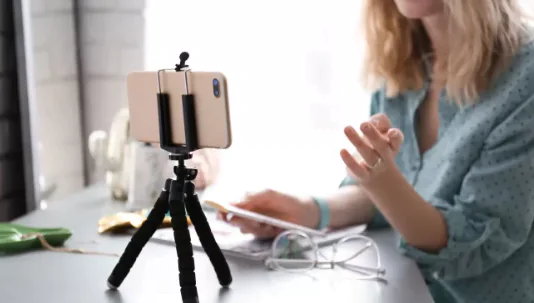
Unutulmaması gereken birkaç nokta: Telefonunuzu uzun bir süre web kamerası olarak kullanmayı planlıyorsanız, telefonunuzdan video akışı yapmak pilini kısa sürede bitireceğinden bir güç kaynağına bağlı tutmanızı öneririz. .

Ayrıca, en iyi iPhone tripodlarından birini almanızı öneririz , böylece telefonunuzu bir kitap setine veya daha tehlikeli bir şeye dayanmanıza gerek kalmaz. Bu tripodlar genellikle her türden telefonla çalıştığından, Android sahipleri korkmaz.
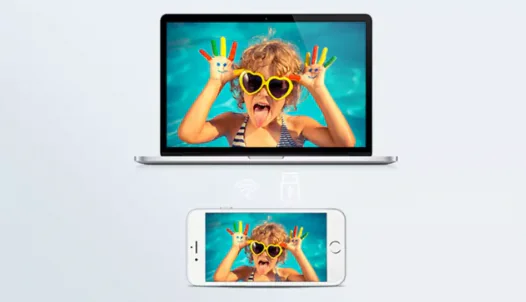
Telefonunuzu web kamerası olarak nasıl kullanacağınızı öğrenmeye hazır mısınız? İşte akıllı telefonunuzu bir video konferans kamerasına dönüştürmek için kullandığımız favori uygulamalarımız.

- 11858 Teknoloji Destek Hattı -

Ücretsiz deneme sürümüne sahip diğer web kamerası yazılımlarının çoğunun aksine, iCam’in uygulamasının fiyatı 5 ABD dolarıdır, ancak akıllı telefonunuzun her iki kamerasının kullanımı da dahil olmak üzere tam çözünürlüklü video dahil tüm özelliklerine sahip olursunuz. iCam’in mobil uygulaması hem Android hem de iOS cihazları için mevcuttur ve Wi-Fi üzerinden akış yapabilir veya USB aracılığıyla bilgisayarınıza doğrudan bağlanabilir.

İCam uygulamasını akıllı telefonunuza veya tabletinize indirdikten sonra, uygun yazılımı Mac’inize veya PC’nize yüklemeniz gerekir. Akıllı telefonunuzdaki uygulama daha sonra bilgisayarınızdaki programla konuşur; Zoom, Google Hangouts ve Skype, iPhone’umun kamerasını kaynak olarak tanıdı.
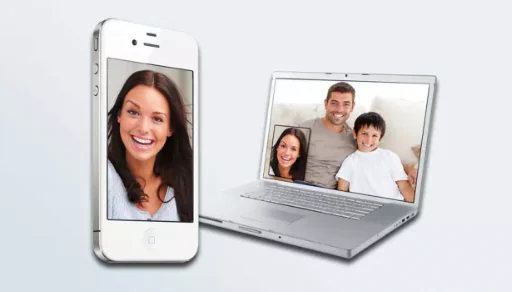
EpocCam Webcam uygulamasını akıllı telefonunuza indirip kurduktan sonra , uygun sürücüleri Mac veya PC’nize yüklemek için www.kinoni.com adresine yönlendirileceksiniz . Ardından, EpocCam iPhone Webcam Viewer’ı Mac veya PC’nizdeki App store’dan indirmeniz ve hem telefonunuzun hem de bilgisayarınızın aynı Wi-Fi ağında olması gerekir.

Sürücüler yüklendikten sonra, telefonunuzdaki uygulama, bazı dairelerle birlikte telefonunuzun bir simgesini gösterecek şekilde değişecektir. Uygulamayı dizüstü bilgisayarınızda başlattıktan sonra, bilgisayarınızda iPhone’unuzun kamerasından video görmelisiniz.

Başlangıçta iPhone’unuzda yalnızca arka kamerayı kullanabilirsiniz, ancak uygulama için bir derecelendirme bırakırsanız, ön kamerayı kullanabilirsiniz. EpocCam’in ücretsiz sürümü, kameranızın çözünürlüğünü 640 x 480 ile sınırlar ve uygulama bir reklamla başlar; Ücretli sürüme (7,99 $) yükseltirseniz, 1080p’ye kadar çözünürlüklerde yayın yapabilir, yakınlaştırmak için sıkıştırmayı kullanabilir, ışık kaynağı olarak iPhone’un flaşını kullanabilir, HDR video alabilir ve daha fazlasını yapabilirsiniz.

- 11858 Teknoloji Destek Hattı -
ETİKETLER:nasıl yapılırtelefon kullanımıweb kamerasızoom araması
Bu Makaleyi Paylaş
Facebook WhatsApp WhatsApp Threads Bağlantıyı Kopyala Yazdır
Paylaş
Yorum yapılmamış

Bir yanıt yazın Yanıtı iptal et

E-posta adresiniz yayınlanmayacak. Gerekli alanlar * ile işaretlenmişlerdir

Bağlantı Kuralım

21KBeğen
19.6KTakip Et
7.3KAbone Ol
192Takip Et

Popüler Gönderiler

AirTies Air 4960 Modem Kurulum

Uğurcan ÜN
Uğurcan ÜN
3 dk. okuma
14 Görüntüleme
Sessiz İçerik Nedir Nasıl Yapılır

Sessiz İçerik Nedir

İsmail YILDIZ
İsmail YILDIZ
6 dk. okuma
15 Görüntüleme
YouTube Video Başlığı Nasıl Yazılmalı Yolları Neler

YouTube Video Başlığı Nasıl Yazılmalı

İsmail YILDIZ
İsmail YILDIZ
6 dk. okuma
14 Görüntüleme

Lyra 3 Pro ile Şarkı Nasıl Oluşturulur

Uğurcan ÜN
Uğurcan ÜN
4 dk. okuma
26 Görüntüleme

You Might Also Like

LinkedIn Kişisel Marka Oluşturmanın Güncel Yolları Neler
LinkedIn

LinkedIn Kişisel Marka Oluşturmanın Güncel Yolları

4 dk. okuma
Word’de Denklemleri Numaralandırma
Ofis Uygulamaları

Word’de Denklemleri Numaralandırma

3 dk. okuma
Alcatel TCL MT40X Çocuk Saati Yazılım Güncelleme Nasıl Yapılır
Giyilebilir Cihazlar

Alcatel TCL MT40X Çocuk Saati Yazılım Güncelleme Nasıl Yapılır

3 dk. okuma
iPhone / iOS

iPhone’da Takvim Rengi Ayarları Nasıl Yapılır?

3 dk. okuma

Size her gün en son haberleri ve sorun çözümlerini getiriyoruz!

TeknoDestek Müşteri Hizmetleri
Facebook-f Instagram Tiktok Twitter Youtube Linkedin Whatsapp Phone-alt Rss

İş Ortaklarımız

TeknoDestek Müşteri Hizmetleri
© 2013 - 2026 TeknoDestek Müşteri Hizmetleri • Tüm hakları saklıdır • Bu sitedeki tüm içerikler (metin, görsel, video, logo, tasarım vb.) 5846 sayılı Fikir ve Sanat Eserleri Kanunu (FSEK) kapsamında korunmaktadır • İzinsiz kopyalanması, çoğaltılması, yayınlanması veya herhangi bir şekilde kullanılması yasaktır • İhlal tespitinde; FSEK Madde 71-73 uyarınca yasal süreç başlatma, maddi/manevi tazminat talep etme ve cezai işlem için başvurma hakkımız saklıdır • TeknoDestek, TeknoS@R'un bir kuruluşudur • Tema Düzenleyen: Fatih ATEŞ
Sorun Hala Çözülmedi mi?
Aradığın çözümü bulamadıysan, 11858 Teknoloji Destek Hattımız sana yardımcı olabilir. 2011’den beri Türkiye’nin en tecrübeli teknoloji destek ekiplerinden biri olarak, bilgisayar, telefon, tablet, modem, akıllı TV ve sosyal medya sorunlarında 7/24 profesyonel destek veriyoruz. Uzman ekibimizle hemen görüşmek ister misin?

    📞 11858’i Şimdi Ara

    Görüşme öncesi dakika ücreti sesli olarak bilgilendirilir
    Welcome Back!

    Sign in to your account

    Kullanıcı Adı veya E-posta Adresi
    Şifre

    Şifrenizi mi unuttunuz?