TeknoDestek Müşteri Hizmetleri
  • Haberler
    HaberlerDaha Fazla Göster
    PlayStation Plus Haziran ayı ücretsiz oyunlarında Grounded ve Darktide karakterleri birlikte görünüyor
    PlayStation Plus Haziran Ayı Ücretsiz Oyunlar
    5 dk. okuma
    WhatsApp Kullanamayacak Android Modelleri listesinde eski Samsung ve LG telefonlar görüntüleniyor
    Eylül Ayı İtibariyle WhatsApp Kullanamayacak Android Modelleri
    4 dk. okuma
    Apple CarPlay ChatGPT Desteği Geldi
    Apple CarPlay ChatGPT Desteği Geldi
    5 dk. okuma
    Yenilenmiş Akıllı Telefonlara İade Hakkı kapsamında mağazada telefon inceleyen kullanıcı görüntüsü
    Yenilenmiş Akıllı Telefonlara İade Hakkı Getirildi
    7 dk. okuma
    Zerger App nedir? Nasıl kullanılır?
    Zerger App Nedir? Nasıl Kullanılır?
    7 dk. okuma
  • Bilgisayar
    BilgisayarDaha Fazla Göster
    Macbook neo performans
    MacBook Neo Performans Yükseltme
    5 dk. okuma
    Bilgisayar Kapalıyken Işıkları Neden Yanar ve Nasıl Kapatılır
    Bilgisayar Kapalıyken Işıkları Neden Yanar ve Nasıl Kapatılır
    7 dk. okuma
    OneDrive Çift Görünme Sorunu Nasıl Çözülür?
    OneDrive Çift Görünme Sorunu Nasıl Çözülür
    4 dk. okuma
    Bilgisayar güç düğmesi ayarları ekranında uyku ve kapatma seçenekleri görüntüleniyor
    Bilgisayar Güç Düğmesi Ayarları Nasıl Değiştirilir
    7 dk. okuma
    OneDrive Yükleme Hızı Neden Yavaş?
    OneDrive Yükleme Hızı Neden Yavaş
    5 dk. okuma
  • Mobil
    MobilDaha Fazla Göster
    8000 mAh bataryalı telefonlar, parlak enerji bloğuyla fütüristik kapakta gösteriliyor.
    8000 mAh Bataryalı Telefonlar Geliyor: Şarj Sorunu Bitiyor mu
    6 dk. okuma
    HyperOS 3 Bildirim Sesi Sorunu Çözümü
    HyperOS 3 Bildirim Sesi Sorunu Çözümü
    5 dk. okuma
    HyperOS 3 Özellikleri ve Öne Çıkan Yenilikler
    HyperOS 3 Özellikleri ve Öne Çıkan Yenilikler
    8 dk. okuma
    HyperOS 3 performans sorunları yaşayan bir telefonda bellek uzatma ve pil ayarları menüsü.
    HyperOS 3 Performans Sorunları ve Çözüm Yolları
    7 dk. okuma
    HyperOS 3 kamera sorunu yaşayan bir telefonda açık olan kamera ayarları ve depolama ekranı.
    HyperOS 3 Kamera Sorunu ve Çözüm Yolları
    8 dk. okuma
  • Sosyal Medya
    Sosyal MedyaDaha Fazla Göster
    Dikkat Çekici YouTube Küçük Resimleri Nasıl Oluşturulur
    Dikkat Çekici YouTube Küçük Resimleri Nasıl Oluşturulur
    7 dk. okuma
    WhatsApp Katı Hesap Ayarı
    WhatsApp Katı Hesap Ayarı Nasıl Açılır
    3 dk. okuma
    TikTok Sıfır İzlenme Sorunu
    TikTok Sıfır İzlenme Sorunu Çözümü
    7 dk. okuma
    LinkedIn Post Saatleri Neye Göre Belirlenir Yolları Neler
    LinkedIn Post Saatleri Neye Göre Belirlenir
    7 dk. okuma
    istatislikler üzerinden Reels paylaşma
    Instagram İstatistikler Üzerinden Reels Paylaşma Nasıl Yapılır
    4 dk. okuma
  • İnceleme
    İncelemeDaha Fazla Göster
    Yapay zekalı bilgisayar ekranında NPU ve AI özellikleri görüntüleniyor
    Yapay Zekalı Bilgisayar (AI PC) Nedir
    9 dk. okuma
    Çift Monitör Kurulumu Nasıl Yapılır
    Çift Monitör Kurulumu Nasıl Yapılır
    5 dk. okuma
    Tcl S55h Soundbar Telefon Bağlantısı Nasıl Yapılır Yolları Neler
    Tcl S55h Soundbar Telefon Bağlantısı Nasıl Yapılır
    6 dk. okuma
    Tcl S55h Soundbar Televizyon Bağlantısı Nasıl Yapılır Yolları Neler
    Tcl S55h Soundbar Televizyon Bağlantısı Nasıl Yapılır
    6 dk. okuma
    Radar ve Kontrol Noktalarını Görme
    Otoyollarda Radar ve Kontrol Noktalarını Görme
    4 dk. okuma
  • İletişim
YouTube
Takip Et
  • Müşteri Hizmetleri
  • Modem Kurulumu
  • Windows 11
  • Yapay Zeka
  • Akıllı Telefon
  • Robot Süpürge
10 Haz 2026, Çarşamba
TeknoDestek Müşteri HizmetleriTeknoDestek Müşteri Hizmetleri
Yazı BoyutuAa
  • Haberler
  • Mobil
  • Sosyal Medya
  • Bilgisayar
  • İnceleme
  • İnternet ve Ağ
  • Ev Elektroniği
  • İletişim
Site içi Arama
  • Haberler
    • Cihaz Duyuruları
    • Teknoloji
    • Uygulama Gelişmeleri
  • Bilgisayar
    • Linux
    • macOS
    • Windows
  • İnceleme
    • Bilgisayar
    • Ev Elektroniği
    • Tablet
    • Tavsiyeler & Karşılaştırmalar
    • Telefon
  • Mobil
    • Android
    • Giyilebilir Cihazlar
    • HarmonyOS
    • iPhone / iOS
  • Sosyal Medya
    • Facebook
    • Instagram
    • TikTok
    • Snapchat
    • Teams
    • Telegram
    • WhatsApp
    • X
  • İletişim
Bizi Takip Edin
Telefonunuzu Web Kamerası Olarak Kullanma
Yazılım ve Uygulamalar

Telefonunuzu Web Kamerası Olarak Kullanma

Son güncelleme: 26 Eylül 2020 22:46
Tekno Destek
871 Görüntüleme
Paylaş
3 dk. okuma
Paylaş

Kabul edelim: Dizüstü bilgisayarınızdaki web kamerası kötü kokuyor. Neyse ki alternatifler var. Zoom aramalarınızda daha iyi görünmek, ancak yeni bir ekipman parçası almak istemiyorsanız, telefonunuzu web kamerası olarak kullanabilirsiniz.

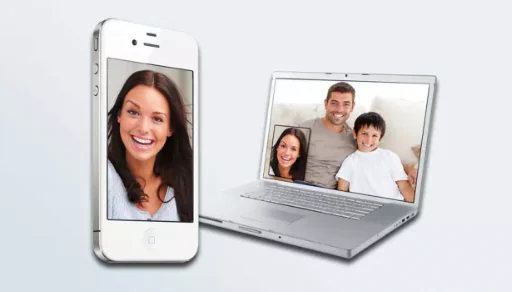
Evcil hayvanlarınızın ve çocuklarınızın fotoğraflarını çekmek için kullandığınız akıllı telefon, müşteriler ve iş ortaklarıyla sohbet ederken iyi görünmenizi sağlamak için başka bir amaca uygun hale getirilebilir. İster iPhone, ister Android akıllı telefon, Mac veya PC’niz olsun, telefonunuzu web kamerası olarak nasıl kullanacağınıza dair birkaç yol göstereceğiz.

- 11858 Teknoloji Destek Hattı -
11858 Teknoloji Destek Hattı ile 7/24 telefonla teknik destek ve uzaktan destek alın 11858 Teknoloji Destek Hattı ile 7/24 telefonla teknik destek ve uzaktan destek alma

Başlangıç ​​olarak, en iyi görüntülü sohbet uygulamalarından birini doğrudan akıllı telefonunuza indirebilirsiniz. Zoom, Skype, Google Duo ve Discord, hem Android hem de iOS cihazlar için ücretsiz mobil uygulamalara sahiptir.

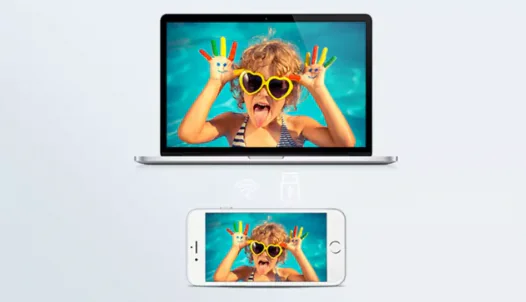
Ancak, akıllı telefonunuzu bilgisayarınızın web kamerası olarak kullanmak istiyorsanız, biraz farklı bir şey yapmanız gerekecek. Bu, telefonunuza Wi-Fi aracılığıyla bilgisayarınızdaki bir uygulamaya sinyal yayınlayan bir uygulamayı indirmeyi içerir. Bu masaüstü uygulaması daha sonra seçtiğiniz video konferans hizmetine (Skype, Zoom, vb.) Telefonunuzun bir web kamerası olduğunu söyler.
Telefonunuzu Web Kamerası Olarak Kullanma

Unutulmaması gereken birkaç nokta: Telefonunuzu uzun bir süre web kamerası olarak kullanmayı planlıyorsanız, telefonunuzdan video akışı yapmak pilini kısa sürede bitireceğinden bir güç kaynağına bağlı tutmanızı öneririz. .

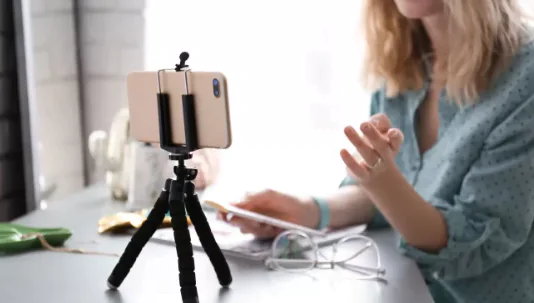
Ayrıca, en iyi iPhone tripodlarından birini almanızı öneririz , böylece telefonunuzu bir kitap setine veya daha tehlikeli bir şeye dayanmanıza gerek kalmaz. Bu tripodlar genellikle her türden telefonla çalıştığından, Android sahipleri korkmaz.
Telefonunuzu Web Kamerası Olarak Kullanma

Telefonunuzu web kamerası olarak nasıl kullanacağınızı öğrenmeye hazır mısınız? İşte akıllı telefonunuzu bir video konferans kamerasına dönüştürmek için kullandığımız favori uygulamalarımız.

- 11858 Teknoloji Destek Hattı -
11858 Teknoloji Destek Hattı ile 7/24 telefonla teknik destek ve uzaktan destek alın 11858 Teknoloji Destek Hattı ile 7/24 telefonla teknik destek ve uzaktan destek alma

Ücretsiz deneme sürümüne sahip diğer web kamerası yazılımlarının çoğunun aksine, iCam’in uygulamasının fiyatı 5 ABD dolarıdır, ancak akıllı telefonunuzun her iki kamerasının kullanımı da dahil olmak üzere tam çözünürlüklü video dahil tüm özelliklerine sahip olursunuz. iCam’in mobil uygulaması hem Android hem de iOS cihazları için mevcuttur ve Wi-Fi üzerinden akış yapabilir veya USB aracılığıyla bilgisayarınıza doğrudan bağlanabilir.

İCam uygulamasını akıllı telefonunuza veya tabletinize indirdikten sonra, uygun yazılımı Mac’inize veya PC’nize yüklemeniz gerekir. Akıllı telefonunuzdaki uygulama daha sonra bilgisayarınızdaki programla konuşur; Zoom, Google Hangouts ve Skype, iPhone’umun kamerasını kaynak olarak tanıdı.
Telefonunuzu Web Kamerası Olarak Kullanma

EpocCam Webcam uygulamasını akıllı telefonunuza indirip kurduktan sonra , uygun sürücüleri Mac veya PC’nize yüklemek için www.kinoni.com adresine yönlendirileceksiniz . Ardından, EpocCam iPhone Webcam Viewer’ı Mac veya PC’nizdeki App store’dan indirmeniz ve hem telefonunuzun hem de bilgisayarınızın aynı Wi-Fi ağında olması gerekir.

Sürücüler yüklendikten sonra, telefonunuzdaki uygulama, bazı dairelerle birlikte telefonunuzun bir simgesini gösterecek şekilde değişecektir. Uygulamayı dizüstü bilgisayarınızda başlattıktan sonra, bilgisayarınızda iPhone’unuzun kamerasından video görmelisiniz.

Başlangıçta iPhone’unuzda yalnızca arka kamerayı kullanabilirsiniz, ancak uygulama için bir derecelendirme bırakırsanız, ön kamerayı kullanabilirsiniz. EpocCam’in ücretsiz sürümü, kameranızın çözünürlüğünü 640 x 480 ile sınırlar ve uygulama bir reklamla başlar; Ücretli sürüme (7,99 $) yükseltirseniz, 1080p’ye kadar çözünürlüklerde yayın yapabilir, yakınlaştırmak için sıkıştırmayı kullanabilir, ışık kaynağı olarak iPhone’un flaşını kullanabilir, HDR video alabilir ve daha fazlasını yapabilirsiniz.

- 11858 Teknoloji Destek Hattı -
11858 Teknoloji Destek Hattı ile 7/24 telefonla teknik destek ve uzaktan destek alın 11858 Teknoloji Destek Hattı ile 7/24 telefonla teknik destek ve uzaktan destek alma
ETİKETLER:nasıl yapılırtelefon kullanımıweb kamerasızoom araması
Bu Makaleyi Paylaş
Facebook WhatsApp WhatsApp Threads Bağlantıyı Kopyala Yazdır
Paylaş
Yorum yapılmamış

Bir yanıt yazın Yanıtı iptal et

Yorum yapabilmek için oturum açmalısınız.

Bağlantı Kuralım

21KBeğen
19.6KTakip Et
7.3KAbone Ol
192Takip Et

Popüler Gönderiler

Dikkat Çekici YouTube Küçük Resimleri Nasıl Oluşturulur

Dikkat Çekici YouTube Küçük Resimleri Nasıl Oluşturulur

Adem SOYLU
Adem SOYLU
7 dk. okuma
5 Görüntüleme
WhatsApp Katı Hesap Ayarı

WhatsApp Katı Hesap Ayarı Nasıl Açılır

Senanur FINDIKÇI
Senanur FINDIKÇI
3 dk. okuma
5 Görüntüleme
8000 mAh bataryalı telefonlar, parlak enerji bloğuyla fütüristik kapakta gösteriliyor.

8000 mAh Bataryalı Telefonlar Geliyor: Şarj Sorunu Bitiyor mu

Hatice TATLISU
Hatice TATLISU
6 dk. okuma
6 Görüntüleme
TikTok Sıfır İzlenme Sorunu

TikTok Sıfır İzlenme Sorunu Çözümü

Mustafa DURUR
Mustafa DURUR
7 dk. okuma
3 Görüntüleme
//

We influence 20 million users and is the number one business and technology news network on the planet

You Might Also Like

Microsoft Office Uygulaması Nasıl Onarılır?
Ofis Uygulamaları

Microsoft Office Uygulaması Nasıl Onarılır?

5 dk. okuma
ZTE ZXHN H168A V2.0 Modem Kurulumu
Windows

Windows 11 Kullanıcı Adı  Değiştirme

2 dk. okuma
Samsung Galaxy Watch 4 44mm Akıllı Saat Kurulumu
Giyilebilir Cihazlar

Samsung Galaxy Watch 4 44mm Akıllı Saat Kurulumu

2 dk. okuma
huawei p40 uygulama yükleyemiyorum
HarmonyOS

Huawei P40 Uygulamalar Yüklenmiyor

2 dk. okuma

Size her gün en son haberleri ve sorun çözümlerini getiriyoruz!

TeknoDestek Müşteri Hizmetleri
Facebook-f Instagram Tiktok Twitter Youtube Linkedin Whatsapp Rss

İş Ortaklarımız

TeknoDestek Müşteri Hizmetleri
© 2013 - 2026 TeknoDestek Müşteri Hizmetleri • Tüm hakları saklıdır • Bu sitedeki tüm içerikler (metin, görsel, video, logo, tasarım vb.) 5846 sayılı Fikir ve Sanat Eserleri Kanunu (FSEK) kapsamında korunmaktadır • İzinsiz kopyalanması, çoğaltılması, yayınlanması veya herhangi bir şekilde kullanılması yasaktır • İhlal tespitinde; FSEK Madde 71-73 uyarınca yasal süreç başlatma, maddi/manevi tazminat talep etme ve cezai işlem için başvurma hakkımız saklıdır • TeknoDestek, TeknoS@R'un bir kuruluşudur • Tema Düzenleyen: Fatih ATEŞ
Sorun Hala Çözülmedi mi?
Aradığın çözümü bulamadıysan, 11858 Teknoloji Destek Hattımız sana yardımcı olabilir. 2011’den beri Türkiye’nin en tecrübeli teknoloji destek ekiplerinden biri olarak, bilgisayar, telefon, tablet, modem, akıllı TV ve sosyal medya sorunlarında 7/24 profesyonel destek veriyoruz. Uzman ekibimizle hemen görüşmek ister misin?
📞 11858’i Şimdi Ara
Görüşme öncesi dakika ücreti sesli olarak bilgilendirilir
Welcome Back!

Sign in to your account

Kullanıcı Adı veya E-posta Adresi
Şifre

Şifrenizi mi unuttunuz?